WordPress pour Apps
À propos de l'intégration ONLYOFFICE Apps et WordPress
ONLYOFFICE propose un module complémentaire officiel pour intégrer ONLYOFFICE Apps dans la version serveur de WordPress. Ce module complémentaire permet de travailler sur des documents de bureau immédiatement dans WordPress et d'ajouter des salles Apps et des fichiers sur les pages et les publications WordPress pour que les visiteurs du site puissent les afficher dans les publications sans avoir à télécharger les documents. Le code source de l'intégration ONLYOFFICE Apps pour WordPress est disponible sur GitHub. Le module complémentaire est distribué sous licence GPL-2.0.
Principales caractéristiques
- Créer et modifier des documents, des classeurs, des présentations et des formulaires dans WordPress.
- Ajouter une salle Apps ou un fichier sur la page ou la publication WordPress.
- Afficher et modifier des documents sur la page ou la publication WordPress sans avoir à télécharger les documents.
- Créer des salles Apps au sein de WordPress.
Formats pris en charge
- À créer, modifier et afficher : DOCX, PPTX, XLSX.
- À remplir des formulaires : PDF.
- À modifier via la conversion OOXML : ODT, ODS, ODP et RTF.
Toutes les nouveautés de la version 3.1.0
Fonctionnalités modifiées
- Ajout de la sélection de la couleur d'arrière-plan pour les présentations
- Intégration de docspace-sdk-js v2.0.0
- Amélioration de la vitesse de chargement des salles publiques
Le journal des modifications complet est disponible ici.
Connecter ONLYOFFICE Apps à WordPress
Exigences
- Serveur ou la version dans le cloud de WordPress.
- ONLYOFFICE Apps version SaaS ou serveur.
- Module complémentaire ONLYOFFICE Apps pour WordPress.
Installer le connecteur ONLYOFFICE Apps pour WordPress
Configurer votre Apps
- Utilisez le menu
 dans le coin inférieur gauche et sélectionnez l'option Paramètres DocSpace.
- Pour la version SaaS et la version serveur : passez à la section Developer tools > JavaScript SDK (Outils développeur > JavaScript SDK). Dans le champ Embed DocSpace as iframe (Incorporer DocSpace en tant que iframe), saisissez votre adresse WordPress et cliquez sur l'icône +.
- Pour la version serveur uniquement : dans la section Customization (Personnalisation), vérifiez si l'option DNS Settings (Paramètres DNS) est activée et le nom de domaine du portail Apps est défini.
Configurer votre WordPress
- Téléchargez le connecteur sur GitHub.
- Passez à la section Plugins dans WordPress administrative dashboard (Tableau de bord d'administration WordPress) et cliquez sur Add New (Ajouter nouveau).
- Cliquez sur Upload Plugin (Télécharger le module complémentaire) et sélectionnez le module complémentaire sous forme d'archive.
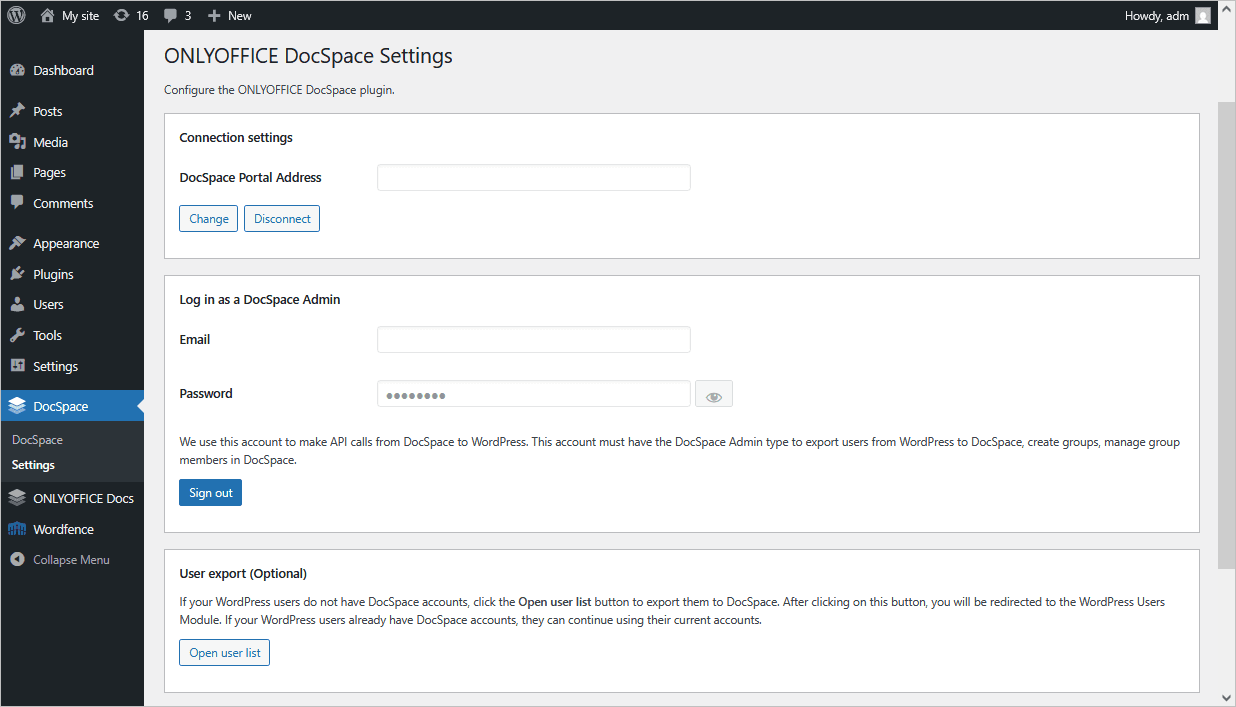
- Passez aux paramètres du module complémentaire et indiquez les paramètres suivants :
- Adresse du service DocSpace
- Nom d'utilisateur et mot de passe de l'administrateur
- Cliquez sur Enregistrer.
Lorsque vous cliquez sur le bouton Save (Enregistrer), un utilisateur est créé qui est attribué le rôle d'administrateur de salles dans ONLYOFFICE Apps, avec les données de l'utilisateur actuel de WordPress.
Commencer à utiliser ONLYOFFICE Apps au sein de WordPress
Exporter les utilisateurs vers Apps
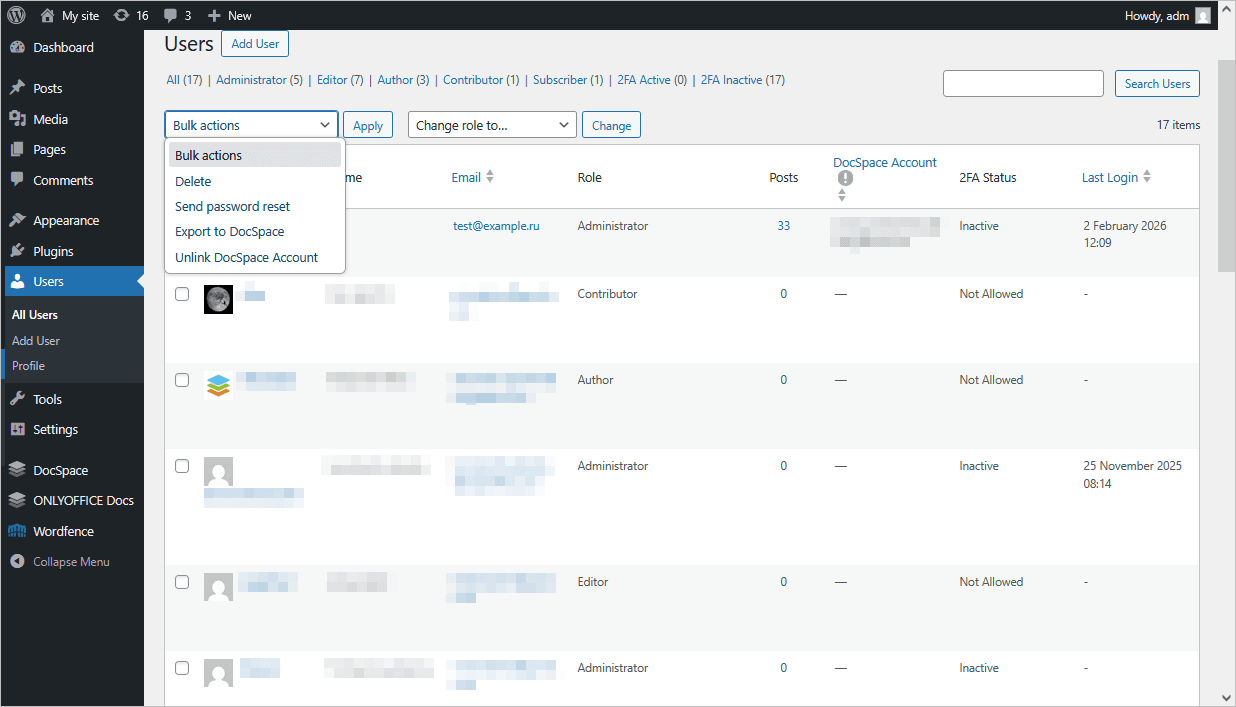
Pour commencer à travailler, il vous faut exporter les utilisateurs à partir de WordPress vers ONLYOFFICE Apps. Cliquez sur le bouton Open user list (Ouvrir la liste d'utilisateurs) sur la page de configuration du module complémentaire. Une page avec la liste des utilisateurs s'affiche (la liste inclut les utilisateurs de WordPress dotés de la permission upload_files).
Pour ajouter un ou plusieurs utilisateurs à Apps, consultez la liste, sélectionnez Invite to DocSpace (Inviter à DocSpace) dans la liste déroulante et cliquez sur le bouton Apply (Appliquer).
Dans la colonne DocSpace User Status (Statut de l'utilisateur DocSpace) de la liste, vous pouvez vérifier si l'utilisateur de WordPress est ajouté à Apps :
- Coche verte : un utilisateur WordPress a été ajouté à Apps avec l'adresse e-mail. La synchronisation a réussi.
- Valeur vide : aucun utilisateur WordPress avec l'adresse e-mail dans Apps. Vous pouvez inviter ces utilisateurs.
- Sablier : il y a un utilisateur avec l'adresse e-mail dans Apps, mais il y a un problème de synchronisation. Lors de la première connexion au module complémentaire Apps, l'utilisateur doit indiquer le nom d'utilisateur et le mot de passe d'Apps pour terminer la synchronisation.
Créer des salles Apps au sein de WordPress
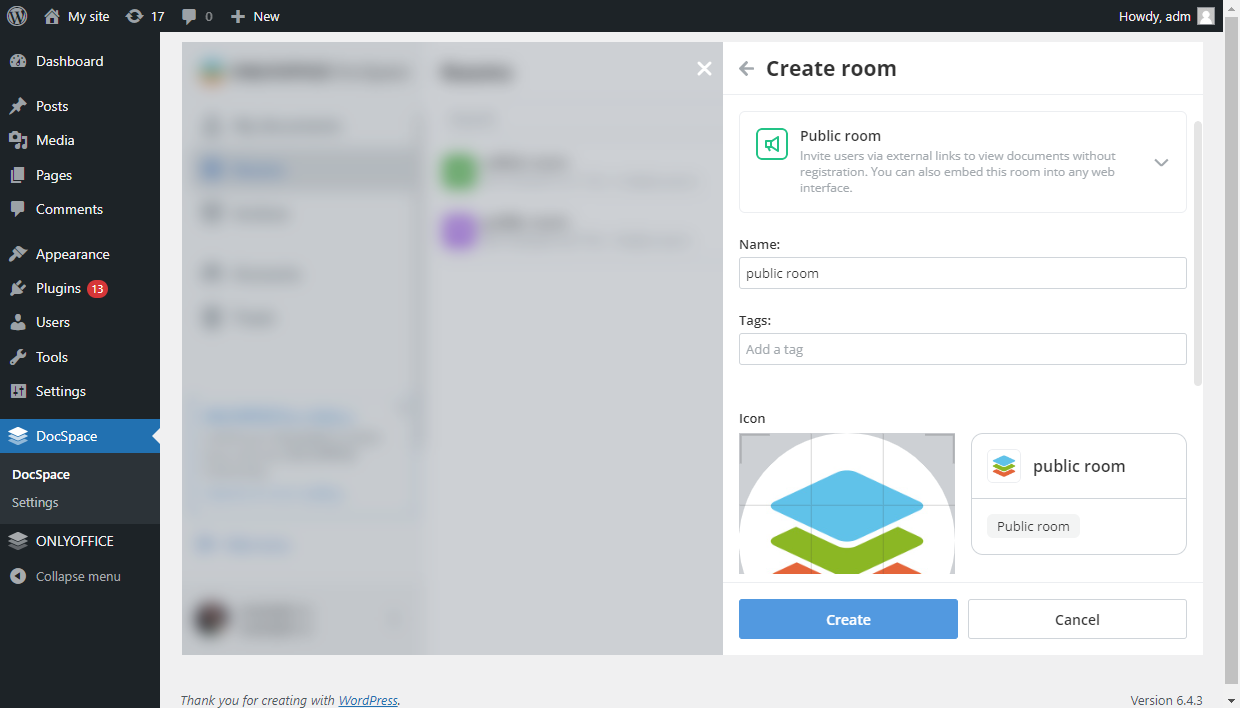
Lors du réglage du module d'intégration, Apps deviendra disponible pour les utilisateurs dotés d'autorisation upload_files. Le cas échéant, tels utilisateurs peuvent accéder à ONLYOFFICE Apps et créer différentes salles, par exemple des salles de Collaboration, Personnalisées, Publiques, de Remplissage de formulaires et VDR, inviter les utilisateurs et collaborer sur des documents dans des salles.
Pour plus de détails sur le travail dans ONLYOFFICE Apps, veuillez consulter ces instructions.
Ajouter une salle Apps ou un fichier sur la page WordPress
-
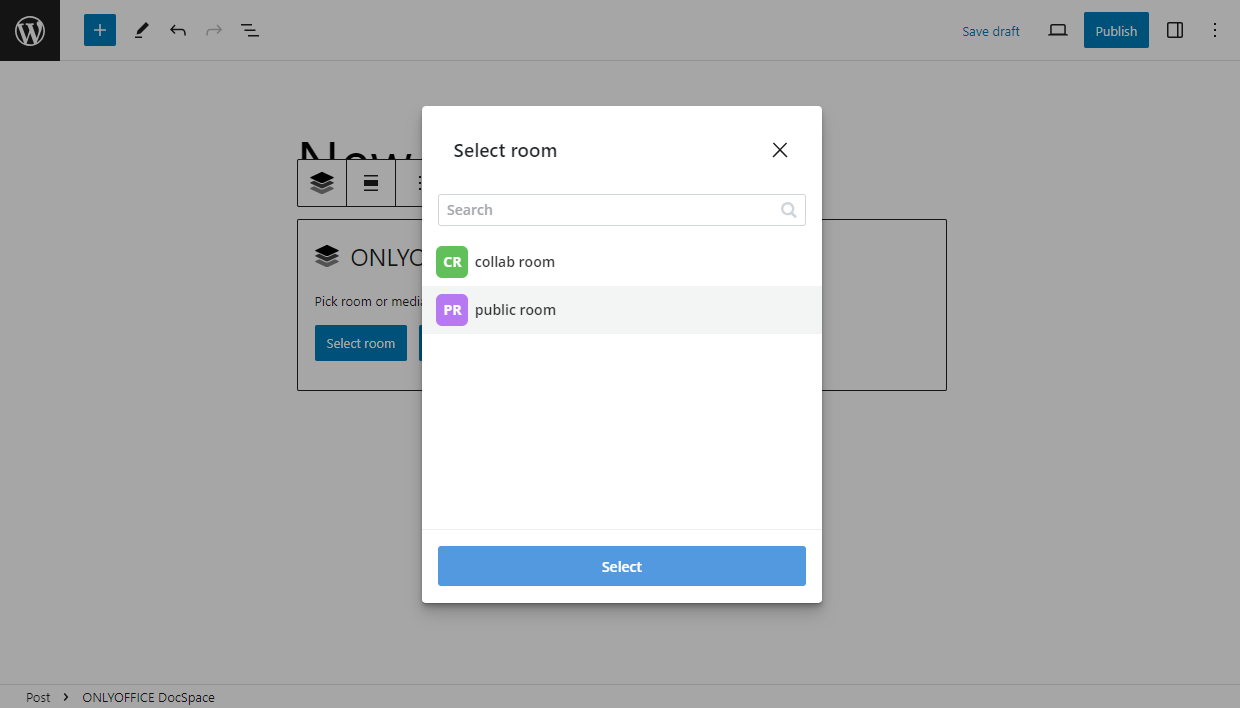
Lors de la création d'une publication, vous pouvez ajouter l'élément (bloc) ONLYOFFICE Apps, c'est-à-dire une salle ou un fichier. Cliquez sur l'icône +, puis sur Browse all (Parcourir tout) et choisissez ONLYOFFICE DocSpace.
-
Pour ajouter une salle, cliquez sur le bouton Select room (Sélectionner la salle), sélectionnez la salle souhaitée et cliquez sur Select (Sélectionner). Dans les paramètres du bloc, vous pouvez définir la largeur et la hauteur à afficher sur la page, ainsi que choisir le thème de l'interface (clair ou sombre) et ajuster l'affichage (intégré ou éditeur).
-
Pour ajouter un fichier, cliquez sur le bouton Select file (Sélectionner le fichier), sélectionnez le fichier souhaité dans la salle et cliquez sur Save (Enregistrer). Dans les paramètres du bloc, vous pouvez définir la largeur et la hauteur à afficher sur la page, ainsi que choisir le thème de l'interface (clair ou sombre) et ajuster l'affichage (intégré ou éditeur).
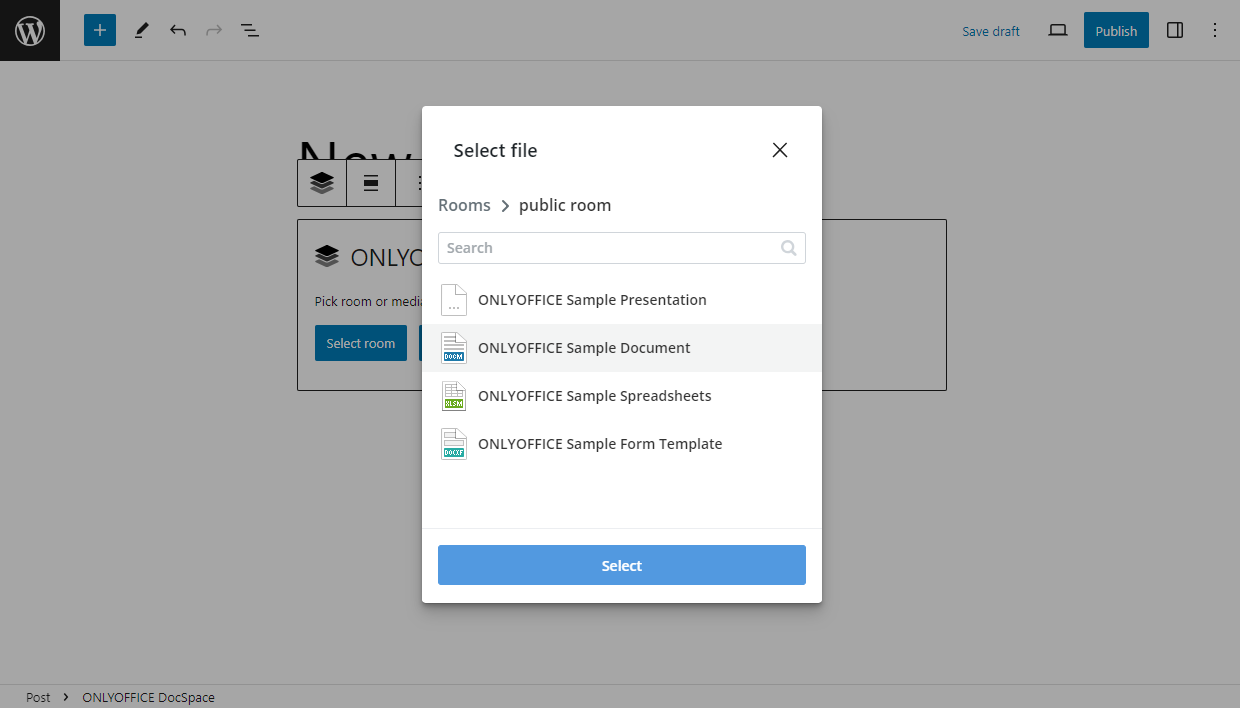 remarque
Vous pouvez également choisir la couleur d'arrière-plan pour les fichiers de présentation.
Une fois la publication publiée, les visiteurs de votre site WordPress pourront afficher ce fichier sans avoir à le télécharger. Les utilisateurs de WordPress pourront afficher ou modifier les fichiers en ligne et ajouter de nouveaux fichiers à la salle en fonction de leurs droits d'accès.
Les droits d'accès aux salles et aux fichiers pour les utilisateurs de WordPress sur les pages WordPress publiées sont déterminés par les principes suivants :
- Si la salle doit être disponible pour tous les utilisateurs, utilisez une salle publique dans Apps. Elle sera visible sur la page WordPress publique (une page WordPress privée n'est disponible que pour les utilisateurs connectés).
- Si la salle doit être disponible uniquement pour les utilisateurs connectés, utilisez une salle non publique dans Apps. Une connexion à WordPress sera requise pour l'afficher, même sur une page publique.
Veuillez noter les particularités suivantes pour les salles Apps publiées sur les pages WordPress :
- Le menu de gauche d'Apps n'est pas disponible ;
- La navigation n'est possible qu'au sein de la salle ajoutée ;
- Si les utilisateurs ont le rôle d'administrateur de salles ou d'utilisateur avancé, ils peuvent créer de nouveaux fichiers.
Pour en savoir plus sur les problèmes les plus courants et les moyens de les résoudre, veuillez consulter notre guide de dépannage.