Pipedrive pour Apps
Application ONLYOFFICE Apps pour Pipedrive
Pipedrive est un outil de gestion de la relation client pour les ventes. ONLYOFFICE propose une application officielle pour intégrer ONLYOFFICE Apps à Pipedrive. Cette application permet de travailler avec les fichiers bureautiques liés à vos transactions Pipedrive dans les salles ONLYOFFICE Apps. Vous pouvez obtenir l'application ONLYOFFICE Apps sur le Marketplace de Pipedrive officiel. Pour en savoir plus sur le connecteur ONLYOFFICE Apps pour Pipedrive, consultez la page GitHub. Le module est distribué sous licence Apache-2.0.
Fonctionnalités principales
- Création de salles Apps dans les transactions Pipedrive.
- Création et modification de documents, de feuilles de calcul, de présentations et de formulaires PDF dans la salle Apps de la transaction Pipedrive.
Formats pris en charge
- Pour la création, la modification et l'affichage : DOCX, PPTX, XLSX.
- Pour le remplissage de formulaires : PDF.
- Pour l'affichage : CSV, DJVU, DOC, DOCM, DOT, DOTM, DOTX, EPUB, FB2, FODP, FODS, FODT, HTM, HTML, MHT, ODP, ODS, ODT, OTP, OTS, OTT, OXPS, PDF, POT, POTM, POTX, PPS, PPSM, PPSX, PPT, PPTM, RTF, TXT, XLS, XLSM, XLT, XLTM, XLTX, XML, XPS.
Nouveautés de la version 1.1.0
Ajouté
- possibilité de sélectionner le type de salle lors de la création
- utilisation de @onlyoffice/docspace-sdk-js
Modifié
- prise en charge de DocSpace 3.0
- utilisation de la clé API DocSpace au lieu de l'utilisateur système
- invitation d'un « Shared Group » dans une salle rattachée à une transaction avec les droits « Content Creator »
- invitation des abonnés de la transaction dans une salle rattachée à une transaction avec les droits « Content Creator »
- utilisation de l'API pour créer des salles avec des étiquettes
- création d'une salle publique par défaut
Le journal complet des modifications est disponible ici.
Connexion d'ONLYOFFICE Apps à Pipedrive
Exigences
- Compte Pipedrive.
- Version SaaS ou serveur d'ONLYOFFICE Apps.
- Application ONLYOFFICE Apps pour Pipedrive.
Installation et configuration de l'application ONLYOFFICE Apps pour Pipedrive
L'application ONLYOFFICE Apps peut être installée via le Marketplace de Pipedrive.
Chaque utilisateur doit installer lui-même l'application Apps. L'administrateur Pipedrive ne peut pas installer l'application pour tout le monde en une seule fois.
L'administrateur Pipedrive peut configurer l'application via la section Marketplace apps de Pipedrive : Tools and apps -> Marketplace apps -> ONLYOFFICE DocSpace app.
Configuration d'Apps
-
Utilisez le menu
 dans le coin inférieur gauche et sélectionnez l'option Paramètres.
-
Passez à la section Outils de développement -> Clés API.
-
Cliquez sur le bouton Créer une nouvelle clé secrète.
remarqueLa clé API doit être créée par un utilisateur ayant le rôle d'administrateur DocSpace.
-
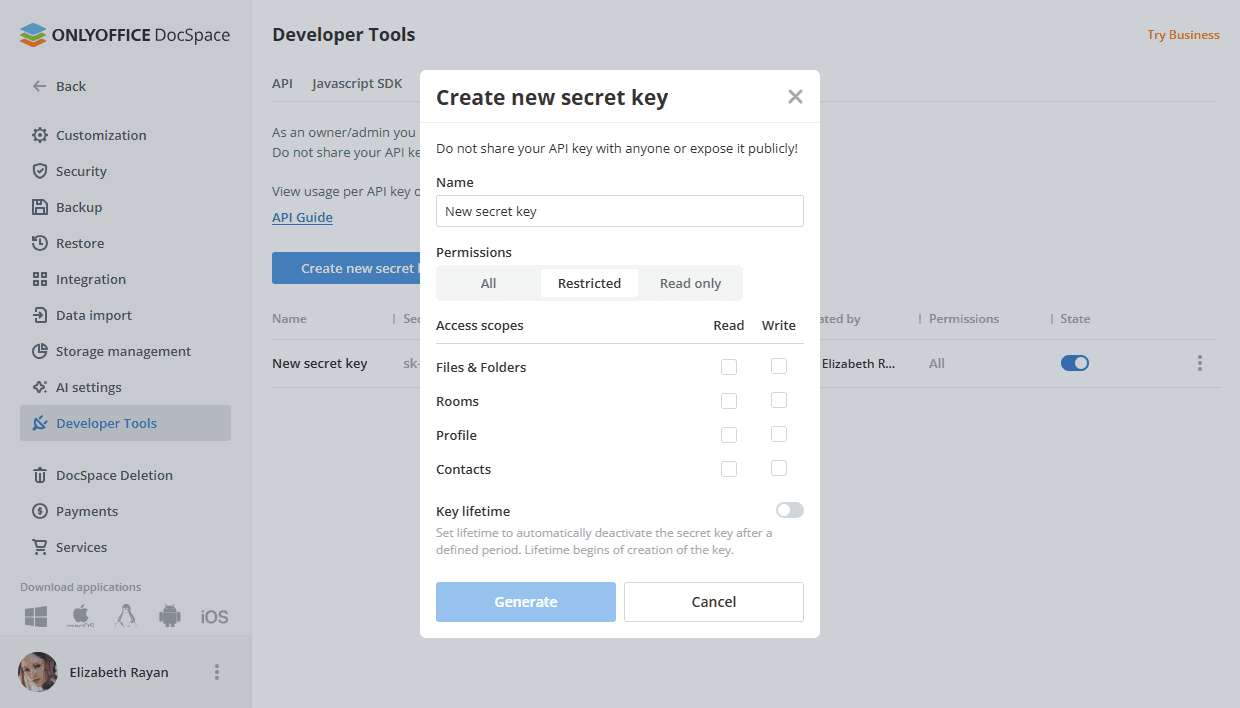
Remplissez le formulaire :
- Nom - Indiquez le nom de la clé secrète.
- Autorisations - Vous pouvez définir les autorisations sur Toutes ou sélectionner l'option Restreintes pour définir vos propres autorisations.
- Toutes - Activez les autorisations de lecture et d'écriture pour toutes les sections.
- Restreintes - Activez les autorisations de lecture ou d'écriture pour certaines sections. Cochez la case Lecture ou Écriture à côté des options nécessaires. Autorisations minimales pour la clé API : Salles - Écriture, Profil - Lecture, Contacts - Écriture.
-
Cliquez sur le bouton Générer.
-
Dans une nouvelle fenêtre, copiez la clé générée et cliquez sur Terminé.
Configuration de Pipedrive
Pour installer l'application ONLYOFFICE Apps :
- Ouvrez la section Marketplace.
- Trouvez ONLYOFFICE DocSpace dans la section Apps à l'aide de la barre de recherche en haut de la page.
- Cliquez sur le bouton Authorize dans la fenêtre qui s'ouvre.
- Si vous acceptez les autorisations que vous accordez à l'application, cliquez sur le bouton Allow and Install.
- Les instructions « How to use ONLYOFFICE DocSpace » s'affichent. Ensuite, les Connection settings s'ouvrent.
- Dans le champ DocSpace Service Address, indiquez l'URL d'ONLYOFFICE Apps installé ou l'adresse d'ONLYOFFICE Apps Cloud et appuyez sur le bouton en forme de flèche.
- Dans le champ ONLYOFFICE DocSpace API Key, indiquez la clé secrète que vous avez générée.
- Cliquez sur le bouton Connect.
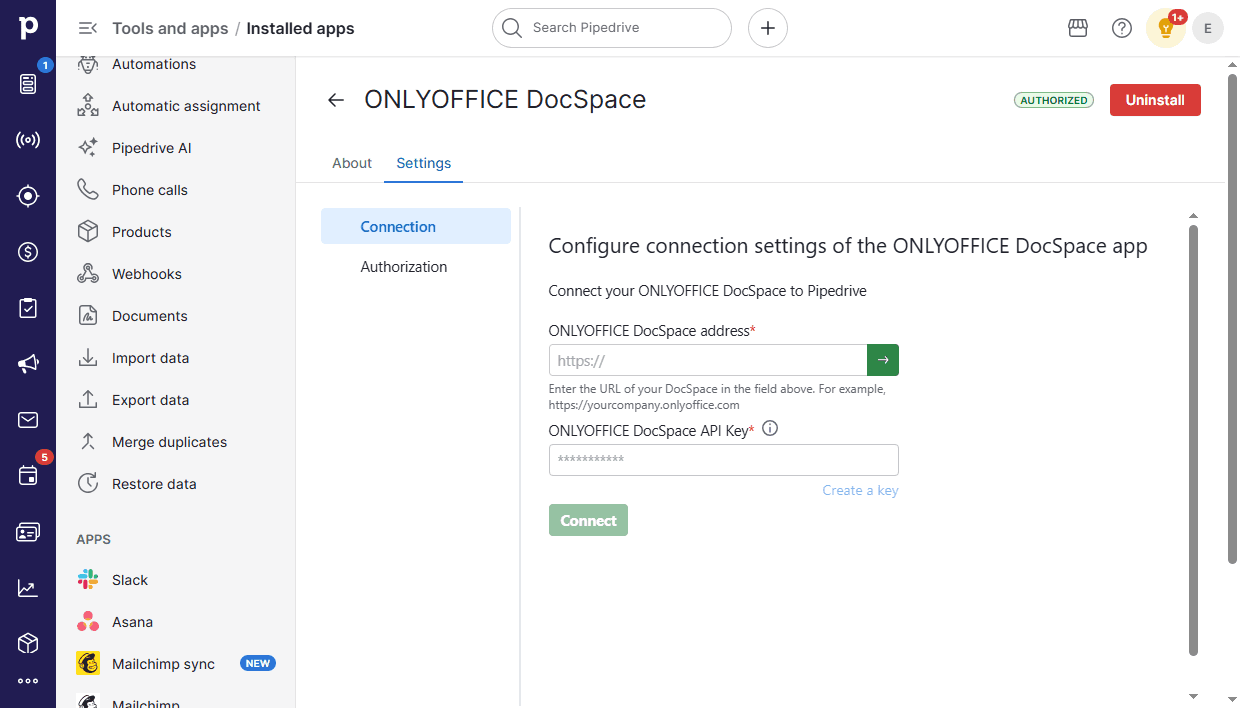
Si la connexion réussit, deux boutons apparaissent sur cette page :
- Change : possibilité de connecter un autre Apps. Les données de l'Apps actuel ne seront pas supprimées.
- Disconnect : désactive complètement l'application (efface l'autorisation des utilisateurs et les hooks). Dans ce cas, la liaison du groupe Pipedrive Users avec Pipedrive sera supprimée. Nous recommandons d'utiliser cette option uniquement s'il faut effacer complètement les données de l'application Apps.
Paramètres d'autorisation
Cette section est disponible une fois les Connection settings configurés.
Saisissez ici vos identifiants Apps (adresse e-mail et mot de passe) et cliquez sur Login.
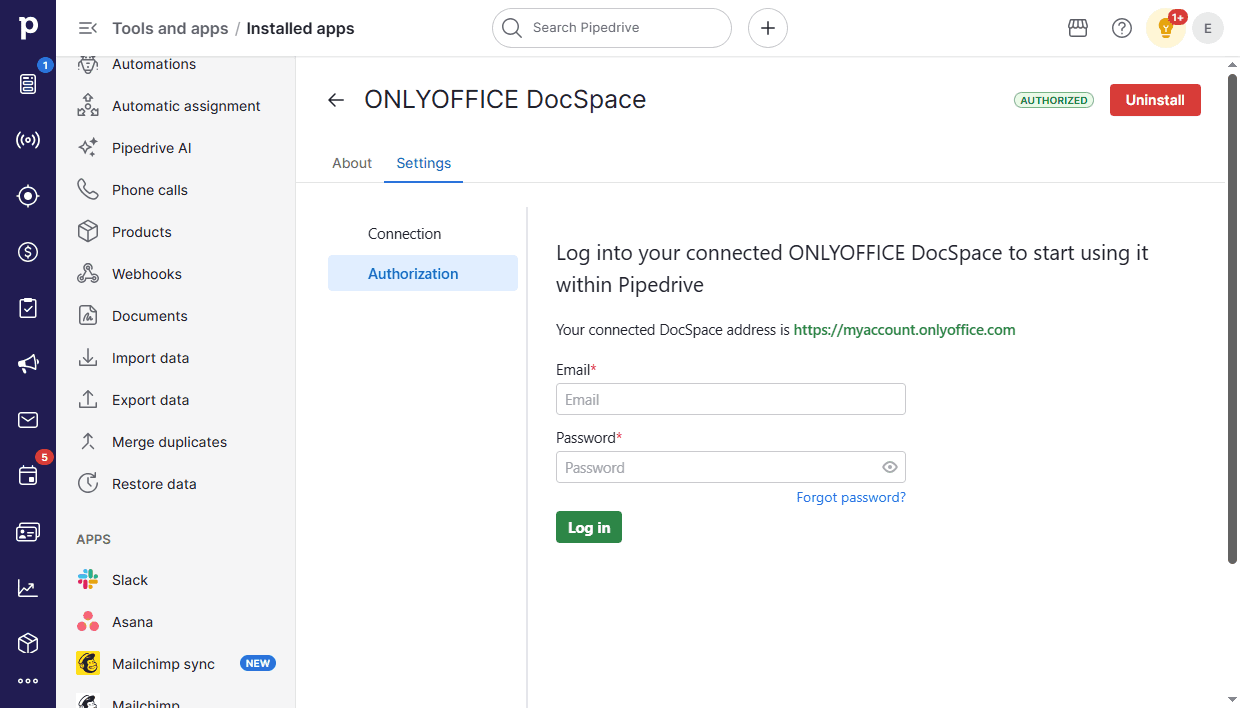
Après une autorisation réussie, les instructions sur le travail avec le connecteur s'affichent.
Après avoir consulté les instructions (lorsque le bouton Skip ou Finish est actionné), l'état de l'autorisation et le bouton Log out s'affichent sur la page d'autorisation. Le bouton Go to Deals est également disponible pour passer à la section Pipedrive voulue. Le bouton Open guide permet d'ouvrir à nouveau les instructions sur le travail avec le connecteur.
Commencer à utiliser ONLYOFFICE Apps dans Pipedrive
Utilisation de l'application
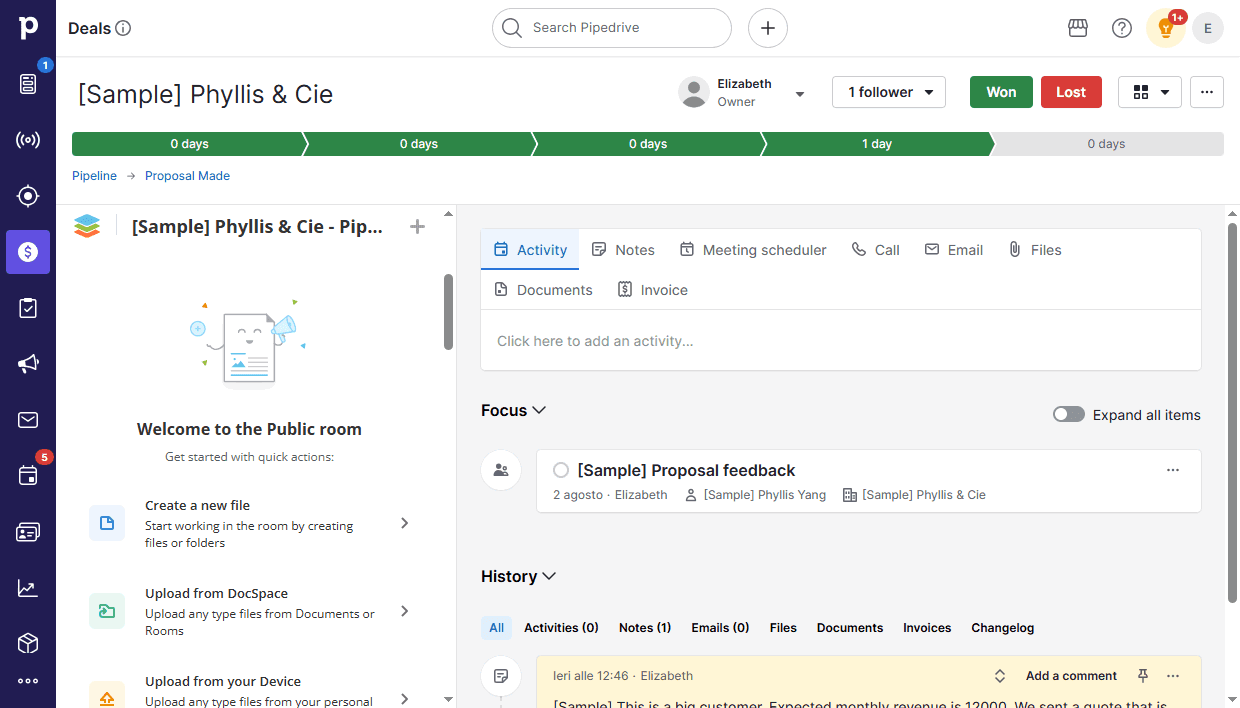
L'application ONLYOFFICE Apps pour Pipedrive est accessible depuis la section Deals de Pipedrive : accédez à la transaction correspondante et trouvez le cadre Apps.
Pour chaque transaction, vous pouvez créer une salle Apps distincte dans laquelle les participants à la transaction peuvent travailler ensemble sur des documents bureautiques. Pour créer une salle, cliquez sur le bouton Create room. Une salle publique sera créée dans Apps.
Si vous avez besoin d'un autre type de salle, cliquez sur la flèche à côté du bouton Create room et sélectionnez l'option appropriée :
- Salle publique - Pour partager des fichiers avec des utilisateurs externes et des clients
- Salle de collaboration – Pour co-éditer des documents avec votre équipe
- VDR – Pour offrir une protection avancée des fichiers
- Salle de remplissage de formulaires – Pour collecter des données dans des formulaires PDF
- Salle personnalisée – Pour travailler selon vos objectifs
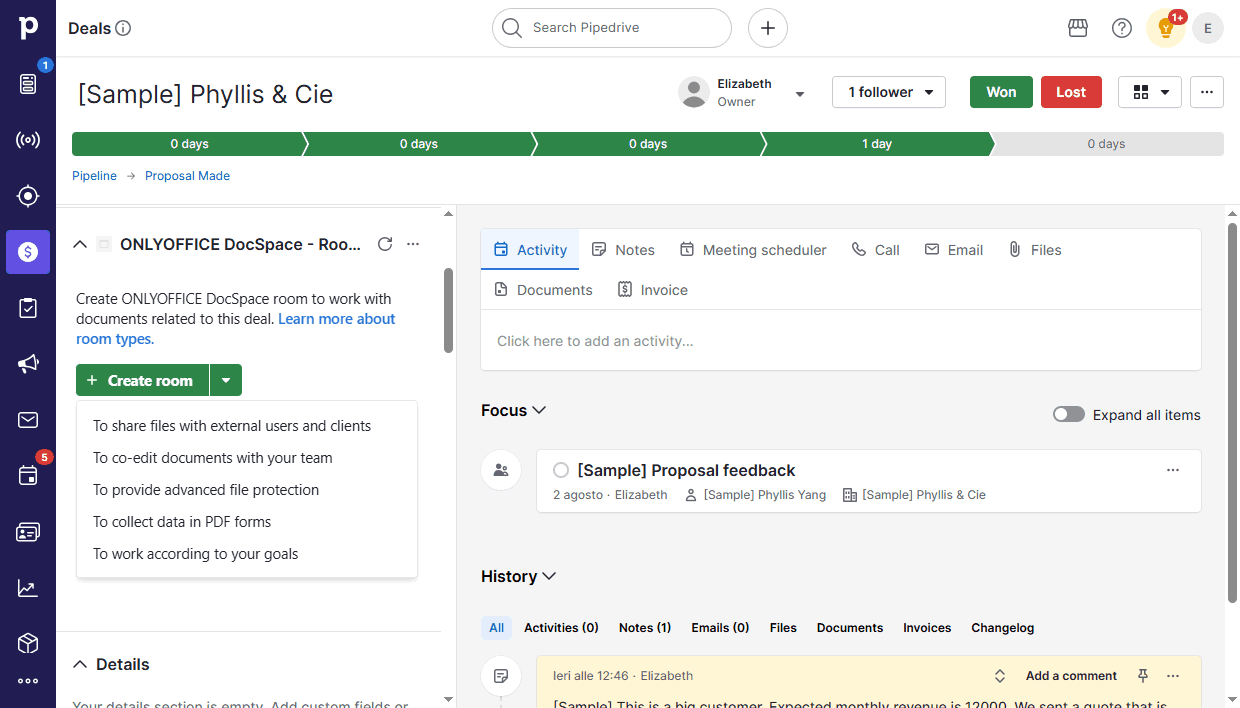
Dans une nouvelle fenêtre, confirmez la création de la salle. En savoir plus sur les types de salles.
La salle est nommée selon la règle Pipedrive - Company name - Deal name. La salle est également étiquetée « Pipedrive Integration » pour faciliter son identification et son organisation.
Dans le cadre Apps, les participants à la transaction peuvent travailler selon leurs droits d'accès.
Droits d'accès
Tous les utilisateurs Pipedrive connectés à l'application Apps sont ajoutés au groupe Pipedrive Users (Company Name). Si un utilisateur se déconnecte d'Apps, il est retiré du groupe.
Les droits d'accès à la salle d'une transaction sont déterminés par les droits d'accès Pipedrive à la transaction correspondante.
- All users : la salle devient disponible pour le groupe Pipedrive Users, et les abonnés sont invités par leur nom (uniquement ceux qui ont installé l'application Apps et ont été autorisés).
- Item owner : la salle n'est accessible qu'au propriétaire de la transaction et aux abonnés désignés par leur nom. Dans ce cas, le propriétaire de la transaction et les abonnés doivent obligatoirement installer l'application Apps et passer l'autorisation.
- Item owner’s visibility group : seuls les abonnés sont synchronisés (disponible dans la version payante de Pipedrive).
- Item owner’s visibility group and sub-group : seuls les abonnés sont synchronisés (disponible dans la version payante de Pipedrive).
À savoir
- Si des utilisateurs ont supprimé manuellement le groupe Pipedrive Users dans Apps, il sera automatiquement restauré lors du premier accès.
- Si des utilisateurs ont supprimé manuellement dans Apps une salle liée à une transaction dans Pipedrive, il est possible de recréer la salle en cliquant sur le bouton Create room dans le cadre de l'application.
- Si un utilisateur Pipedrive n'a pas accès à la salle d'une transaction, il peut demander l'accès en cliquant sur le bouton correspondant. Cette action vérifie si l'utilisateur doit avoir accès à la salle. Si oui, l'utilisateur est ajouté à la salle selon les droits d'accès. Sinon, la notification correspondante s'affiche.
- Si la clé API devient invalide (en raison de son expiration ou d'une modification des autorisations), l'application sera bloquée. Cliquez sur le bouton Go to settings et vérifiez la clé API (voir la sous-section Configuration de Pipedrive).
- Si les webhooks ne sont pas configurés, il est nécessaire de réinstaller le plugin en cliquant sur le bouton correspondant.
Pour en savoir plus sur les problèmes les plus courants et leurs solutions, consultez notre guide de dépannage.