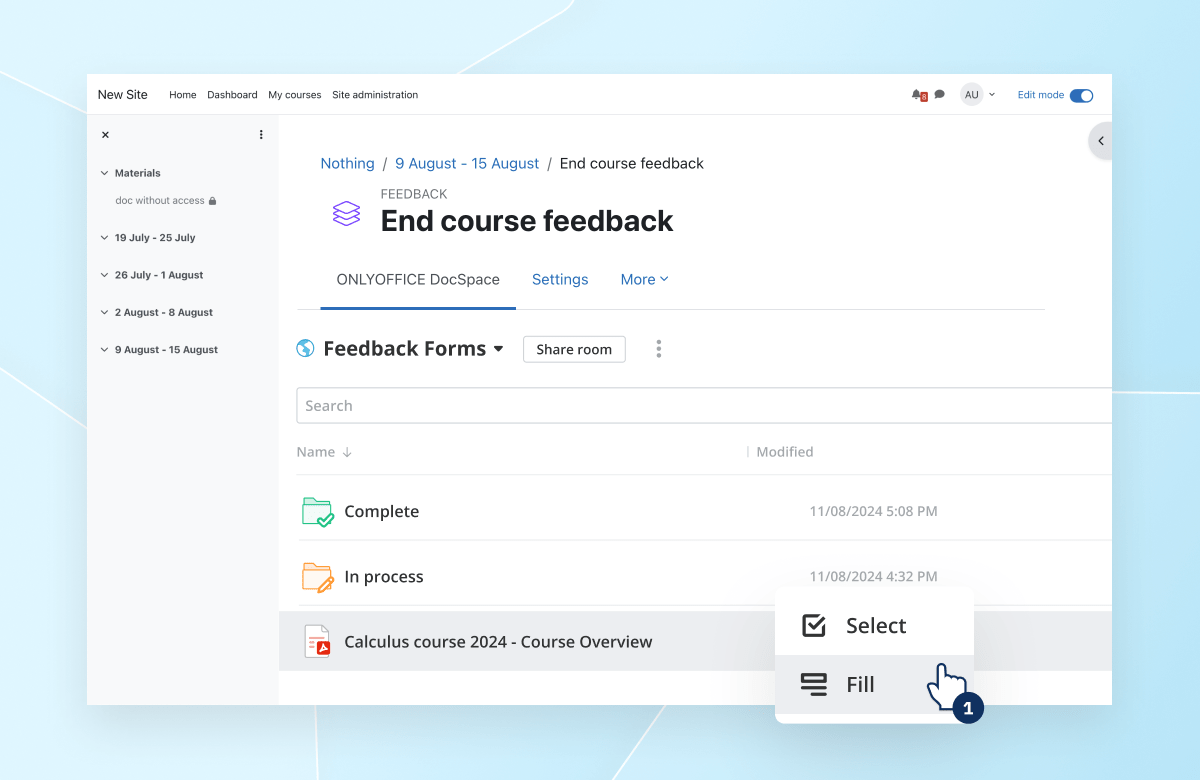
Moodle pour Apps
À propos de l'intégration ONLYOFFICE Apps et Moodle
ONLYOFFICE propose un connecteur officiel pour une intégration harmonieuse d'ONLYOFFICE Apps et Moodle permettant aux utilisateurs d'associer les salles comme activités pour améliorer la collaboration. Vous pouvez télécharger le connecteur ONLYOFFICE à partir de la bibliothèque de modules complémentaires Moodle ou sur GitHub.
Principales caractéristiques
- Affichage des salles Apps au sein du cours Moodle.
Toutes les nouveautés de la version 2.0.0
Ajouté
- Nouveau paramètre administrateur pour la clé API
- Option pour dissocier les utilisateurs d'Apps
- Option pour déconnecter Apps
- Modèles personnalisés Élément Apps introuvable
Modifié
- Suppression du paramètre administrateur de connexion à Apps
- Suppression du paramètre administrateur de mot de passe d'Apps
- Les utilisateurs de Moodle peuvent désormais se connecter à Apps avec n'importe quelle adresse e-mail existant dans le portail
Le journal des modifications complet est disponible ici.
Connecter ONLYOFFICE Apps à Moodle
Exigences
Installer le connecteur ONLYOFFICE Apps pour Moodle
Les administrateurs de Moodle peuvent installer le module complémentaire selon les instructions d'installation des modules complémentaires standards. Une fois installé, le module complémentaire s'affiche sur la page Site Administration > Plugins (Gestion du site > Plugins).
Commencer à utiliser ONLYOFFICE Apps au sein de Moodle
Paramètres généraux
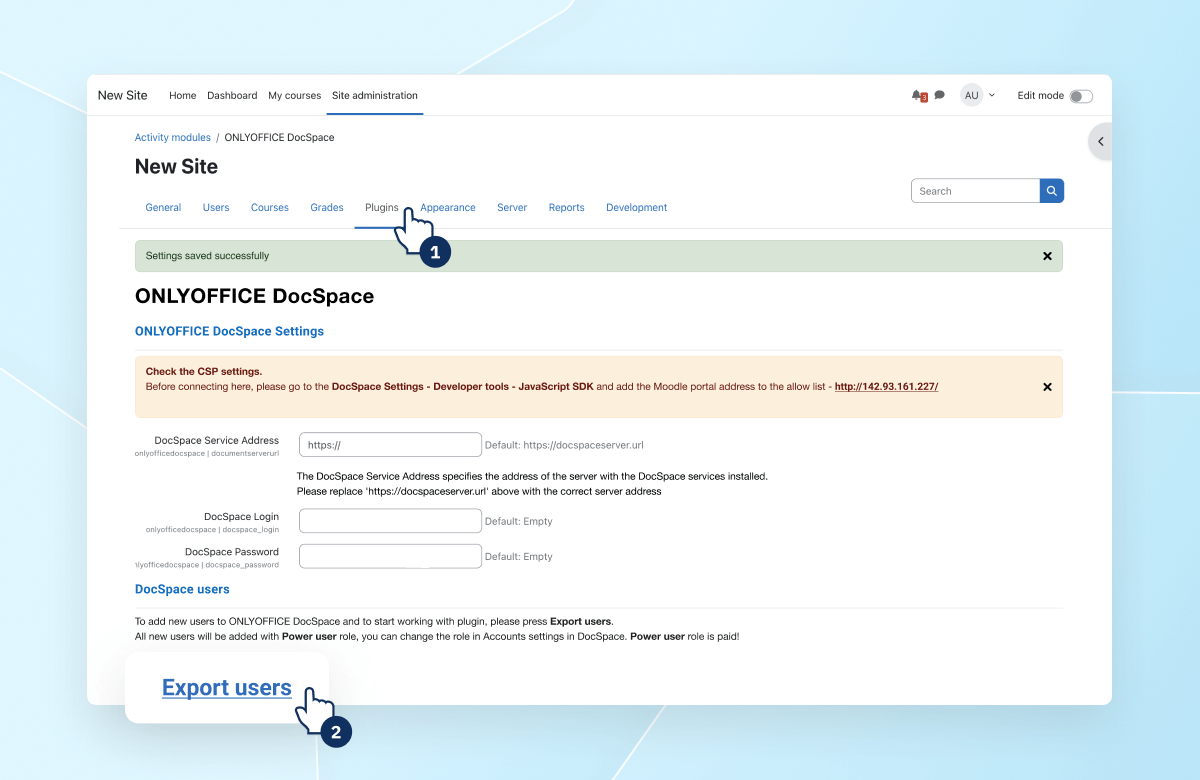
Premièrement, passez à ONLYOFFICE Apps > Developer Tools > JavaScript SDK (ONLYOFFICE Apps > Outils développeur > JavaScript SDK). Ajoutez l'adresse de votre Moodle dans la rubrique Enter the address of DocSpace to embed (Saisissez l'adresse de DocSpace à incorporer).
Dans Moodle, passez à Site Administration > Plugins > Activity Modules > ONLYOFFICE DocSpace (Gestion du site > Plugins > Modules d'activité > ONLYOFFICE DocSpace). Sur la page de configuration d'ONLYOFFICE Apps, saisissez l'adresse URL de DocSpace, et le nom d'utilisateur et le mot de passe de l'administrateur d'Apps.
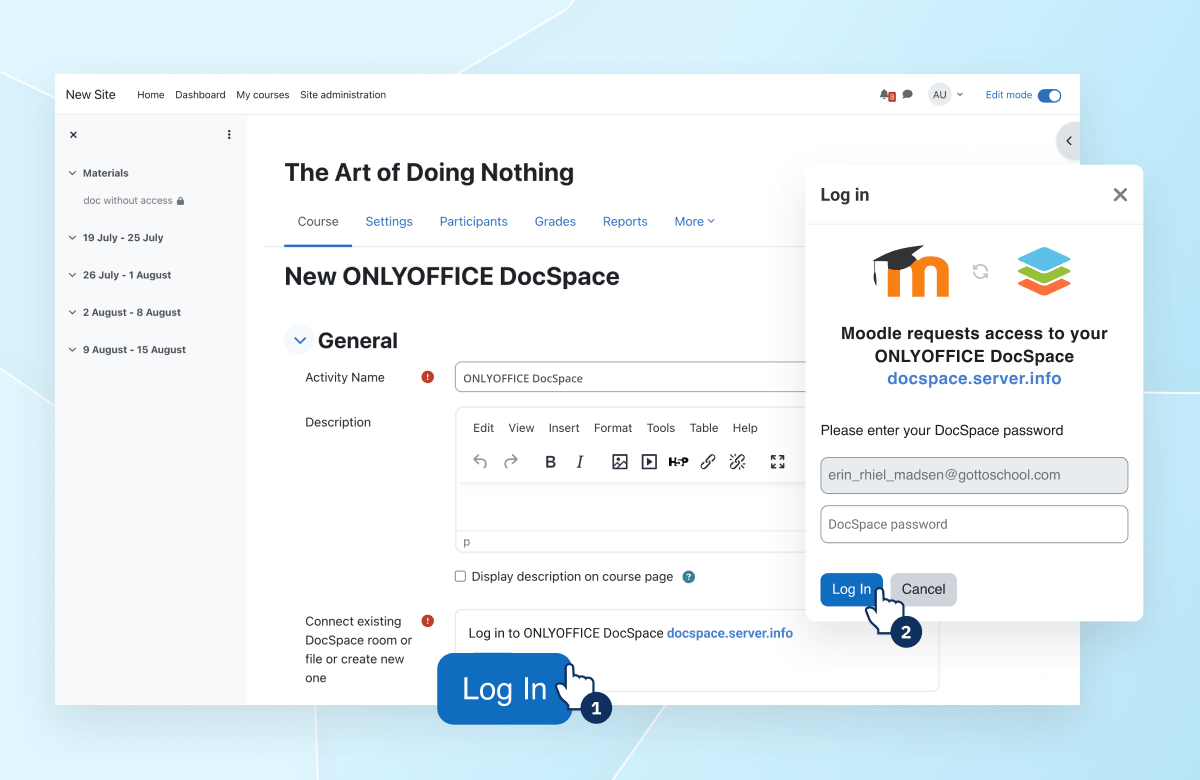
Pour plus de détails sur le travail dans ONLYOFFICE Apps, veuillez consulter ces instructions.
Exportation d'utilisateurs
Pour commencer à travailler, il vous faut exporter les utilisateurs de Moodle vers Apps. Pour ce faire, cliquez sur Export Users (Exporter des utilisateurs) sur la page de configuration. La page avec la liste des utilisateurs s'affiche. La liste inclut les utilisateurs de Moodle avec les rôles Enseignant, Gestionnaire et Créateur de cours. Si un utilisateur partage les mêmes identifiants de connexion (e-mail) dans Apps, la synchronisation de l'autorisation n'aura pas lieu.
Pour ajouter un utilisateur Moodle à Apps, cochez la case et cliquez sur Invite to DocSpace (Inviter à DocSpace). Les utilisateurs sélectionnés seront ajoutés à Apps.
Dans la colonne DocSpace User Status (Statut de l'utilisateur DocSpace), vous pouvez vérifier si l'utilisateur Moodle a été ajouté à Apps :
- Coche verte : un utilisateur Moodle a été ajouté à Apps avec l'adresse e-mail. La synchronisation a réussi.
- Valeur vide : aucun utilisateur Moodle avec l'adresse e-mail dans Apps. Vous pouvez inviter ces utilisateurs.
- Sablier : il y a un utilisateur avec l'adresse e-mail dans Apps, mais il y a un problème de synchronisation. Lors de la première connexion au module complémentaire Apps, l'utilisateur doit indiquer le nom d'utilisateur et le mot de passe d'Apps pour terminer la synchronisation.
Utiliser le module complémentaire
Le module complémentaire ajoute un nouveau type d'activité ONLYOFFICE Apps lors de la création d'un cours dans Moodle.
Ajouter une nouvelle activité ONLYOFFICE Apps
Le module complémentaire ajoute un nouveau type d'activité ONLYOFFICE Apps lors de la création d'un cours dans Moodle.
- Sur la page du cours, activez Edit Mode (Mode édition). Cliquez sur Add an activity or resource (Ajouter une activité ou une ressource).
- Dans la fenêtre contextuelle, sélectionnez ONLYOFFICE Apps.
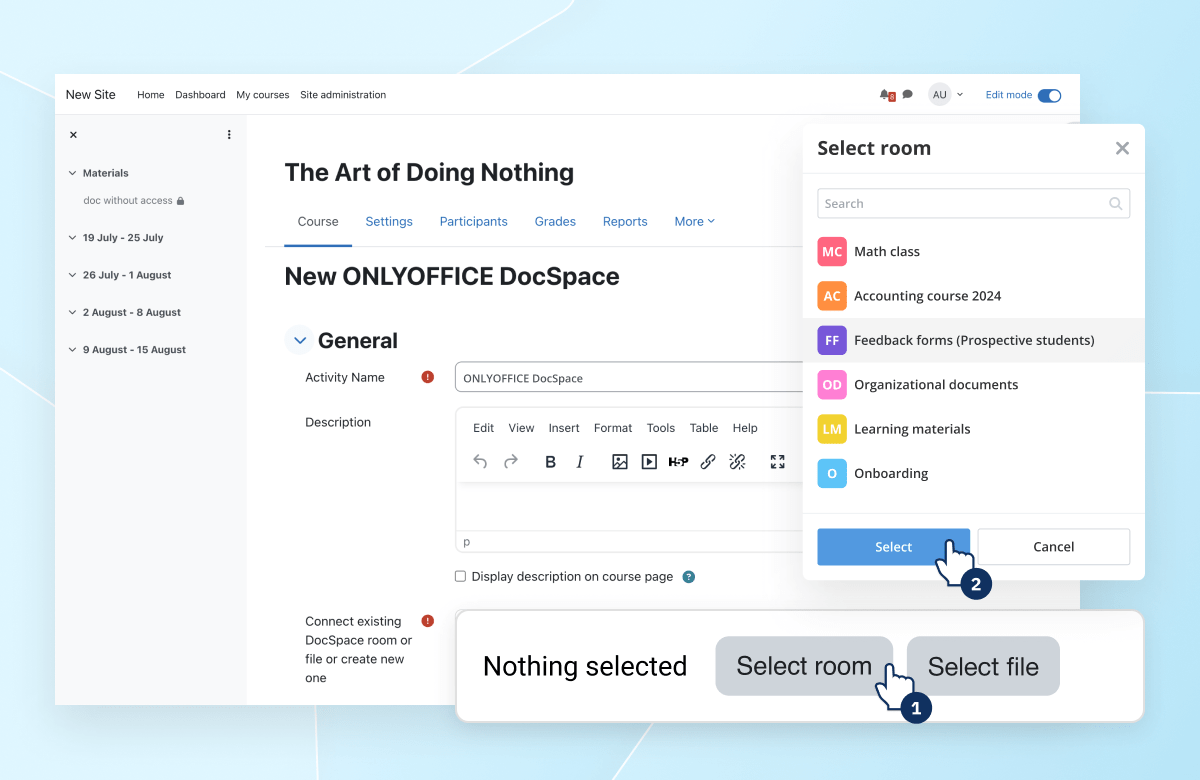
- Définissez Activity name (Nom d'activité). Dans le champ Connect existing DocSpace room field (Connecter la salle DocSpace existante), cliquez sur le bouton Select room button (Sélectionner la salle).
- Dans le sélecteur de salles, sélectionnez la salle nécessaire (pour l'instant, ce sont uniquement les salles publiques).
- Cliquez sur le bouton Save (Enregistrer). La nouvelle activité s'affichera sur la page du cours.
Travailler avec l'activité Apps créée
Pour accéder à la salle pour modifier un fichier, les conditions suivantes doivent être remplies :
- La synchronisation de l'utilisateur Moodle avec Apps a réussi.
- L'utilisateur est ajouté à la salle Apps avec les permissions appropriées.
Tous les autres utilisateurs ont accès à la salle Apps en lecture seule. Ainsi, par exemple, les enseignants peuvent partager le contenu du cours avec les étudiants.