Drupal pour Apps
Module ONLYOFFICE Apps pour Drupal
Drupal est un logiciel libre de gestion de contenu pour construire des APIs. Ce module permet aux utilisateurs l'accès à ONLYOFFICE Apps, un espace collaboratif basé sur le concept des salles, depuis Drupal et d'ajouter les salles et les fichiers Apps à la page Drupal. Le module est rendu accessible sous la licence publique générale GNU v.2.0.
Principales caractéristiques
- Créer et modifier des documents, des feuilles de calcul, des présentations et des formulaires au sein de Drupal.
- Ajouter une salle ou un fichier Apps à Drupal.
- Afficher et modifier les documents au sein de Drupal sans télécharger les documents.
- Créer les salle Apps dans Drupal.
Formats pris en charge
- Modification: DOCX, XLSX, PPTX.
- En lecture seule: DJVU, DOC, DOCM, DOT, DOTM, DOTX, EPUB, FB2, FODT, HTML, MHT, ODT, OTT, OXPS, PDF, RTF, TXT, XPS, XML, CSV, FODS, ODS, OTS, XLS, XLSM, XLT, XLTM, XLTX, FODP, ODP, OTP, POT, POTM, POTX, PPS, PPSM, PPSX, PPT, PPTM.
Connecter ONLYOFFICE Apps à Drupal
Exigences
- Module principal Drupal
- ONLYOFFICE Apps version SaaS ou serveur.
- Module complémentaire ONLYOFFICE Apps pour Drupal.
Installation et configuration du module complémentaire
Configurer votre Apps
- Utilisez l'icône Options
 du menu dans le coin inférieur gauche et sélectionnez l'option Apps Settings (Paramètres Apps).
- Pour la version SaaS et la version serveur: passez à la section Developer tools > Javascript SDK (Outils développeur > Javascript SDK). Dans le champ Embed Apps as iframe (Incorporer Apps en tant que iframe), saisissez votre adresse Drupal et cliquez sur l'icône +.
- Pour la version serveur uniquement: dans la section Customization (Personnalisation), vérifiez si l'option DNS Settings (Paramètres DNS) est activée et le nom de domaine du portail Apps est défini.
Configurer votre Drupal
- Passez à la section Extend (Extension) section de paramètres d'administration et cliquez sur Add new module (Ajouter un nouveau module) menu.
- Téléchargerez le module ONLYOFFICE et cliquer sur Continue (Continuer).
- Une fois le module s'affiche dans la liste après le téléchargement, cochez la case appropriée et cliquez sur Installer.
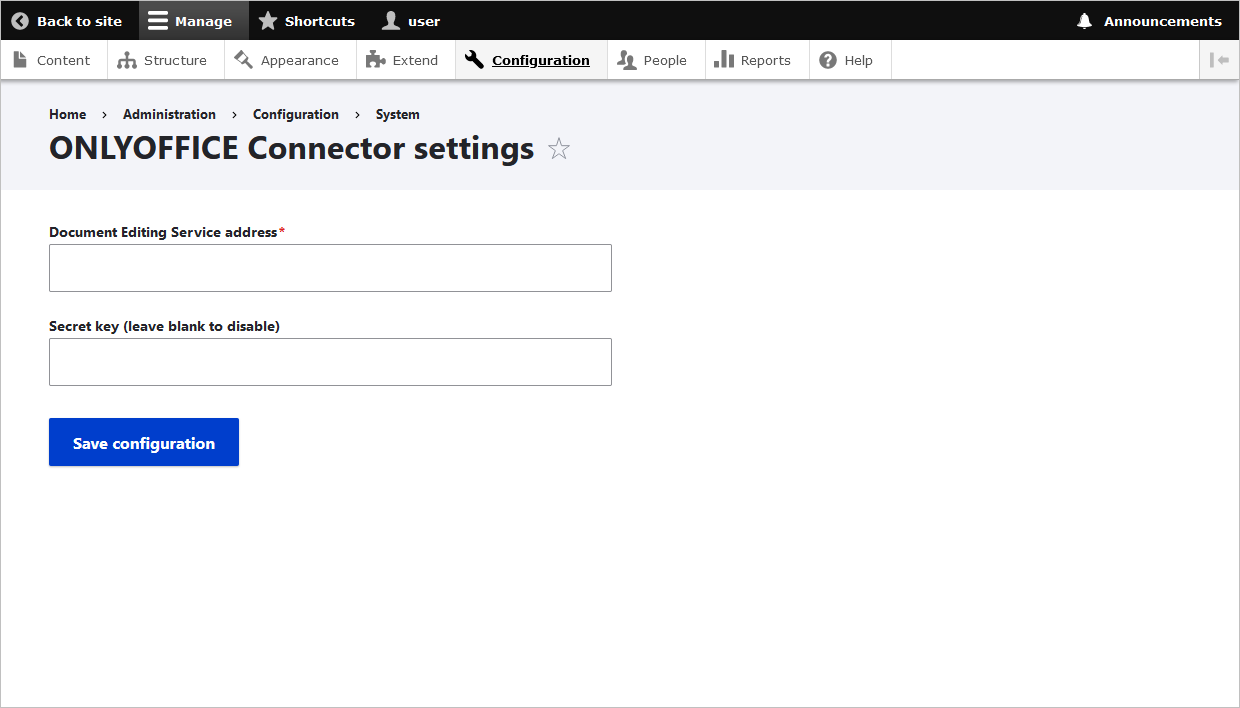
- Une fois terminé, passez aux paramètres du module Configuration > MEDIA > ONLYOFFICE Apps Connector settings (Configuration > MEDIA > Paramètres du connecteur ONLYOFFICE Apps) et paramétriez les options suivantes:
- Adresse du service Apps
- Nom d'utilisateur et mot de passe de Apps
- Cliquez sur le bouton Save (Enregistrer).
L'utilisateur attribué le rôle Administrateur de salle sera créé dans l'espace ONLYOFFICE Apps avec les mêmes données que l'utilisateur actuel Drupal.
Exporter les utilisateurs vers Apps
Pour exporter les utilisateurs à partir de Drupal vers ONLYOFFICE Apps,
- Cliquez sur le bouton Export Now (Exporter maintenant) sur la page de configuration du module. La page avec la liste des utilisateurs Drupal s'affiche.
- Pour ajouter un utilisateur ou plusieurs utilisateurs à Apps:
- cochez les utilisateurs nécessaires dans la liste;
- sélectionnez Invite to Apps (Inviter à Apps) de la liste déroulante;
- cliquez sur Apply to selected items (Appliquer aux éléments sélectionnés).
Dans la colonne Apps User Status (Statut de l'utilisateur Apps), vous pouvez vérifier si l'utilisateur Drupal a été ajouté à Apps:
 Coche verte: un utilisateur Drupal a été ajouté à Apps avec l'adresse e-mail. La synchronisation a réussi.
- Valeur vide: aucun utilisateur Drupal avec l'adresse e-mail dans Apps. Vous pouvez inviter ces utilisateurs.
 Sablier: il y a un utilisateur avec l'adresse e-mail dans Apps, mais il y a une problème de synchronisation. Lors de la première connexion au module complémentaire Apps, l'utilisateur doit indiquer le nom d'utilisateur et le mot de passe pour terminer la synchronisation.
Commencer à utiliser ONLYOFFICE Apps au sein de Drupal
Travailler dans ONLYOFFICE Apps au sein de Drupal
Lors du réglage du module, Apps deviendra disponible pour les utilisateurs dotés d'autorisation Administer ONLYOFFICE Apps connector (Administration du connecteur ONLYOFFICE Apps): People > Permissions > ONLYOFFICE Apps Connector (Personnes > Autorisations > Connecteur ONLYOFFICE Apps).
Ces utilisateurs peuvent accéder à ONLYOFFICE Apps et créer le salles de Collaboration, Publiques et Personnalisées, inviter les utilisateurs et collaborer sur des documents dans des salles.
Pour plus de détails sur le travail ONLYOFFICE Apps, veuillez consulter ces instructions.
Ajouter des salles et des fichiers Apps à la page Drupal
Avant d'ajouter une salle ou un fichier Apps à Drupal, il vous faut apporter les modifications à la structure du tableau:
- Passez à Structure > Content types (Structure > Types de contenu).
- Cliquez sur le bouton Manage fields (Gérer les champs) à côté de l'élément nécessaire.
- Sur la page qui s'affiche, cliquez sur le bouton Create a new field (Créer un nouveau champ).
- Dans la liste déroulante, sélectionnez ONLYOFFICE Apps et indiquez le nom.
Si vous souhaitez modifier la taille de l'élément Apps sur la page publiée:
- Passez à Structure > Content types (Structure > Types de contenu) de l'élément nécessaire.
- Cliquez sur le bouton Manage display (Gérer l'affichage).
- Dans le champ Apps existant, cliquez sur l'icône Engrenage et définissez la taille nécessaire.
- Une fois que terminé, cliquez sur Save (Enregistrer).
Lorsque vous avez terminé les étapes préparatoires:
- Passez à l'onglet Content (Contenu).
- Cliquez sur le bouton Add content (Ajouter du contenu).
- Sélectionnez le type de contenu auquel vous avez ajouté l'élément ONLYOFFICE Apps.
Pour ajouter une salle,
- Passez à l'onglet Content (Contenu).
- Cliquez sur le bouton Select room (Sélectionner une salle).
- Sélectionnez la salle disponible dans la liste et cliquez sur Select (Sélectionner).
Pour ajouter un fichier:
- Cliquez sur le bouton Select file (Sélectionner un fichier).
- Sélectionnez le fichier nécessaire dans la salle et cliquez sur Save (Enregistrer).
Les principes d'autorisation d'accès aux salles et aux fichiers Drupal pour les utilisateurs Drupal sont les suivants:
- Si la salle doit être disponible pour tous les utilisateurs, utilisez la salle publique dans Apps. Cette salle sera visible sur la page Drupal pour tous les utilisateurs y compris les utilisateurs anonymes à condition que le rôle Anonyme inclut l'option View published content (Afficher le contenu publié).
- Si la salle doit être disponible uniquement pour les utilisateurs connectés, utilisez les salles non publiques dans Apps. Pour accéder à ces salles on doit utiliser le nom d'utilisateur Drupal, même si le rôle Anonyme inclut l'option Afficher le contenu publié.
Veuillez noter les particularités associées à l'utilisation des salles Apps qui sont crées dans Drupal:
- Le menu Apps de gauche n'est pas disponible;
- La navigation est possible uniquement dans la salle ajoutée;
- Les utilisateurs ayant le rôle Administrateur de salle ou Utilisateur avancé peuvent créer de nouveaux fichiers.