Installer ONLYOFFICE Apps Enterprise sous Windows sur un serveur local
Introduction
ONLYOFFICE Apps Entreprise est une version payante d'un hub documentaire qui vous permet de réunir les utilisateurs et les documents en un seul endroit pour stimuler la collaboration.
Fonctionnalités
- Créer différents types de salles: salles publiques, salles de collaboration, salles de données virtuelles, salles personnalisées.
- Accorder des autorisations d'accès souples: affichage, commentaire, révision, remplissage de formulaires, modification.
- Créer et modifier des documents, des feuilles de calcul, des présentations, des formulaires, des fichiers PDF et des livres électroniques. Afficher des fichiers multimédias (images, fichiers vidéo et audio). Travailler avec des fichiers Markdown et des diagrammes.
- Inviter des utilisateurs à collaborer: coédition en temps réel, commentaires et communication par chat ou appels vidéo depuis les éditeurs en ligne.
- Stocker et gérer les documents personnels dans un espace dédié.
- Gérer des salles: ajouter des fichiers, inviter des membres et attribuer des niveaux d'accès, afficher des informations détaillées et les activités récentes, archiver des salles.
- Créer des agents IA et connecter n'importe quel assistant IA aux éditeurs pour gagner en efficacité et accélérer les flux de travail.
- Configurer les options d'intégration: connecter des services et des stockages externes. Actuellement, les stockages tiers ne peuvent être utilisés que pour créer des sauvegardes.
- Intégrer ONLYOFFICE Apps ou certaines de ses parties dans votre propre application web à l'aide du JavaScript SDK.
- Utiliser les fonctionnalités de personnalisation et de branding.
- Utiliser les outils de développement: webhooks, applications OAuth, clés API.
- Configurer les options de sécurité: sauvegarde et restauration, authentification à deux facteurs, sécurité IP, piste d'audit et bien plus encore.
- Intégrer ONLYOFFICE Apps à votre plateforme à l'aide des connecteurs prêts à l'emploi pour Drupal, Pipedrive, WordPress, Zapier, Zoom, Moodle, etc.
L'installation sous Windows comprend les composants suivants: ONLYOFFICE Apps et ONLYOFFICE Docs. Ce guide vous explique comment installer sans effort tous ces composants d'ONLYOFFICE Apps Entreprise à l'aide du fichier d'installation .exe.
Configuration système minimale
-
Processeur: au moins 6 cœurs (8 cœurs recommandés)
-
RAM: au moins 12 Go (16 Go recommandés)
-
Système d'exploitation: systèmes d'exploitation serveur uniquement: Microsoft Windows Server 2016 (R2) ou version ultérieure
remarqueVeuillez noter qu'ONLYOFFICE Apps Entreprise ne peut pas être installé sur les versions de Windows suivantes: Windows Server 2008/2008 R2 x64, Windows Vista/7/8/8.1/10/11 x64.
-
Exigences supplémentaires:
- Pack de langue d'interface en-US (pour les distributions dans une autre langue que l'anglais)
remarqueSi vous utilisez une version de Windows dont la langue d'interface diffère des paramètres régionaux en-US, certains problèmes peuvent survenir. Pour les éviter, veuillez installer le pack de langue en-US, créer un utilisateur supplémentaire en n'utilisant que des caractères latins de base (par exemple
ONLYOFFICEouAdministrator) et accorder à cet utilisateur les privilèges d'administrateur par défaut. Vous pouvez ensuite poursuivre l'installation en tant que cet utilisateur.
Étape 1. Télécharger le fichier d'installation d'ONLYOFFICE Apps Entreprise
Pour télécharger le fichier d'installation d'ONLYOFFICE Apps Entreprise, accédez à la page de téléchargement. Accédez à la section Pour Windows et cliquez sur le bouton Télécharger. Remplissez le formulaire et envoyez votre demande. Vous recevrez un e-mail contenant la clé de licence de votre essai de 30 jours ainsi que le lien de téléchargement du fichier d'installation. Téléchargez et enregistrez la clé de licence sur votre ordinateur. Suivez le lien fourni et attendez la fin du téléchargement du fichier d'installation.
Étape 2. Installer des éléments prérequis
Double-cliquez sur le fichier .exe que vous venez de télécharger – l'assistant Prerequisites Setup Wizard se lance. Il vous aidera à installer les éléments prérequis nécessaires à l'exécution d'ONLYOFFICE Apps Entreprise. Cliquez sur le bouton Next > (Suivant) pour continuer.
Pour une installation hors connexion, téléchargez les éléments prérequis séparément.

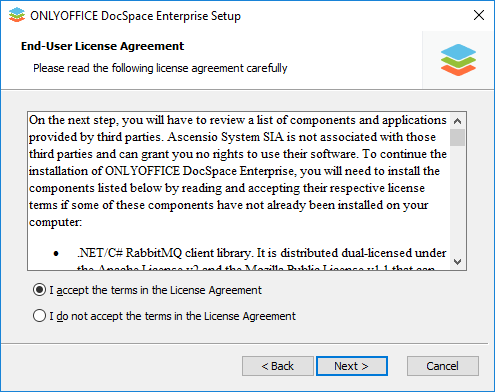
Lisez attentivement le contrat de licence utilisateur final concernant les composants et les applications fournis par des tiers. Sélectionnez l'option I accept the terms in the License Agreement (J'accepte les conditions du contrat de licence) si vous êtes d'accord avec celles-ci. Cliquez ensuite sur le bouton Next > (Suivant).
Vous serez invité à installer les composants suivants:
- .NET Framework 4.8 ou version ultérieure,
- .NET Runtime 8.0 x64 ou version ultérieure,
- ASP.NET Core Runtime 8.0 x64 ou version ultérieure,
- Visual C++ Redistributable pour Visual Studio 2013 Update 5 x64,
- Visual C++ Redistributable pour Visual Studio 2015-2019 x86,
- Visual C++ Redistributable pour Visual Studio 2015-2019 x64,
- MySQL Connector/ODBC 8.0 x86,
- MySQL Installer Community 8.0 x86,
- MySQL Installer Community 8.0 x86 Runner
- Node.js 20.11,
- OpenJDK Java Development Kit 21,
- OpenSearch v2.11 x64,
- Erlang v26.0 x64,
- RabbitMQ v3.12 x64,
- Redis 7.4 x64,
- FFmpeg v6.0 x64,
- Certbot v2.6,
- PostgreSQL ODBC Driver v15.0 x64,
- PostgreSQL v14.0 x64,
- OpenResty v1.25,
- OpenSearchStack v1.0 x64.

Cliquez sur le bouton Next (Suivant) pour télécharger et installer les logiciels prérequis. Ce processus peut prendre quelques minutes.
Étape 3. Installer ONLYOFFICE Apps Entreprise
Dès que tous les composants sont installés, vous pouvez procéder à l'installation du programme principal. L'assistant ONLYOFFICE Apps Enterprise Setup Wizard se lance automatiquement. Cliquez sur le bouton Next > (Suivant) pour continuer.

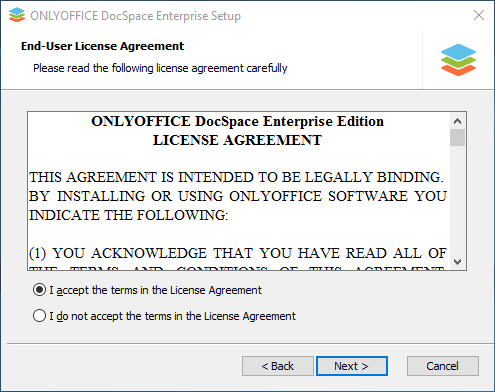
Lisez attentivement le contrat de licence d'ONLYOFFICE Apps Entreprise et sélectionnez l'option I accept the terms in the License Agreement (J'accepte les conditions du contrat de licence) si vous êtes d'accord avec celles-ci. Cliquez ensuite sur le bouton Next > (Suivant).
Par défaut, ONLYOFFICE Apps Entreprise est installé dans le dossier suivant: C:\Program Files\Ascensio System SIA\Apps\. Le cas échéant, vous pouvez le modifier en cliquant sur le bouton Browse (Parcourir) et en sélectionnant le dossier nécessaire sur votre ordinateur. Cliquez ensuite sur le bouton Next > (Suivant).

Sur l'écran suivant, cliquez sur le bouton Install (Installer) pour lancer le processus d'installation. Cela peut prendre quelques minutes.

Une fois le processus d'installation terminé, cliquez sur le bouton Finish (Terminer) pour quitter l'assistant Setup Wizard.

Étape 4. Lancer ONLYOFFICE Apps Entreprise
Lancez votre espace de travail à l'aide du raccourci sur le bureau. La page Configuration de l'espace de travail s'ouvre dans votre navigateur par défaut à l'adresse http://localhost/wizard. Vous devez maintenant effectuer la configuration initiale.
- Saisissez le Mot de passe que vous utiliserez pour accéder à votre ONLYOFFICE Apps Entreprise la prochaine fois, puis confirmez-le. Par défaut, le mot de passe doit comporter au moins 8 caractères et 30 au maximum.
- Indiquez votre adresse e-mail. Le message d'activation de l'e-mail sera envoyé à l'adresse indiquée. Suivez le lien fourni dans ce message pour terminer la procédure d'activation.
- Déroulez la liste Langue et sélectionnez la langue souhaitée pour l'affichage de toutes les pages et notifications de l'espace de travail.
- Définissez le fuseau horaire correspondant à votre région dans la liste déroulante Fuseau horaire.
- Cliquez sur le bouton
 dans la section Votre fichier de licence et recherchez le fichier de licence .lic enregistré sur votre ordinateur (consultez l'Étape 1).
- Acceptez les conditions des contrats de licence en cochant la case correspondante.
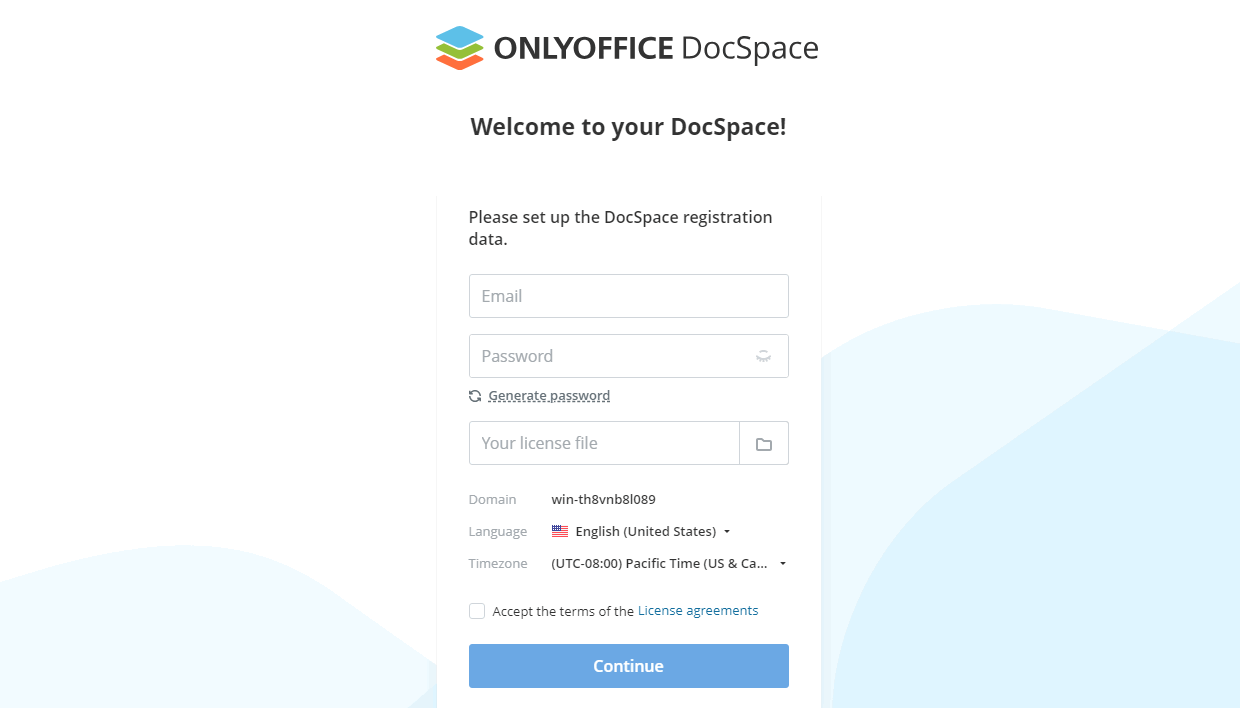
Une fois tous les paramètres définis, cliquez sur le bouton Continuer.
C'est tout. Votre espace de travail est créé.