Créer l'espace de travail ONLYOFFICE Apps dans le cloud
Introduction
ONLYOFFICE Apps est une version SaaS d'un hub de documentation auquel vous pouvez connecter des utilisateurs et des documents dans un seul endroit pour stimuler la collaboration.
Fonctionnalités
- Créer différents types de salles : Salles publiques, Salles de collaboration, Salles de données virtuelles, Salles personnalisées. Créer des espaces de formulaires dans l'application Formulaires distincte.
- Accorder des autorisations d'accès souples : consultation, commentaires, révision, remplissage de formulaires, rédaction.
- Créer et modifier des documents, des classeurs, des présentations, des formulaires, des fichiers PDF et des livres électroniques. Afficher des fichiers multimédias (images, fichiers vidéo et audio). Travailler avec des fichiers Markdown et des diagrammes.
- Inviter des utilisateurs à collaborer : travailler en mode collaboratif en temps réel, laisser des commentaires et communiquer par chat et appels vidéo depuis les éditeurs en ligne.
- Stocker et gérer les documents personnels dans l'espace dédié.
- Gérer des salles : ajouter des fichiers, inviter des participants et attribuer des niveaux d'accès, afficher des informations détaillées et des activités récentes, archiver des salles.
- Automatiser les tâches et répondre aux questions à l'aide d'Agents IA personnalisés, et utiliser le Chat IA directement dans vos fichiers, salles et dossiers, avec des Paramètres IA configurables.
- Connecter tous les assistants IA aux éditeurs pour optimiser l'efficacité et accélérer le flux de travail.
- Configurer les options d'intégration : connecter des services et des stockages externes. Actuellement, il est possible d'utiliser des stockages tiers uniquement pour créer des sauvegardes.
- Intégrer les éditeurs ONLYOFFICE dans votre propre application avec l'extension Docs Connect, ou incorporer ONLYOFFICE Apps et ses éléments dans votre application web avec le JavaScript SDK.
- Configurer des fonctionnalités de personnalisation et de branding.
- Utiliser des outils de développement : webhooks, applications OAuth, clés API. Les Outils de développement sont accessibles directement depuis le volet gauche.
- Configurer les options de sécurité : authentification à deux facteurs, sécurité IP, piste d'audit et bien plus encore, ainsi que les sections dédiées Sauvegarde et Restauration des données pour protéger vos données.
- Gérer votre abonnement, le solde de votre Wallet et vos extensions dans la section Facturation.
- Intégrer ONLYOFFICE Apps dans votre plateforme à l'aide des connecteurs prêts à l'emploi pour Drupal, Pipedrive, WordPress, Zapier, Zoom, Moodle, etc.
Il ne vous faut pas installer, configurer et actualiser ONLYOFFICE Apps, remplissez simplement le formulaire d'inscription pour obtenir votre ONLYOFFICE Apps dans le cloud.
Étape 1. Remplir le formulaire d'enregistrement
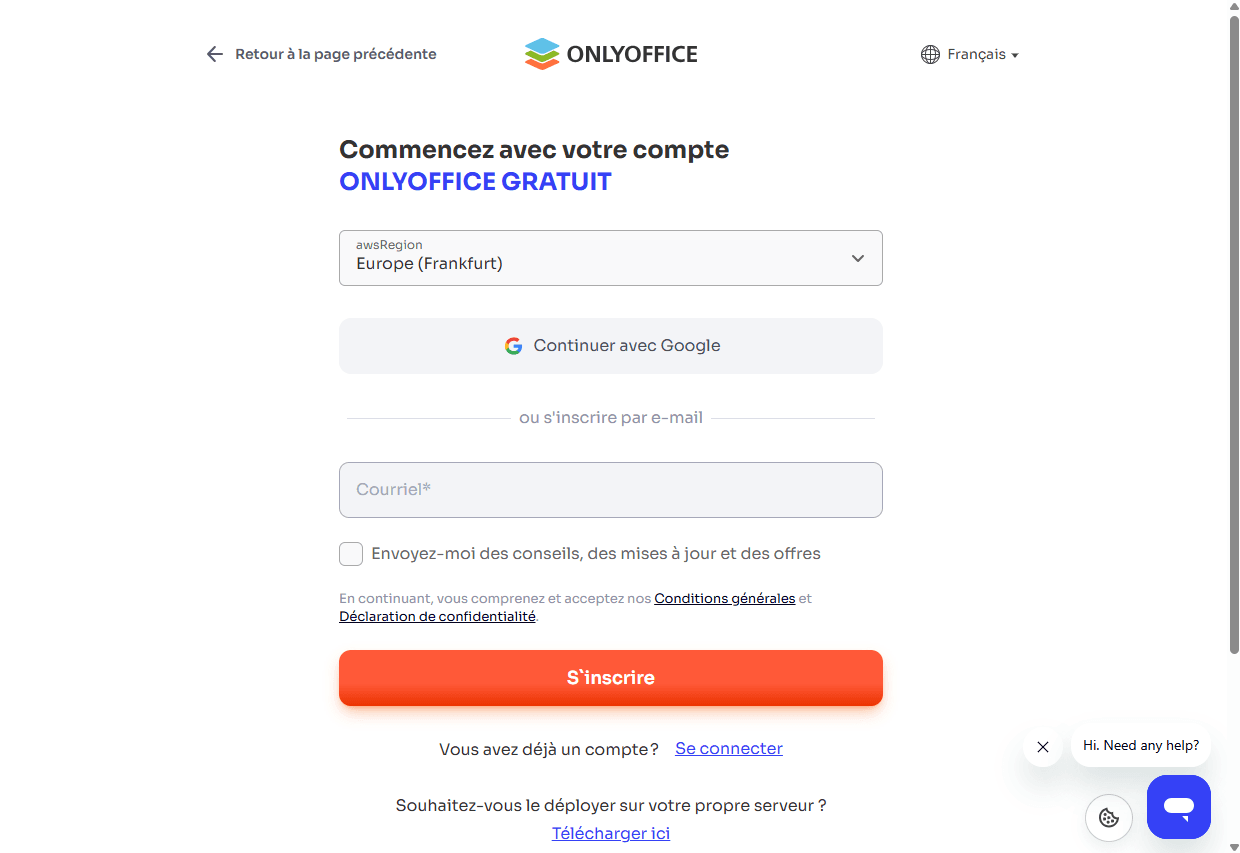
Accédez à la page comportant le formulaire d'inscription sur notre site web officiel. Créez votre espace de travail en quelques étapes simples :
-
Utilisez l'option Continuer avec Google et sélectionnez votre compte Google, ensuite cliquez sur le lien Créer un nouveau compte. Vous serez redirigé vers votre espace de travail nouvellement créé.
Désormais, vous pourrez vous connecter à votre espace de travail à l'aide de votre compte Google.
-
Vous pouvez également utiliser l'option s'inscrire par e-mail :
- Saisissez votre adresse e-mail.
- Cochez la case Envoyez-moi des conseils, des mises à jour et des offres si vous voulez rester informé des fonctionnalités du service, ensuite prenez connaissance des Conditions générales.
- Cliquez sur le bouton Continuer avec e-mail.
- Le lien de confirmation sera envoyé à l'adresse e-mail que vous avez indiquée. Le lien est valable pendant 60 minutes et il ne peut être utilisé qu'une seule fois.
- Cliquez sur le bouton SE CONNECTER À DOCSPACE dans le message e-mail.
- Dans la fenêtre du navigateur, cliquez sur le bouton CRÉER UN NOUVEAU COMPTE. Vous serez redirigé vers votre espace de travail nouvellement créé.
Le nom de votre espace de travail, votre nom d'utilisateur et un mot de passe sont générés automatiquement. Il vous faut premièrement définir votre propre mot de passe. Le cas échéant, vous pouvez modifier votre nom et prénom. La possibilité de renommer votre espace de travail est une option payante.
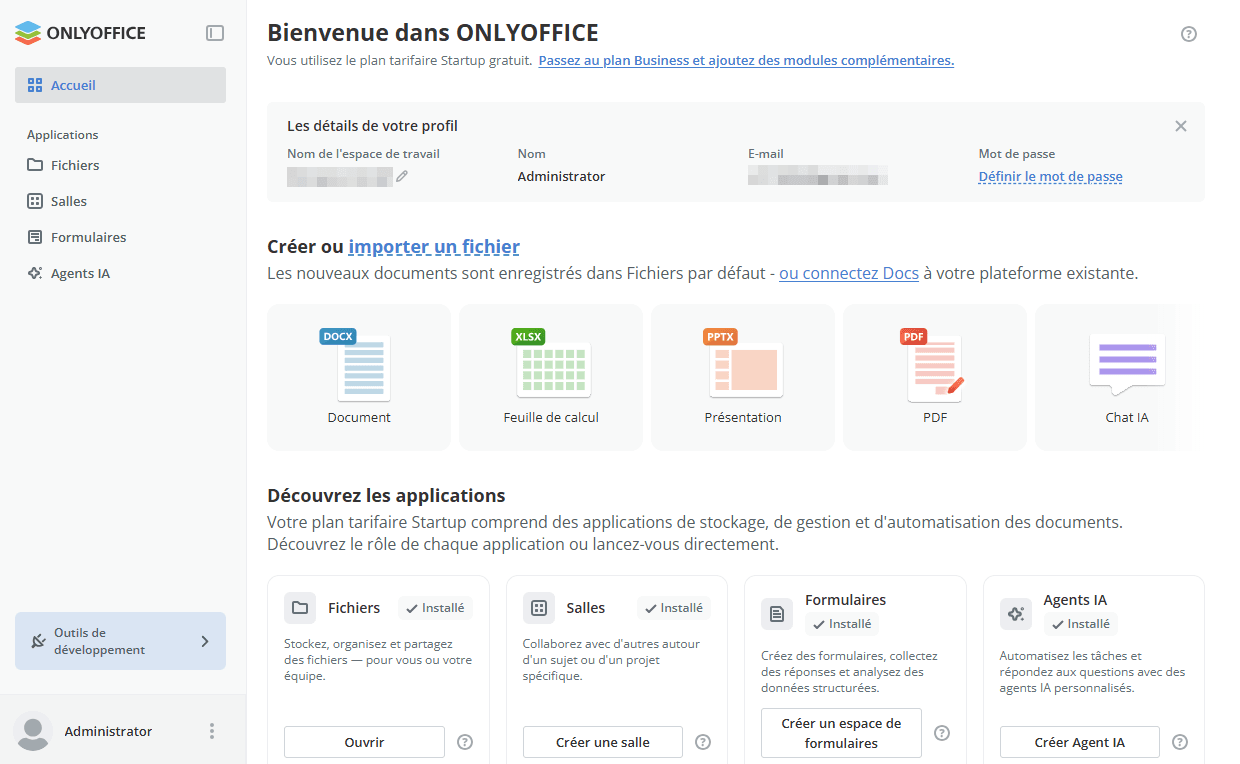
Pour définir un nouveau mot de passe :
- Cliquez sur le lien Modifier les données et le mot de passe.
- Vous serez redirigé vers votre page Profil.
- Cliquez sur l'icône
 à côté du champ Mot de passe.
- Dans la nouvelle fenêtre, cliquez sur « Envoyer » pour demander les instructions de changement de mot de passe. Les instructions vous seront envoyées à votre adresse e-mail. Par défaut, le mot de passe doit comporter au moins 8 caractères et au maximum 30 caractères.
Pour en savoir plus sur la modification de votre profil, consultez cet article.
Étape 2. Configurer les paramètres de l'espace de travail
Avant de commencer à travailler dans votre espace de travail, vous pouvez régler certains paramètres, le cas échéant.
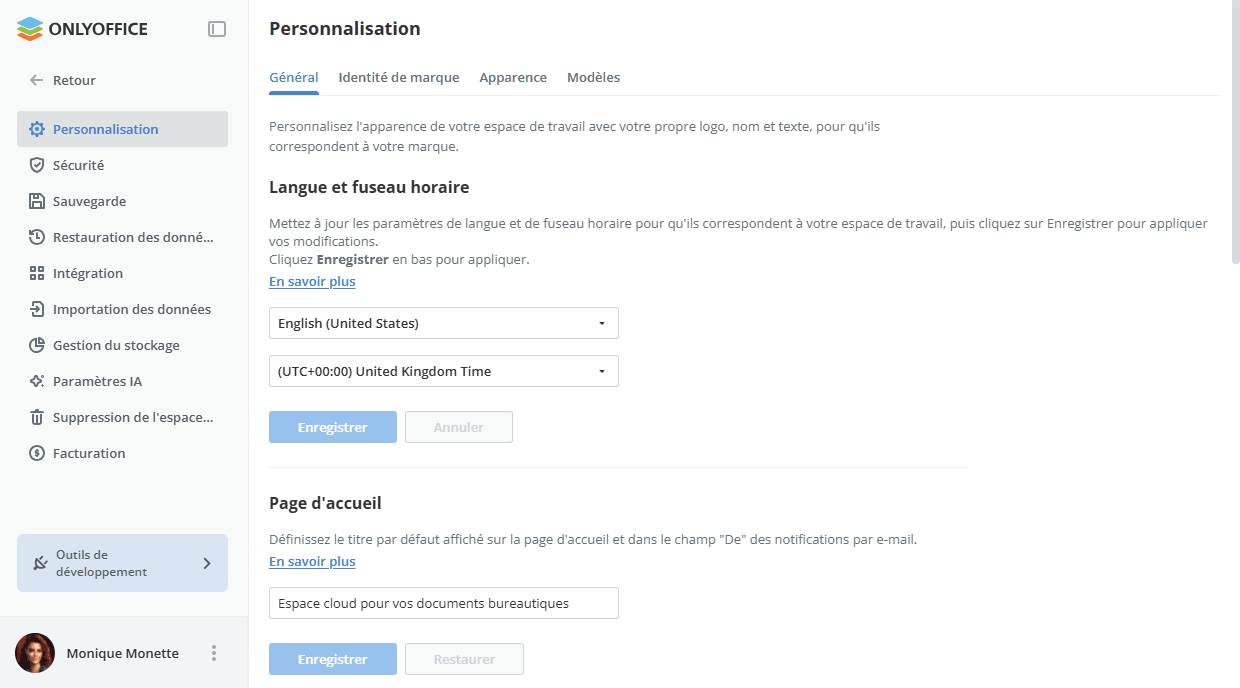
Pour ouvrir les paramètres, cliquez sur Paramètres dans le volet gauche. La section Personnalisation -> Général s'affichera.
-
Dans la sous-section Paramètres de langue et de fuseau horaire, ouvrez la liste déroulante Langue et sélectionnez une langue appropriée pour afficher toutes les pages et les notifications de l'espace de travail.
-
Sélectionnez le Fuseau horaire qui correspond à votre emplacement dans la liste déroulante afin que tous les événements de l'espace de travail soient affichés avec la date et l'heure correctes. Une fois les Paramètres de langue et de fuseau horaire définis, cliquez sur le bouton Enregistrer au-dessous de cette section.
-
Dans la sous-section Paramètres de la page d'accueil, modifiez le cas échéant le titre par défaut de l'espace de travail affiché sur la page d'accueil et dans le champ De des notifications par e-mail. Cliquez sur Enregistrer pour appliquer, ou sur Restaurer pour rétablir le titre par défaut.
Pour en savoir plus sur les paramètres de votre espace de travail, veuillez consulter la section Configurer les paramètres de l'espace de travail de notre Centre d'aide.
Étape 3. Acheter un abonnement
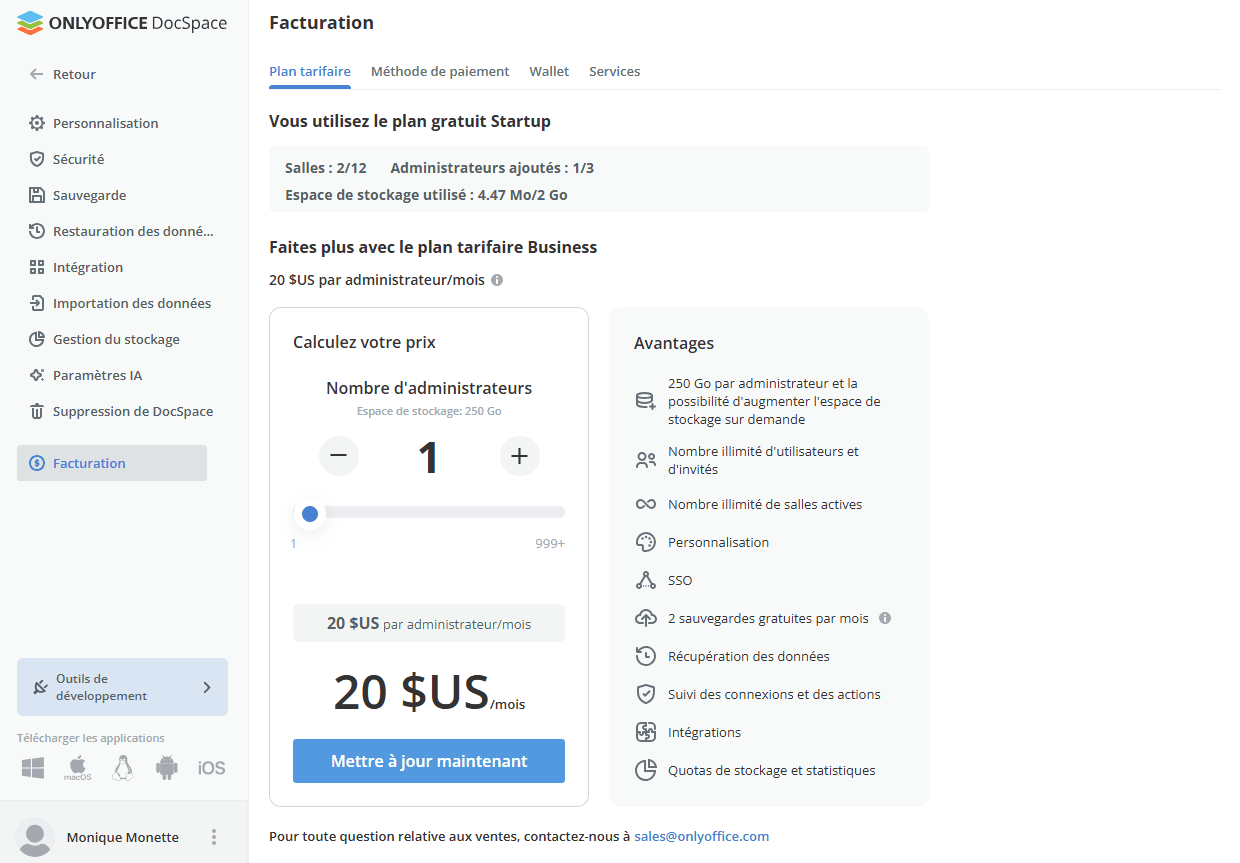
Tout d'abord, c'est le plan tarifaire gratuit Startup qui est disponible pour votre espace de travail.
Si vous souhaitez ajouter plus de 3 administrateurs, si vous avez besoin de plus d'espace de stockage et de plus de salles et si vous souhaitez utiliser des fonctionnalités avancées, telles que l'historique de connexions, la piste d'audit, l'authentification unique, l'intégration dans les services tiers, la sauvegarde et la restauration automatiques, 2 sauvegardes gratuites par mois, etc., il vous faut acheter l'abonnement Business. Votre plan tarifaire dépend du nombre d'administrateurs que vous avez ajoutés.
Pour acheter un abonnement, accédez à Paramètres et cliquez sur Facturation dans le volet gauche.
-
Indiquez le nombre d'administrateurs nécessaire et cliquez sur Mettre à niveau maintenant.
-
Vous serez redirigé vers la page de paiement checkout.stripe.com. Les détails de votre abonnement s'affichent dans la section à gauche. Le montant de vos frais dépend du nombre d'administrateurs que vous avez ajoutés.
Si vous avez un bon de réduction, copiez le code et collez-le dans le champ Ajouter un code promotionnel, puis cliquez sur Appliquer.
-
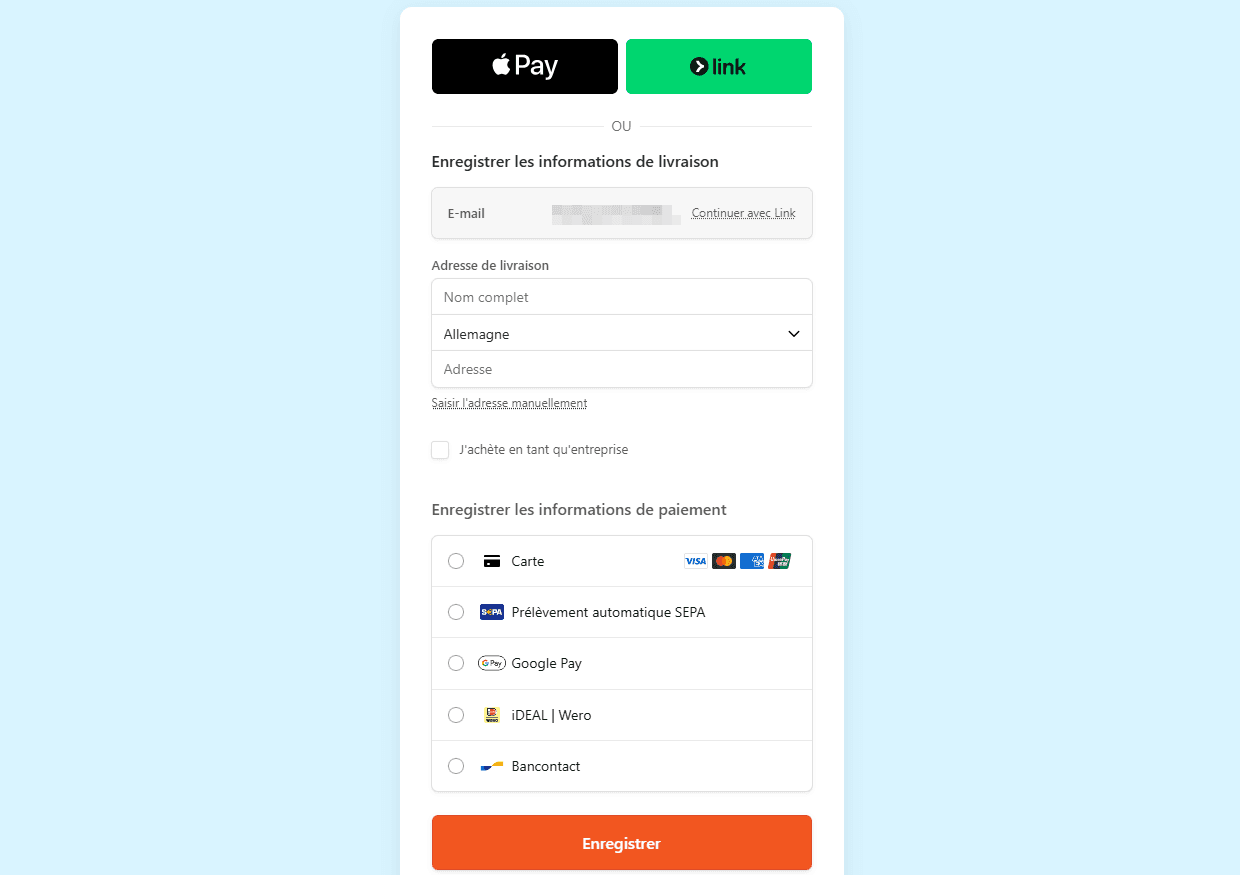
Dans la section à droite, indiquez les informations de paiement de votre carte en vue de vos prochains achats. Vous pouvez utiliser Link en cliquant sur le bouton Payer avec link en haut, ou remplir manuellement les champs requis :
-
Dans la section Informations de livraison, indiquez les renseignements suivants :
- Dans le champ E-mail, saisissez votre adresse e-mail active.
- Dans la section Adresse de livraison, indiquez votre Nom réel, sélectionnez un Pays et remplissez le champ Adresse. Vous pouvez également cliquer sur l'option Saisir l'adresse manuellement et remplir des champs séparés. Les champs peuvent varier en fonction du pays sélectionné, par exemple :
- Pour les États-Unis, les champs sont les suivants : Ligne d'adresse 1, 2, Ville, Code postal, État.
- Pour le Royaume-Uni et les autres pays européens, les champs sont les suivants : Adresse, Ligne d'adresse 2, Ville, Code postal.
- Pour la Chine, les champs sont les suivants : Code postal, Province, Ville, District, Ligne d'adresse 1, 2.
- Saisissez votre numéro de téléphone.
- Pour les clients au sein de l'Union européenne, les informations de TVA peuvent être requises. Si vous représentez une société, cochez l'option J'achète en tant qu'entreprise et fournissez vos informations de TVA : le Nom d'entreprise et le Numéro de TVA.
-
Dans la section Moyen de paiement, choisissez un mode de paiement. Les modes disponibles peuvent varier en fonction de votre pays, par exemple :
- Pour les États-Unis, vous pouvez choisir Carte bancaire, Prélèvement automatique SEPA ou Google Pay.
- Pour les pays européens, vous pouvez choisir Carte bancaire, Prélèvement automatique SEPA ou Google Pay.
Si vous sélectionnez l'option Carte bancaire, indiquez les informations de la carte que vous souhaitez utiliser pour payer votre abonnement :
- Saisissez le Numéro de la carte.
- Saisissez la Date d'expiration de la carte (mois et année).
- Saisissez le code CVC de votre carte (les trois derniers chiffres situés au dos de la carte. Pour les cartes American Express, il s'agit d'un code à quatre chiffres imprimé sur le recto de la carte, à droite et au-dessus du numéro de la carte).
-
Cliquez sur le bouton S'abonner.
-