Déployer ONLYOFFICE Apps sur DigitalOcean
Introduction
Vous pouvez désormais déployer facilement la version Docker d'ONLYOFFICE Apps sur l'infrastructure cloud DigitalOcean à l'aide de l'application en un seul clic proposée sur le DigitalOcean Marketplace.
L'application en un seul clic est une image comportant tous les composants préconfigurés nécessaires au déploiement de votre espace de travail sur un serveur DigitalOcean fonctionnant sous le système d'exploitation Ubuntu.
Étape 1. Créer votre droplet sur DigitalOcean
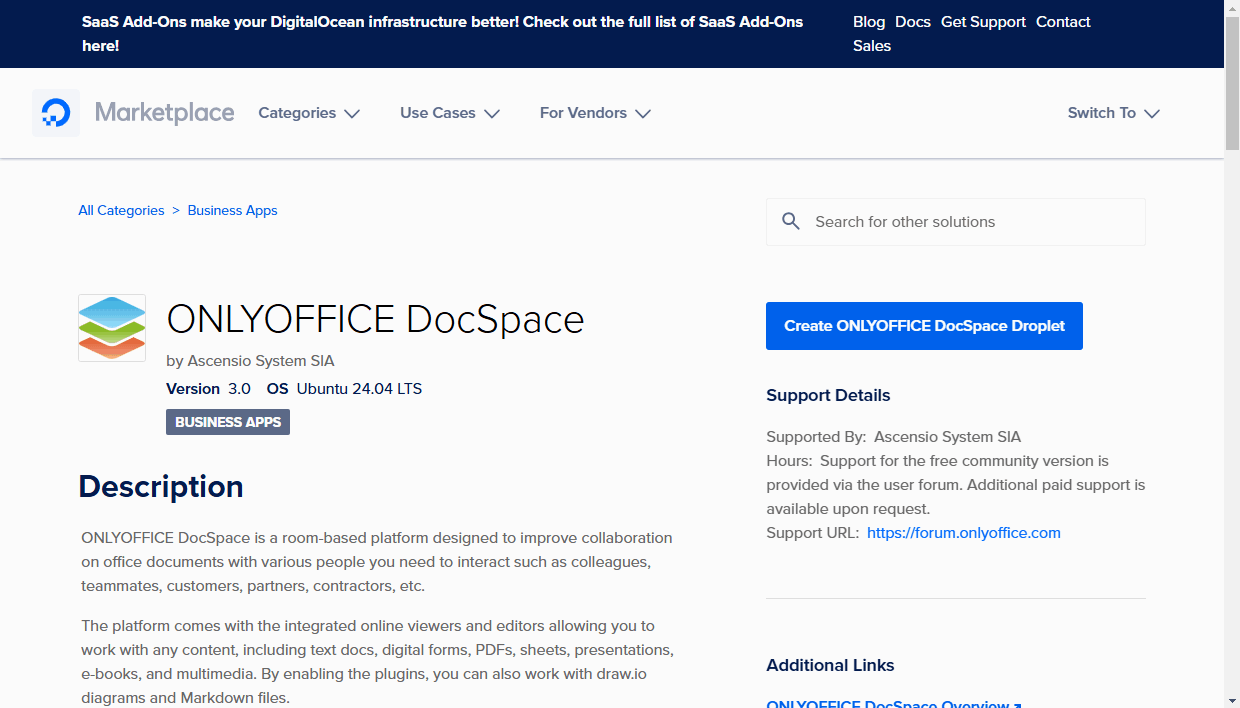
Connectez-vous à votre compte DigitalOcean et accédez au Marketplace DigitalOcean.
Recherchez l'application ONLYOFFICE Apps dans la catégorie Business Apps, passez la souris sur l'application et cliquez sur le bouton 'Create Droplet' (Créer un droplet) qui s'affiche. Vous pouvez également ouvrir la page de détails du droplet et cliquer sur le bouton 'Create ONLYOFFICE DocSpace Droplet' (Créer le droplet ONLYOFFICE DocSpace).
Dans la section Choose Region (Choisir une région), modifiez la région du centre de données, le cas échéant. Il est recommandé de choisir la région la plus proche.
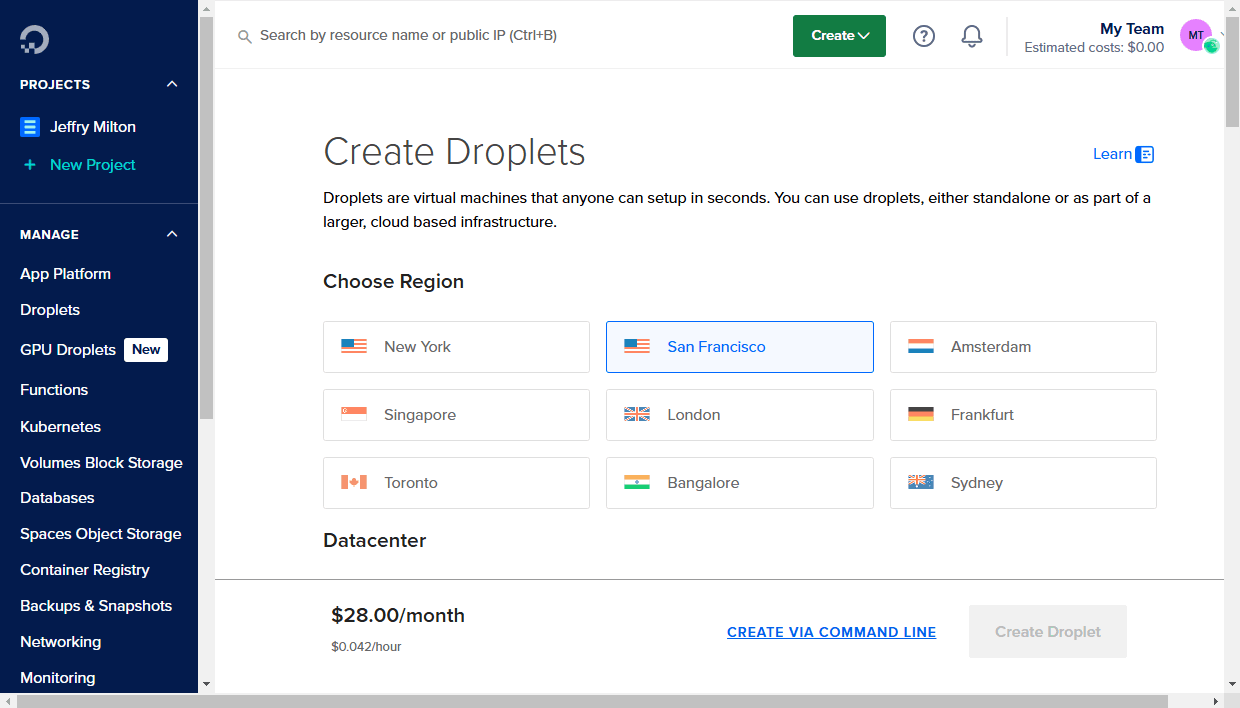
Cette section affiche également le réseau VPC par défaut du droplet. Le droplet pourra communiquer de manière sécurisée via les adresses IP privées avec les autres ressources du même réseau VPC.
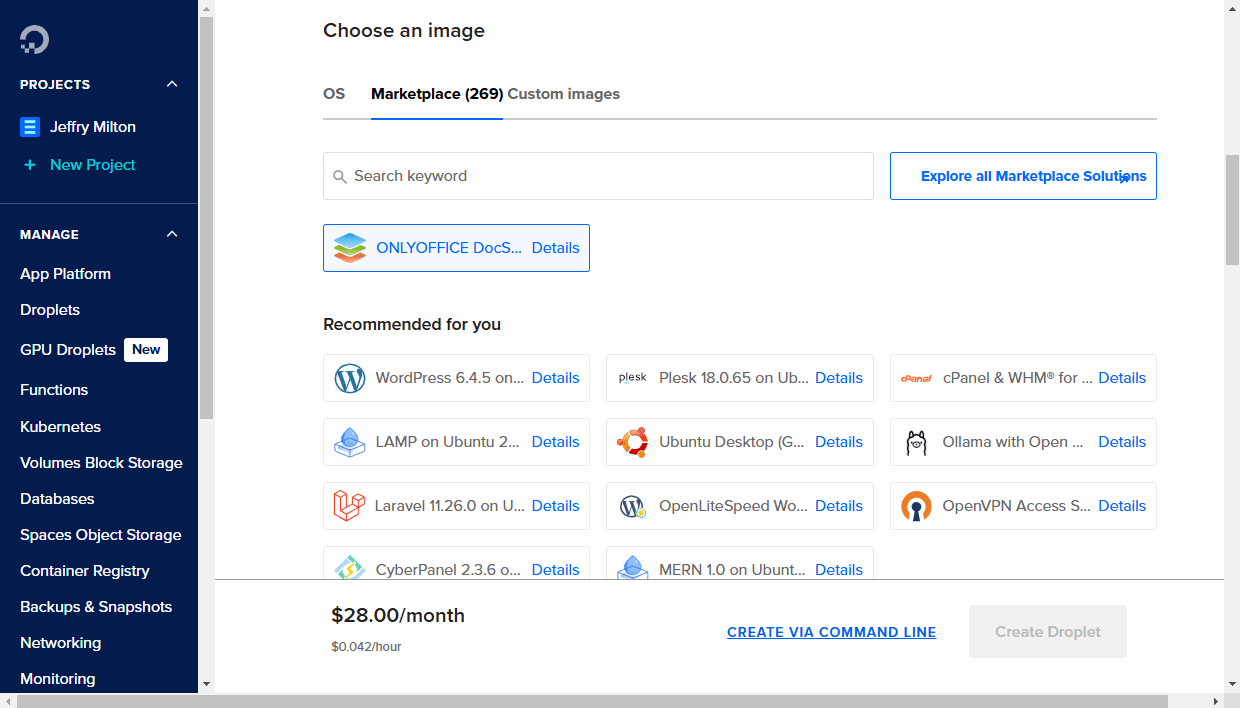
Dans la section Choose an image (Choisir une image), l'application ONLYOFFICE Apps est sélectionnée automatiquement.
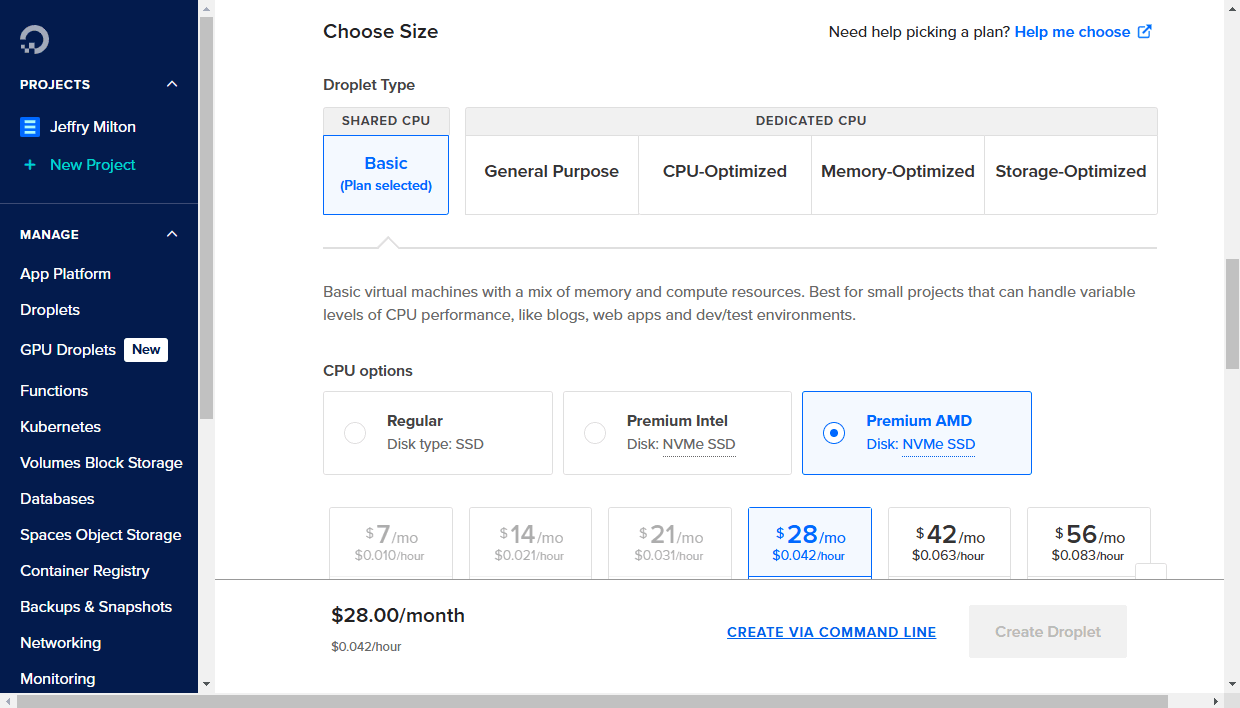
Dans la section Choose Size (Choisir une taille), sélectionnez le Droplet Type (Type de droplet), les CPU options (Options de CPU) et le forfait que vous souhaitez utiliser, ou conservez les paramètres par défaut. Le choix dépend de la quantité de mémoire dont vous avez besoin pour stocker vos données. Il est recommandé de choisir 16 Go de mémoire pour faire fonctionner votre espace de travail.
Si vous avez besoin de plus d'espace disque, ajoutez un volume en cliquant sur le bouton Add Volume (Ajouter un volume). Le stockage en bloc permet d'ajouter des volumes de stockage indépendants qui peuvent être déplacés d'un droplet à un autre au sein de la même région.
Dans la section Backups (Sauvegardes), activez les sauvegardes du droplet si vous souhaitez sauvegarder automatiquement le droplet selon la planification que vous définissez. Les sauvegardes hebdomadaires coûtent 20 % du prix du droplet. Les sauvegardes quotidiennes coûtent 30 % du prix du droplet.
Dans la section Choose Authentication Method (Choisir une méthode d'authentification), sélectionnez le type d'authentification à utiliser pour accéder à votre droplet. Vous pouvez soit indiquer un mot de passe racine, soit ajouter une clé publique SSH.
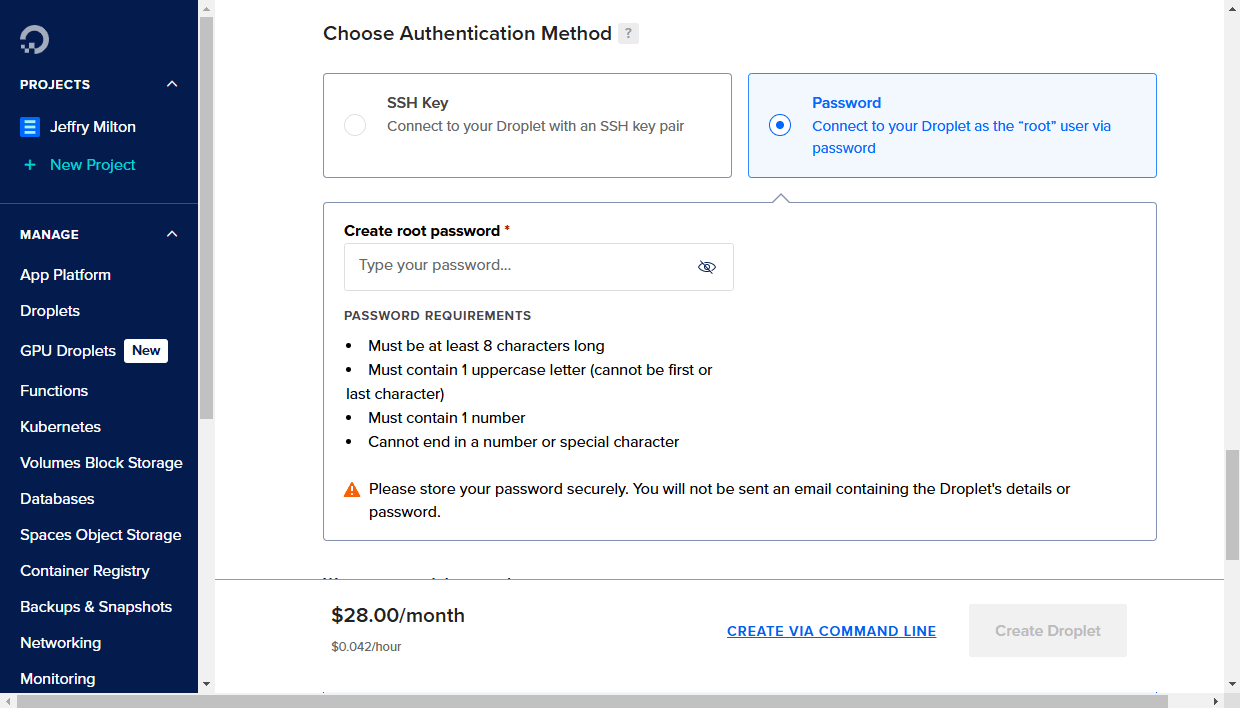
Créez un mot de passe racine pour accéder au droplet (l'authentification par mot de passe est une méthode moins sécurisée que l'utilisation de clés SSH). Le mot de passe doit satisfaire aux exigences suivantes:
- Au moins 8 caractères
- Doit comporter au moins 1 majuscule (les premier et dernier caractères ne comptent pas)
- Doit comporter au moins un caractère numérique
- Ne doit pas se terminer par un chiffre ou un caractère spécial
Conservez votre mot de passe dans un endroit sécurisé. Vous ne recevrez aucun e-mail contenant les détails et le mot de passe de votre droplet.
L'utilisation de clés SSH est une méthode plus sécurisée que l'utilisation d'un mot de passe pour accéder au droplet créé. Dans ce cas, l'authentification par mot de passe est désactivée par défaut. Si vous souhaitez vous connecter à votre serveur avec une clé SSH au lieu d'un mot de passe, ajoutez une nouvelle clé publique SSH ou utilisez une clé ajoutée auparavant. La clé privée doit être conservée sur votre machine locale. Pour en savoir plus sur la création de paires de clés SSH et l'ajout de la clé publique à un droplet, veuillez consulter la documentation DigitalOcean.
Vous pouvez également configurer d'autres paramètres du droplet:
- Sélectionnez l'option Add improved metrics monitoring and alerting (Ajouter la surveillance et les alertes améliorées des métriques) si vous souhaitez collecter et représenter graphiquement des métriques étendues au niveau du système, suivre les performances et configurer des alertes instantanément dans le panneau de configuration.
- Cliquez sur + Advanced Options (+ Options avancées) et sélectionnez quelques options supplémentaires, le cas échéant: activez le réseau IPv6, ajoutez des scripts d'initialisation à exécuter lors du démarrage initial du droplet, ou fournissez des données utilisateur.
- Dans la section Finalize Details (Finalisation des détails), vous pouvez modifier le nombre de droplets créés, modifier le nom d'hôte par défaut qui servira à identifier le droplet dans le DigitalOcean Control Panel, ajouter des tags ou choisir le projet auquel associer le droplet, si vous avez plusieurs projets.
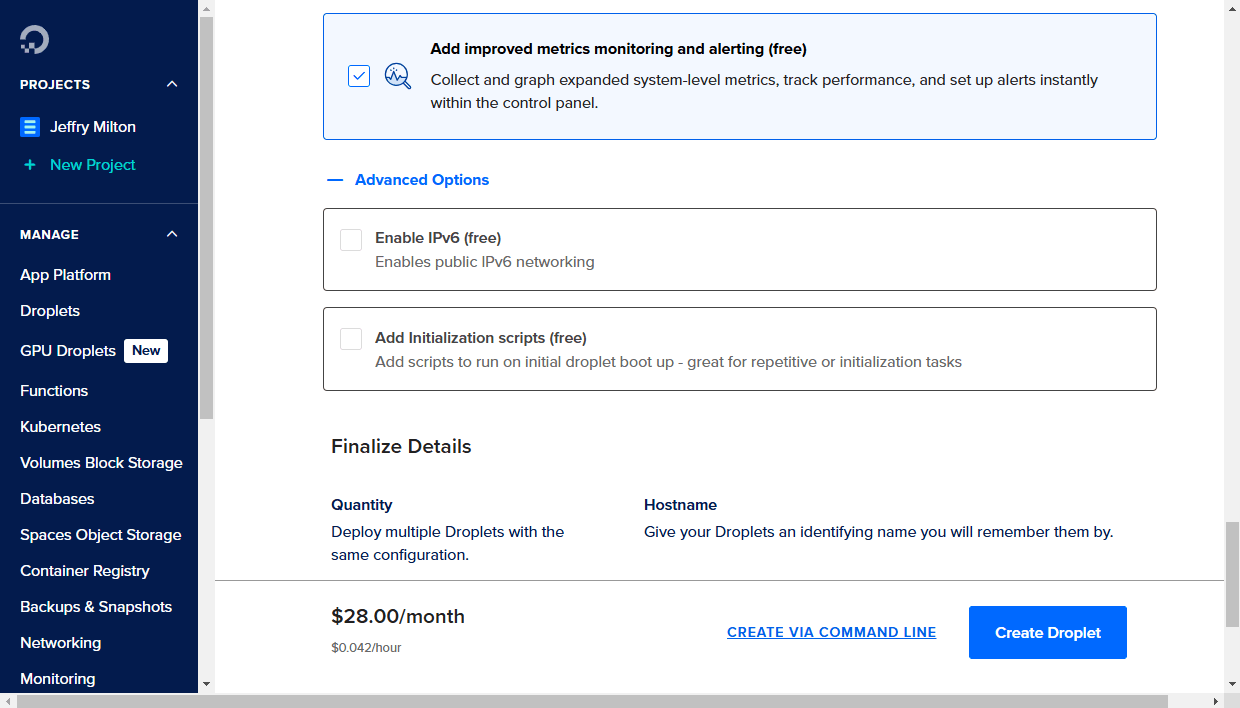
Cliquez sur le bouton 'Create Droplet' (Créer un droplet) et attendez que le droplet soit créé. Le droplet nouvellement créé s'affiche dans le DigitalOcean Control Panel.
L'adresse IP du serveur s'affiche à côté du nom d'hôte du droplet. Lorsque vous passez la souris sur l'adresse IP, l'option Copy (Copier) s'affiche. Cliquez dessus pour copier l'adresse IP.
Étape 2. Se connecter au serveur en SSH pour terminer l'installation
Sur Windows, vous pouvez utiliser l'outil PuTTY.
Saisissez l'adresse IP du droplet, vérifiez que le port 22 est indiqué et que le type de connexion SSH est sélectionné.
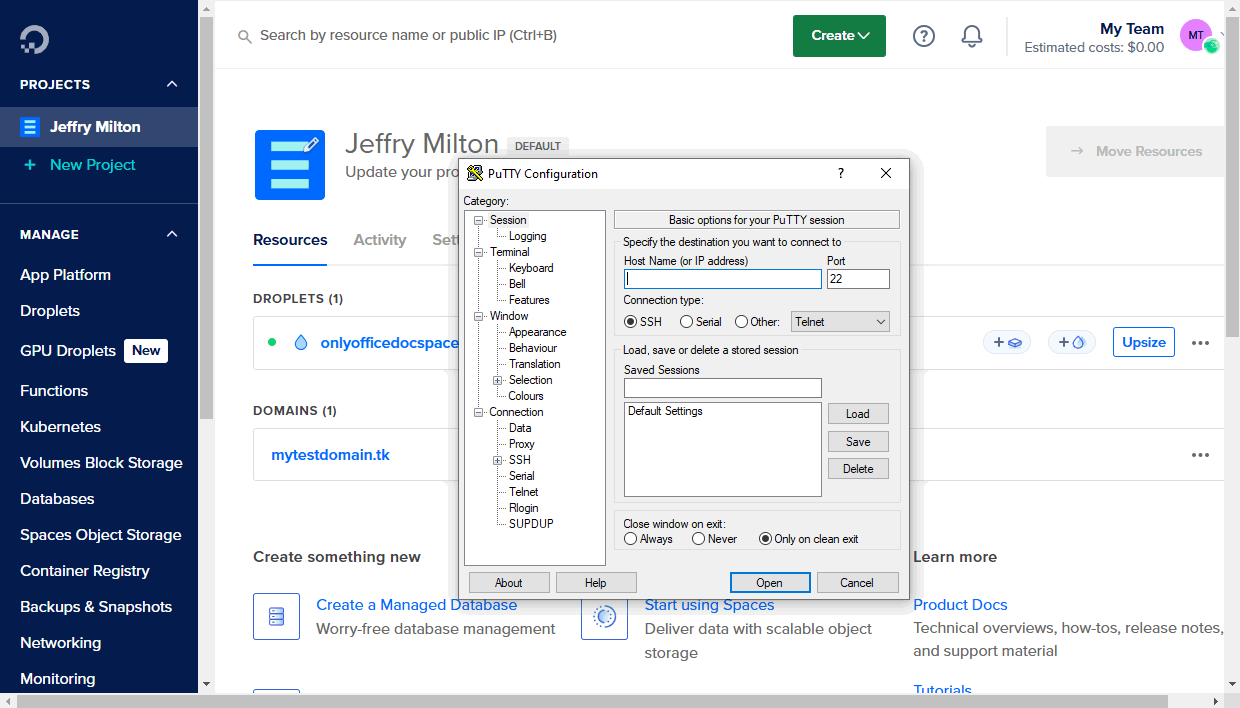
Si vous avez ajouté la clé publique SSH lors de la création du droplet, indiquez le chemin d'accès à la clé privée correspondante conservée sur votre machine locale dans la section Connection -> SSH -> Auth.
Cliquez sur le bouton Open (Ouvrir). Ensuite, cliquez sur Yes (Oui) dans la fenêtre PuTTY Security Alert (Alerte de sécurité PuTTY).
- Si vous avez choisi l'authentification par un mot de passe lors de la création du droplet, utilisez
rootcomme identifiant et saisissez le mot de passe racine que vous avez indiqué lors de la création du droplet. - Si vous avez ajouté une clé SSH, votre identité sera authentifiée par votre clé privée.
Sur Linux, vous pouvez utiliser un client SSH tel que OpenSSH. Saisissez ssh root@your_droplet_ip dans votre terminal et tapez yes pour poursuivre la connexion au serveur.
- Si vous n'avez pas ajouté de clés SSH, vous serez invité à saisir le mot de passe que vous avez indiqué lors de la création du droplet.
- Si vous avez plusieurs clés SSH, il vous faudra peut-être préciser le chemin d'accès à votre clé privée:
ssh -i /path/to/private/key root@your_droplet_ip. Votre identité sera authentifiée par votre clé privée.
Attendez que l'installation soit terminée.
Étape 3. Accéder à votre espace de travail depuis un navigateur
Dans un navigateur, saisissez http:// + your droplet IP address dans la barre d'adresse. L'initialisation de votre espace de travail peut prendre quelques minutes.
La page Configuration de l'espace de travail s'affiche.
- Saisissez le Mot de passe que vous allez utiliser pour accéder à votre ONLYOFFICE Apps Community la prochaine fois et validez-le. Par défaut, le mot de passe doit comporter entre 8 et 30 caractères.
- Indiquez votre adresse e-mail. Le message d'activation de l'adresse e-mail sera envoyé à l'adresse indiquée. Suivez le lien fourni dans cet e-mail pour terminer la procédure d'activation.
- Déroulez la liste Langue et sélectionnez la langue appropriée pour l'affichage de toutes les pages et notifications de l'espace de travail.
- Définissez le fuseau horaire qui correspond à votre région depuis la liste déroulante Fuseau horaire.
- Acceptez les Conditions générales d'utilisation en sélectionnant la case correspondante.
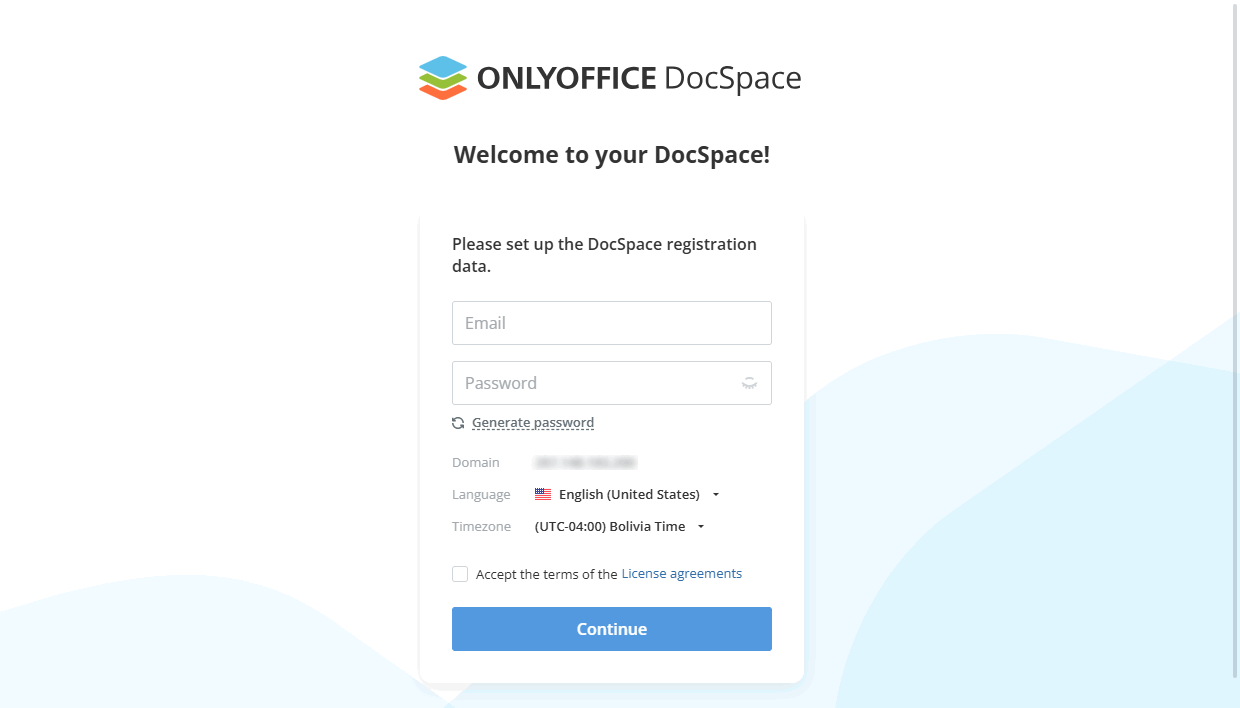
Lorsque tous les paramètres sont définis, cliquez sur le bouton Continuer.
C'est fait. Votre espace de travail est créé.