ONLYOFFICE Workspace
Introduction
Cet article fournit des informations sur le transfert de données à partir d'ONLYOFFICE Workspace vers ONLYOFFICE Apps.
ONLYOFFICE Apps prend en charge l'exportation des utilisateurs, des groupes, des fichiers d'utilisateurs, des paramètres de partage, des fichiers communs et des fichiers de projet d'ONLYOFFICE Workspace.
Exporter des données d'ONLYOFFICE Workspace
Il faut tout d'abord exporter toutes les données d'utilisateurs à partir d'ONLYOFFICE Workspace.
Veuillez lire les instructions sur la sauvegarde de données dans la version Cloud. Actuellement, la sauvegarde de données est disponible uniquement dans la version Workspace Cloud. Vous pouvez télécharger la sauvegarde vers la version Cloud ou Serveur d'ONLYOFFICE Apps.
Importer des données vers ONLYOFFICE Apps
-
Connectez-vous à votre ONLYOFFICE Apps.
-
Utilisez le menu
 dans le coin inférieur gauche et sélectionnez l'option Paramètres.
-
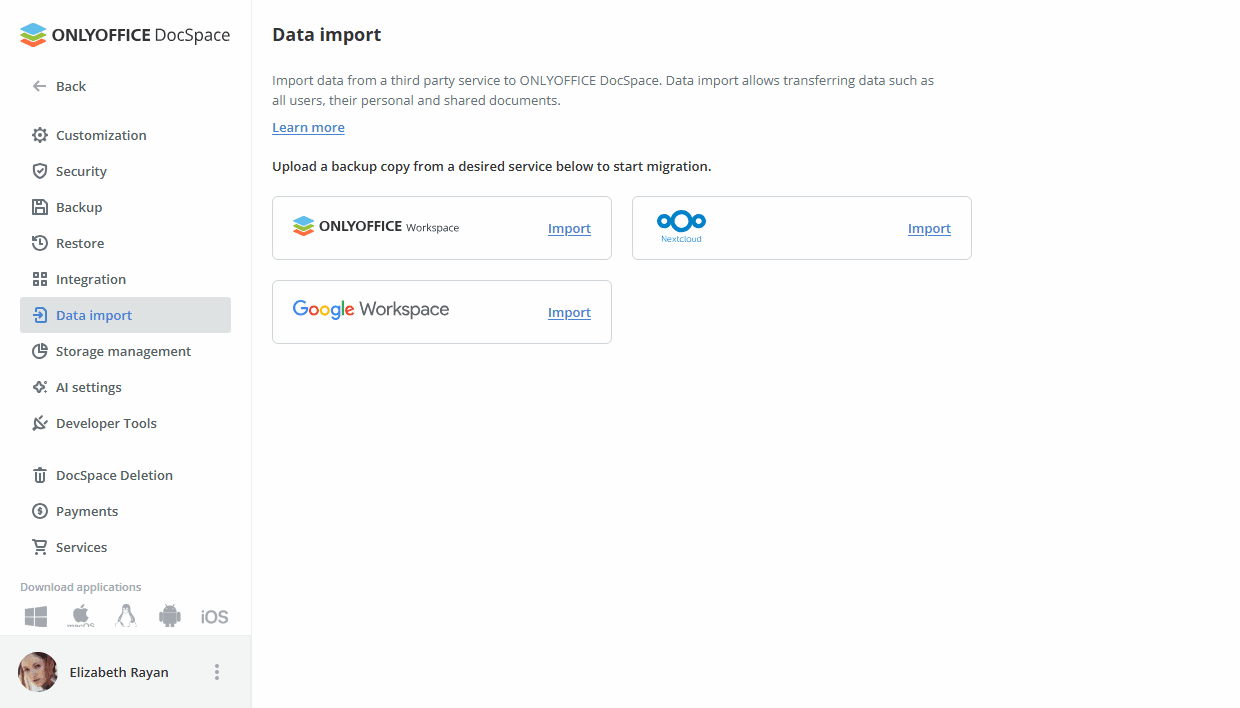
Sélectionnez la section Importation des données.
-
Cliquez sur Importer à côté du service ONLYOFFICE Workspace ou sur ONLYOFFICE Workspace.
-
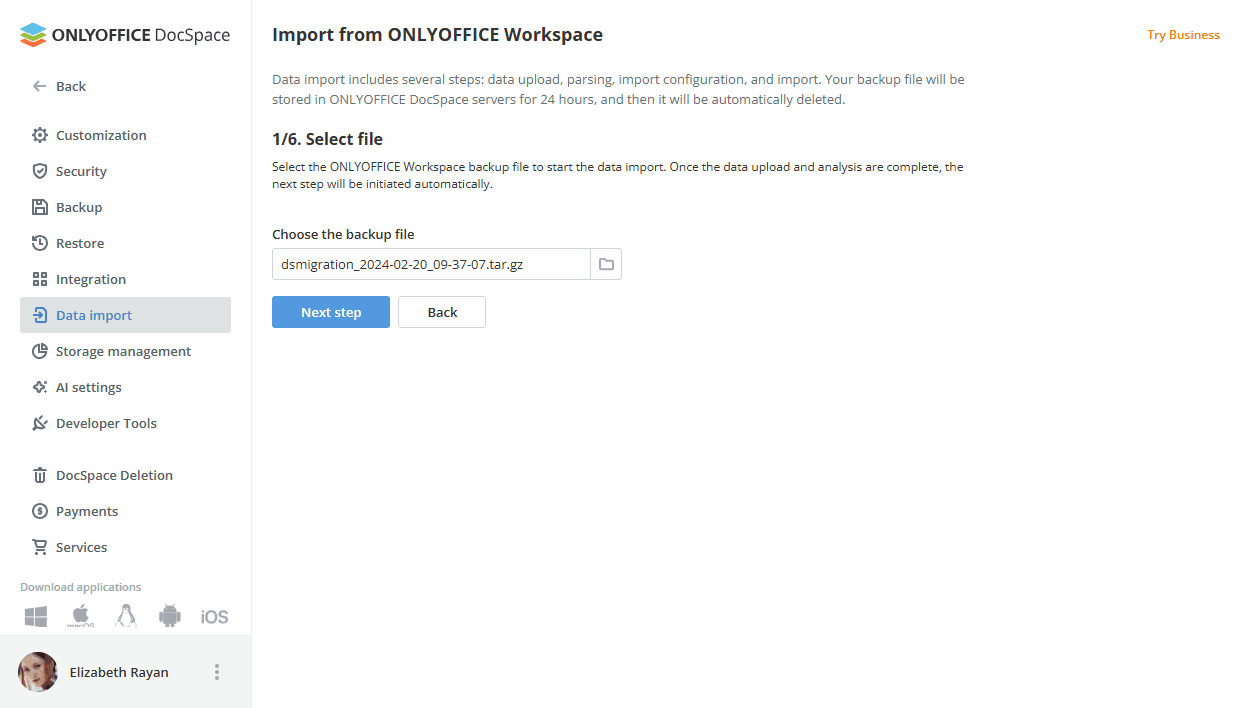
Cliquez sur l'icône de dossier à côté de la boîte de sélection ou sur la boîte Fichier de sauvegarde et sélectionnez les archives des utilisateurs.
Attendez que l'archive se charge. Une fois le téléchargement terminé, cliquez sur le bouton Étape suivante.
-
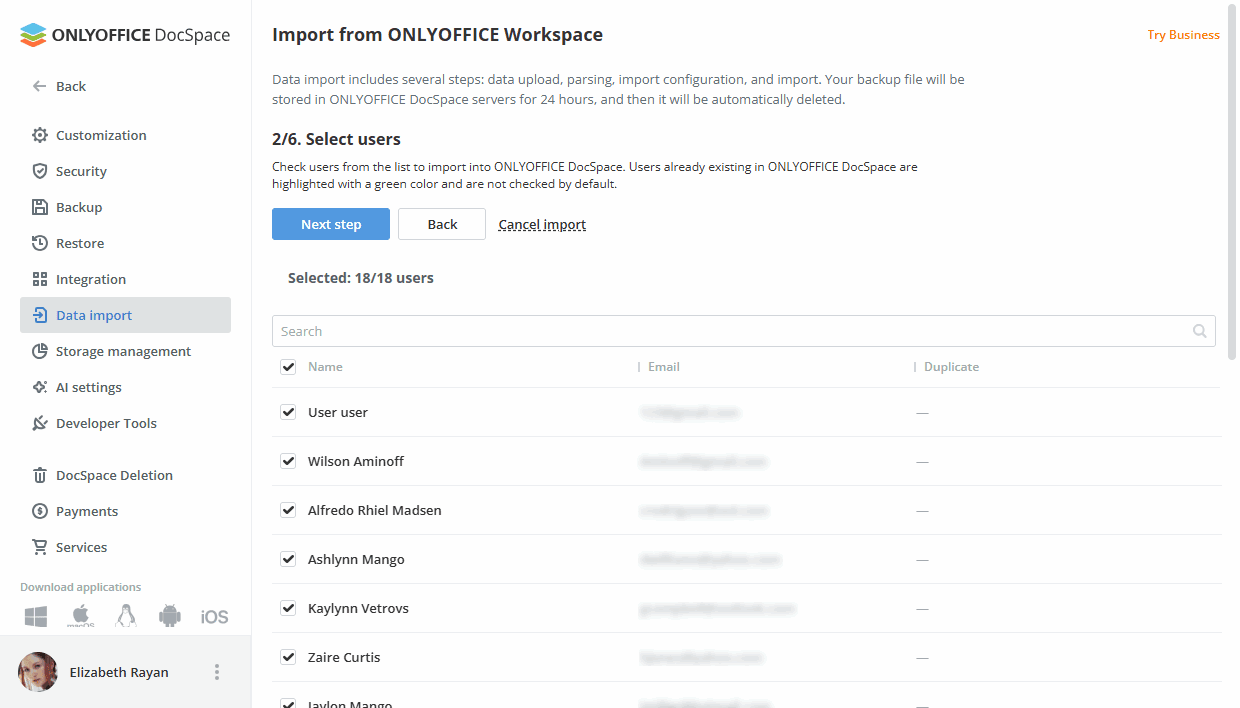
Sélectionnez les utilisateurs de la liste et cliquez sur Étape suivante.
-
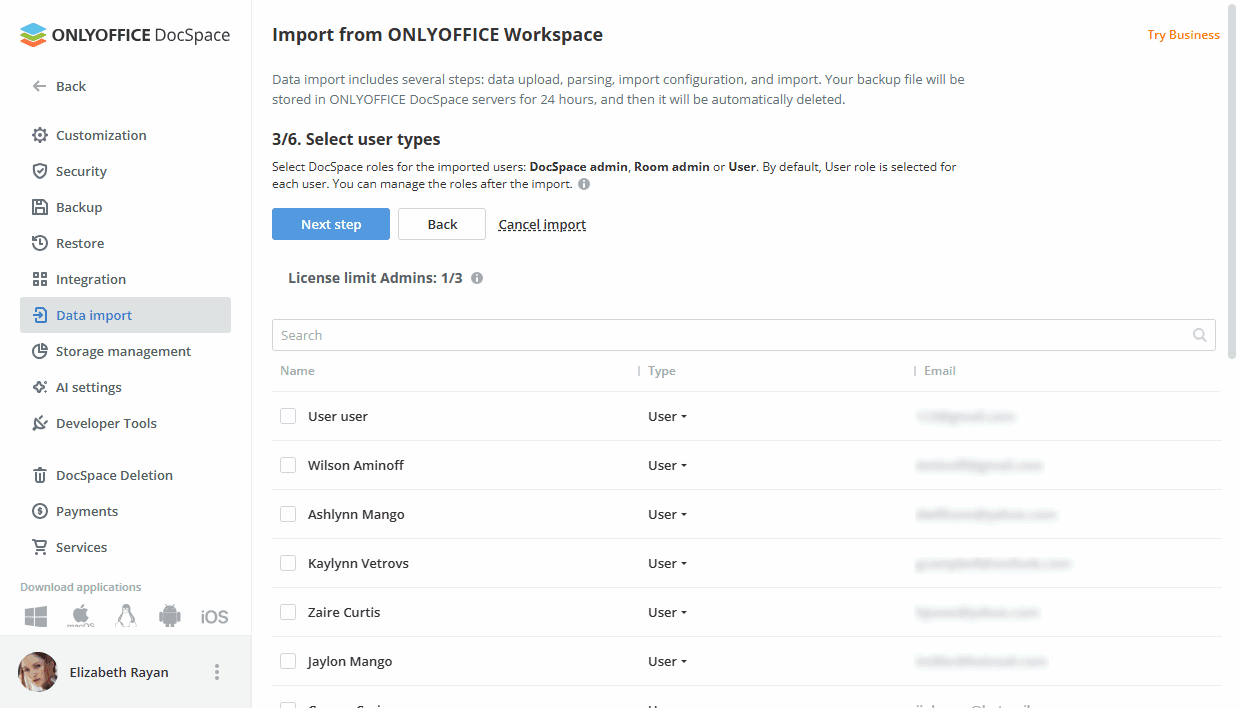
Sélectionnez les types d'utilisateurs (Administrateur complet, administrateur de salle, utilisateur) et cliquez sur le bouton Étape suivante.
remarqueUne fois la limite de l'administrateur dépassée, une erreur s'affiche et le bouton pour procéder à l'étape suivante est désactivé.
-
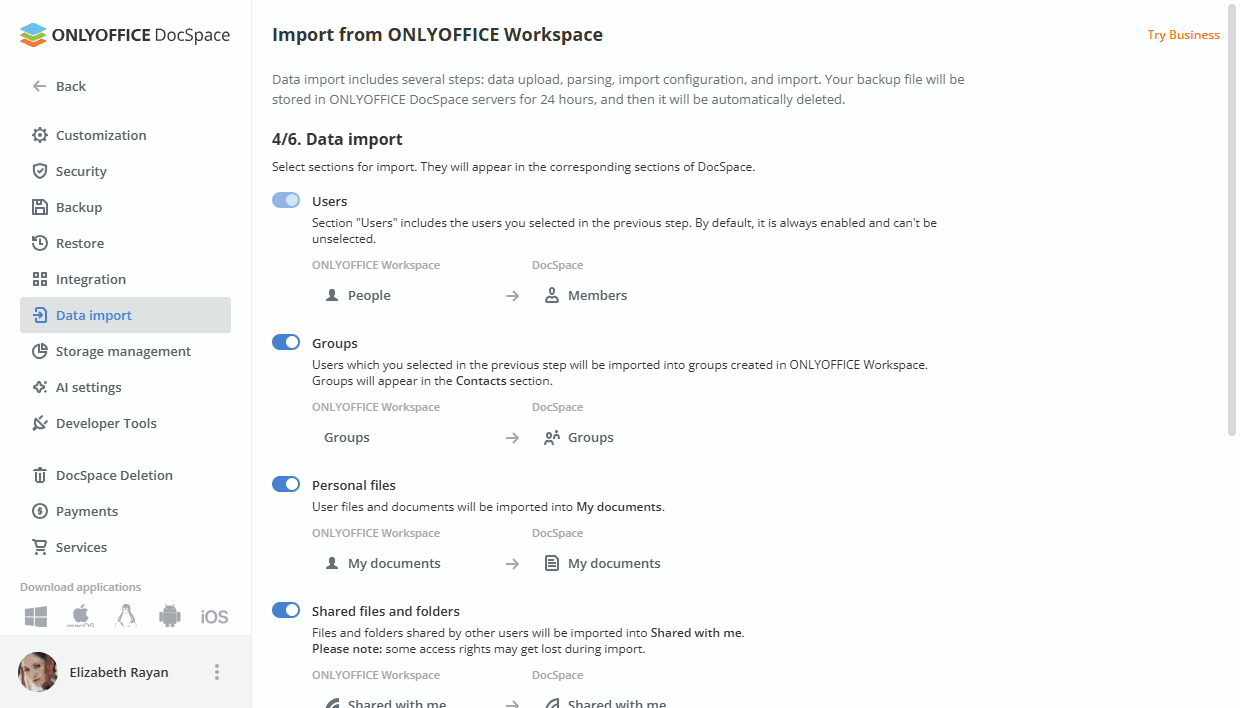
Sélectionnez les modules à importer (Utilisateurs, Groupes, Fichiers personnels, Fichiers et dossiers partagés, Fichiers communs, Fichiers du projet). Cliquez sur le bouton Démarrer l'importation des données pour passer à l'étape suivante.
remarqueLorsque le module Fichiers personnels est désactivé, le module Fichiers et dossiers partagés est indisponible.
-
Une fois les données migrées, cliquez sur le bouton Terminer pour terminer l'importation des données.
Utilisez le bouton Télécharger le journal d'activité si vous souhaitez télécharger l'information sur migration et les erreurs.
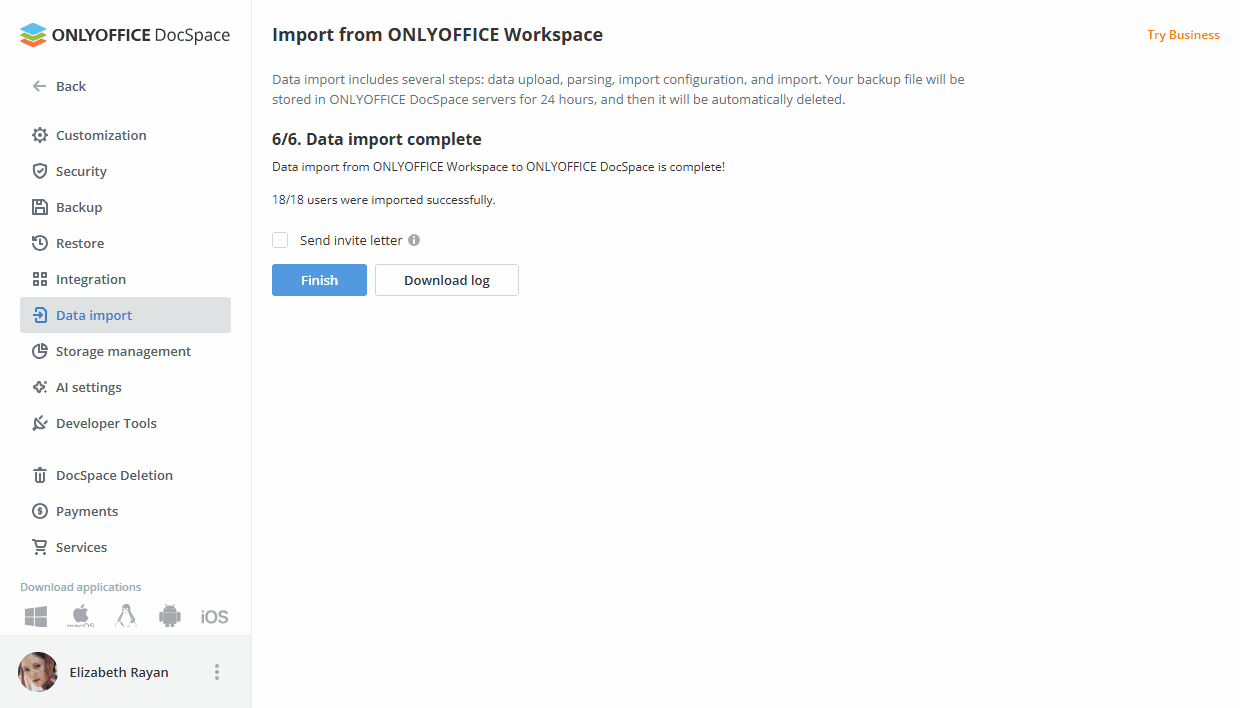
Le cas échéant, vous pouvez envoyer une lettre de bienvenue aux nouveaux utilisateurs. Cette lettre informera des utilisateurs de la migration vers ONLYOFFICE Apps. Elle inclut une courte description des fonctionnalités principales et un lien de connexion. Pour envoyer une telle lettre, activez l'option Envoyer une lettre d'invitation avant de cliquer sur le bouton Terminer.
Une fois la migration terminée, on peut trouver de nouveaux utilisateurs et groupes dans la section Contacts.
Les fichiers personnels sont accessibles à partir de l'application Fichiers. Les fichiers et les dossiers partagés par d'autres utilisateurs sont accessibles à partir de la section Partagés avec moi de l'application Fichiers. Les fichiers communs et les fichiers du projet sont accessibles à partir de l'application Salles.