Google Workspace
Introduction
Cet article vous explique comment transférer les données Google Workspace vers votre ONLYOFFICE Apps.
À partir de la version 2.5, ONLYOFFICE Apps prend en charge l'exportation des utilisateurs Google Workspace, de leurs fichiers, des paramètres de partage et des groupes.
Exporter les données Google Workspace
Vous devez tout d'abord exporter les données de vos utilisateurs depuis la Console d'administration Google.
-
Connectez-vous à votre Console d'administration Google.
-
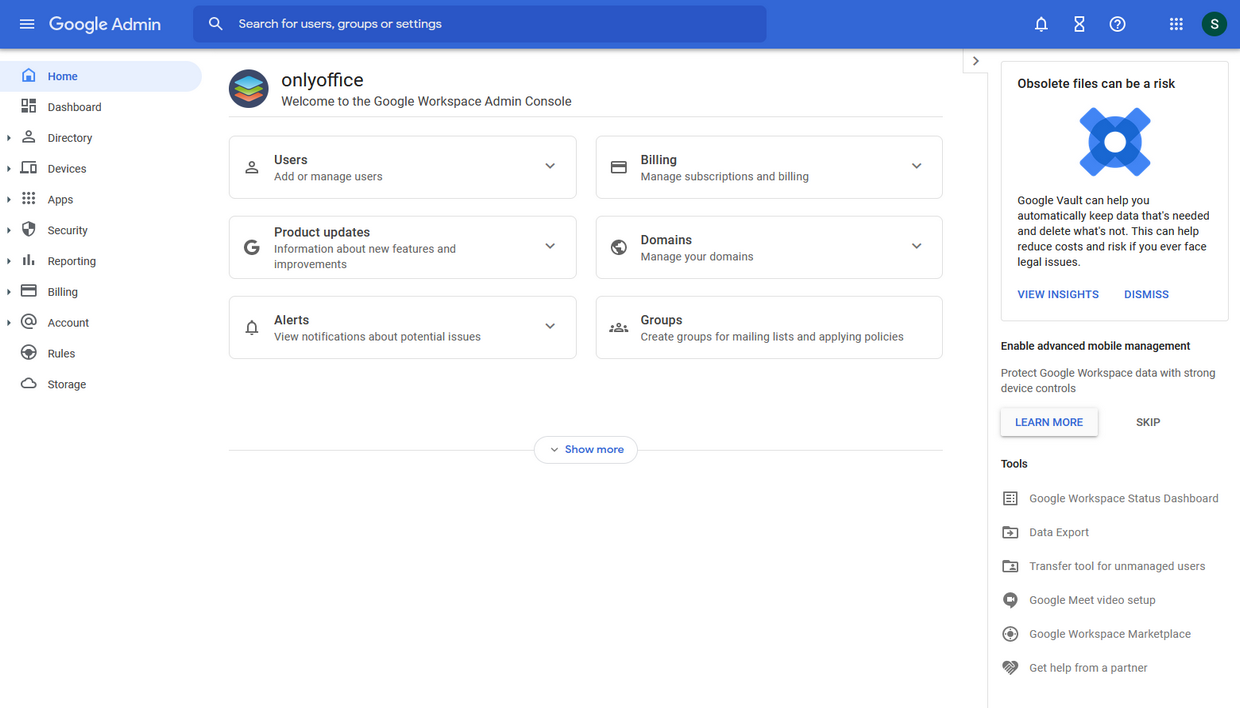
Cliquez sur Ouvrir sur la page Accueil de l'administrateur.
-
Sous Outils, cliquez sur Exportation de données.
-
Cliquez sur Démarrer l'exportation.
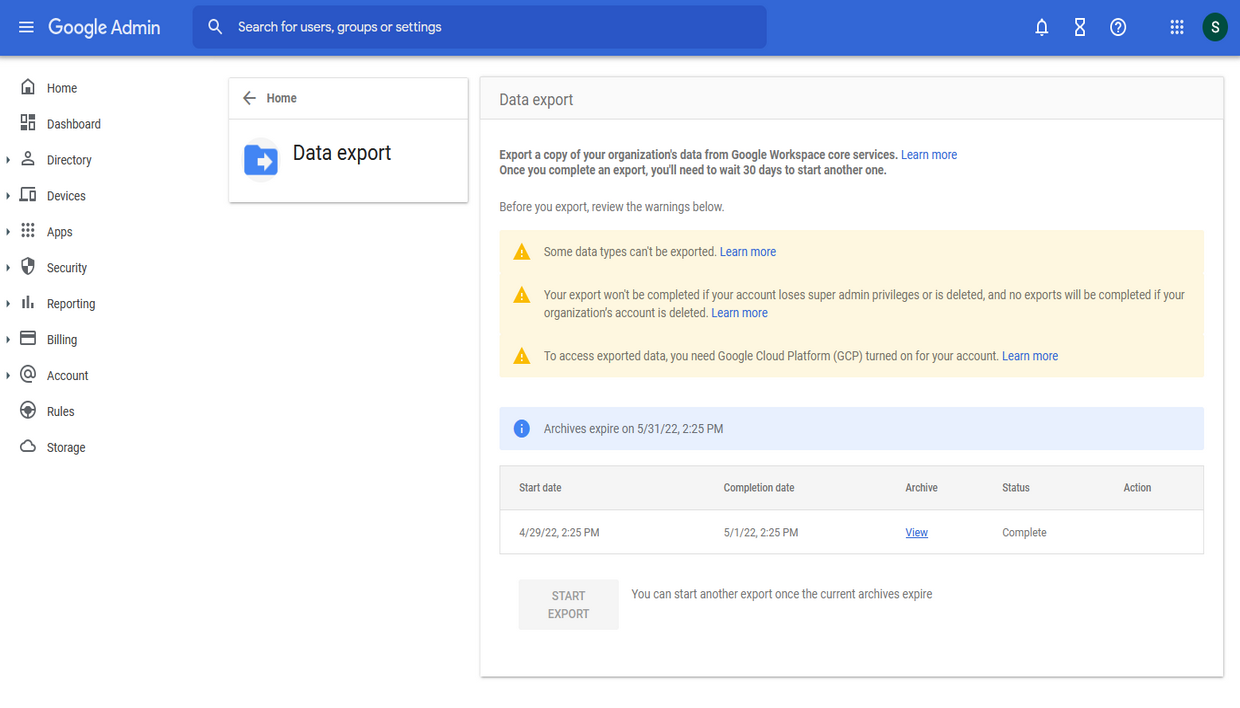
Une fois l'exportation des données terminée, la procédure ne peut être relancée qu'au bout de 30 jours. Pour en savoir plus sur l'exportation des données Google Workspace, consultez cette page d'aide.
Une fois l'exportation réussie, vous recevrez un e-mail contenant un lien vers Google Cloud Storage où se trouve un dossier avec les données des utilisateurs. Téléchargez ce dossier et préparez les données des utilisateurs en vue de leur importation.
Pour en savoir plus sur le téléchargement d'objets depuis Cloud Storage, consultez la page d'aide de Google Cloud.
Préparer les données à l'importation
Le répertoire téléchargé contient les dossiers de données des utilisateurs. Chaque dossier correspond à un utilisateur donné. Choisissez les utilisateurs à importer dans ONLYOFFICE Apps et compressez leurs dossiers dans une archive zip.
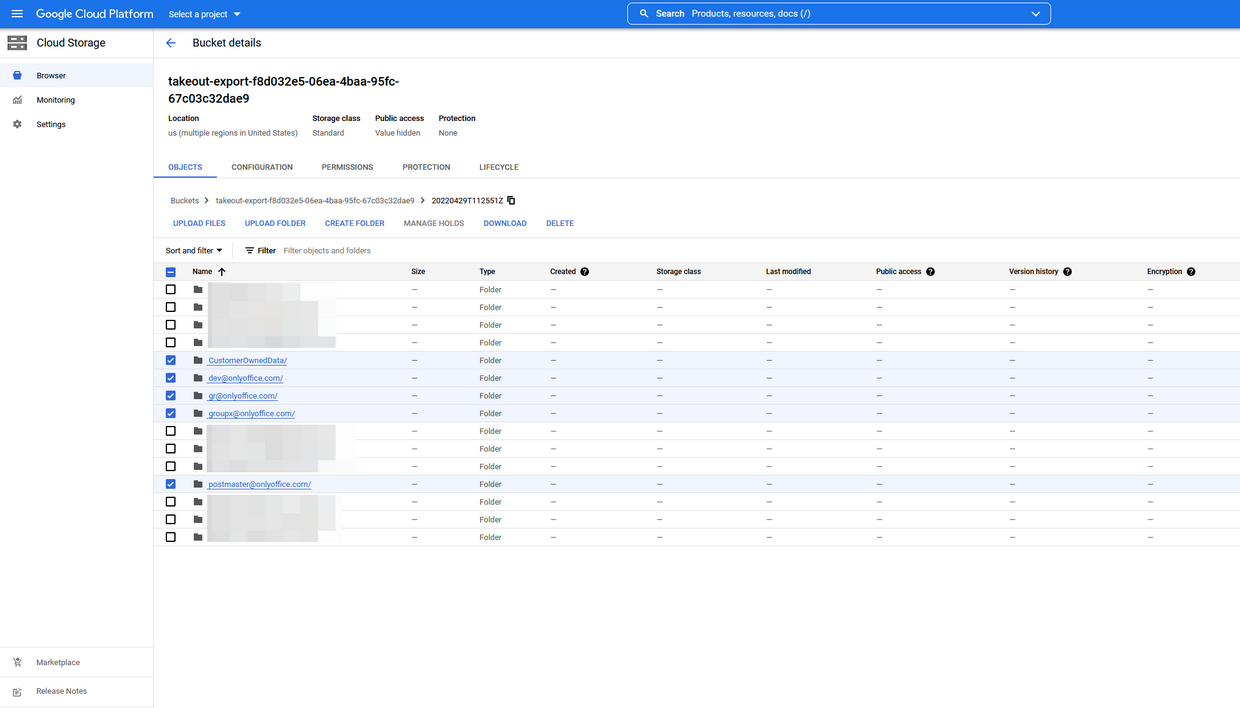
Chaque archive représente un utilisateur Google Workspace. Nous vous recommandons de télécharger les archives de plusieurs utilisateurs. Cela permet d'importer les paramètres de partage en même temps que les fichiers des utilisateurs.
Importer les données vers ONLYOFFICE Apps
-
Connectez-vous à votre ONLYOFFICE Apps.
-
Utilisez le menu
 dans le coin inférieur gauche et sélectionnez l'option Paramètres.
-
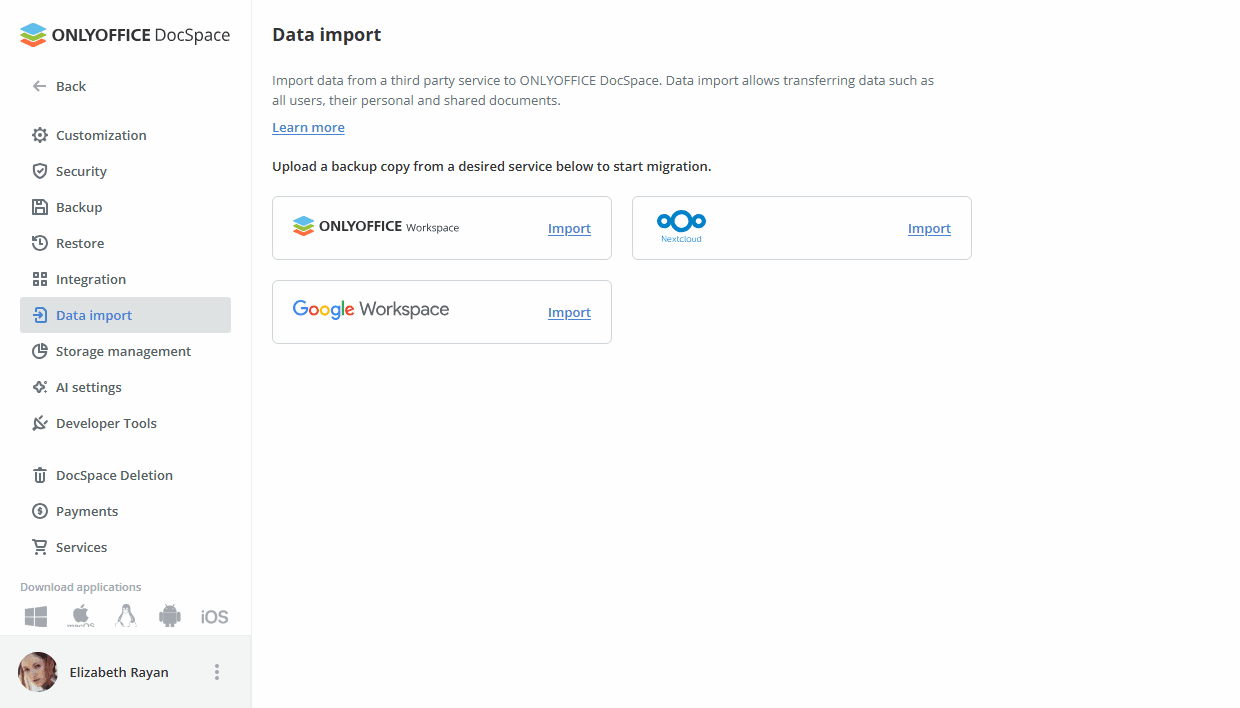
Choisissez la section Importation des données.
-
Cliquez sur le lien Importer à côté du service Google Workspace ou sur l'élément Google Workspace lui-même.
-
Cliquez sur l'icône de dossier à côté du champ de sélection ou sur le champ Fichier de sauvegarde lui-même, puis sélectionnez les archives des utilisateurs.
Attendez le chargement de l'archive. Une fois le chargement terminé, cliquez sur le bouton Étape suivante.
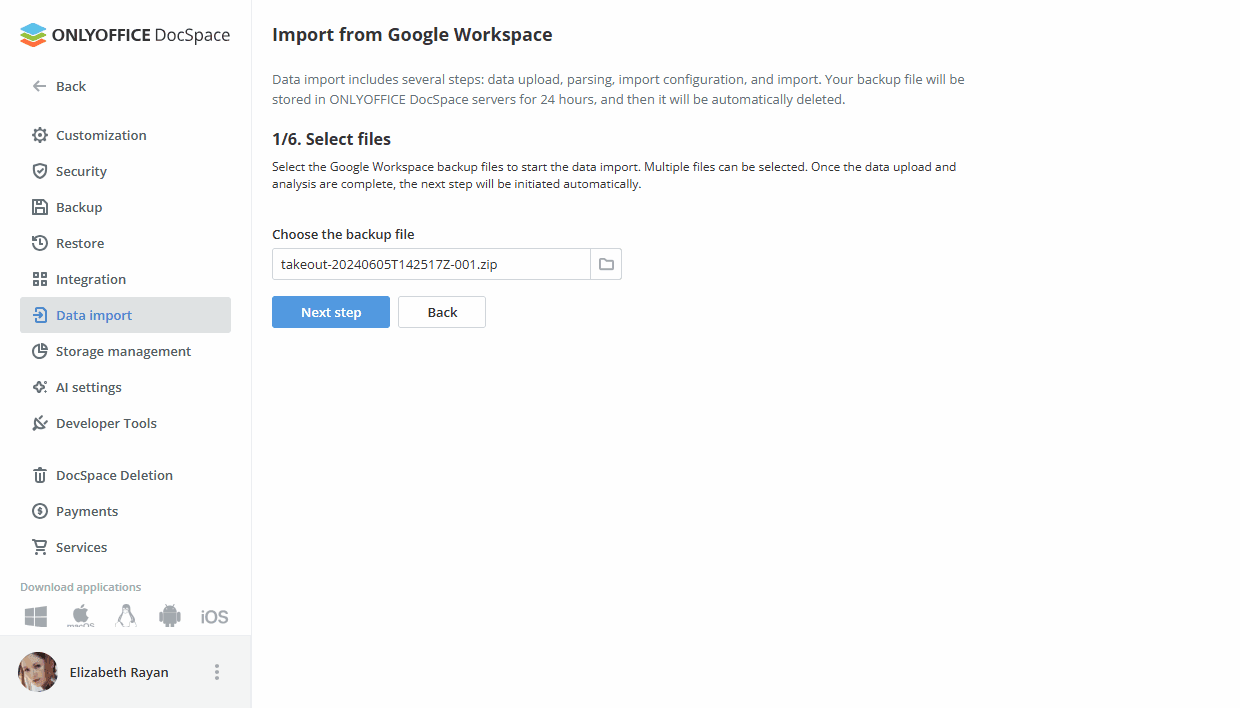
-
Sélectionnez les utilisateurs dans la liste et cliquez sur le bouton Étape suivante.
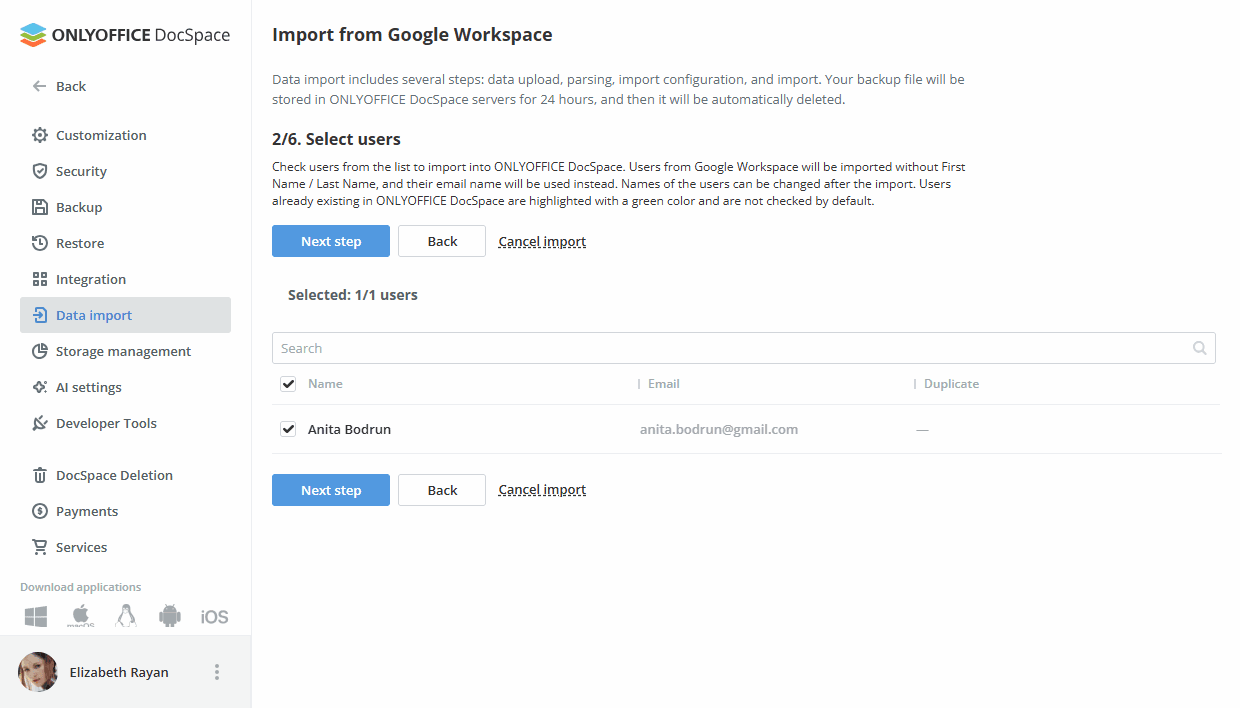
-
Sélectionnez les rôles des utilisateurs (Super-administrateur, Administrateur de salle, Utilisateur) et cliquez sur le bouton Étape suivante.
remarqueSi la limite d'administrateurs est dépassée, une erreur s'affiche et le bouton permettant de passer à l'étape suivante est désactivé.
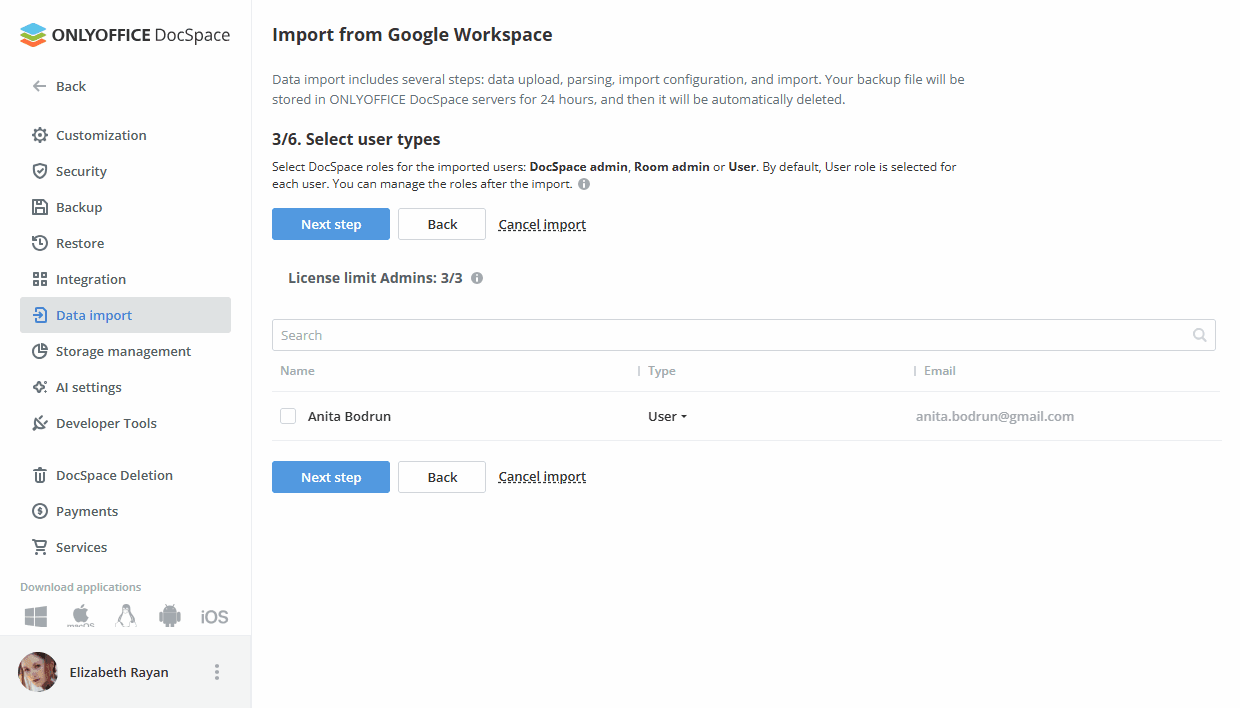
-
Sélectionnez les modules à importer (Utilisateurs, Groupes, Fichiers personnels, Fichiers et dossiers partagés). Cliquez sur le bouton Démarrer l'importation des données pour passer à l'étape finale.
remarqueSi le module Fichiers personnels est désactivé, le module Fichiers et dossiers partagés est indisponible.
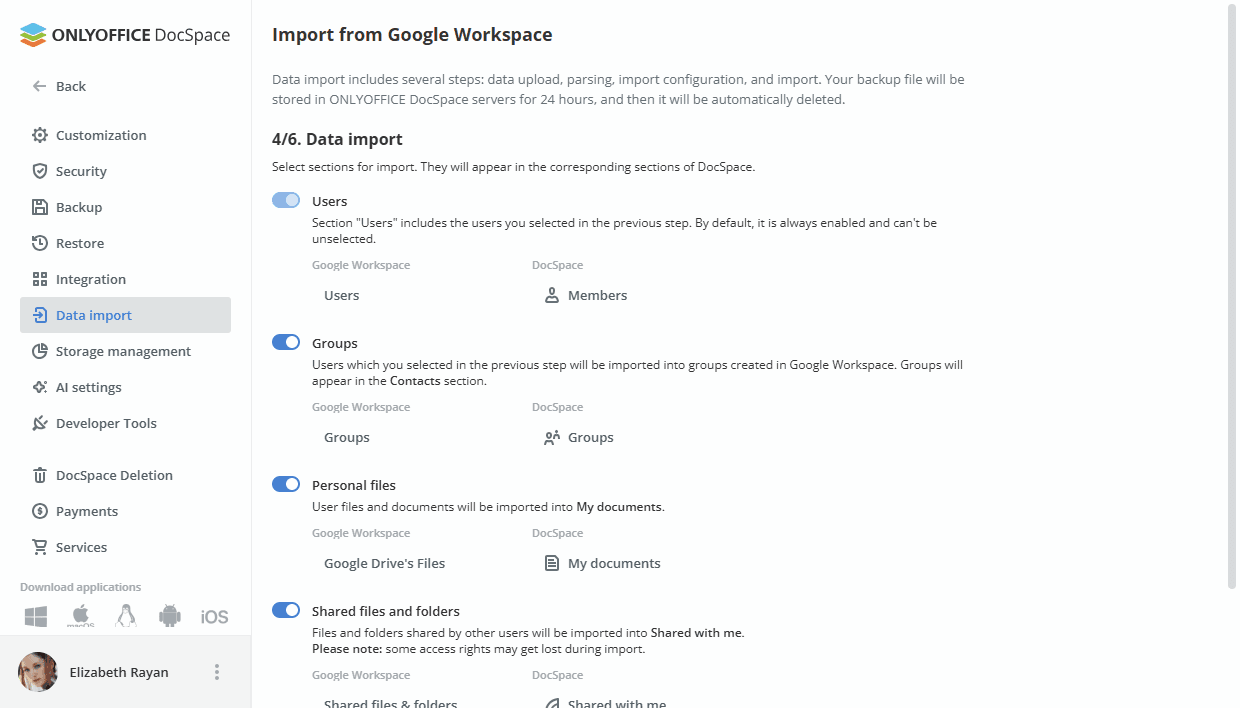
-
Une fois les données migrées, cliquez sur le bouton Terminer pour achever l'importation des données.
Utilisez le bouton Télécharger le journal si vous souhaitez télécharger les informations sur la migration ainsi que les erreurs survenues.
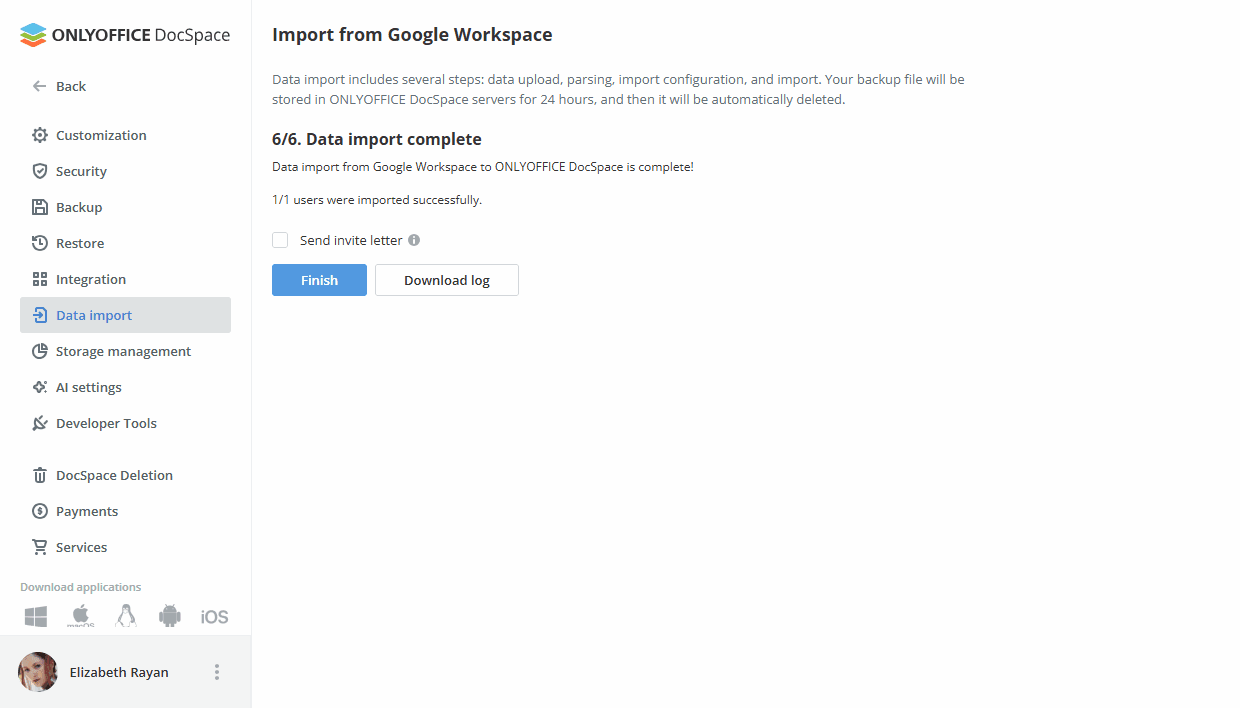
Vous pouvez également envoyer une lettre de bienvenue aux nouveaux utilisateurs. Cette lettre informera vos utilisateurs de la migration vers ONLYOFFICE Apps. Elle contient une brève description des fonctionnalités principales ainsi qu'un lien de connexion. Pour envoyer cette lettre, sélectionnez l'option Envoyer une lettre d'invitation avant de cliquer sur le bouton Terminer.
Une fois la migration terminée, les nouveaux utilisateurs et les nouveaux groupes se trouvent dans la section Contacts.
Les fichiers personnels sont accessibles depuis la section Fichiers. Les fichiers et les dossiers partagés par d'autres utilisateurs sont accessibles depuis la section Partagés avec moi.