Nextcloud
Connectez le service Nextcloud pour utiliser le stockage cloud connecté en tant que ressource tierce lors de la création de sauvegardes ou de salles publiques, ou pour permettre aux utilisateurs de se connecter à votre espace de travail avec leur compte Nextcloud.
Sauvegarder des données
Pour stocker la sauvegarde des données de votre espace de travail dans Nextcloud,
-
Accédez à la section Sauvegarde (Paramètres -> Sauvegarde -> Services de stockage tiers).
-
Sélectionnez Nextcloud comme stockage souhaité et cliquez sur le bouton Connecter.
-
Saisissez l'URL de connexion.
Par exemple, l'adresse URL permettant d'accéder à vos fichiers sur Nextcloud via WebDAV se présente sous cet aspect :
https://yourdomain.com/remote.php/dav/files/. Pour trouver l'adresse URL, procédez de la manière suivante : connectez-vous à votre compte Nextcloud, passez à Fichiers, cliquez sur l'icône Paramètres des fichiers dans le coin inférieur gauche et copiez l'adresse URL entière du champ WebDAV. Ensuite, passez à ONLYOFFICE Apps et collez l'adresse URL entière, y compris le protocole, dans le champ URL de connexion.
-
-
Remplissez les champs Nom d'utilisateur et Mot de passe.
-
Cliquez sur le bouton Enregistrer.
-
Cliquez sur Créer une copie.
Pour en savoir plus sur la sauvegarde, consultez cet article.
Sauvegarder des données de la salle publique
Pour stocker les données de votre salle publique dans Nextcloud,
-
Accédez à l'application Salles à gauche.
-
Utilisez le bouton Nouvelle salle dans le coin supérieur gauche ou l'icône Plus
 au-dessus de la liste des salles.
-
Sélectionnez Salle publique.
-
Saisissez le nom de la salle, ajoutez des tags, téléchargez une image.
-
Activez le commutateur Stockage tiers.
-
Sélectionnez Nextcloud dans la liste et cliquez sur Connecter.
-
Dans la nouvelle fenêtre, indiquez l'URL de connexion, votre identifiant et votre mot de passe, puis cliquez sur Enregistrer.
Par exemple, l'adresse URL permettant d'accéder à vos fichiers sur Nextcloud via WebDAV se présente sous cet aspect :
https://yourdomain.com/remote.php/dav/files/. Pour trouver l'adresse URL, procédez de la manière suivante : connectez-vous à votre compte Nextcloud, passez à Fichiers, cliquez sur l'icône Paramètres des fichiers dans le coin inférieur gauche et copiez l'adresse URL entière du champ WebDAV. Ensuite, passez à ONLYOFFICE Apps et collez l'adresse URL entière, y compris le protocole, dans le champ URL de connexion.
-
-
Un nouveau dossier destiné au stockage des données de cette salle sera créé dans le stockage connecté. Le cas échéant, désactivez cette option et sélectionnez un dossier existant dans le stockage connecté.
-
Cliquez sur Créer.
Pour en savoir plus sur la création des salles, consultez cet article.
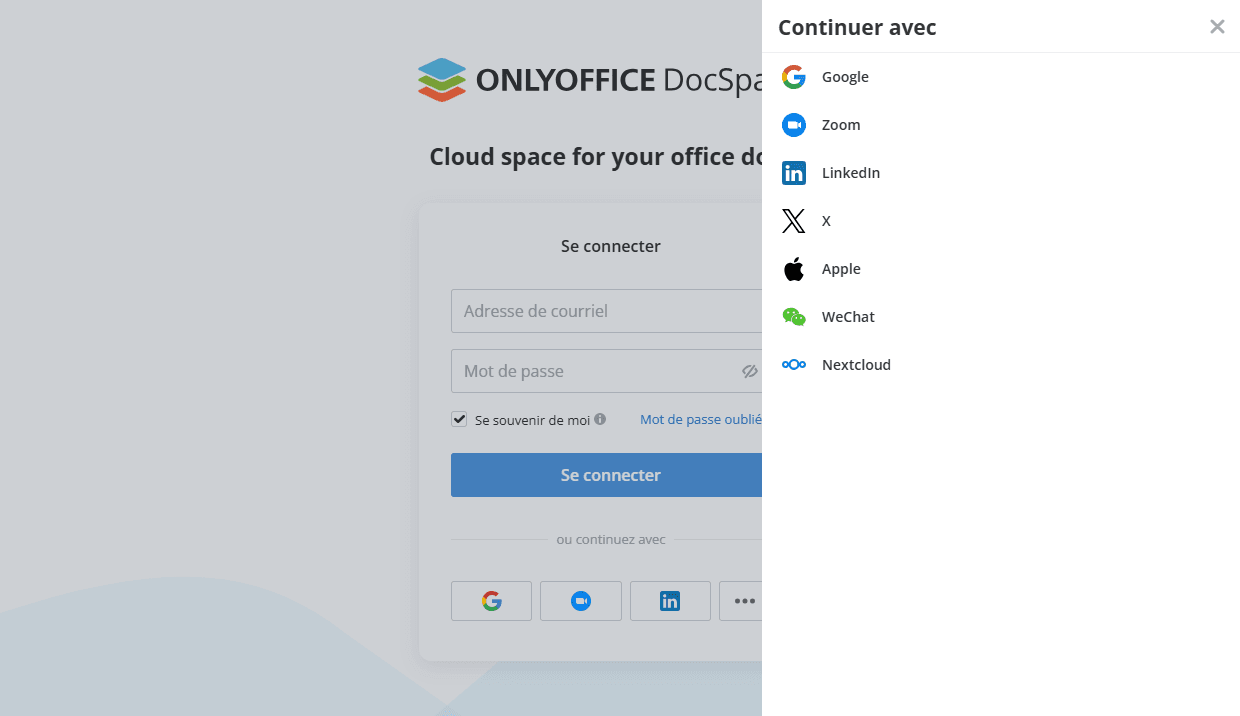
Se connecter avec Nextcloud
Les utilisateurs peuvent se connecter à votre espace de travail à l'aide de leur compte Nextcloud. Pour activer cette fonctionnalité,
-
Accédez à Paramètres -> Intégration -> Services tiers.
-
Localisez Nextcloud dans la liste et cliquez sur le bouton Activer.
-
Saisissez l'ID client et la Clé secrète client de votre compte Nextcloud.
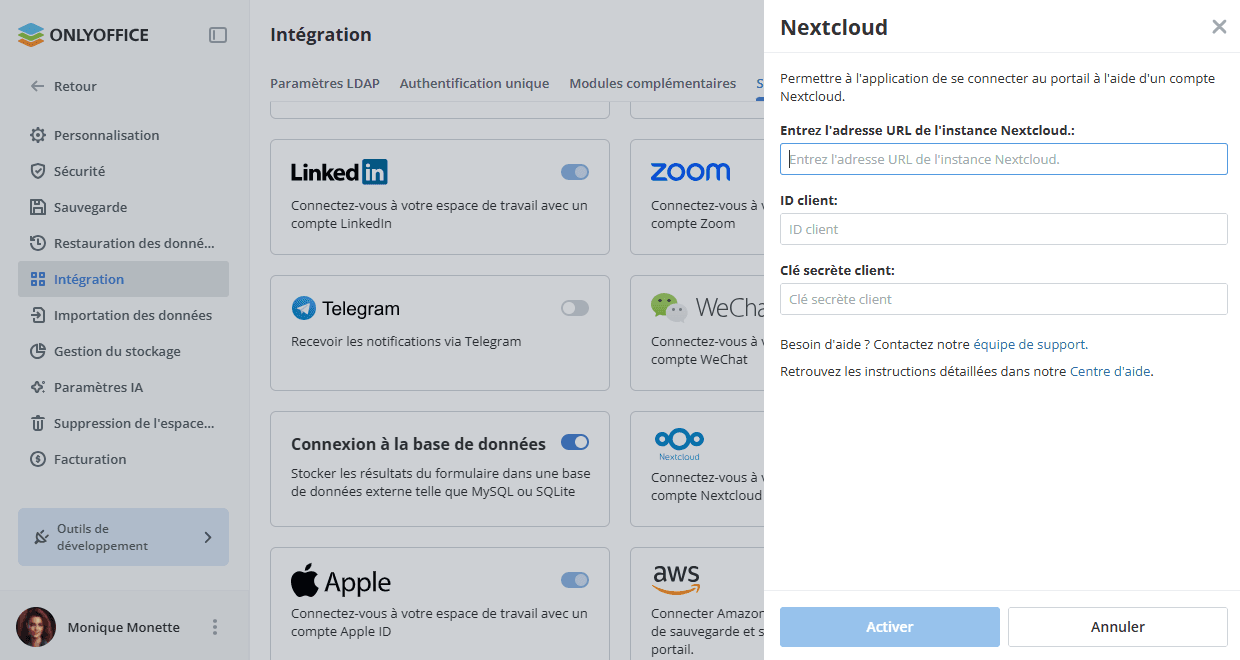
Vous pouvez trouver ces valeurs dans le panneau d'administration Nextcloud sous Paramètres -> Sécurité -> Clients OAuth 2.0. Assurez-vous que l'URI de redirection est définie sur l'adresse de votre espace de travail.
-
-
Cliquez sur le bouton Enregistrer.
Une fois la configuration terminée, l'option Se connecter avec Nextcloud apparaît sur la page de connexion de votre espace de travail.