Connecter le serveur MCP ONLYOFFICE Apps à Mistral Vibe
Introduction
Le serveur MCP ONLYOFFICE Apps est un outil pour gérer l'interaction avec les modèles de langage conçu pour améliorer l'efficacité, pour rationaliser les flux de travail pilotés par l'intelligence artificielle, la gestion des documents et des tâches et pour exploiter pleinement le potentiel d'ONLYOFFICE Apps.
Le serveur MCP ONLYOFFICE Apps peut être connecté aux clients qui prennent en charge la connexion aux serveurs MCP fonctionnant sur une machine distante.
L'instance publique est disponible à l'adresse https://mcp.onlyoffice.com/mcp pour les clients qui prennent en charge le transport HTTP moderne Streamable et à l'adresse https://mcp.onlyoffice.com/sse pour les clients qui prennent en charge uniquement le transport SSE hérité. Nous vous recommandons d'utiliser le transport HTTP Streamable dans la mesure du possible.
Les deux méthodes d'authentification suivantes peuvent être utilisées pour connecter le serveur MCP ONLYOFFICE Apps à Mistral Vibe : OAuth et authentification par jeton API. Cette dernière est utilisée avec les clients qui vous permettent de transmettre la configuration dans des en-têtes personnalisés et des paramètres de requête. Nous recommandons d'utiliser l'authentification OAuth à chaque fois que possible.
Pour ajouter le connecteur du serveur MCP ONLYOFFICE Apps à Mistral Vibe :
-
Ouvrez Mistral Vibe dans votre navigateur.
-
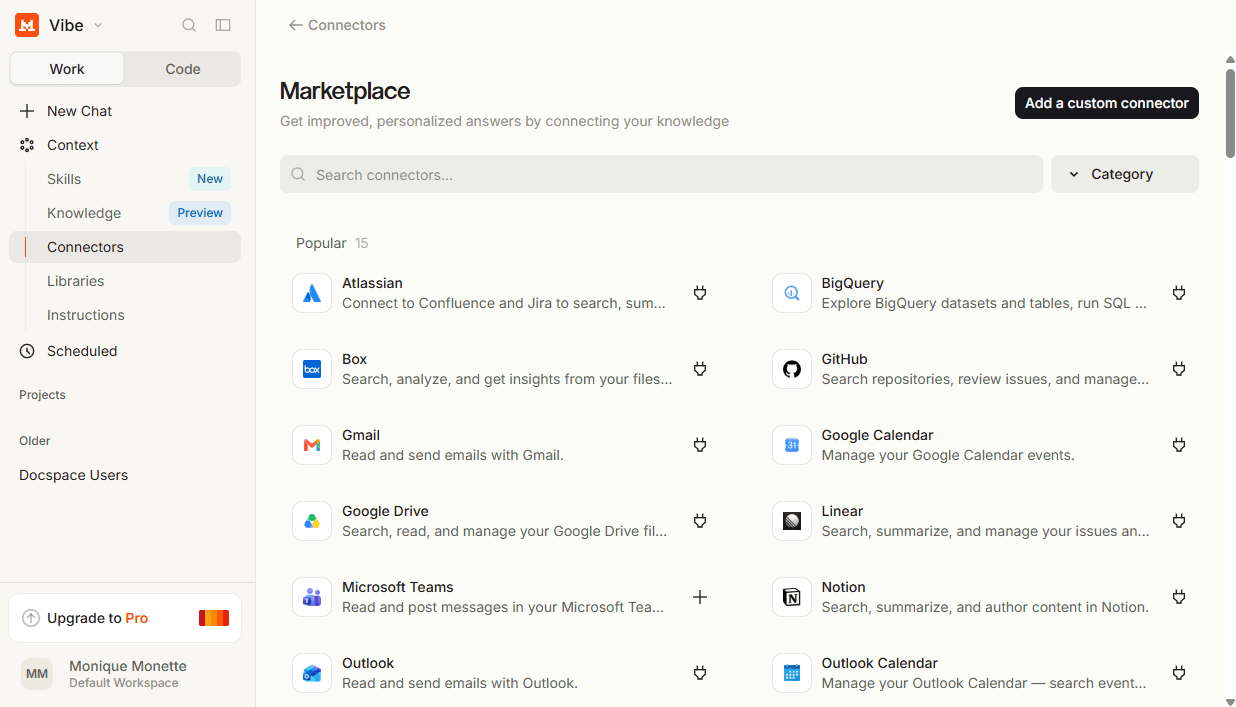
Passez à Context (Contexte) -> Connectors (Connecteurs) et cliquez sur le bouton Add connector (Ajouter un connecteur).
-
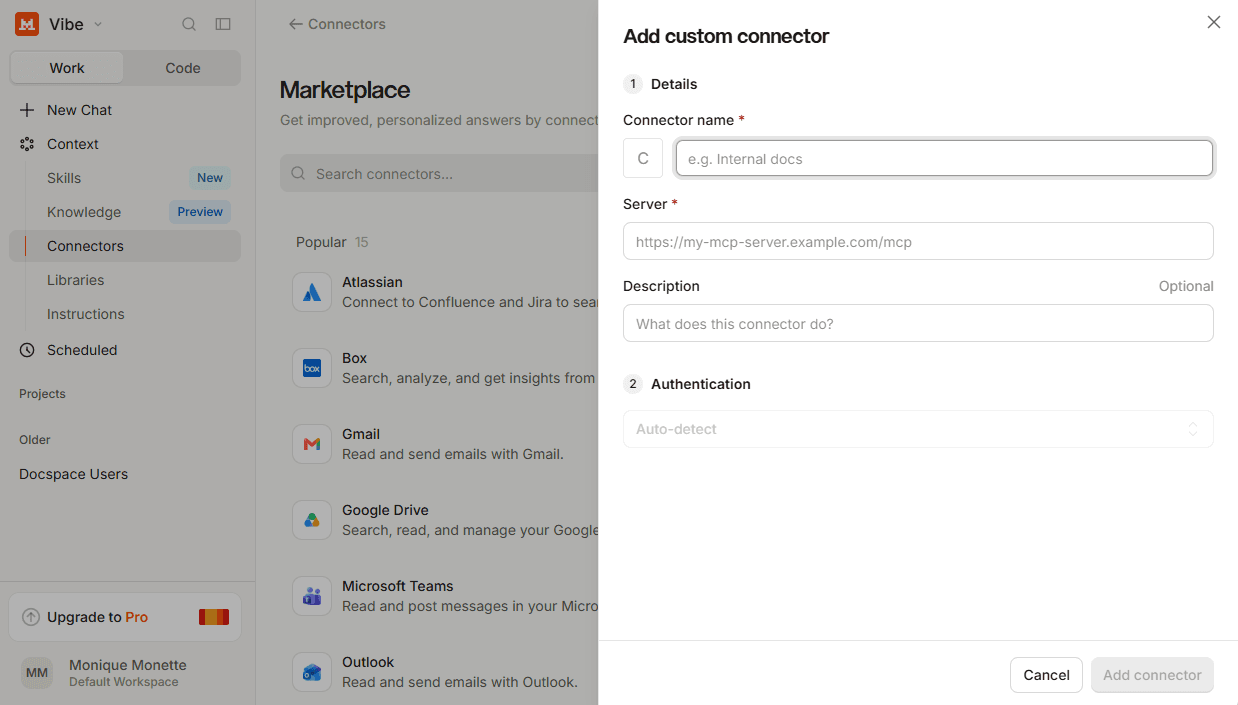
Cliquez sur Add a custom connector (Ajouter un connecteur personnalisé) et configurez les paramètres du serveur MCP :
Authentification OAuth
-
Saisissez le nom du connecteur, par exemple,
ONLYOFFICE_Apps_MCP. Les espaces ne sont pas autorisés, utilisez donc des traits de soulignement.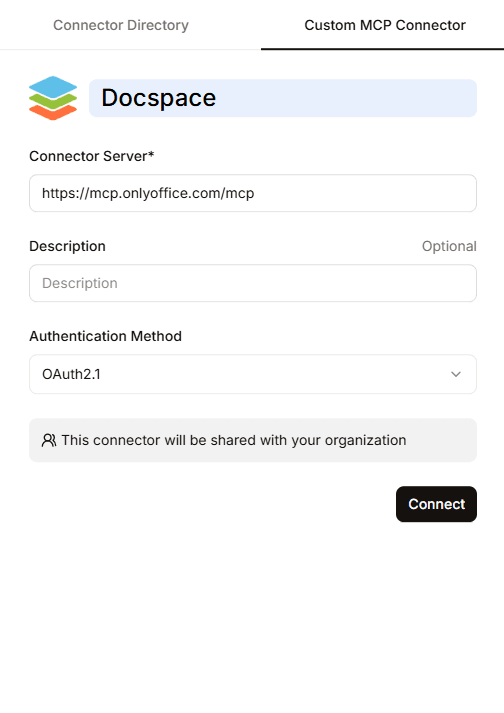
-
Connector Server (Serveur du connecteur) – collez l'URL du serveur MCP ONLYOFFICE Apps :
https://mcp.onlyoffice.com/mcp -
Description – donnez une courte description du serveur MCP afin d'améliorer l'identification du serveur. C'est un paramètre facultatif.
-
Authentication (Authentification) – Mistral Vibe détecte OAuth2.1 automatiquement. Cliquez sur Add connector (Ajouter un connecteur).
-
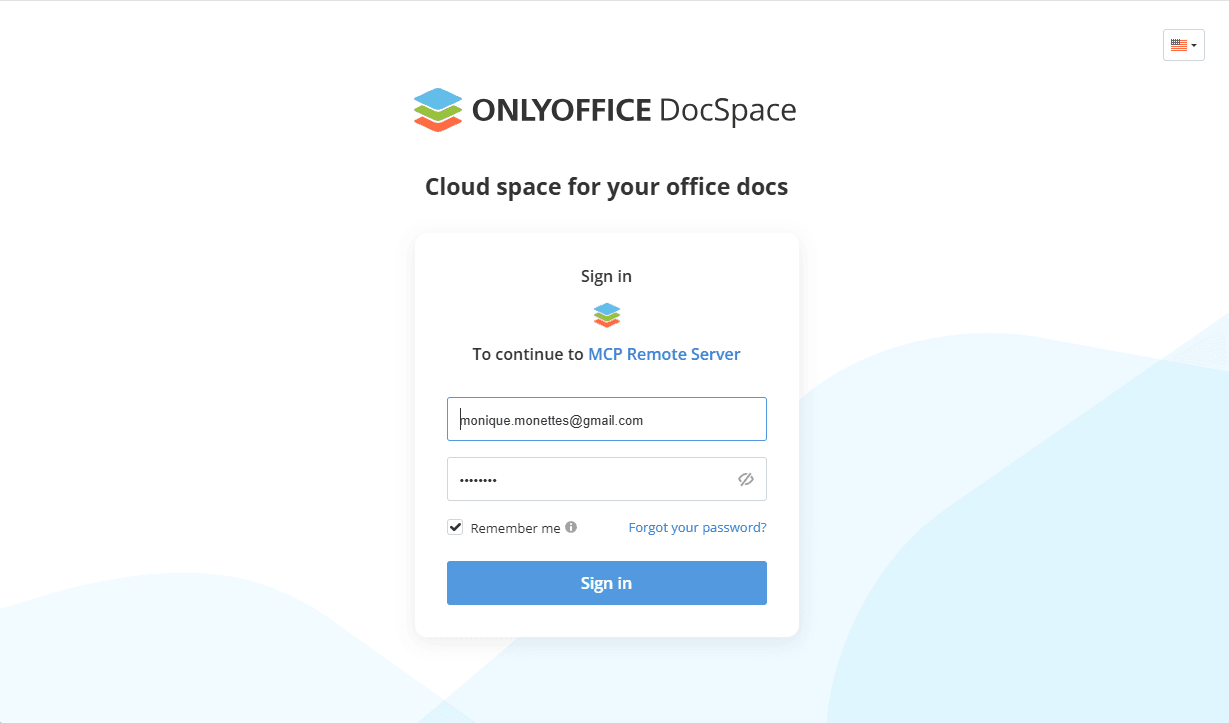
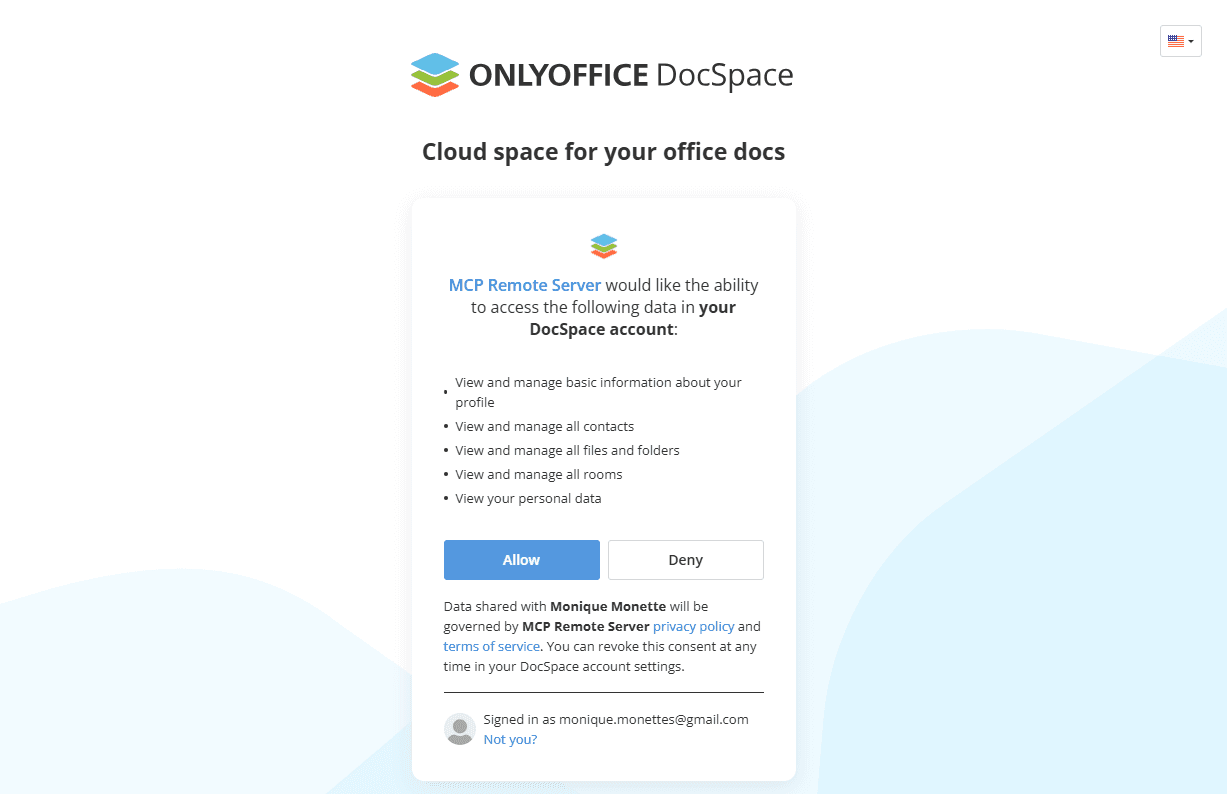
Terminez le processus d'authentification OAuth :
-
connectez-vous à votre compte ONLYOFFICE Apps en saisissant votre adresse e-mail et votre mot de passe et en cliquant sur Sign In (Se connecter),
-
autorisez l'application à accéder aux données indiquées dans votre compte ONLYOFFICE Apps.
-
Authentification par jeton API
N'utilisez cette méthode d'authentification que si vous ne pouvez pas utiliser OAuth pour une raison quelconque, car elle est moins sécurisée. Cette méthode vous permet de connecter le serveur MCP en utilisant la clé API dans l'en-tête par défaut et l'URL de base dans le paramètre de requête.
-
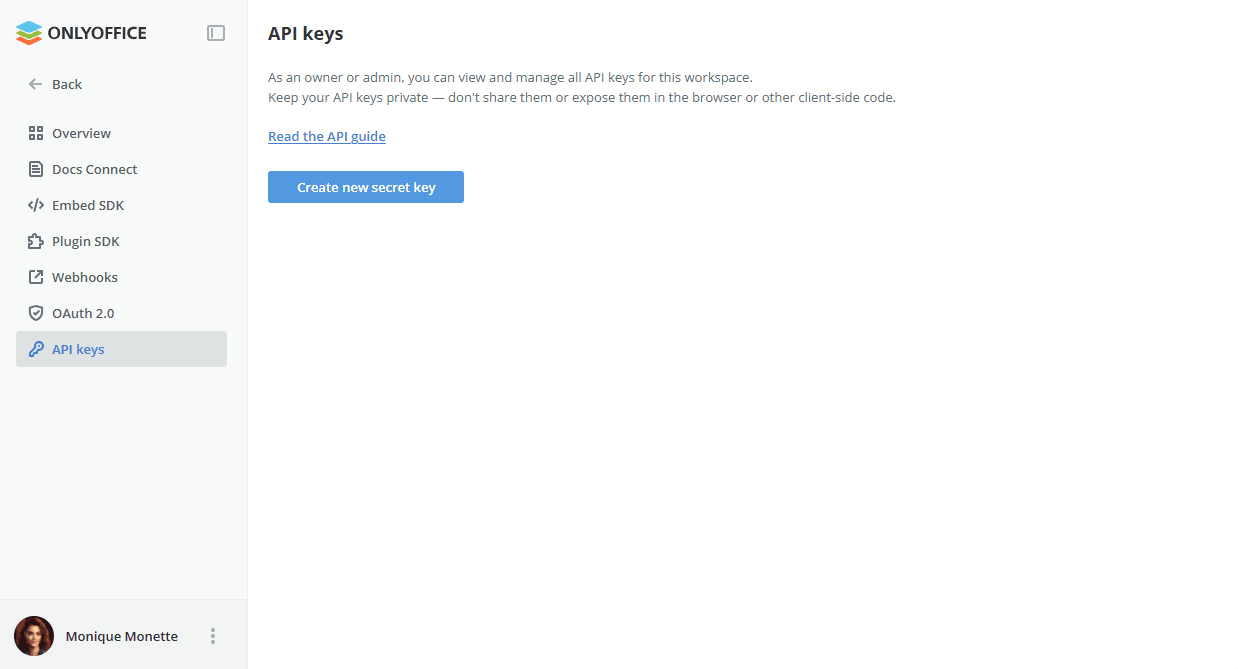
Générez votre propre clé API. Il n'est pas conseillé d'utiliser les clés API du propriétaire ou du gestionnaire de salle. Pour générer une clé API, accédez à votre espace de travail ONLYOFFICE Apps. Cliquez sur l'onglet Outils de développement dans le panneau de gauche, que vous pouvez ouvrir depuis la bannière située en bas de la barre latérale gauche. Choisissez l'onglet Clés API en haut et cliquez sur le bouton Créer une nouvelle clé secrète. Copiez la clé générée.
-
Saisissez le nom du connecteur, par exemple,
ONLYOFFICE_Apps_MCP. Les espaces ne sont pas autorisés, utilisez donc des traits de soulignement. -
Connector Server (Serveur du connecteur) – ajoutez l'URL de base de votre instance ONLYOFFICE Apps à l'URL du serveur MCP ONLYOFFICE Apps et transmettez-la via les paramètres de requête en suivant la structure ci-dessous. Remplacez
votre-instance.onlyoffice.compar votre domaine ONLYOFFICE Apps réel :https://mcp.onlyoffice.com/mcp?base_url=https://votre-instance.onlyoffice.com -
Description – donnez une courte description du serveur MCP afin d'améliorer l'identification du serveur. C'est un paramètre facultatif.
-
Authentication (Authentification) – sélectionnez API Token Authentication (Authentification par jeton API).
Conservez Bearer et saisissez votre clé API personnelle dans le champ Authorization header value (Valeur de l'en-tête Authorization). C'est un paramètre obligatoire, car cet en-tête est utilisé pour autoriser les requêtes vers ONLYOFFICE Apps.
Authorization: Bearer sk-a499e... -
Cliquez sur Add connector (Ajouter un connecteur) pour ajouter le serveur MCP ONLYOFFICE Apps aux connecteurs de Mistral Vibe.
Utiliser le serveur MCP ONLYOFFICE Apps
-
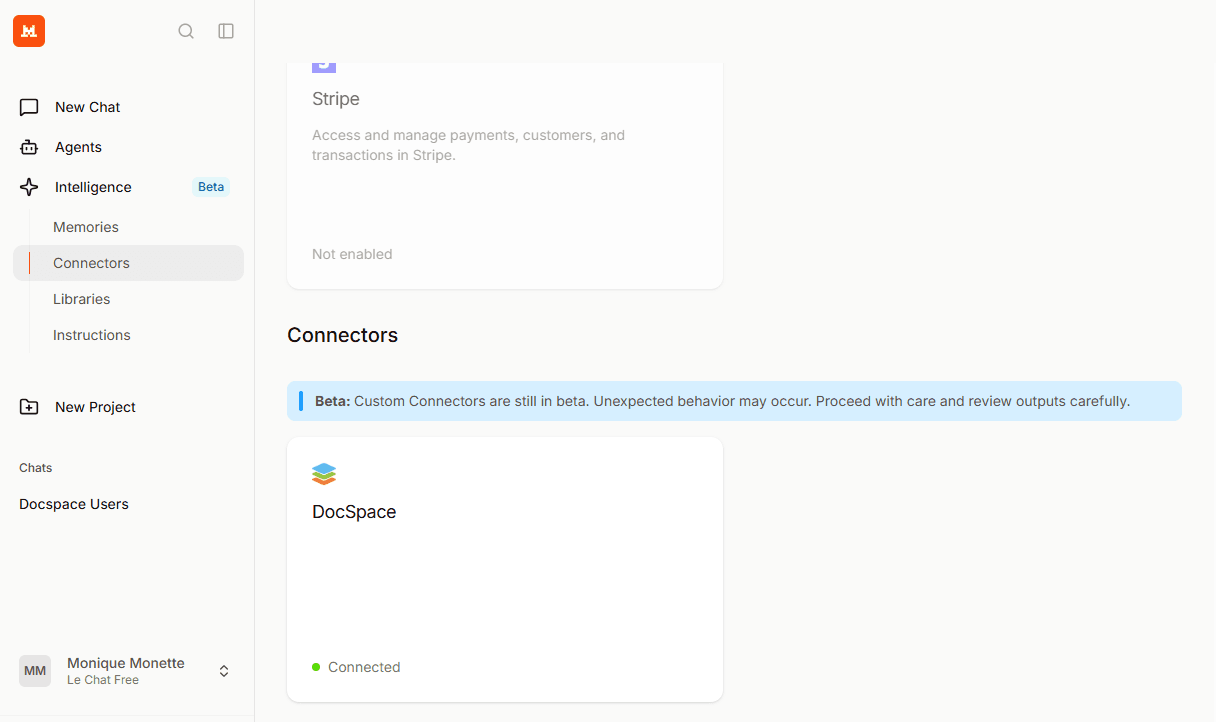
Après une authentification réussie, le connecteur apparaît parmi les connecteurs disponibles.
-
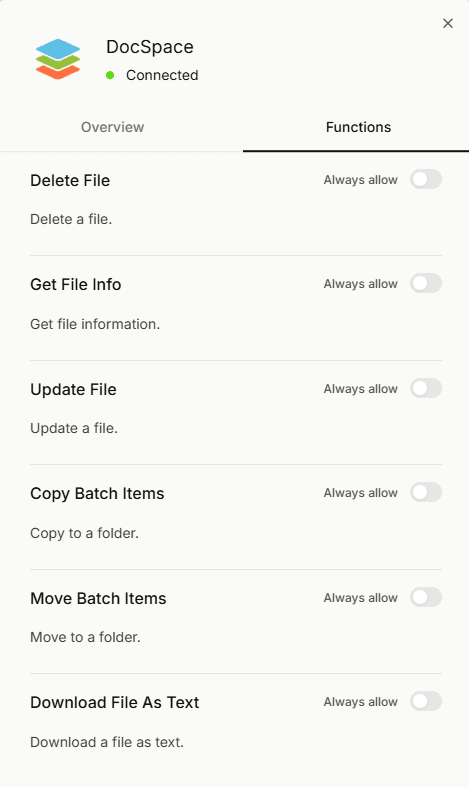
Cliquez dessus pour afficher la vue d'ensemble et les fonctions du connecteur. L'onglet Overview (Vue d'ensemble) donne la description du connecteur que vous avez fournie lors de la configuration, ainsi que la possibilité de supprimer le connecteur en cliquant sur les points de suspension.

-
L'onglet Functions (Fonctions) vous permet de faire défiler les outils disponibles et d'activer ceux dont vous avez besoin.
-
Ouvrez le chat et saisissez votre requête. Dans la liste Connectors (Connecteurs), assurez-vous que le nom du connecteur que vous avez attribué est sélectionné.
-
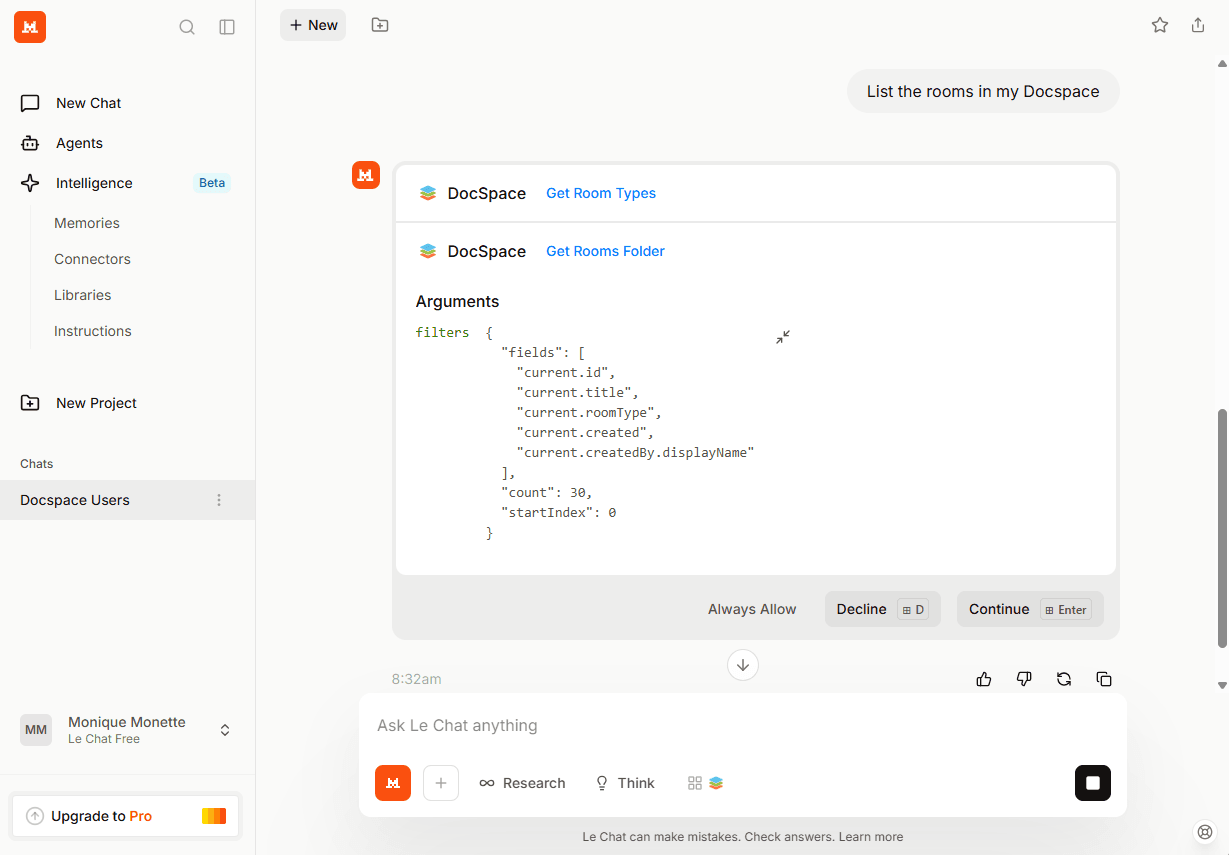
Cliquez sur Continue (Continuer) pour confirmer la liste des outils utilisés pour répondre à votre requête.