Authentification à deux facteurs
Introduction
Voulez-vous protéger les données stockées dans votre espace de travail et prévenir tout accès non autorisé ? Alors, profitez d'un niveau de sécurité supplémentaire en activant l'authentification à deux facteurs. Dans ce cas, si quelqu'un décide de pirater votre compte ONLYOFFICE Apps, même ayant votre mot de passe il aura besoin de votre téléphone pour y accéder. Ce guide vous expliquera comment cela fonctionne et comment activer cette option.
Actuellement, vous pouvez activer la validation en deux étapes par une application d'authentification.
Pour activer l'authentification à deux facteurs, vous devez être le propriétaire ou l'administrateur de l'espace de travail.
Activer l'authentification à deux facteurs
Pour configurer l'authentification à deux facteurs,
- Utilisez le menu
 dans le coin inférieur gauche et sélectionnez l'option Paramètres.
- Dans les paramètres de l'espace de travail, accédez à la section Sécurité à gauche.
- Passez à la section Authentification à deux facteurs.
- Cliquez sur le bouton radio Par l'application d'authentification pour utiliser l'application d'authentification.
- Cliquez sur le bouton Enregistrer en bas de la section Authentification à deux facteurs.
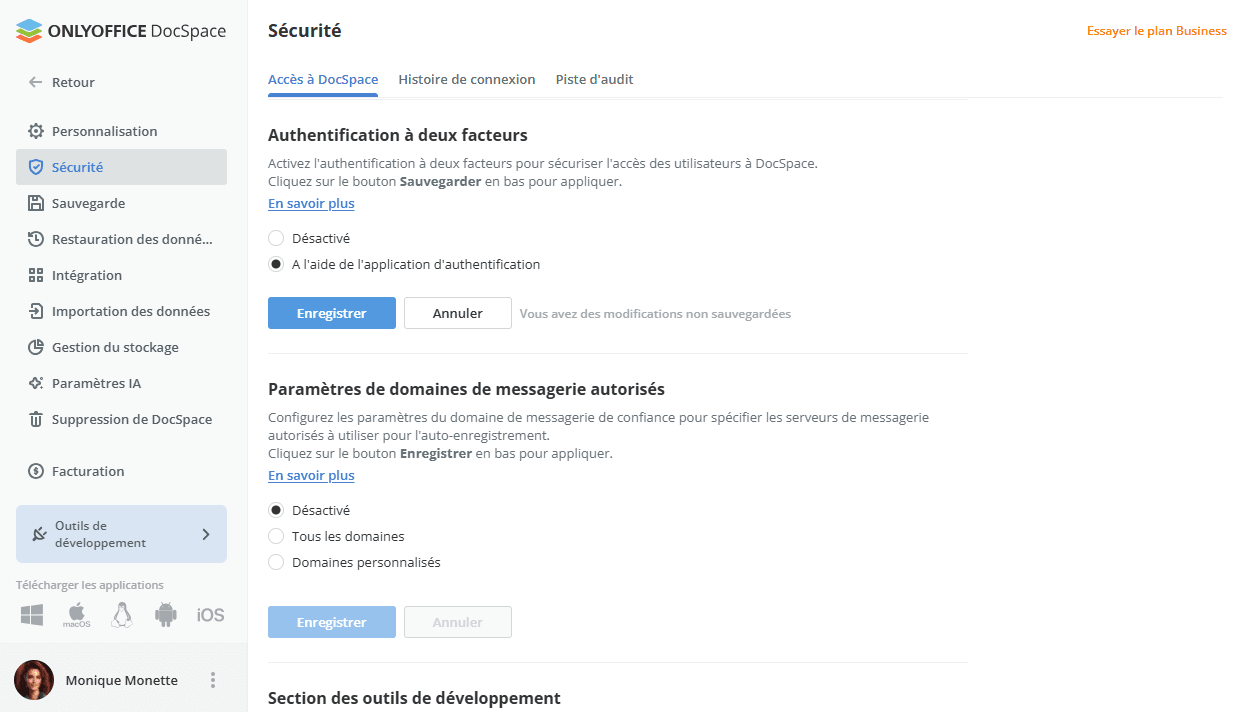
C'est fait. L'authentification à deux facteurs est activée.
Accéder à votre espace de travail avec une application d'authentification
Lorsque l'authentification à deux facteurs avec une application d'authentification est activée, la connexion à votre espace de travail inclut deux étapes :
- Étape 1 – Saisissez vos informations d'identification : e-mail et mot de passe comme d'habitude.
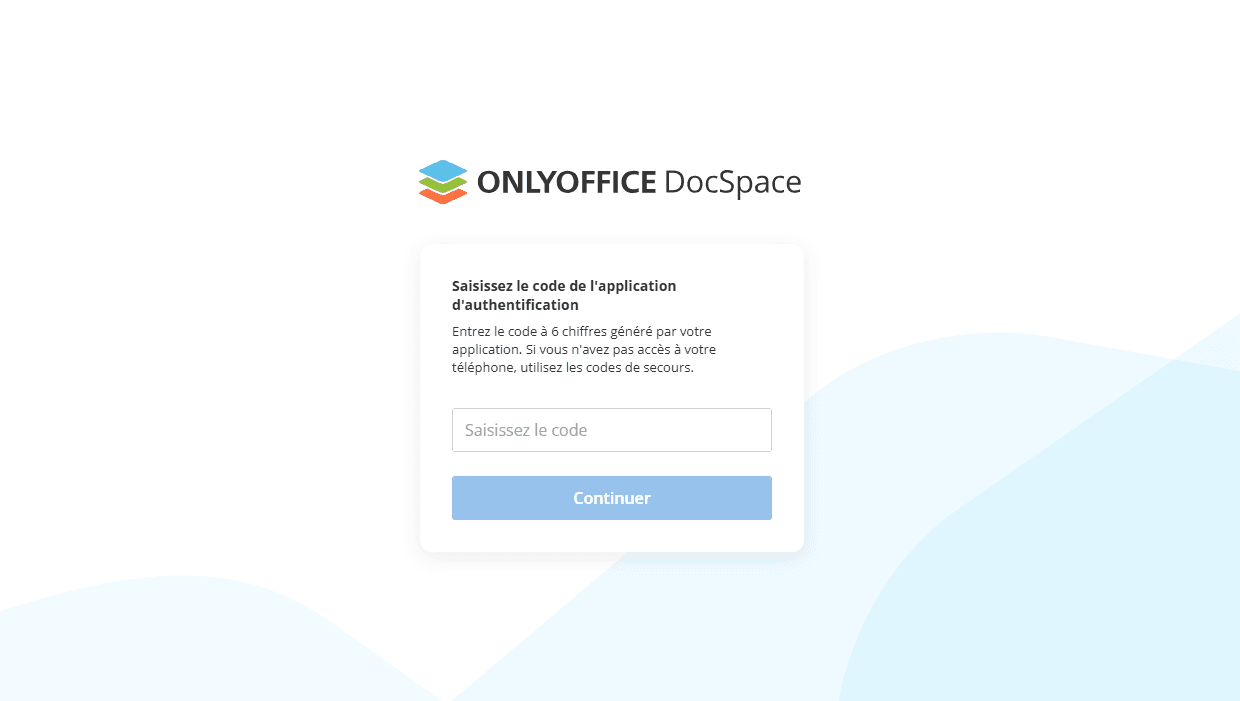
- Étape 2 – Saisissez le code de vérification à six chiffres ou le code de sauvegarde généré par l'application d'authentification.
Pour accéder à votre espace de travail pour la première fois après l'activation de l'authentification à deux facteurs :
-
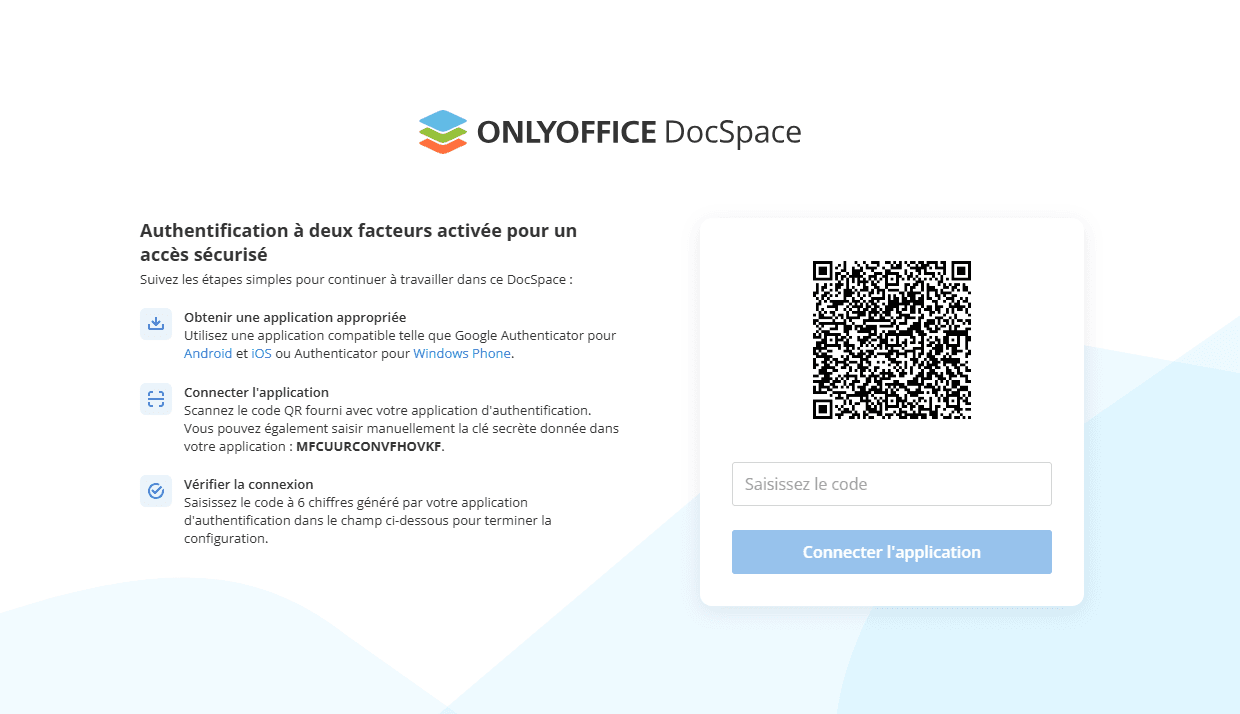
Saisissez les informations requises pour accéder à l'espace de travail. Un code QR et votre clé secrète s'affichent sur la page de validation de connexion.
-
Installez l'application d'authentification sur votre appareil mobile. Il est possible d'utiliser Google Authenticator avec Android et iOS ou l'application Authenticator avec Windows Phone.
-
Ouvrez l'application d'authentification sur votre appareil mobile et paramétrez comme suit :
- Scannez le code QR qui s'affiche dans votre navigateur, ou
- Saisissez manuellement la clé secrète qui s'affiche dans le navigateur,
-
Sur la page de validation de connexion, saisissez le code à six chiffres généré dans l'application,
-
Cliquez sur le bouton Connecter l'application.
Vous serez redirigé vers votre page de profil avec la fenêtre Codes de sauvegarde ouverte. Vous pouvez utiliser vos codes de sauvegarde quand vous n'avez pas accès à votre appareil mobile. Imprimez les codes de sauvegarde en cliquant sur le bouton approprié et utilisez-les au besoin.
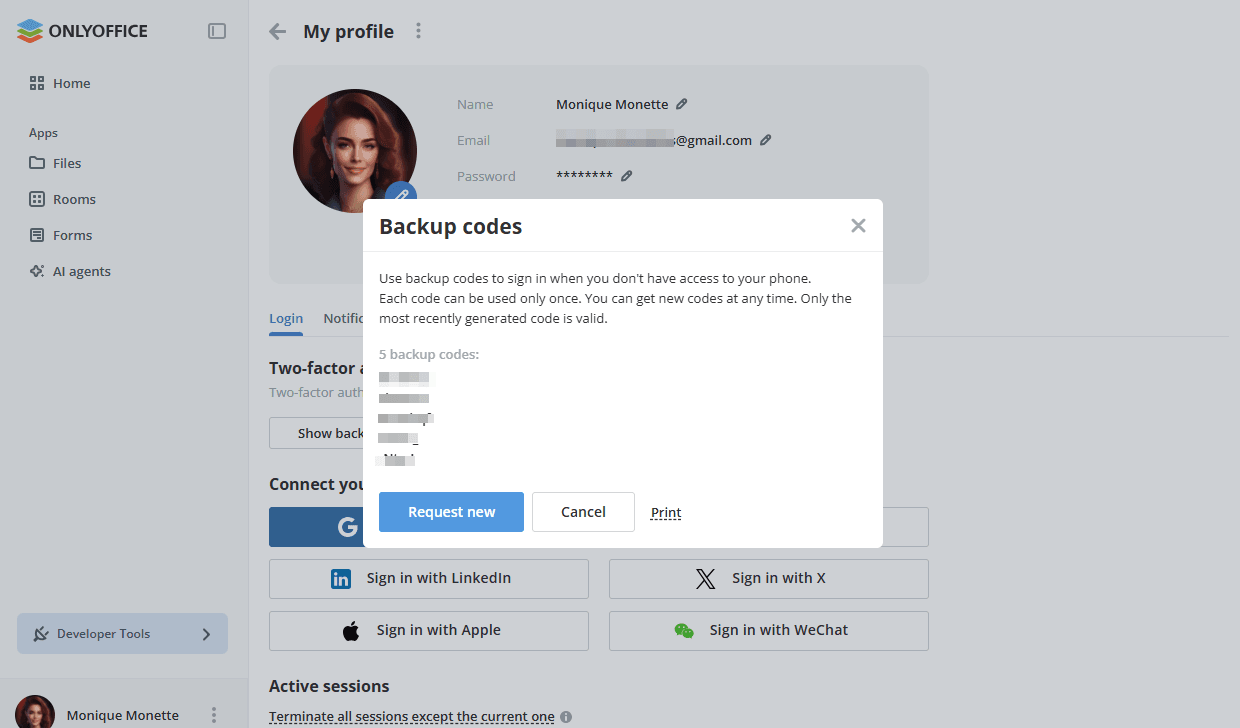
Sur votre page de profil, la section Authentification à deux facteurs sera disponible dans l'onglet Connexion et indiquera que l'administrateur a activé l'authentification à deux facteurs par une application d'authentification pour tous les utilisateurs. Cliquez sur Afficher les codes de sauvegarde pour ouvrir les codes de sauvegarde dans une nouvelle fenêtre. Pour obtenir de nouveaux codes, vous pouvez utiliser le bouton Demander de nouveaux. Ce sont uniquement les codes générés les derniers qui sont valables. Il est également possible de réinitialiser l'application à l'aide de l'option Réinitialiser l'application d'authentification, puis connectez la nouvelle application d'authentification.
Lorsque vous accédez à votre compte la prochaine fois, le système vous demandera votre e-mail et mot de passe ainsi que le code de vérification. Vous pouvez utiliser soit le code généré par l'application, soit un code de sauvegarde.