Gérer le stockage
Gestion du stockage
La section Gestion du stockage sert à afficher l'espace disque utilisé par votre espace de travail, définir les quotas et afficher les statistiques.
Ici vous pouvez voir les informations générales suivantes :
- La date de création de l'espace de travail.
- Le nombre d'employés actifs enregistrés dans votre espace de travail.
- La région déterminée pour le stockage des données de votre espace de travail dans le cloud. Vos données sont stockées sur un serveur sécurisé conforme aux normes de sécurité.
- La section Espace disque utilisé qui affiche l'Espace total disponible pour votre espace de travail et l'espace actuellement Utilisé.
- L'espace de stockage utilisé par chaque section (Fichiers, Corbeille, Archive, Salles, Agents IA, Formulaires).
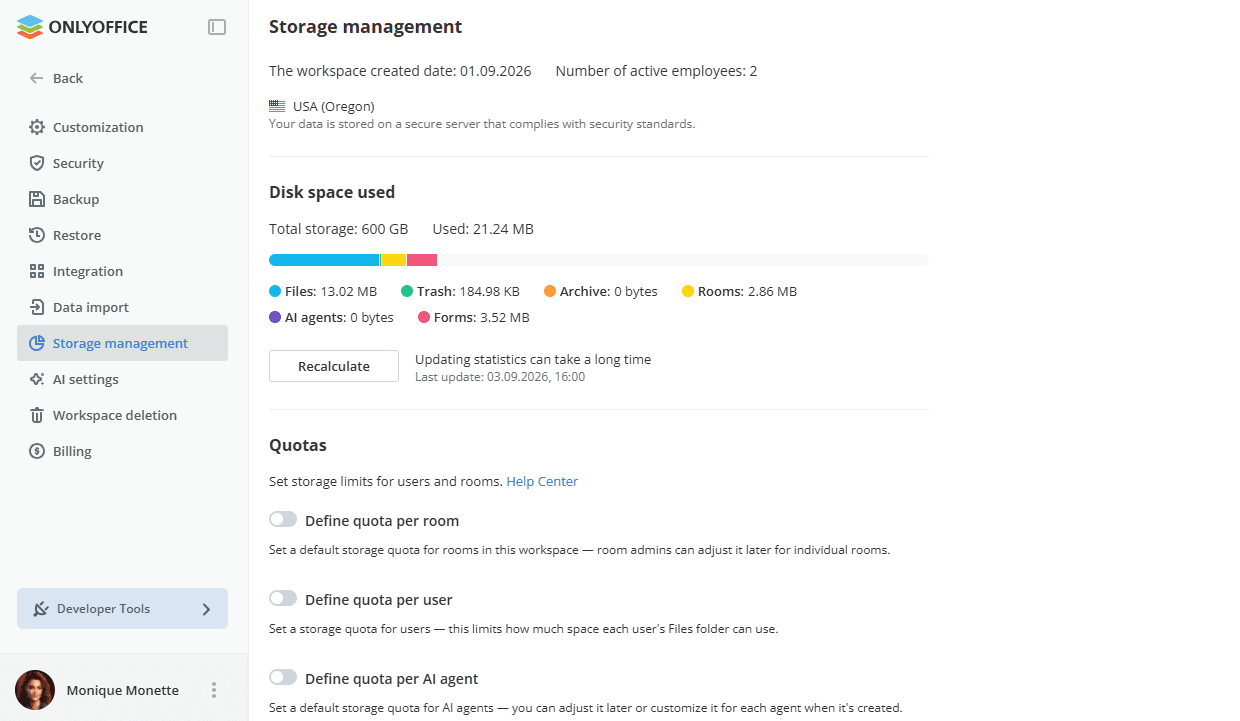
Recalculer sert à recalculer l'espace utilisé par les salles et les utilisateurs qui est affiché dans la rubrique Statistiques. La mise à jour des statistiques peut prendre beaucoup de temps ; la date et l'heure de la dernière mise à jour sont affichées à côté du bouton.
Quotas
La section Quotas permet de définir des limites de stockage pour les salles, les utilisateurs et les agents IA. Dans la version SaaS, c'est une option Payante (disponible uniquement pour le plan payant Business). Dans la solution serveur, cette fonctionnalité est disponible dans l'édition Entreprise.
- Définir des quotas pour les salles – définissez un quota de stockage par défaut pour les salles de cet espace de travail. Les administrateurs de salle peuvent l'ajuster ensuite pour chaque salle.
- Définir des quotas pour les utilisateurs – définissez un quota de stockage pour les utilisateurs. Il limite l'espace que le dossier Fichiers de chaque utilisateur peut occuper.
- Définir des quotas par agent IA – définissez un quota de stockage par défaut pour les agents IA. Vous pouvez l'ajuster ensuite ou le personnaliser pour chaque agent lors de sa création.
Dans la version gratuite, la section Quotas est marquée de l'étiquette Payante et les commutateurs sont inactifs.
Gérer les quotas par salle
Pour activer et définir le quota de stockage par défaut qui sera appliqué à toutes les nouvelles salles et aux salles existantes :
- Activez l'option Définir des quotas pour les salles.
- Saisissez la valeur appropriée dans le champ de saisie et sélectionnez l'unité de mesure dans la liste déroulante (octets, Ko, Mo, Go, To).
- Cliquez sur Enregistrer.
Pour désactiver le quota par défaut, désactivez l'option Définir des quotas pour les salles.
Lorsque le quota est défini dans la section Gestion du stockage, l'administrateur de salle peut modifier le quota pour plusieurs salles sélectionnées dans la liste des Salles ou pour une certaine salle dans la liste Salles / volet Info de la salle.
Pour modifier le quota de stockage pour une salle :
- Cliquez sur la valeur du quota à droite du nom de la salle dans la liste ou sur le volet Info.
- Sélectionnez l'option Modifier le quota dans la liste déroulante.
- Une nouvelle fenêtre s'affiche. Saisissez la valeur appropriée dans le champ de saisie et sélectionnez l'unité de mesure dans la liste déroulante (octets, Ko, Mo, Go, To).
- Cliquez sur OK.
Une erreur s'affichera si le quota que vous définissez est inférieur à l'espace déjà utilisé dans la salle sélectionnée.
Pour réinitialiser le quota modifié à sa valeur par défaut, utilisez l'option Réinitialiser les paramètres par défaut à droite du nom de la salle dans la liste ou sur le volet Info. La valeur par défaut du quota sera restaurée.
Pour désactiver le quota, utilisez l'option Désactiver le quota à droite du nom de la salle dans la liste ou sur le volet Info. Le quota passera à Illimité.
Lorsqu'un quota de salle est défini et que la limite est dépassée, une bannière de notification s'affiche dans l'en-tête de la salle pour avertir l'administrateur de la salle.
Gérer les quotas par utilisateur
Ce quota limite l'espace que le dossier Fichiers de chaque utilisateur peut occuper. Pour activer et définir le quota de stockage par défaut qui sera appliqué à tous les nouveaux utilisateurs et aux utilisateurs existants :
- Activez l'option Définir des quotas pour les utilisateurs.
- Saisissez la valeur appropriée dans le champ de saisie et sélectionnez l'unité de mesure dans la liste déroulante (octets, Ko, Mo, Go, To).
- Cliquez sur Enregistrer.
Pour désactiver le quota par défaut, désactivez l'option Définir des quotas pour les utilisateurs.
Lorsque le quota est défini dans la section Gestion du stockage, un Super-administrateur peut modifier ou désactiver le quota pour plusieurs utilisateurs sélectionnés dans la liste des Contacts ou pour un certain utilisateur dans la liste Contacts / volet Info de l'utilisateur.
Pour modifier le quota de stockage pour un certain utilisateur :
- Cliquez sur la valeur du quota à droite du nom de l'utilisateur dans la liste ou sur le volet Info.
- Sélectionnez l'option Modifier le quota dans la liste déroulante.
- Une nouvelle fenêtre s'affiche. Saisissez la valeur appropriée dans le champ de saisie et sélectionnez l'unité de mesure dans la liste déroulante (octets, Ko, Mo, Go, To).
- Cliquez sur OK.
Une erreur s'affichera si le quota que vous définissez pour l'utilisateur est inférieur à l'espace déjà utilisé par l'utilisateur sélectionné.
Pour réinitialiser le quota modifié à sa valeur par défaut, utilisez l'option Réinitialiser les paramètres par défaut à droite du nom de l'utilisateur dans la liste ou sur le volet Info. La valeur par défaut du quota sera restaurée.
Pour désactiver le quota, utilisez l'option Désactiver le quota à droite du nom de l'utilisateur dans la liste ou sur le volet Info. Le quota passera à Illimité.
Gérer les quotas par agent IA
Pour activer et définir le quota de stockage par défaut qui sera appliqué à tous les nouveaux agents IA et aux agents existants :
- Activez l'option Définir des quotas par agent IA.
- Saisissez la valeur appropriée dans le champ de saisie et sélectionnez l'unité de mesure dans la liste déroulante (octets, Ko, Mo, Go, To).
- Cliquez sur Enregistrer.
Pour désactiver le quota par défaut, désactivez l'option Définir des quotas par agent IA.
Lorsque le quota est défini dans la section Gestion du stockage, l'administrateur de l'agent IA peut modifier le quota pour plusieurs agents IA dans la liste des Agents IA ou pour un certain agent IA dans la liste des Agents IA / volet Info de l'agent IA.
Pour modifier le quota de stockage pour un certain agent IA :
- Cliquez sur la valeur du quota à droite du nom de l'agent IA dans la liste ou sur le volet Info.
- Sélectionnez l'option Modifier le quota dans la liste déroulante.
- Une nouvelle fenêtre s'affiche. Saisissez la valeur appropriée dans le champ de saisie et sélectionnez l'unité de mesure dans la liste déroulante (octets, Ko, Mo, Go, To).
- Cliquez sur OK.
Une erreur s'affichera si le quota que vous définissez est inférieur à l'espace déjà utilisé par l'agent IA sélectionné.
Pour réinitialiser le quota modifié à sa valeur par défaut, utilisez l'option Réinitialiser les paramètres par défaut à droite du nom de l'agent IA dans la liste ou sur le volet Info. La valeur par défaut du quota sera restaurée.
Pour désactiver le quota, utilisez l'option Désactiver le quota à droite du nom de l'agent IA dans la liste ou sur le volet Info. Le quota passera à Illimité.
Statistiques
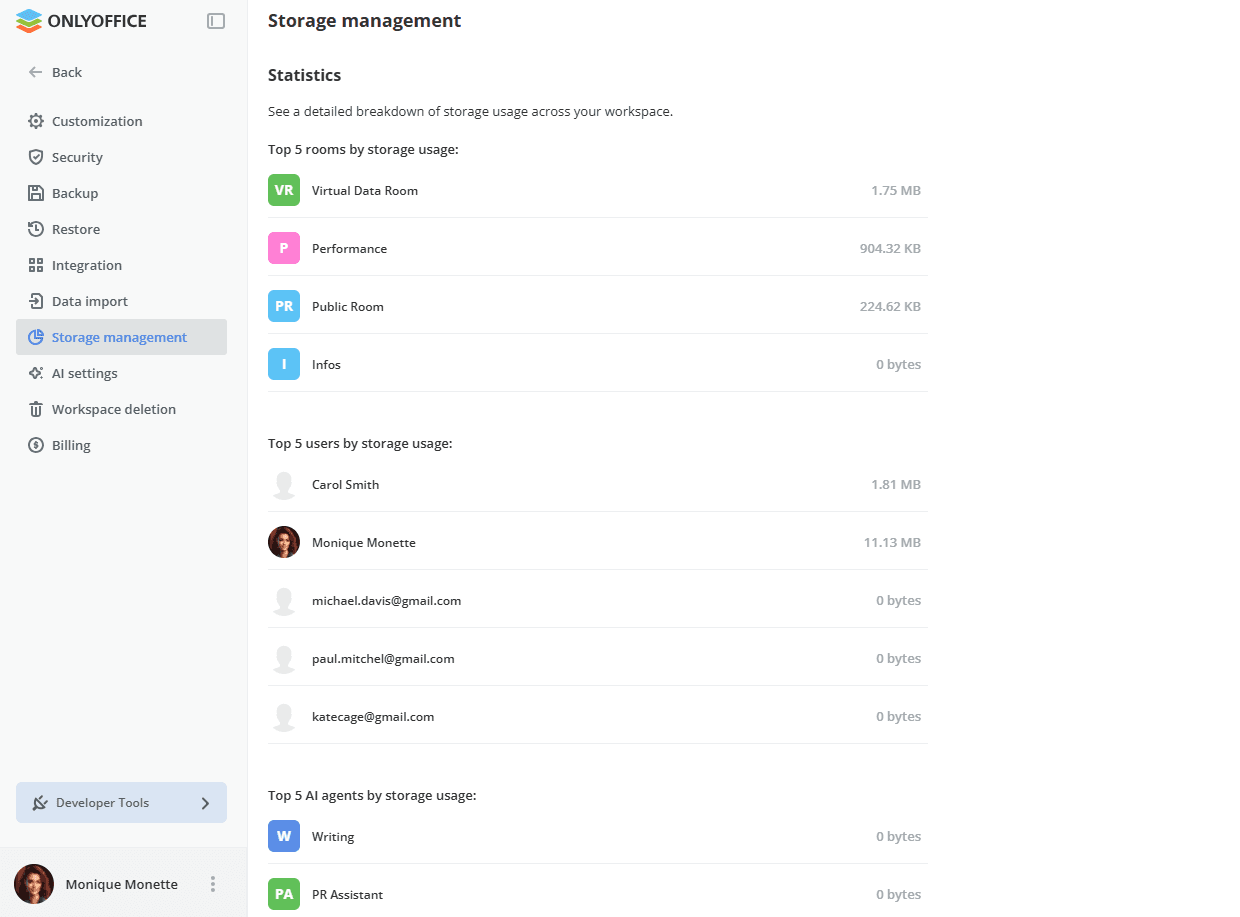
La section Statistiques affiche une ventilation détaillée de l'utilisation du stockage dans votre espace de travail. Dans la version SaaS, c'est une option Payante (disponible uniquement pour le plan payant Business). Dans la solution serveur, cette fonctionnalité est disponible dans l'édition Entreprise. Ici vous pouvez afficher les informations détaillées suivantes :
- Les 5 salles utilisant le plus d'espace de stockage : espace utilisé / quota par salle, le cas échéant.
- Les 5 utilisateurs utilisant le plus d'espace de stockage : espace utilisé / quota par utilisateur, le cas échéant.
- Les 5 agents IA utilisant le plus d'espace de stockage : espace utilisé / quota par agent IA, le cas échéant.