Espaces de travail
Gérer des espaces de travail
La section Gestion des espaces de travail dans la solution serveur permet de créer plusieurs espaces de travail indépendants et de les gérer de manière centralisée. Pour y accéder, utilisez le menu  dans le coin inférieur gauche et sélectionnez l'option Espaces de travail.
Le menu de gauche contient les sections Espaces de travail et Paramètres, suivies de la section Paiements dans les versions payantes ou de la section Bonus dans la version Community gratuite.
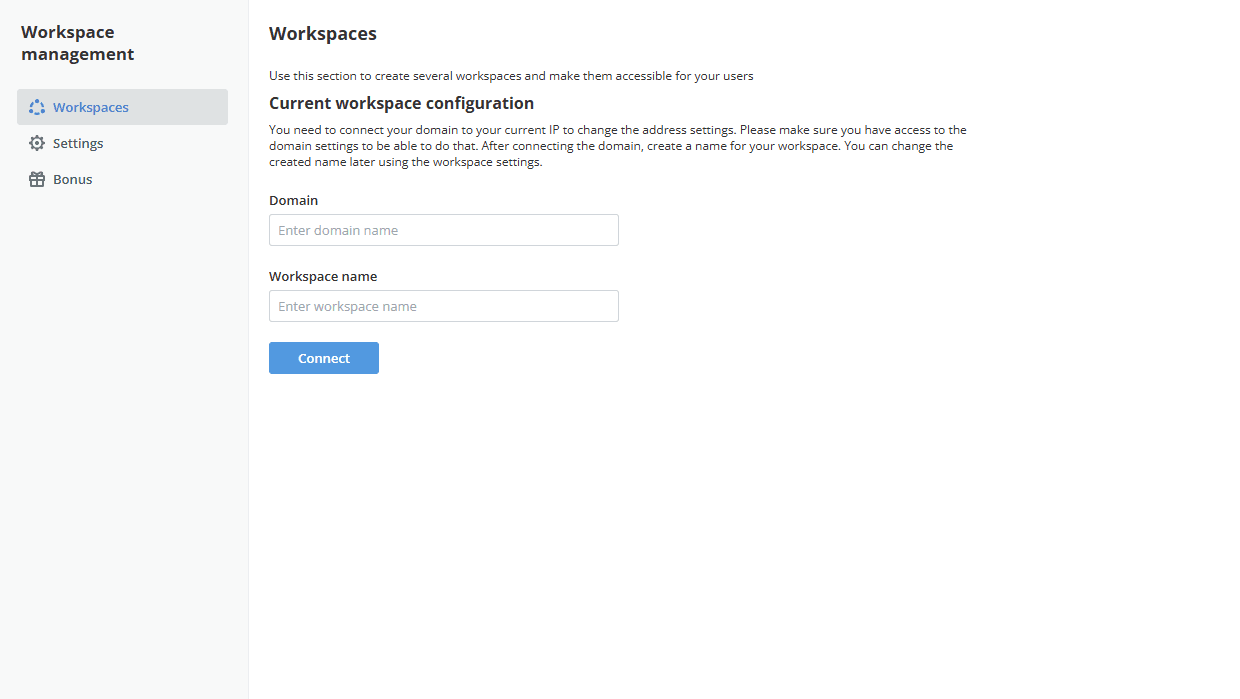
Pour utiliser plusieurs espaces de travail, il faut avoir un domaine enregistré. Créez les enregistrements suivants dans les paramètres DNS de votre domaine :
- Créez l'enregistrement A pour pointer le nom de domaine vers l'adresse IP du serveur sur lequel ONLYOFFICE Apps est installé.
- Créez l'enregistrement A générique en utilisant un astérisque "*" comme nom pour activer les sous-domaines.
Dans la section Configuration de l'espace de travail actuel, saisissez votre nom de domaine dans le champ Domaine. Ensuite, saisissez le nom d'espace de travail de votre choix dans le champ Nom de l'espace de travail et cliquez sur le bouton Connecter.
Vous devez connecter votre domaine à votre adresse IP actuelle pour modifier les paramètres d'adresse. Assurez-vous d'avoir accès aux paramètres du domaine pour pouvoir le faire. Vous pouvez modifier ultérieurement le nom de l'espace de travail créé dans les paramètres de l'espace de travail.
Pour créer un nouvel espace de travail, cliquez sur le bouton Nouvel espace de travail. La fenêtre Création d'un nouvel espace de travail s'ouvre. Saisissez le nom de votre deuxième espace de travail dans le champ Nom de l'espace de travail et cliquez sur Créer pour valider les paramètres.
Si vous activez l'option Visiter cet espace de travail après la création, vous serez redirigé vers le nouvel espace de travail disponible à l'adresse newworkspacename.domainname.com.
Le cas échéant, activez l'option Restreindre l'accès à la gestion des espaces de travail pour permettre à l'administrateur de l'espace de travail de gérer uniquement l'espace de travail actuel. Si cette option est désactivée, l'administrateur de l'espace de travail pourra gérer tous les espaces de travail.
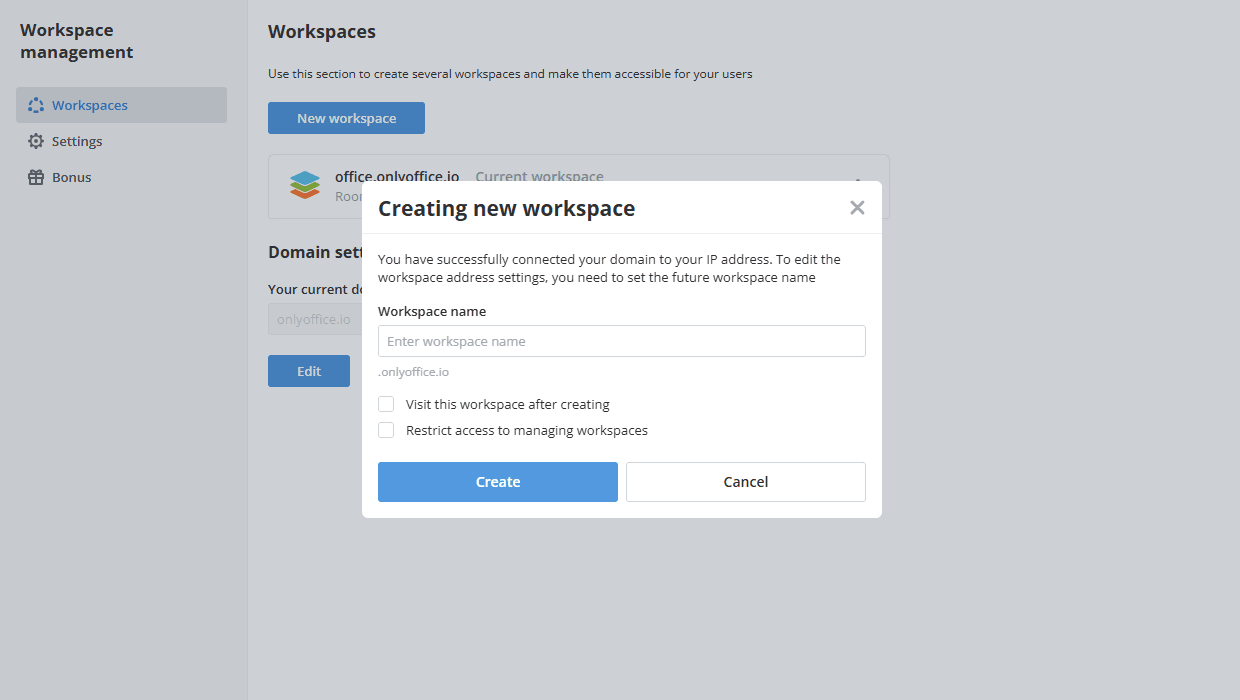
Vous pouvez accéder au client de Gestion des espaces de travail à partir de chaque espace de travail créé. Les adresses de tous les espaces de travail créés sont affichées sous l'onglet Espaces de travail, l'espace actuel étant marqué Espace de travail actuel. Chaque entrée affiche également le nombre de salles et d'utilisateurs ainsi que l'espace de stockage utilisé. Vous pouvez naviguer entre les espaces de travail en cliquant sur celui que vous souhaitez ouvrir.
Utilisez l'icône Actions à côté du nom de l'espace de travail pour effectuer les opérations suivantes :
- Ouvrir – pour ouvrir l'espace de travail.
- Paramètres – pour accéder aux paramètres de l'espace de travail.
- Gérer le quota de stockage – pour définir le quota de stockage de l'espace de travail.
- Désactiver le quota – pour désactiver le quota de stockage.
- Supprimer – pour supprimer l'espace de travail.
La section Paramètres du domaine sous la liste des espaces de travail affiche votre domaine actuel. Cliquez sur le bouton Modifier pour le changer.
Paramètres
La section Paramètres du menu de gauche contient les paramètres appliqués simultanément à tous vos espaces de travail.
Ces paramètres deviennent disponibles une fois le deuxième espace de travail créé.
Les onglets suivants sont disponibles :
- Personnalisation – configurez la personnalisation pour tous les espaces de travail. Indiquez le Nom de la marque qui apparaît dans les invitations, les notifications et partout ailleurs où le nom de votre espace de travail est affiché, puis téléchargez les logos pour les thèmes clair et sombre ou générez-en un à partir d'un texte à l'aide du champ Générer un logo à partir du texte. C'est également possible de la même manière comme décrit dans la section Personnalisation.
- Sauvegarde de données – effectuez la sauvegarde de tous les espaces de travail. C'est également possible de la même manière comme décrit dans la section Sauvegarde des données.
- Sauvegarde automatique – configurez un calendrier de sauvegarde pour tous les espaces de travail.
- Restauration des données – restaurez les sauvegardes de tous les espaces de travail. C'est également possible de la même manière comme décrit dans la section Restauration.
- Stockage – chiffrez les données au repos de tous les espaces de travail. Consultez les instructions.
Certains de ces paramètres peuvent être indisponibles selon votre licence. Dans ce cas, l'avis Non disponible avec cette licence s'affiche en haut de l'onglet.
Paiements
La section Paiements du menu de gauche affiche les informations sur votre abonnement et vous permet de le renouveler. Elle est disponible dans les versions payantes ; dans la version Community gratuite, la section Bonus s'affiche à la place.
- La section Renouveler l'abonnement indique l'édition que vous utilisez, le nombre d'utilisateurs couverts par votre licence et la date d'expiration de votre abonnement. Pour continuer à bénéficier de l'assistance et des mises à jour, cliquez sur le bouton Acheter maintenant et achetez un renouvellement. Pour obtenir vos conditions de renouvellement personnelles, contactez votre gestionnaire dédié ou écrivez à sales@onlyoffice.com.
- La section Activer la licence permet d'activer le renouvellement que vous avez déjà acheté. Téléchargez le fichier de licence à l'aide du champ Télécharger le fichier de licence et cliquez sur le bouton Activer.
Posez vos questions sur les achats à l'adresse sales@onlyoffice.com. Obtenez une assistance technique à l'adresse https://helpdesk.onlyoffice.com.