Sécurité
Paramètres de sécurité
La section Sécurité permet de contrôler l'accès à votre espace de travail et l'activité des utilisateurs. Celle-ci inclut trois sous-sections : Accès, Historique de connexions et Piste d'audit.
Contrôler l'accès
La sous-section Accès des options de Sécurité propose aux utilisateurs des moyens sécurisés et pratiques pour accéder à l'espace de travail.
Contrôle d'accès
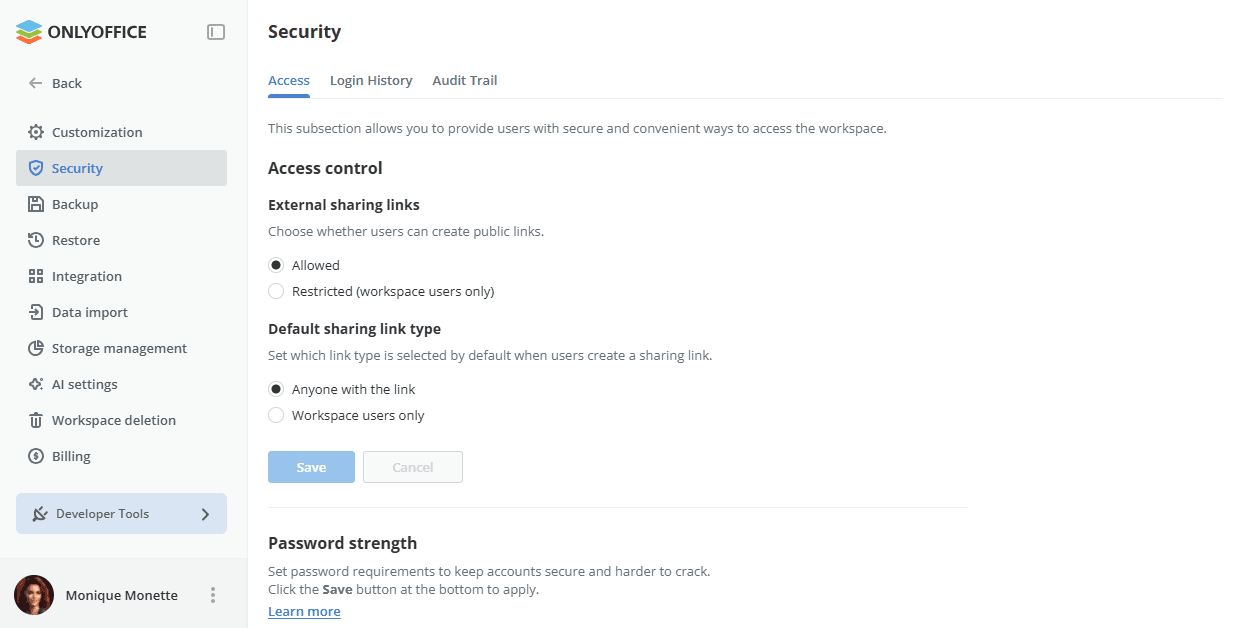
Cette section vous permet de gérer les liens de partage que les utilisateurs peuvent créer :
- Liens de partage externes - choisissez si les utilisateurs peuvent créer des liens publics : Autorisé ou Restreint (utilisateurs de l'espace de travail uniquement).
- Type de lien de partage par défaut - définissez le type de lien sélectionné par défaut lorsque les utilisateurs créent un lien de partage : Toute personne disposant du lien ou Utilisateurs de l'espace de travail uniquement.
Cliquez sur le bouton Enregistrer pour valider les modifications apportées.
Robustesse du mot de passe
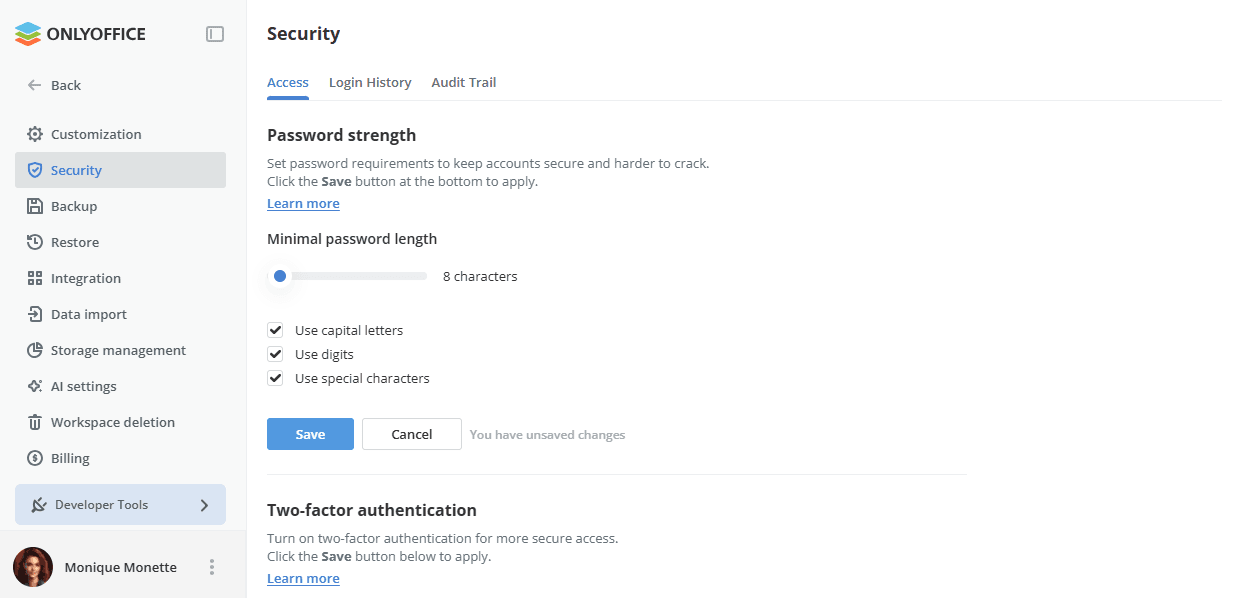
Cette section vous permet de définir les exigences relatives aux mots de passe afin de sécuriser les comptes et de rendre les mots de passe plus difficiles à deviner. Pour ce faire,
-
utilisez la barre Longueur minimale du mot de passe pour définir la longueur du mot de passe pour qu'il puisse être considéré comme sûr,
Le mot de passe doit comporter entre 8 et 30 caractères.
-
cochez les cases appropriées situées au-dessous de la barre pour déterminer les caractères à utiliser dans le mot de passe : Utiliser des majuscules, Utiliser des chiffres, Utiliser des symboles spéciaux,
-
pour valider les modifications apportées, cliquez sur le bouton Enregistrer en bas de la section.
Authentification à deux facteurs
Cette section vous permet d'activer l'authentification à deux facteurs par une application d'authentification pour un accès plus sécurisé.
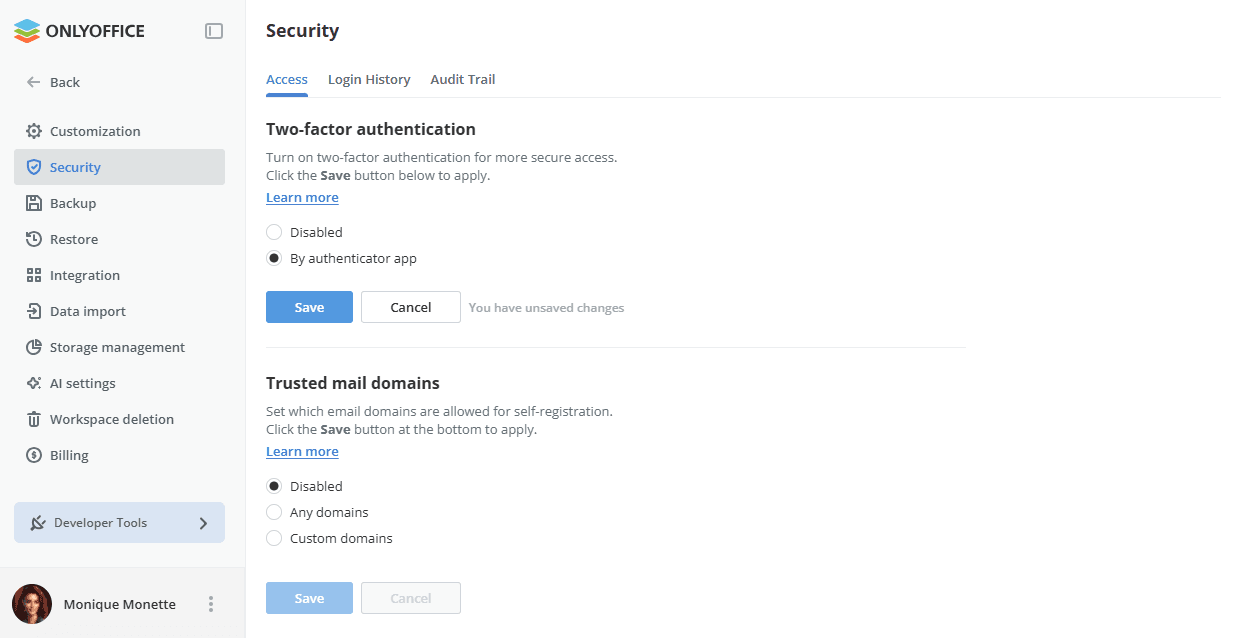
Pour activer l'authentification à deux facteurs par l'application d'authentification,
- cochez le bouton radio Par l'application d'authentification dans la section Authentification à deux facteurs,
- cliquez sur le bouton Enregistrer ci-dessous pour valider les modifications apportées.
Une fois l'authentification à deux facteurs par l'application d'authentification activée, l'utilisateur peut accéder aux données stockées dans l'espace de travail après avoir saisi son e-mail et son mot de passe ou après s'être connecté par un des comptes sociaux et après avoir entré un code de vérification à six chiffres ou un code de sauvegarde généré par l'application d'authentification.
Pour accéder à votre espace de travail pour la première fois après l'activation d'authentification à deux facteurs :
- Saisissez les informations requises pour accéder à votre espace de travail. Un code QR et votre clé secrète s'affichent sur votre page de validation de connexion.
- Installez l'application d'authentification sur votre appareil mobile. Il est possible d'utiliser Google Authenticator avec Android et iOS ou l'application Authenticator avec Windows Phone.
- Ouvrez l'application d'authentification sur votre appareil mobile et paramétrez comme suit :
- Scannez le code QR qui s'affiche dans votre navigateur, ou
- Saisissez manuellement la clé secrète qui s'affiche dans le navigateur,
- Sur votre page de validation de connexion, saisissez le code à six chiffres généré dans l'application.
- Cliquez sur le bouton Connecter l'application.
Pour en savoir plus sur l'authentification à deux facteurs dans votre espace de travail, veuillez consulter cet article.
Domaines de messagerie autorisés
Cette section vous permet de définir les domaines de messagerie autorisés pour l'auto-enregistrement dans votre espace de travail. Par défaut, cette option est désactivée. Pour l'activer :
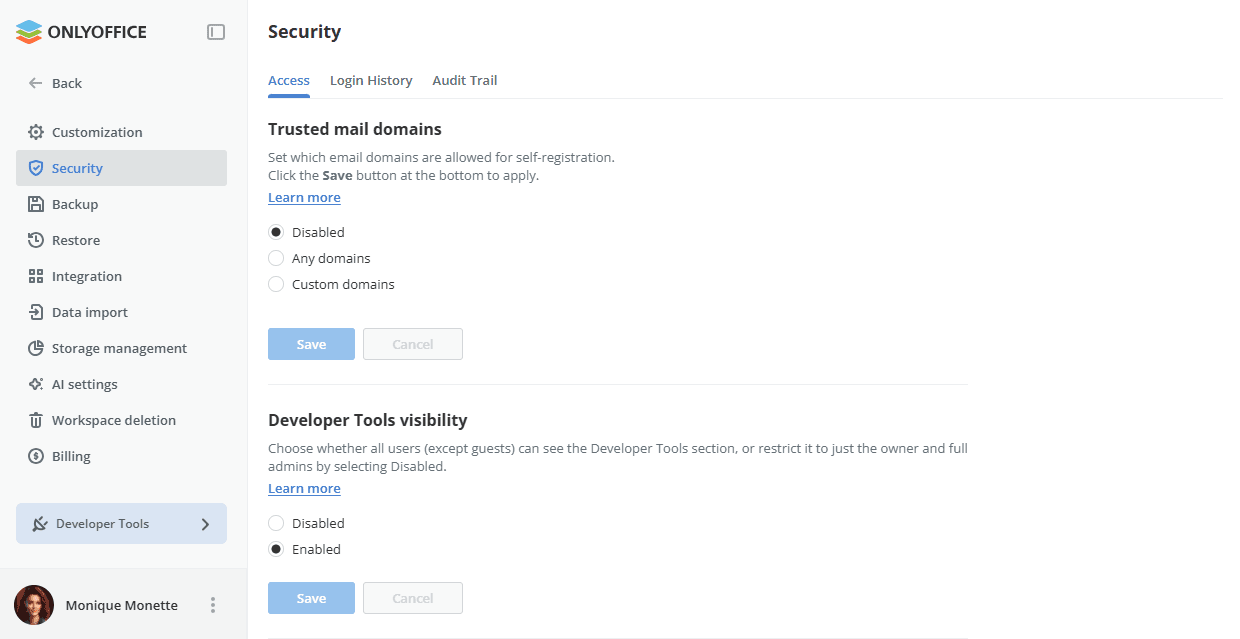
- cochez le bouton radio Domaines personnalisés,
- saisissez le domaine de messagerie autorisé dans le champ qui apparaît au-dessous,
- pour valider les modifications apportées, cliquez sur le bouton Enregistrer en bas de la section.
Pour autoriser l'auto-enregistrement à partir de n'importe quel domaine de messagerie, cochez le bouton radio Tous les domaines.
Pour ajouter plusieurs serveurs de messagerie, utilisez Ajouter domaine autorisé. Pour supprimer un serveur qui est ajouté par erreur, cliquez sur l'icône appropriée  à droite du champ.
Ensuite, toute personne qui a un compte sur le serveur de messagerie spécifié pourra s'inscrire de façon autonome en cliquant sur le lien Se joindre sur la Page de connexion et en saisissant l'adresse e-mail. Un message d'invitation avec un lien vers l'espace de travail sera envoyé à l'adresse e-mail indiquée. Pour se connecter, l'utilisateur doit suivre le lien fourni dans le message, entrer un mot de passe et le confirmer.
Pour désactiver cette option, cochez le bouton radio Désactivé.
Visibilité des outils de développement
Cette section vous permet de choisir si tous les utilisateurs (sauf les invités) peuvent voir la section Outils de développement et, en conséquence, créer leurs propres webhooks ou applications OAuth 2.0, etc. Ce paramètre est activé par défaut.
Tout utilisateur peut accéder à la section Outils de développement en cliquant sur le lien approprié sur le volet gauche.
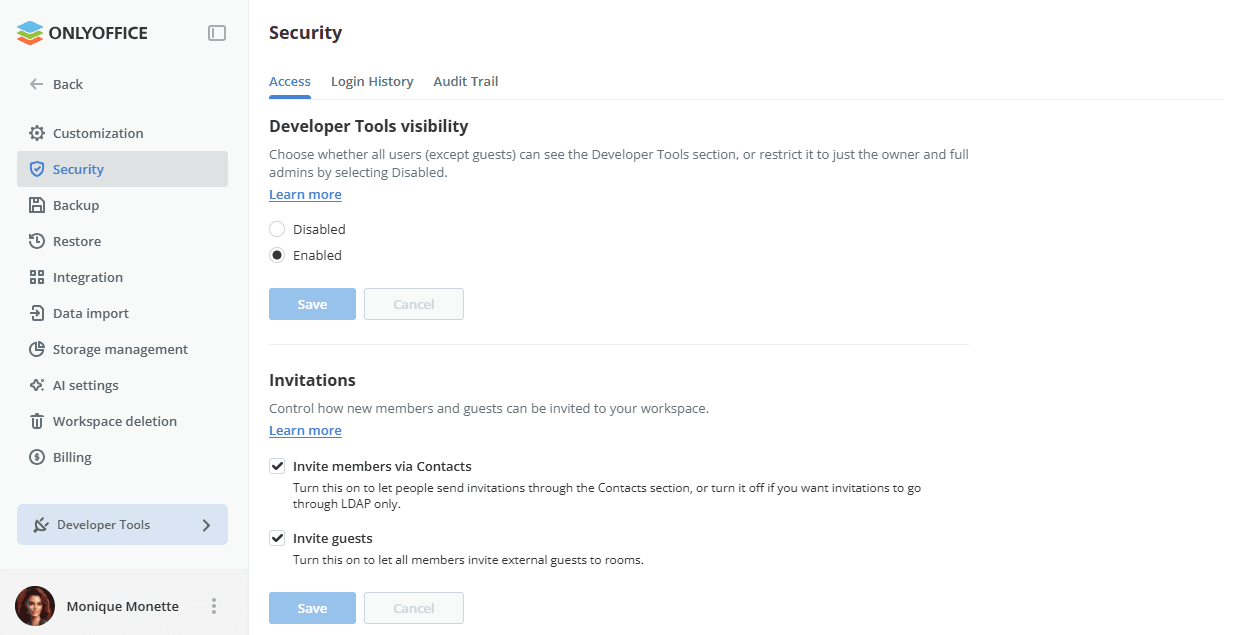
Pour limiter la section Outils de développement au propriétaire et aux administrateurs complets uniquement,
- cochez le bouton radio Désactivé,
- pour valider les modifications apportées, cliquez sur le bouton Enregistrer en bas de la section.
Protection contre les attaques par force brute
Cette section vous permet de définir une limite de tentatives de connexion échouées pour protéger votre espace de travail contre les attaques par force brute. Une fois la limite atteinte, l'adresse IP associée est temporairement verrouillée ou un test CAPTCHA lui est présenté, s'il est activé.
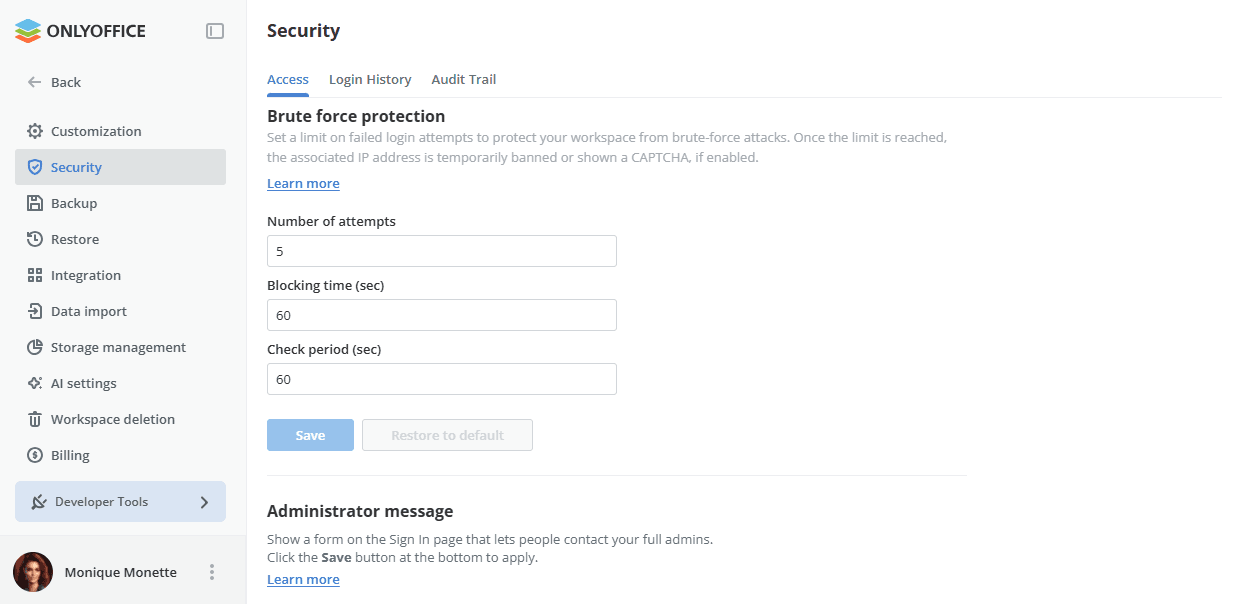
- dans le champ Nombre de tentatives, limitez les tentatives de connexion échouées de l'utilisateur ;
- dans le champ Durée de verrouillage (s), définissez l'intervalle de temps pendant lequel les tentatives de connexion seront rejetées ;
- dans le champ Durée de vérification (s), définissez l'intervalle de temps pendant lequel les tentatives de connexion échouées seront enregistrées ;
- pour valider les modifications apportées, cliquez sur le bouton Enregistrer en bas de la section.
Pour rétablir les valeurs initiales des champs, utilisez le bouton Restaurer les valeurs par défaut.
Par défaut, cette option est désactivée dans la solution serveur. Si vous avez besoin de cette fonction, il faut l'activer dans le fichier de configuration. Pour en savoir plus, veuillez consulter cet article.
Message à l'administrateur
Cette section vous permet d'afficher sur la Page de connexion un formulaire permettant aux utilisateurs de contacter les administrateurs complets s'ils ont des problèmes d'accès à l'espace de travail.
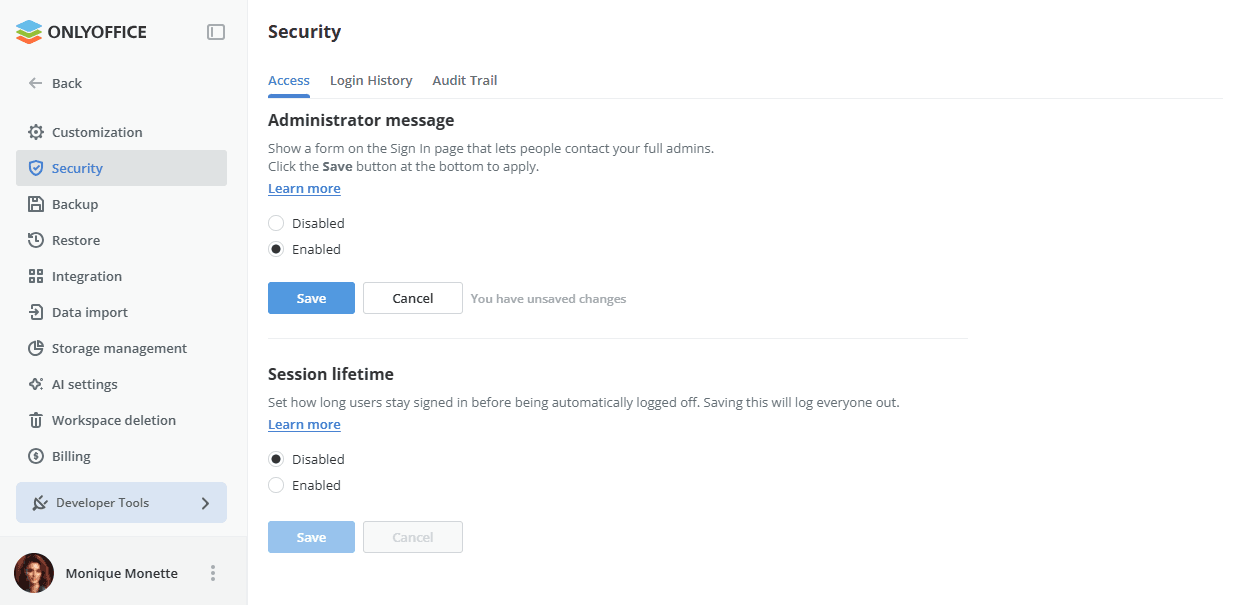
Pour activer cette option, cochez le bouton radio Activé et cliquez sur le bouton Enregistrer en bas de la section pour valider les modifications apportées.
Durée de session
Cette section permet de définir pendant combien de temps les utilisateurs restent connectés avant d'être automatiquement déconnectés.
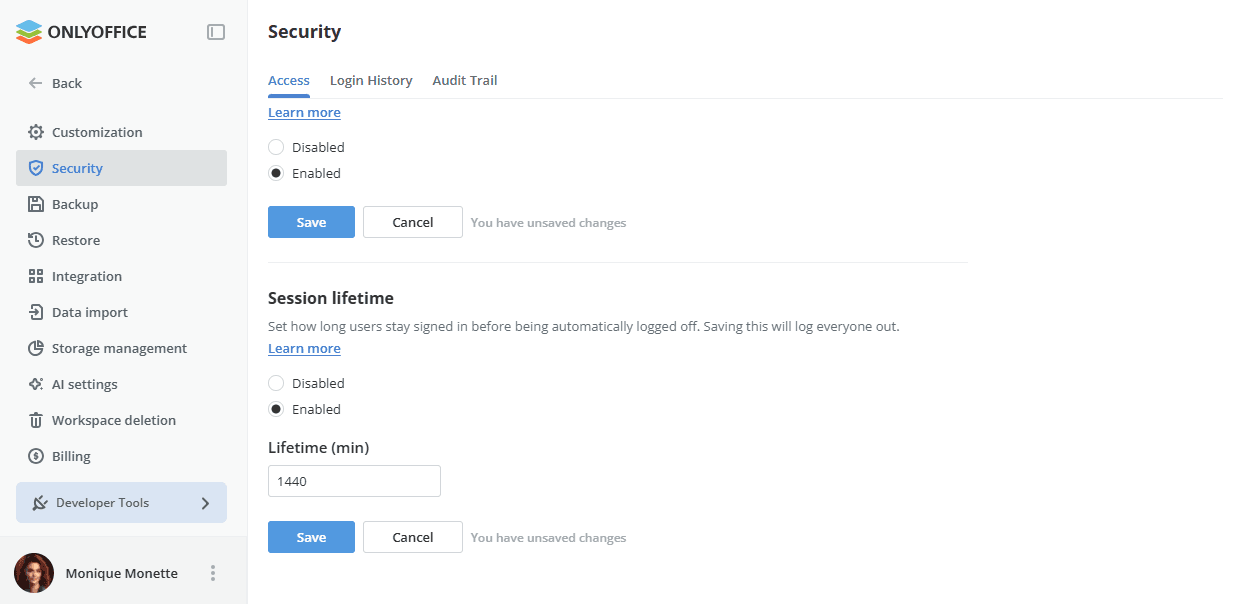
Pour définir la durée de session, cochez le bouton radio Activé, saisissez la durée en minutes dans le champ Validité qui s'affiche et cliquez sur le bouton Enregistrer en bas de la section pour valider les modifications apportées. L'enregistrement de ce paramètre déconnectera tous les utilisateurs.
Une fois cette option activée, la case à cocher Se souvenir de moi sera masquée sur la page de connexion.
Invitations
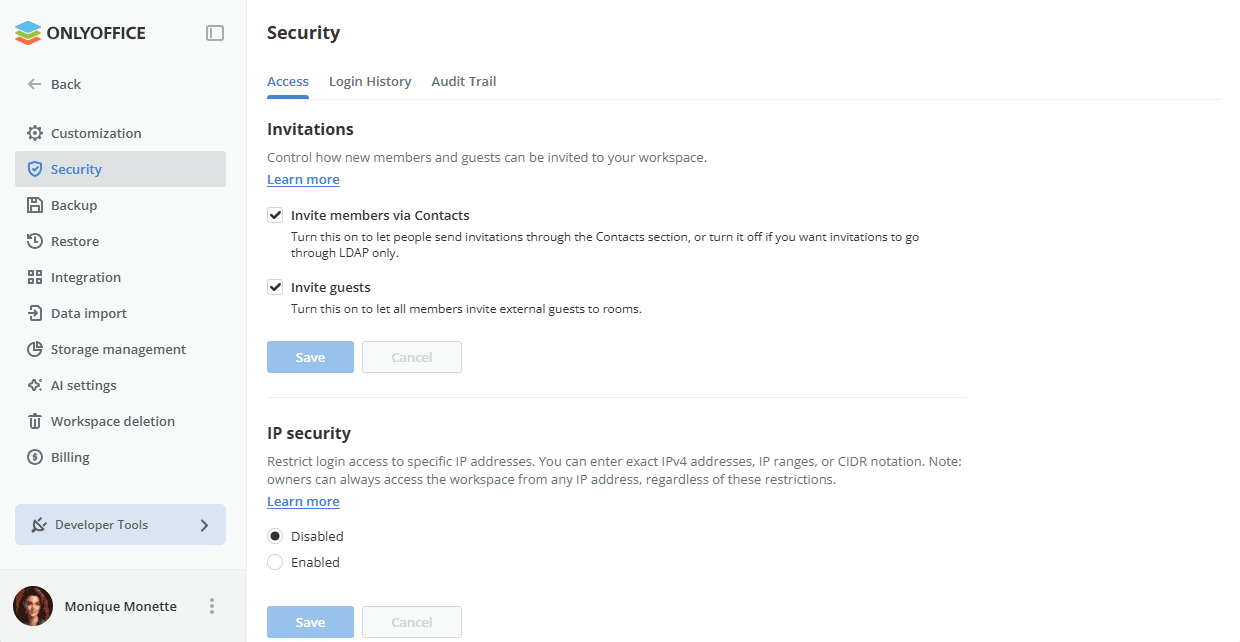
Cette section vous permet de contrôler la façon dont les nouveaux membres et les invités peuvent être invités dans votre espace de travail. Ces paramètres peuvent vous aider à vous conformer aux directives de sécurité de votre entreprise, par exemple si vous utilisez LDAP ou d'autres systèmes de gestion des utilisateurs. Par défaut, tous les paramètres d'invitation sont activés. Décochez les options que vous souhaitez désactiver :
-
Inviter des membres via Contacts — activez cette option pour permettre l'envoi d'invitations à partir de la section Contacts, ou désactivez-la si vous souhaitez inviter uniquement via LDAP.
Une fois désactivée, l'option Inviter sera masquée dans la section Contacts.
-
Inviter des invités — activez cette option pour permettre à tous les membres d'inviter des invités externes aux salles.
Une fois désactivée, il n'est pas possible d'ajouter un nouvel utilisateur avec une adresse e-mail inexistante à partir du panneau d'invitation d'une salle. Dans ce cas, ce sont uniquement les utilisateurs existants de l'espace de travail qu'on peut inviter à la salle.
Pour valider les modifications apportées, cliquez sur le bouton Enregistrer en bas de la section.
Sécurité IP
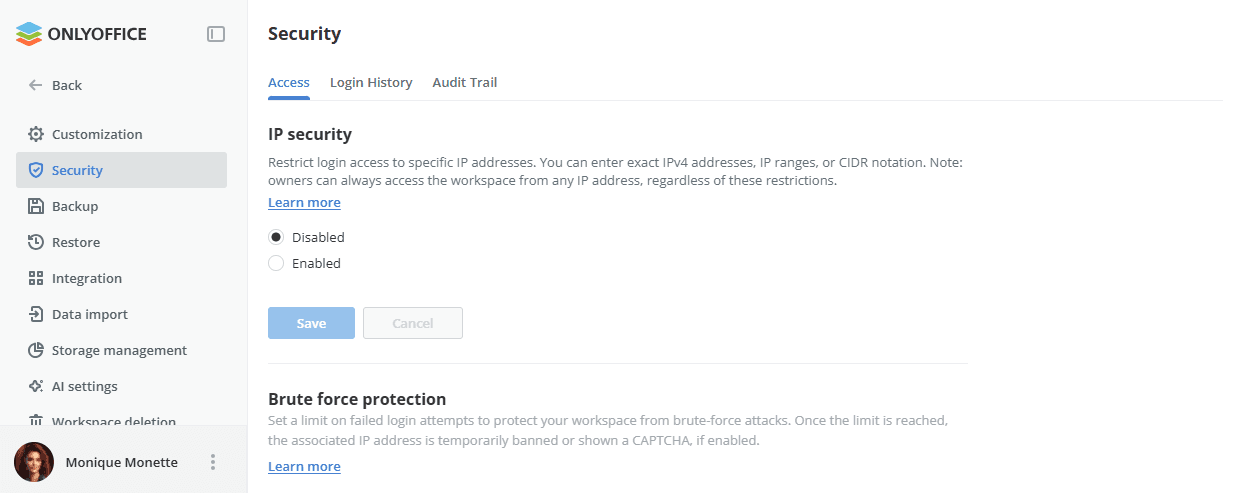
Cette section vous permet de restreindre l'accès à la connexion à certaines adresses IP. Si un utilisateur tente de se connecter à votre espace de travail à partir de n'importe quelle adresse IP, sauf les adresses spécifiées, cette tentative de connexion sera bloquée. Pour restreindre l'accès en fonction des adresses IP,
-
cochez le bouton radio Activé ;
-
cliquez sur le lien Ajouter adresse IP autorisée ;
-
dans le champ de saisie qui s'affiche, indiquez une adresse IPv4 exacte (#.#.#.#, où # est une valeur numérique de 0 à 255), une plage d'adresses IP en saisissant le début et la fin des adresses IP de la plage au format #.#.#.#-#.#.#.#, ou un sous-réseau en notation CIDR ;
remarqueVous pouvez trouver les informations sur les adresses IP des visiteurs de votre espace de travail en utilisant la sous-section Historique des connexions des options de Sécurité en cliquant sur le bouton Télécharger le rapport.
-
de la même manière, ajoutez autant d'adresses IP que vous le souhaitez ;
-
cliquez sur le bouton Enregistrer en bas de la section.
Les propriétaires peuvent toujours accéder à l'espace de travail à partir de n'importe quelle adresse IP, indépendamment de ces restrictions.
Le cas échéant, vous pouvez supprimer les adresses IP ajoutées en cliquant sur l'icône à la droite de l'adresse IP. Pour désactiver à nouveau cette option, il suffit de cocher l'option Désactivé et cliquer sur le bouton Enregistrer.
Suivre l'historique des connexions
La sous-section Historique des connexions de la section Sécurité est utilisée pour contrôler les activités de connexion récentes, y compris les connexions réussies et les tentatives échouées, ainsi que les raisons de chaque échec. Dans la version SaaS, c'est une option Payante (disponible uniquement pour le plan payant Business).
Cette page affiche les 20 derniers enregistrements. Chaque enregistrement indique l'utilisateur qui a effectué l'action, la date de l'événement et l'action qui a eu lieu.
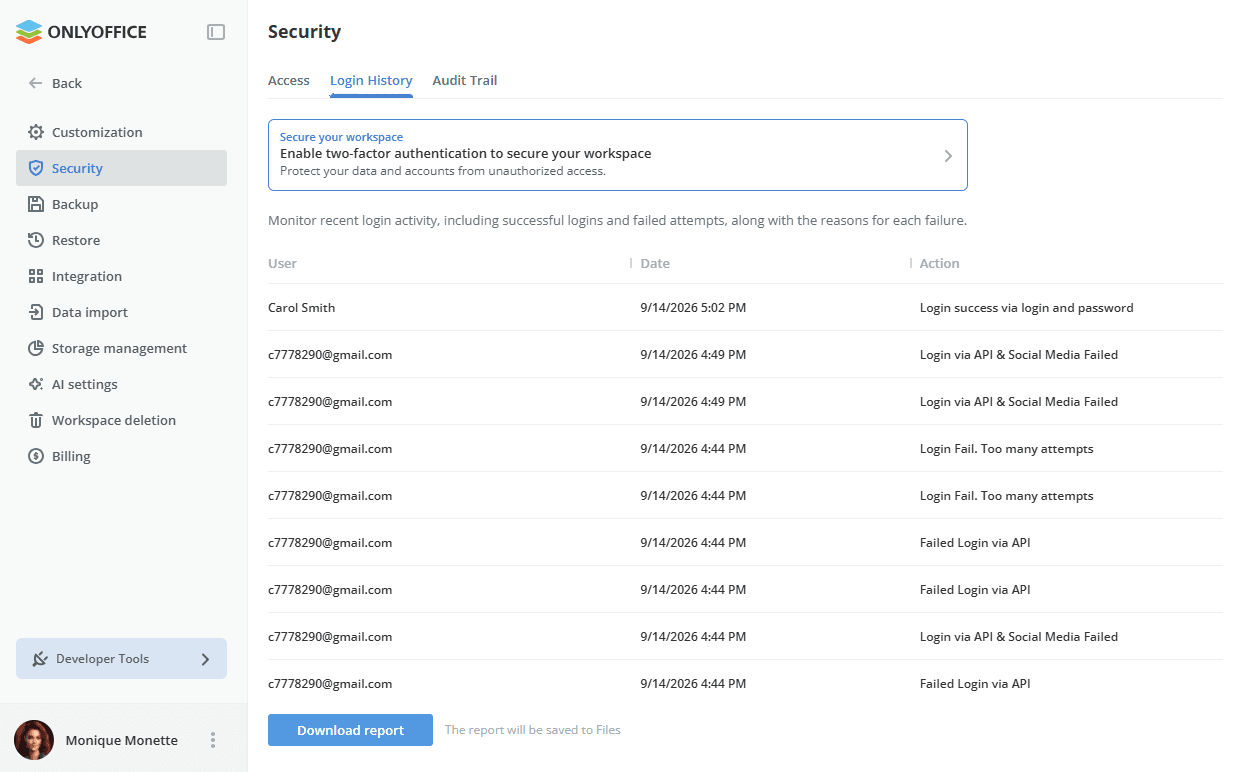
Pour voir les statistiques détaillées pour la dernière demi-année, cliquez sur le bouton Télécharger le rapport. Le rapport sera ouvert au format .csv (LoginHistory_ReportStartDate-EndDate.csv).
Le rapport sera également enregistré dans l'application Fichiers.
Le rapport de l'historique de connexions inclut les détails suivants : l'adresse IP de l'utilisateur, le Navigateur et la Plateforme utilisés lors de l'événement de l'enregistrement, la Date et heure de l'événement, le nom de l'utilisateur qui a essayé de se connecter / se déconnecter, la Page sur laquelle on a effectué l'action, l'action concrète (par exemple, Connexion échouée. Aucun compte social associé trouvé).
Les enregistrements sont triés dans l'ordre chronologique décroissant, mais vous pouvez facilement trier et filtrer des données par tout paramètre ou utiliser l'outil de recherche pour rechercher rapidement l'enregistrement nécessaire.
Recevoir des données de la piste d'audit
La sous-section Piste d'audit de la section Sécurité vous permet de parcourir la liste des dernières modifications effectuées par les utilisateurs dans votre espace de travail, comme la création, la modification ou la suppression de salles, de fichiers et d'autres éléments. Dans la version SaaS, c'est une option Payante (disponible uniquement pour le plan payant Business).
Cette page affiche les 20 derniers enregistrements. Chaque enregistrement indique l'utilisateur qui a effectué l'action, la date de l'événement, l'emplacement où il a eu lieu et l'action qui a été effectuée.
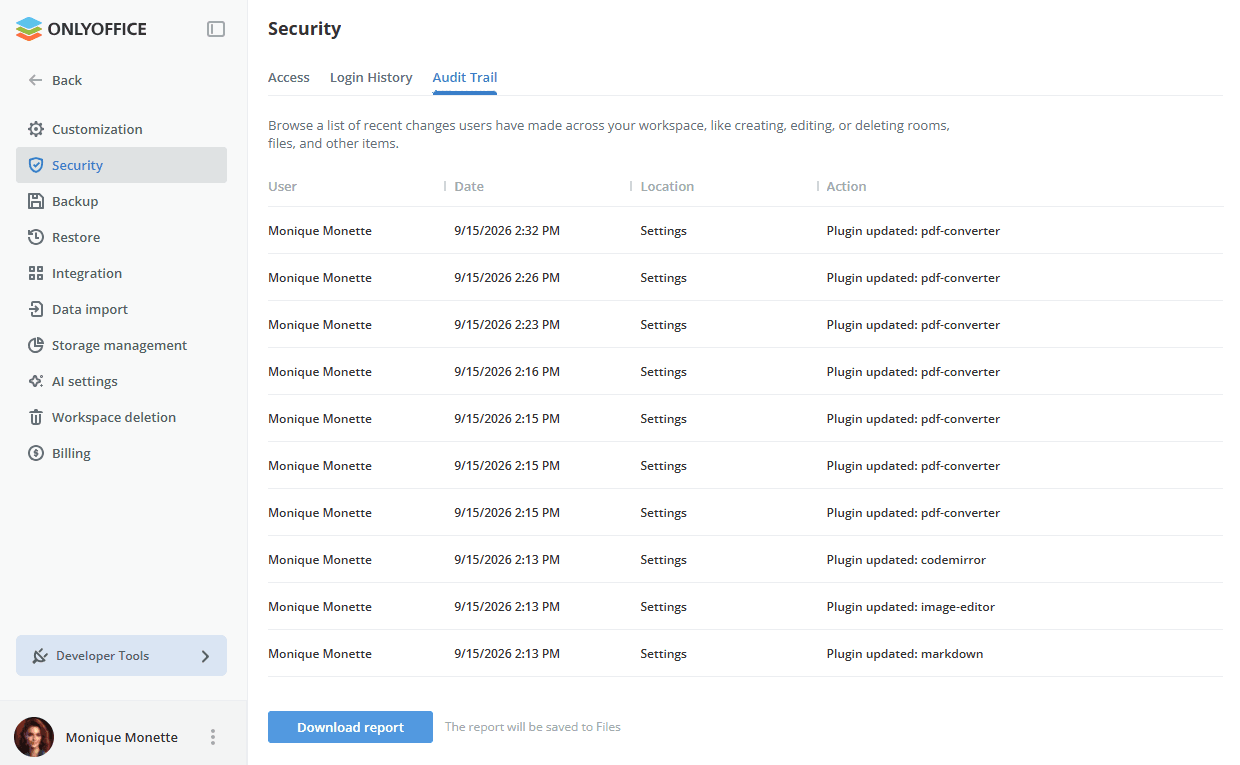
Pour voir les statistiques détaillées pour la dernière demi-année, cliquez sur le bouton Télécharger le rapport. Le rapport sera ouvert au format .csv (AuditTrail_ReportStartDate-EndDate.csv).
Le rapport sera également enregistré dans l'application Fichiers.
Le rapport Piste d'audit inclut les détails suivants : l'adresse IP de l'utilisateur, le Navigateur et la Plateforme utilisés lors de l'événement, la Date et heure de l'événement, le nom de l'utilisateur qui a effectué l'opération, la Page sur laquelle on a effectué l'action, le Type d'action indiquée (par exemple, téléchargement, accès mis à jour), l'action concrète (par exemple, Le fichier est chargé : Timetable.ods), Produit et Module auxquels l'élément modifié appartient.
Les enregistrements sont triés dans l'ordre chronologique décroissant, mais vous pouvez facilement trier et filtrer les données par tout paramètre ou utiliser les outils de recherche pour trouver rapidement l'enregistrement nécessaire.