Incorporer l'espace de travail
Vous pouvez intégrer ONLYOFFICE Apps ou certaines de ses parties à votre propre application web, afin de permettre aux utilisateurs de créer et d'envoyer des documents directement depuis votre site web.
Pour cela, utilisez le SDK ONLYOFFICE Apps basé sur JavaScript, qui permet aux développeurs d'exploiter toutes les possibilités d'ONLYOFFICE Apps avec api.js.
Pour intégrer l'ensemble de l'espace de travail, une salle donnée ou un dossier à votre site web,
-
Ouvrez la section Outils de développement en cliquant sur le lien Outils de développement disponible dans le panneau de gauche de n'importe quelle section (Fichiers, Salles).
remarquePar défaut, l'accès à la section Outils de développement est activé pour tous les utilisateurs sauf les invités, de sorte que n'importe quel utilisateur puisse accéder à cette page et créer ses propres intégrations.
-
Dans les Outils de développement, accédez à la section SDK d'intégration.
-
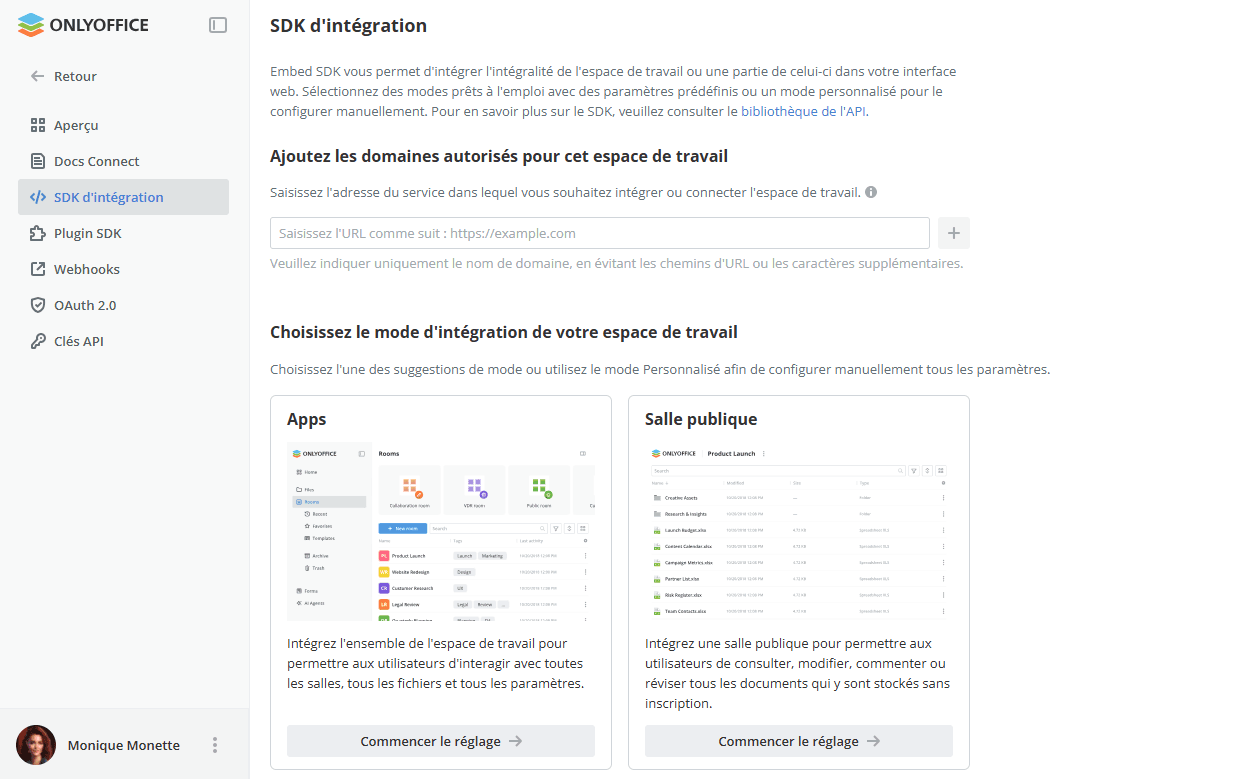
Sur la page SDK d'intégration, accédez à la section Ajoutez les domaines autorisés pour cet espace de travail, saisissez l'adresse du service dans lequel vous souhaitez intégrer ou connecter l'espace de travail, puis cliquez sur l'icône +. Indiquez uniquement le nom de domaine, sans chemin d'URL ni caractères supplémentaires. Les domaines ajoutés sont répertoriés sous le champ et chacun d'eux peut être supprimé en cliquant sur l'icône x.
remarqueSi vous utilisez la version serveur, il faut d'abord basculer votre espace de travail en HTTPS. Vous pouvez suivre nos instructions de la section Installation.
-
Dans les Choisissez le mode d'intégration de votre espace de travail, choisissez l'un des modes proposés: Apps, Salle publique, Éditeur, Visionneuse, Sélecteur de salle, Sélecteur de fichier, Personnalisé, Téléchargeur.
- Apps – intégrer l'ensemble de l'espace de travail pour permettre aux utilisateurs d'interagir avec toutes les salles, tous les fichiers et tous les paramètres.
- Salle publique – intégrer une salle publique pour permettre aux utilisateurs de consulter, modifier, commenter ou réviser tous les documents qui y sont stockés, sans inscription.
- Éditeur – intégrer un éditeur pour permettre aux utilisateurs de modifier un fichier de la salle correspondante.
- Visionneuse – intégrer une visionneuse pour permettre aux utilisateurs d'ouvrir un fichier de la salle correspondante en lecture seule.
- Sélecteur de salle – intégrer un sélecteur de salle pour permettre aux utilisateurs d'accéder à n'importe quelle salle de la liste des salles disponibles. Vous pouvez intégrer tous les types de salles ou sélectionner ceux qui vous conviennent dans le menu Paramètres d'affichage avancés -> Affichage du type de salle. Sélectionnez l'option nécessaire: Tous les types, Salle publique, Salle de collaboration, Salle de données virtuelle, Salle personnalisée.
- Sélecteur de fichier – intégrer un sélecteur de fichier pour permettre aux utilisateurs d'accéder à n'importe quel fichier de la liste des fichiers disponibles.
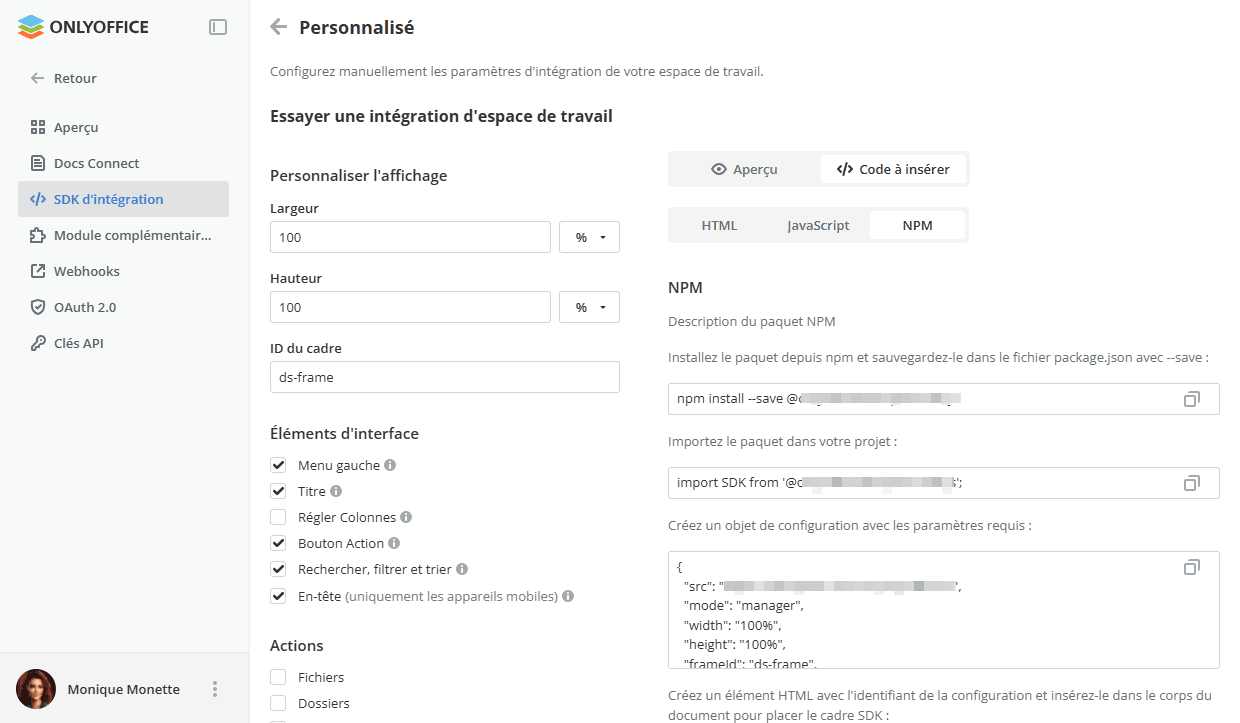
- Personnalisé – configurer manuellement les paramètres d'intégration de votre espace de travail.
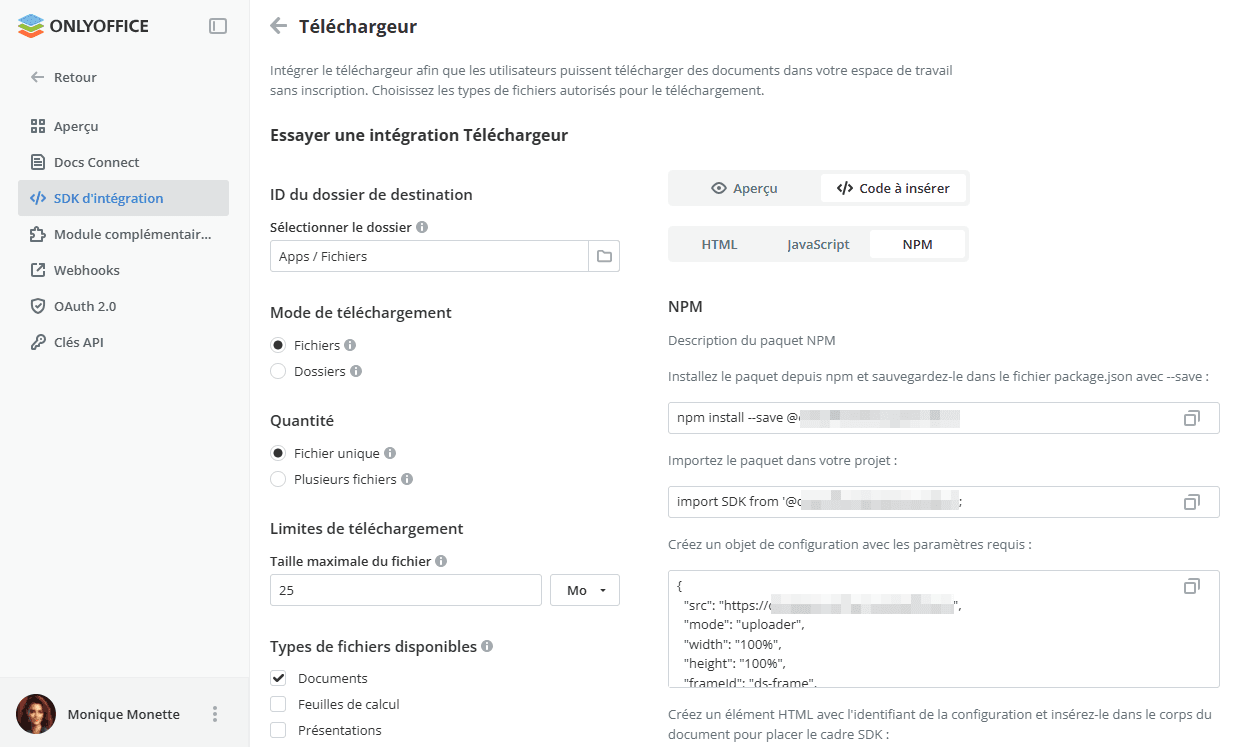
- Téléchargeur – intégrer le téléchargeur afin que les utilisateurs puissent télécharger des documents dans votre espace de travail sans inscription. Choisissez les types de fichiers autorisés pour le téléchargement. Les paramètres suivants sont disponibles:
-
ID du dossier de destination – sélectionnez le dossier de l'espace de travail dans lequel les fichiers téléchargés seront enregistrés. Utilisez le sélecteur de dossier pour parcourir et choisir l'emplacement cible.
-
Mode de téléchargement – sélectionnez ce que les utilisateurs pourront télécharger:
- Fichiers – autoriser le téléchargement de fichiers individuels.
- Dossiers – autoriser le téléchargement de structures de dossiers entières.
-
Quantité – définissez le nombre d'éléments pouvant être téléchargés à la fois:
- Fichier unique – limiter le téléchargeur à un seul fichier par session.
- Plusieurs fichiers – autoriser le téléchargement de plusieurs fichiers à la fois.
-
Limites de téléchargement – définissez la Taille maximale du fichier et l'unité (Ko, Mo ou Go) afin de limiter la taille d'un fichier téléchargé.
-
Types de fichiers disponibles – sélectionnez une ou plusieurs catégories afin de limiter les types de fichiers pouvant être téléchargés: Documents, Feuilles de calcul, Présentations, Images, Vidéo, Audio, Archives, PDF.
-
Texte du bouton – personnalisez le libellé du bouton de téléchargement (par défaut Télécharger).
-
Texte d'aide – personnalisez le texte d'aide secondaire affiché sous le bouton (par défaut ou déposez le fichier ici).
-
Personnaliser l'affichage – définissez la Largeur, Hauteur (en % ou px) ainsi que l'ID du cadre utilisé pour identifier le cadre intégré dans votre page.
-
-
Cliquez sur le bouton Commencer le réglage.
-
Personnalisez les options d'affichage disponibles, qui varient en fonction du mode sélectionné. Par exemple, les options suivantes sont disponibles pour le mode Personnalisé: Largeur, Hauteur, ID du cadre, Éléments d'interface (Menu gauche, Titre, Régler Colonnes, Bouton Action, Rechercher, filtrer et trier, et En-tête (uniquement les appareils mobiles)), Paramètres d'affichage des données (sélectionnez la section, la salle ou le dossier à afficher) et Paramètres d'affichage avancés, tels que le terme recherché, le paramètre de tri, l'ordre de tri, le nombre de fichiers et de dossiers affichés sur une page, la page d'affichage et l'affichage des colonnes dans une ligne de fichier.
-
Prévisualisez le résultat dans la section Aperçu.
-
Passez à l'onglet Code à insérer et copiez le code généré depuis l'onglet HTML, JavaScript, ou NPM. Pour NPM, les commandes d'installation et d'importation du paquet sont fournies, ainsi que l'objet de configuration contenant les paramètres requis et l'élément HTML dans lequel insérer le cadre du SDK.
-
Intégrez le code copié à votre site web.
La page SDK d'intégration comprend également une section Exemples d'intégration proposant des intégrations prêtes à l'emploi pour des plateformes répandues telles que Zoom et WordPress. Cliquez sur Voir tous les connecteurs pour parcourir la liste complète des intégrations disponibles.
Pour en savoir plus sur le SDK d'intégration, veuillez visiter api.onlyoffice.com.