Intégration
Paramètres d'intégration
La section Intégration sert à activer les paramètres LDAP, à activer les paramètres SSO, à ajouter des modules complémentaires, à intégrer votre espace de travail à des services tiers et à configurer les paramètres SMTP. Vous pouvez également vérifier ou configurer les paramètres du Service de documents.
Paramètres LDAP
Lors de l'utilisation d'ONLYOFFICE Apps, la première chose à faire est de créer des comptes pour tous les employés de votre entreprise. Mais s'ils sont plus de 50, la création des nouveaux utilisateurs de l'espace de travail prendra beaucoup de temps. L'option Paramètres LDAP permet d'importer les utilisateurs et les groupes nécessaires depuis un serveur LDAP (par exemple OpenLDAP Server ou Microsoft Active Directory) vers votre espace de travail, littéralement en quelques minutes. Les utilisateurs ainsi créés n'ont pas besoin de retenir de nouveaux mots de passe ni de nouveaux identifiants, car ils se connecteront à l'espace de travail à l'aide des informations d'identification stockées sur votre serveur LDAP.
Dans la version SaaS, c'est une fonctionnalité Payante (disponible uniquement pour le plan payant Business).
Remplissez les champs requis et cliquez sur Enregistrer.
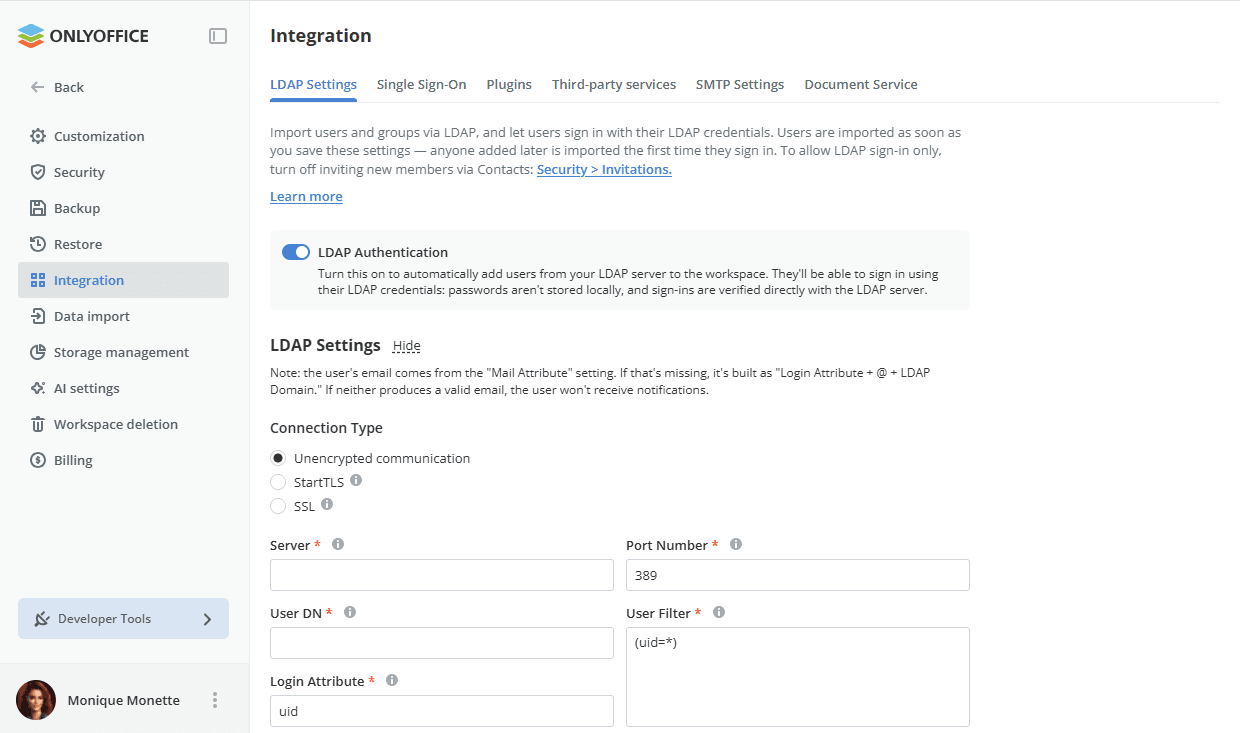
Pour en savoir plus sur chaque champ et les valeurs correspondantes, veuillez consulter les instructions suivantes.
Authentification unique (Single sign-on)
La section Authentification unique permet d'activer ou de désactiver l'authentification tierce à l'aide du protocole SAML, offrant ainsi aux utilisateurs un accès plus rapide, plus simple et plus sécurisé à l'espace de travail.
Dans la version SaaS, c'est une fonctionnalité Payante (disponible uniquement pour le plan payant Business).
De manière générale, la technologie Authentification unique permet aux utilisateurs de s'authentifier une seule fois, puis d'accéder à plusieurs applications ou services autorisés (c'est-à-dire intégrés à un fournisseur d'identité) sans avoir à saisir leurs informations d'identification chaque fois qu'ils accèdent à une autre application.
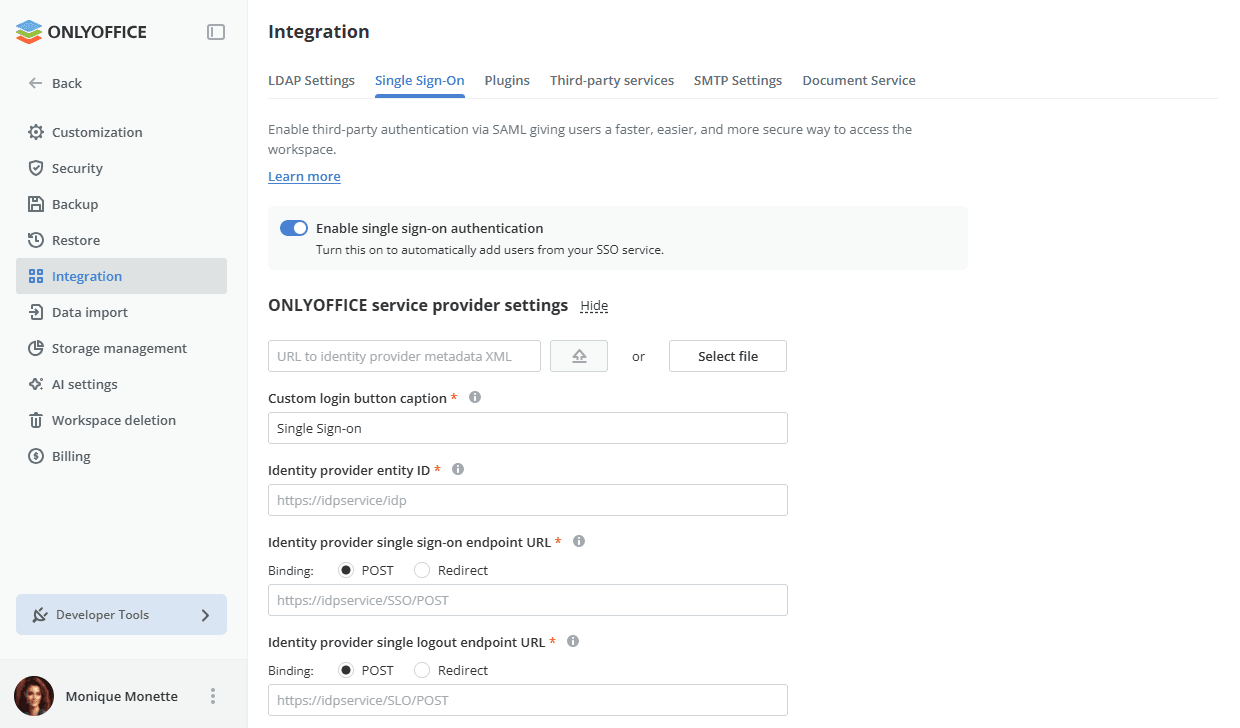
Pour en savoir plus sur la configuration du SSO, veuillez lire cet article.
Modules complémentaires
Ajoutez des modules complémentaires pour enrichir votre espace de travail de fonctionnalités supplémentaires.
Il existe deux types de modules complémentaires: les modules système, que nous développons nous-mêmes, et les modules personnalisés. Vous pouvez télécharger un module complémentaire personnalisé sur cette page si cette option est activée dans le fichier de configuration.
Dans la version SaaS, certaines restrictions s'appliquent:
-
Le module complémentaire peut être téléchargé au format zip et doit avoir la structure suivante:
- config.json- plugin.js- assets- image1- ...- imageN -
La taille maximale de l'archive elle-même et de chaque fichier est limitée à 5 Mo.
-
Le nombre maximal d'images est de 10.
-
La liste des formats d'image est limitée aux suivants: .jpg, .jpeg, .png, .svg.
Actuellement, les modules complémentaires système disponibles sont les suivants: draw.io, pdf-converter, speech-to-text, markdown, zip-archives, image-editor, codemirror.
Dans la version serveur, vous pouvez supprimer les modules complémentaires système si la configuration et les paramètres le permettent.
Les versions incompatibles des modules complémentaires sont surlignées en rouge. Au survol d'une version obsolète ou lors du téléchargement d'un nouveau module complémentaire personnalisé, vous serez invité à mettre le module à jour vers une version compatible.
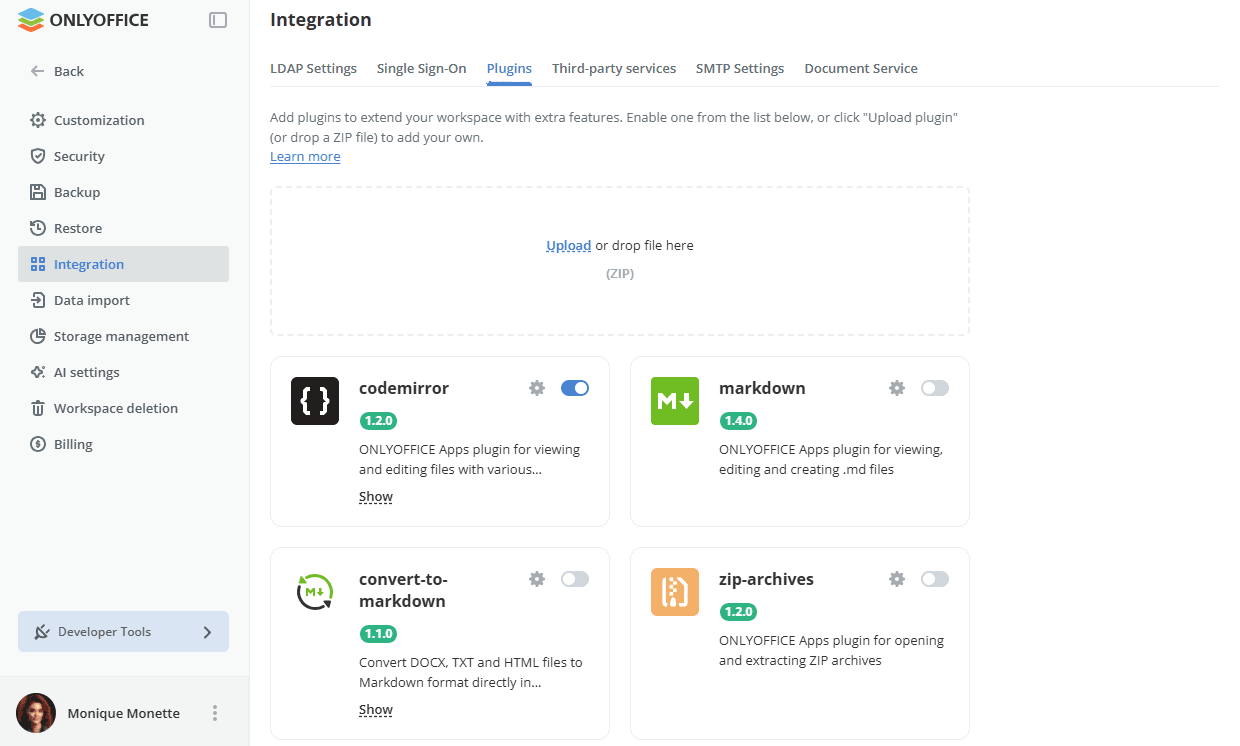
Lors du téléchargement d'une version déjà installée d'un module complémentaire, un avertissement concernant une éventuelle mise en cache s'affiche. Veillez à vider le cache du module complémentaire ou à incrémenter le numéro de version pour que vos modifications prennent effet.

Pour en savoir plus sur le Plugin SDK, veuillez consulter api.onlyoffice.com.
Intégration des services tiers
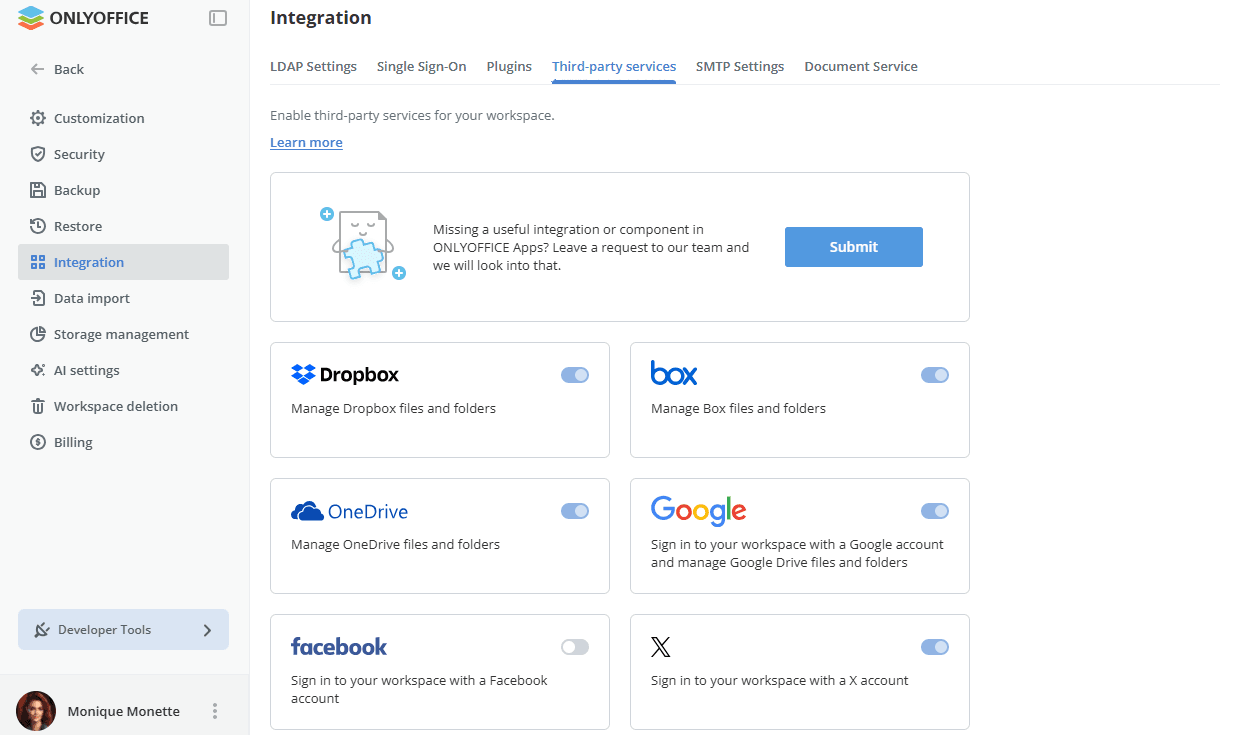
Utilisez les clés d'autorisation pour connecter votre espace de travail à des services tiers: Amazon AWS S3, Apple, Box.com, DropBox, Facebook, Google Cloud Storage, LinkedIn, Nextcloud, OneDrive, Telegram, X, Rackspace Cloud Storage, WeChat, Zoom.
Dans la version SaaS, certains services ne sont disponibles que pour le plan payant Business (Amazon AWS S3, Google Cloud Storage, Rackspace Cloud Storage).
- Connectez votre compte Apple, FB, LinkedIn, Nextcloud, X, WeChat, Zoom pour vous connecter rapidement à votre espace de travail. Dans la version cloud, les paramètres des clés d'autorisation de ces services sont définis automatiquement. L'intégration avec Zoom n'est actuellement disponible que dans la version serveur.
- Connectez votre espace de travail à Box, Dropbox, OneDrive pour utiliser le compte connecté en tant que ressource tierce lors de la création de sauvegardes. Dans la version cloud, les paramètres des clés d'autorisation de ces services sont définis automatiquement.
- Connectez le service Amazon AWS S3, Google Cloud Storage ou Rackspace Cloud Storage pour utiliser le stockage cloud connecté en tant que stockage tiers lors de la création de sauvegardes.
- Connectez le service Telegram pour recevoir les notifications de l'espace de travail via Telegram.
Pour en savoir plus sur l'intégration des services tiers, veuillez consulter nos instructions.
Paramètres SMTP
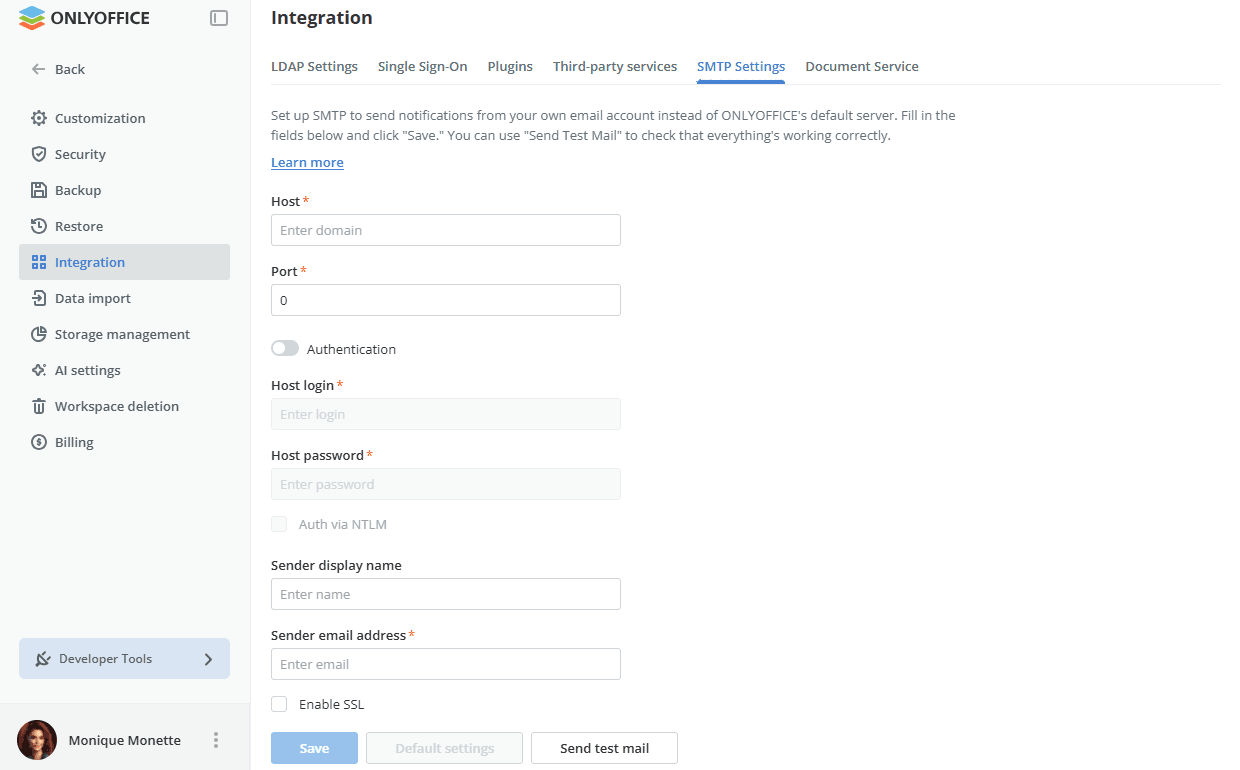
La sous-section Paramètres SMTP permet de configurer votre espace de travail afin que les notifications par e-mail soient envoyées depuis votre propre serveur SMTP. Pour ce faire,
-
Dans le champ Hôte, indiquez le nom de domaine du serveur SMTP que vous utilisez.
-
Dans le champ Port, indiquez le numéro du port SMTP. Il est recommandé d'utiliser le port 587 ou 25.
-
Activez le commutateur Authentification si le serveur SMTP exige une authentification.
-
Dans les champs Identifiant de l'hôte et Mot de passe de l'hôte, indiquez l'identifiant et le mot de passe que vous utilisez pour accéder au serveur SMTP.
-
Cochez la case Authentification via NTLM pour pouvoir vous connecter à l'aide de SaslMechanismNtlm.
-
Dans le champ Nom d'affichage de l'expéditeur, indiquez le nom de l'expéditeur qui sera affiché dans le champ De:.
-
Dans le champ Adresse e-mail de l'expéditeur, indiquez l'adresse e-mail de l'expéditeur.
-
Cochez la case Activer SSL pour activer les connexions chiffrées.
-
Cliquez sur le bouton Enregistrer. Pour annuler vos modifications et revenir au serveur par défaut, cliquez sur le bouton Paramètres par défaut.
remarquePour vérifier que les paramètres indiqués sont corrects, cliquez sur le bouton Envoyer un message de test. Si les paramètres sont corrects, vous recevrez le Message de test SMTP à l'adresse e-mail indiquée dans votre profil utilisateur.
Paramètres du service de documents
La sous-section Service de documents affiche les paramètres du service ONLYOFFICE Docs utilisé pour modifier et convertir les fichiers au format OfficeOpen XML. Dans la version SaaS, elle indique le service que votre espace de travail utilise par défaut. Dans la version serveur, vous pouvez y connecter votre propre ONLYOFFICE Docs. Pour ce faire:
Pour exécuter le moteur d'édition ONLYOFFICE dans le cloud et le connecter à votre propre plateforme, utilisez plutôt Docs Connect.
-
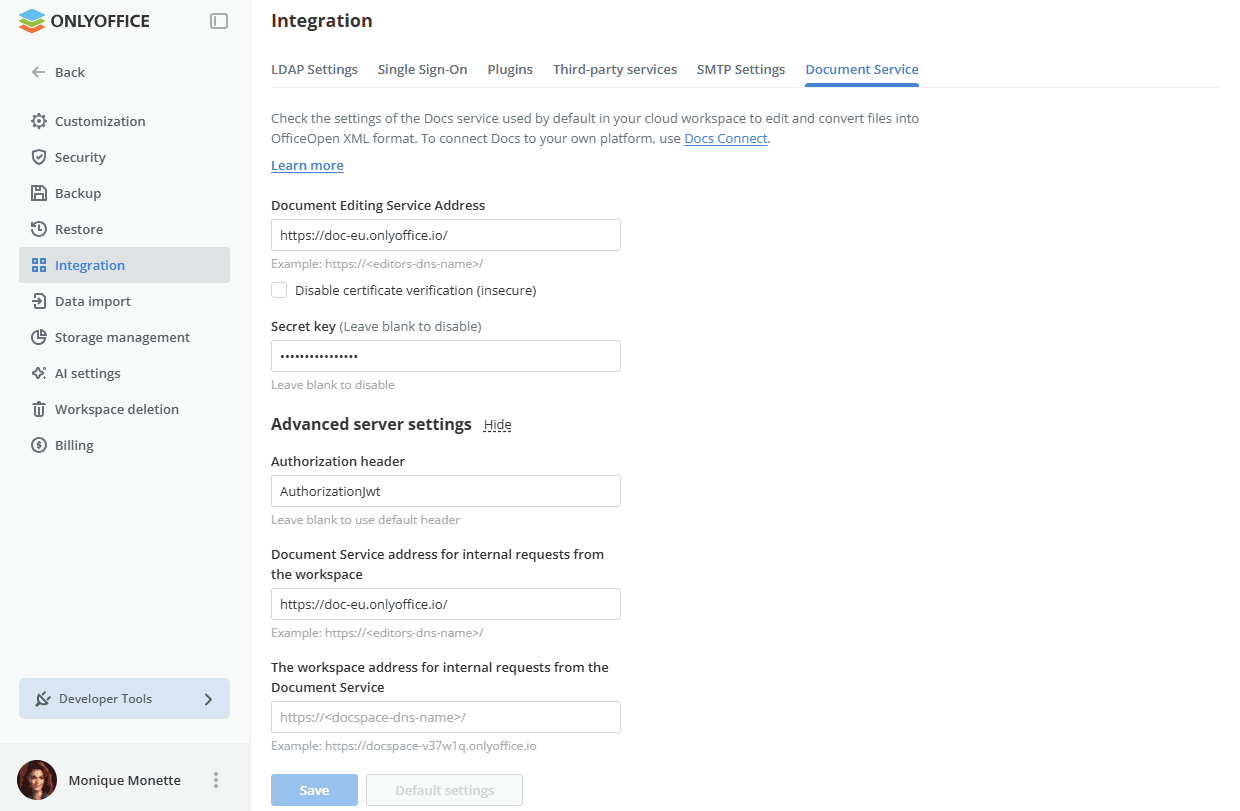
Accédez aux Paramètres de l'espace de travail et sélectionnez la section Intégration -> Service de documents.
-
Remplissez le champ Document Editing Service Address (Adresse du service d'édition des documents). Indiquez l'adresse URL où ONLYOFFICE Docs est installé. Si vous installez ONLYOFFICE Docs sur un port personnalisé, vous devez indiquer ce port, par exemple:
http://127.0.0.1:8081/ImportantL'adresse d'ONLYOFFICE Docs doit être accessible depuis ONLYOFFICE Apps, de même que l'adresse d'ONLYOFFICE Apps doit être accessible depuis ONLYOFFICE Docs.
-
Vous pouvez sélectionner l'option Disable certificate verification (insecure) (Désactiver la vérification du certificat (non sécurisé)) pour désactiver la vérification du certificat et permettre à l'espace de travail d'établir une connexion avec ONLYOFFICE Docs si vous utilisez un certificat auto-signé pour votre ONLYOFFICE Docs (sinon, l'espace de travail ne validera pas un certificat auto-signé et n'autorisera pas la connexion vers ou depuis ONLYOFFICE Docs). Il s'agit d'une solution non sécurisée et nous vous recommandons vivement de remplacer le certificat par un certificat émis par une autorité de certification.
-
Remplissez le champ Secret key (Clé secrète) en indiquant la clé secrète utilisée pour signer les données. Vous pouvez le laisser vide pour désactiver ce paramètre.
remarqueÀ partir d'ONLYOFFICE Docs v7.2, JWT est activé par défaut et la clé secrète est générée automatiquement. Vous devez également indiquer les paramètres JWT dans le fichier de configuration d'ONLYOFFICE Apps. Pour en savoir plus, veuillez consulter cet article.
-
Cliquez sur le lien Show (Afficher) à côté de la section Advanced server settings (Paramètres avancés du serveur).
-
Remplissez le champ Authorization header (En-tête d'autorisation). Vous pouvez le laisser vide pour utiliser l'en-tête par défaut.
-
Si la configuration de votre réseau ne permet pas les requêtes entre ONLYOFFICE Apps et ONLYOFFICE Docs installés en utilisant les adresses publiques, indiquez les adresses des requêtes internes dans les champs correspondants:
- Remplissez le champ Document Service address for internal requests from the workspace (Adresse du Service de documents pour les requêtes internes depuis l'espace de travail). Indiquez l'adresse utilisée pour accéder à ONLYOFFICE Docs depuis ONLYOFFICE Apps.
- Remplissez le champ The workspace address for internal requests from the Document Service (Adresse de l'espace de travail pour les requêtes internes depuis le Service de documents). Indiquez l'adresse utilisée pour accéder à ONLYOFFICE Apps depuis ONLYOFFICE Docs.
Si vos installations ONLYOFFICE Docs/ONLYOFFICE Apps ne sont pas passées en https, veuillez vérifier que vous indiquez
httpdans les adresses. -
Enregistrez les paramètres en cliquant sur le bouton Enregistrer. Pour annuler vos modifications et revenir aux paramètres que l'espace de travail utilise par défaut, cliquez sur le bouton Paramètres par défaut.
Si vous avez connecté des éditeurs externes installés sur une autre machine, veuillez également dupliquer sur cette machine externe comprenant Docs le fichier de licence que vous avez téléchargé dans l'espace de travail.
Par exemple, sur la machine comprenant la version Docker de Docs, le chemin d'accès par défaut est /var/www/onlyoffice/Data/license.lic Vous pouvez consulter cet article pour connaître les chemins d'accès des autres systèmes d'exploitation.