Outils de développement
Outils de développement
La section Outils de développement sert à intégrer, étendre et automatiser ONLYOFFICE Docs et Apps: connectez les éditeurs à votre propre plateforme avec Docs Connect, intégrez ONLYOFFICE Apps dans votre propre application web avec le SDK d'intégration, utilisez le Plugin SDK, les webhooks, ajoutez des applications OAuth et des clés API.
La page Aperçu s'ouvre par défaut. Elle répertorie tous les outils de développement disponibles avec une courte description de chacun. Cliquez sur le lien de la carte correspondante pour commencer.
Par défaut, l'accès à la section Outils de développement est activé pour tous les utilisateurs sauf les invités, de sorte que n'importe quel utilisateur puisse accéder à cette page et créer ainsi ses propres webhooks, ses propres applications OAuth 2.0, etc. Si vous souhaitez que la page Outils de développement ne soit accessible qu'au propriétaire et aux administrateurs de l'espace de travail, désactivez l'option Section Outils de développement dans la section Sécurité.
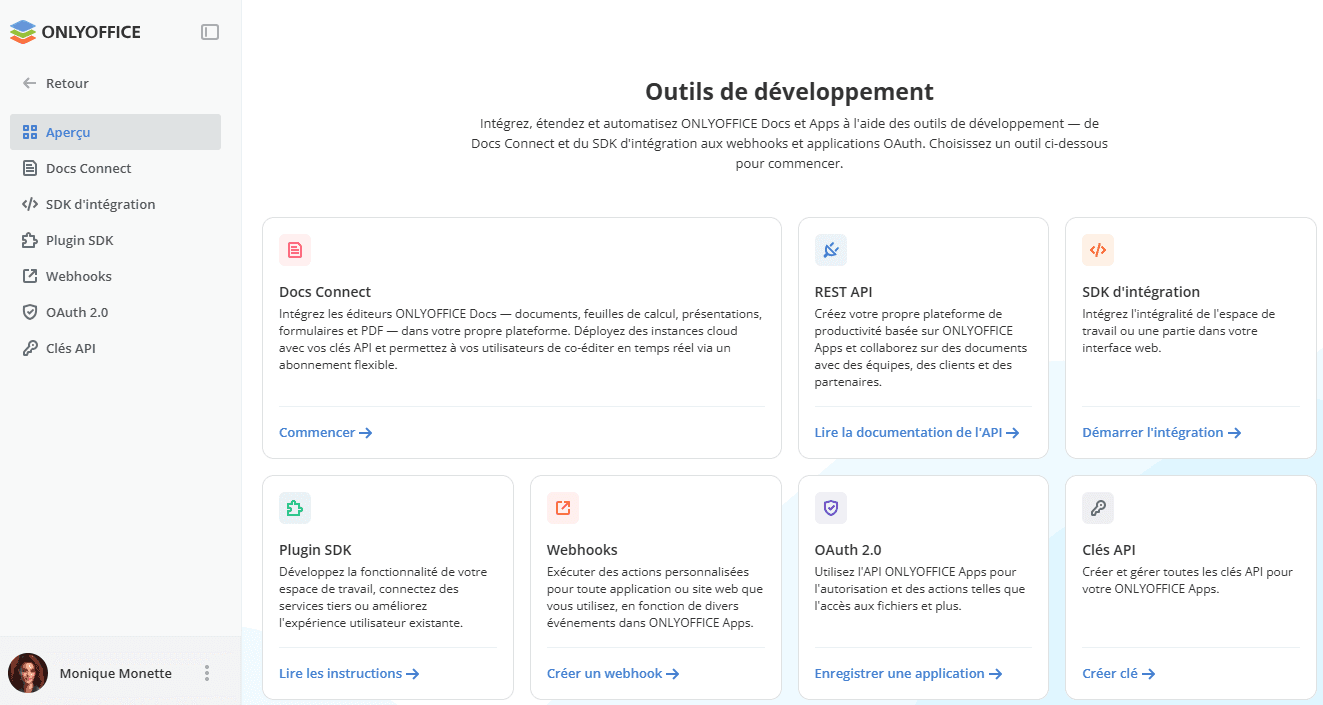
Docs Connect
La section Docs Connect permet d'exécuter le moteur d'édition de documents ONLYOFFICE dans le cloud et de l'intégrer à votre propre produit. Au lieu d'installer et de maintenir ONLYOFFICE Docs sur votre propre serveur, vous créez une instance hébergée pour vous, qui met les éditeurs de documents, de feuilles de calcul, de présentations et de PDF à la disposition de vos utilisateurs.
L'instance ne dépend pas d'un stockage particulier: elle peut être reliée aux plateformes que vous utilisez déjà à l'aide de connecteurs prêts à l'emploi, ou à votre propre application via l'API. Une seule instance peut servir plusieurs plateformes à la fois, il n'est donc pas nécessaire d'en créer une pour chaque intégration.
Le Dev Pack enrichit l'instance de l'Automation API, qui permet d'automatiser des actions dans les éditeurs, et des options de personnalisation de marque, qui permettent de remplacer l'identité visuelle par défaut par la vôtre. Utilisez le lien Lire la documentation de l'API pour ouvrir la documentation destinée aux développeurs, avec les détails de l'intégration.
L'instance peut être testée gratuitement pendant 30 jours, fonctionnalités du Dev Pack comprises et sans carte bancaire. Pour créer votre première instance, cliquez sur le bouton Démarrer l'essai gratuit de 30 jours.
Docs Connect peut également être activé dans la section Facturation -> Extensions.
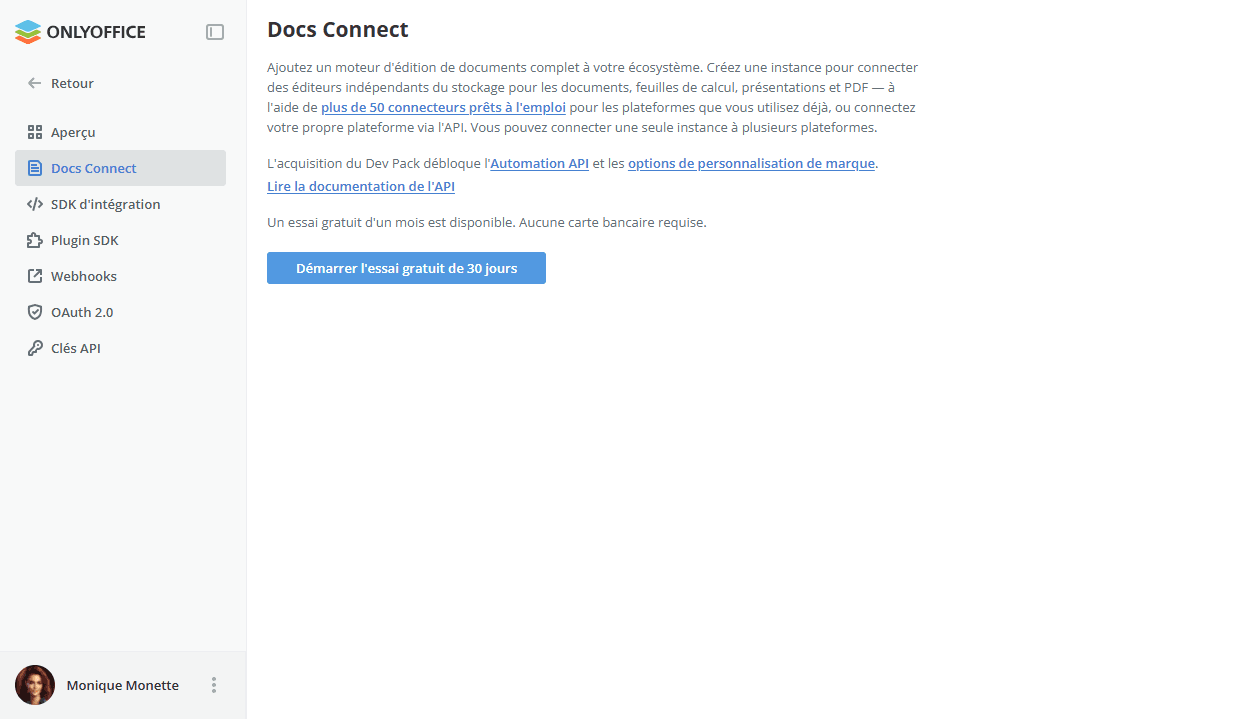
Une fois l'instance créée, les onglets Statistiques, Paramètres et Aperçu deviennent disponibles. Pendant la période d'essai, le nombre de jours gratuits restants s'affiche à côté du titre Docs Connect. Utilisez le bouton S'abonner pour passer à un abonnement payant avant l'expiration de l'essai.
Utilisez l'icône des options située à côté du titre Docs Connect pour copier la clé secrète, mettre à niveau l'abonnement ou consulter l'historique des transactions.
Statistiques
L'onglet Statistiques affiche les informations relatives à votre instance:
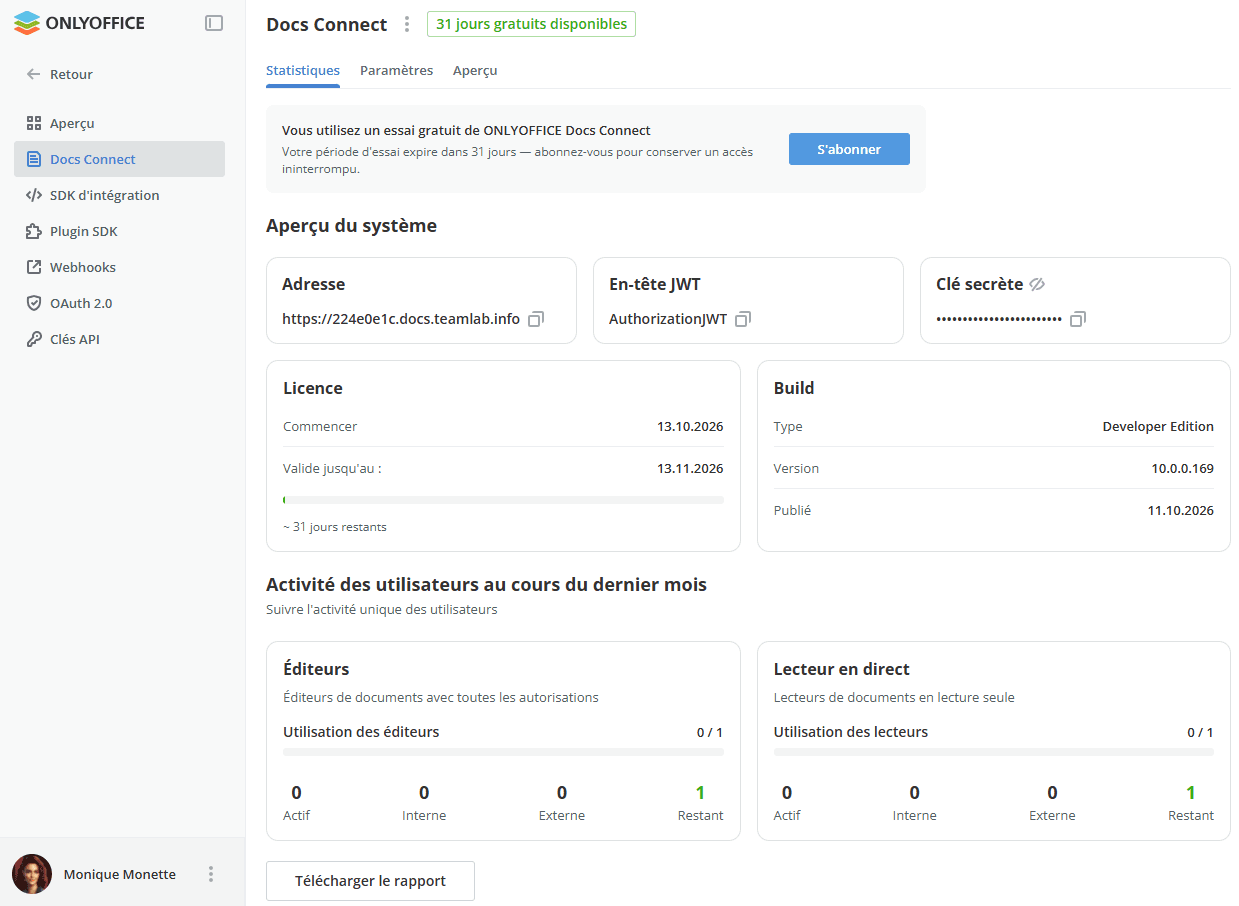
- Aperçu du système - l'Adresse de l'instance, l'En-tête JWT et la Clé secrète. Utilisez les icônes correspondantes pour copier les valeurs ou pour afficher la clé secrète masquée.
- Licence - la date de début de la licence, la date jusqu'à laquelle elle est valide et le nombre de jours restants.
- Build - le type de build, la version et la date de publication.
- Activité des utilisateurs au cours du dernier mois - l'activité unique des utilisateurs pour les Éditeurs (éditeurs de documents disposant de toutes les autorisations) et le Lecteur en direct (lecteurs de documents en lecture seule). Pour chacun d'eux, l'utilisation ainsi que le nombre d'utilisateurs actifs, internes, externes et restants s'affichent.
Cliquez sur le bouton Télécharger le rapport pour télécharger le rapport d'activité des utilisateurs.
Paramètres
L'onglet Paramètres permet de configurer votre instance. Les paramètres suivants sont disponibles dans la section Général:
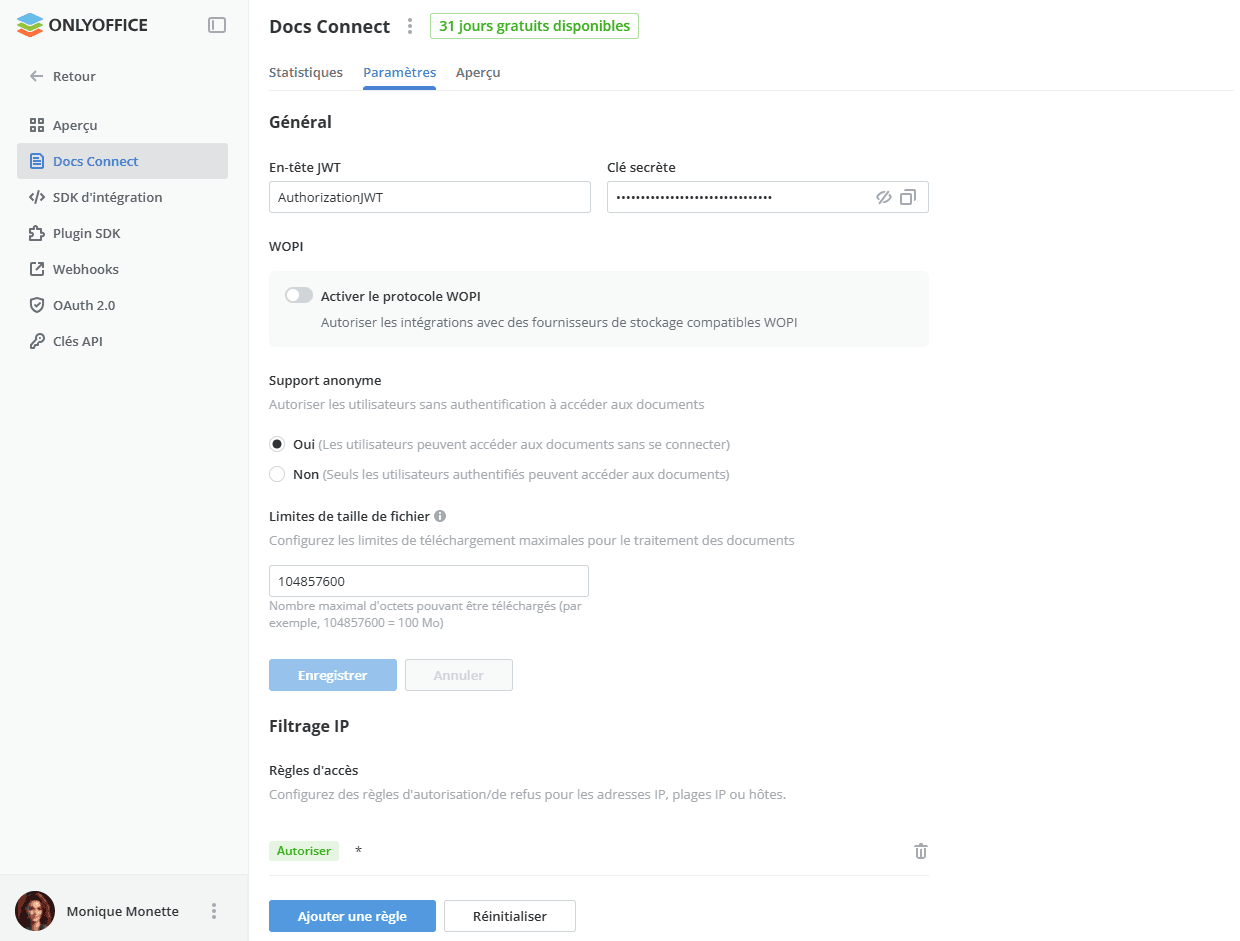
- En-tête JWT, Clé secrète - consultez ou modifiez l'en-tête JWT et la clé secrète. Utilisez les icônes correspondantes pour afficher la clé secrète masquée ou pour la copier.
- WOPI - activez le commutateur Activer le protocole WOPI pour autoriser les intégrations avec des fournisseurs de stockage compatibles WOPI.
- Support anonyme - sélectionnez Oui pour autoriser les utilisateurs sans authentification à accéder aux documents, ou Non si seuls les utilisateurs authentifiés peuvent y accéder.
- Limites de taille de fichier - indiquez le nombre maximal d'octets pouvant être téléchargés pour le traitement des documents (par exemple,
104857600= 100 Mo).
Cliquez sur le bouton Enregistrer pour appliquer les modifications ou sur le bouton Annuler pour les abandonner.
La section Filtrage IP permet de configurer les Règles d'accès qui définissent les adresses autorisées à atteindre votre instance. Chaque règle autorise ou refuse l'accès à une adresse IP, à une plage d'adresses IP ou à un hôte, et elle est répertoriée avec son type et sa valeur.
Par défaut, la liste contient une seule règle Autoriser dont la valeur est *, ce qui permet l'accès depuis n'importe quelle adresse.
Cliquez sur le bouton Ajouter une règle pour ajouter une nouvelle règle. Pour supprimer une seule règle, utilisez l'icône correspondante à droite.
Pour supprimer toutes les règles à la fois, cliquez sur le bouton Réinitialiser et confirmez l'action dans la fenêtre Réinitialiser les règles d'accès qui s'ouvre. Toutes les règles d'autorisation et de refus sont définitivement supprimées, et l'accès est autorisé depuis n'importe quelle adresse IP jusqu'à ce que vous ajoutiez de nouvelles règles.
Aperçu
L'onglet Aperçu permet de vérifier le fonctionnement des éditeurs:
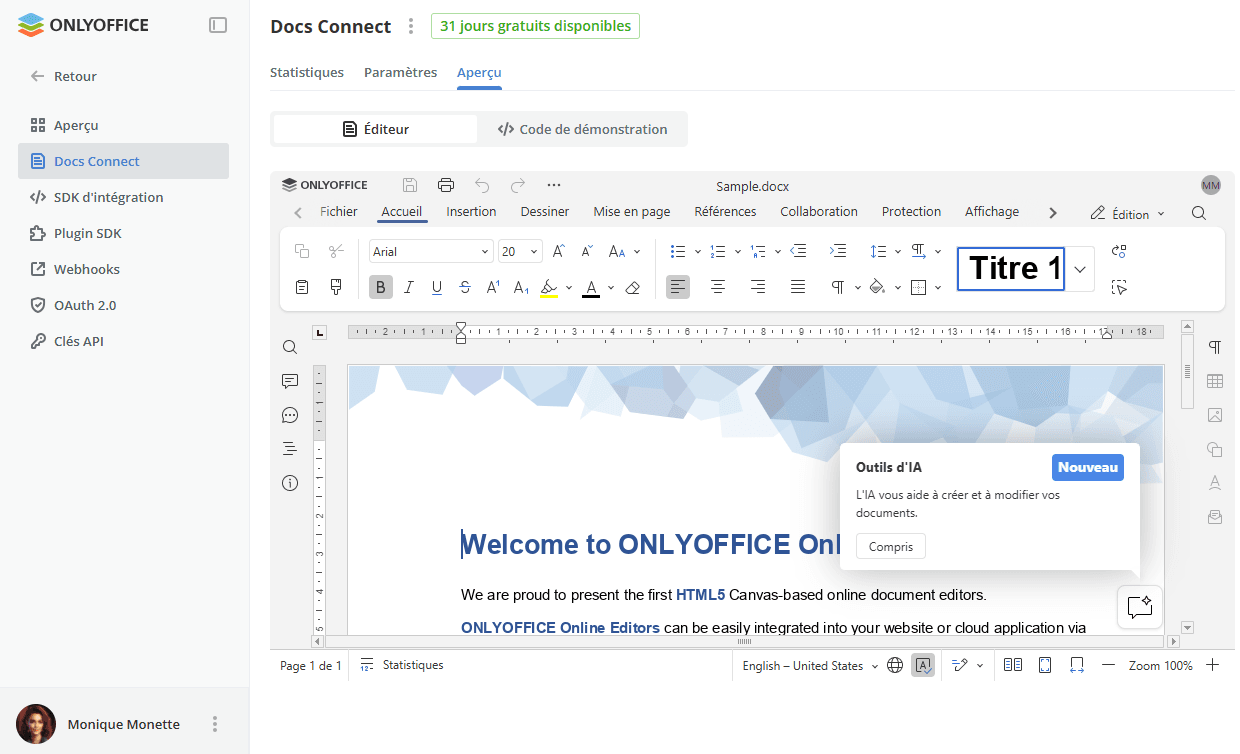
- Éditeur - ouvrez un exemple de document dans l'éditeur intégré. Pendant la période d'essai, l'éditeur s'ouvre en mode d'essai.
- Code de démonstration - consultez l'exemple de code permettant d'intégrer l'éditeur avec l'adresse et la configuration de votre instance. Utilisez l'icône correspondante pour copier le code.
SDK d'intégration
Utilisez le SDK ONLYOFFICE Apps basé sur JavaScript, qui permet aux développeurs d'exploiter toutes les possibilités d'ONLYOFFICE Apps avec api.js. Vous pouvez intégrer ONLYOFFICE Apps dans votre propre application web et donner aux utilisateurs la possibilité de créer et d'envoyer des documents directement depuis votre site web. Pour en savoir plus sur l'utilisation du SDK d'intégration, veuillez consulter ce guide.
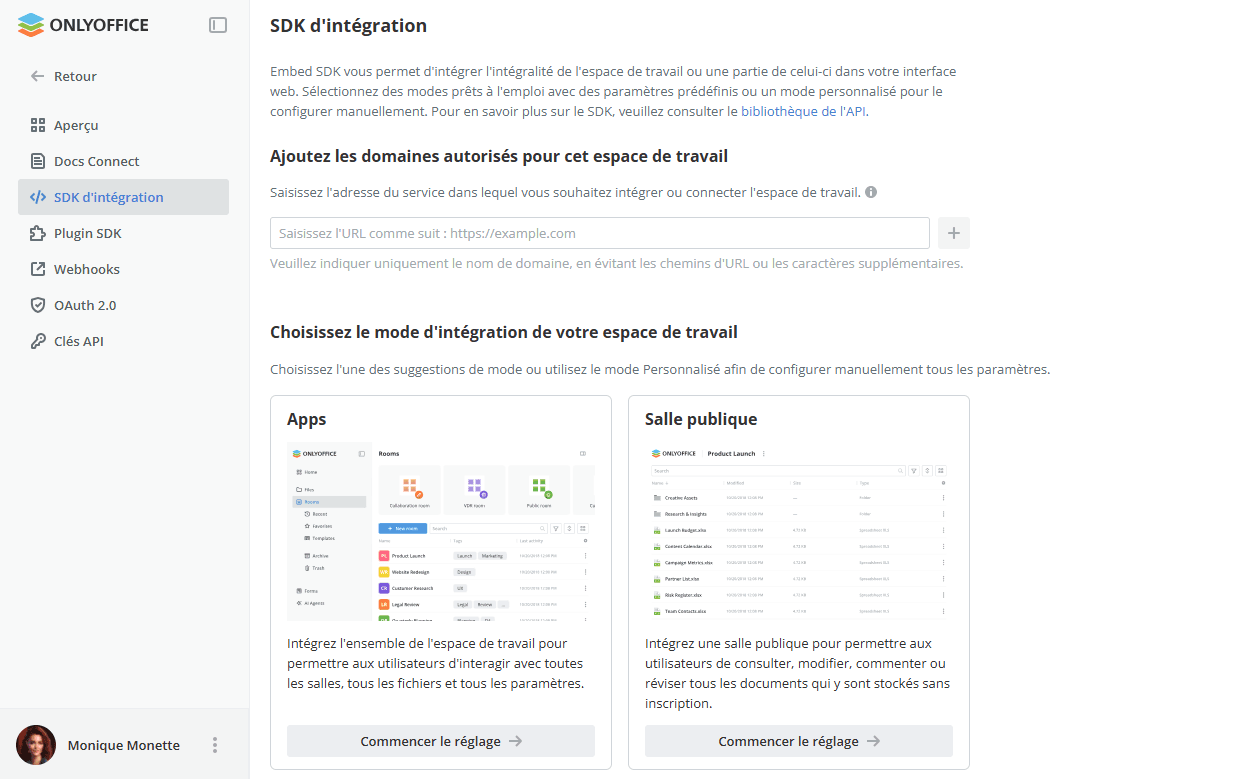
Pour en savoir plus sur le SDK d'intégration, veuillez visiter api.onlyoffice.com.
Plugin SDK
Utilisez le Plugin SDK pour étendre les fonctionnalités de votre espace de travail, connecter des services tiers ou enrichir l'expérience utilisateur avec des fonctionnalités personnalisées. La page Plugin SDK propose également une collection d'exemples de modules complémentaires prêts à l'emploi, dont le code source est disponible sur GitHub.
Pour commencer à créer votre propre module complémentaire, utilisez le lien Lisez les instructions de la page Plugin SDK pour accéder à un guide pas à pas.
Les exemples de modules complémentaires ne sont pas activés automatiquement. Accédez à la page Modules complémentaires pour les activer dans votre espace de travail.
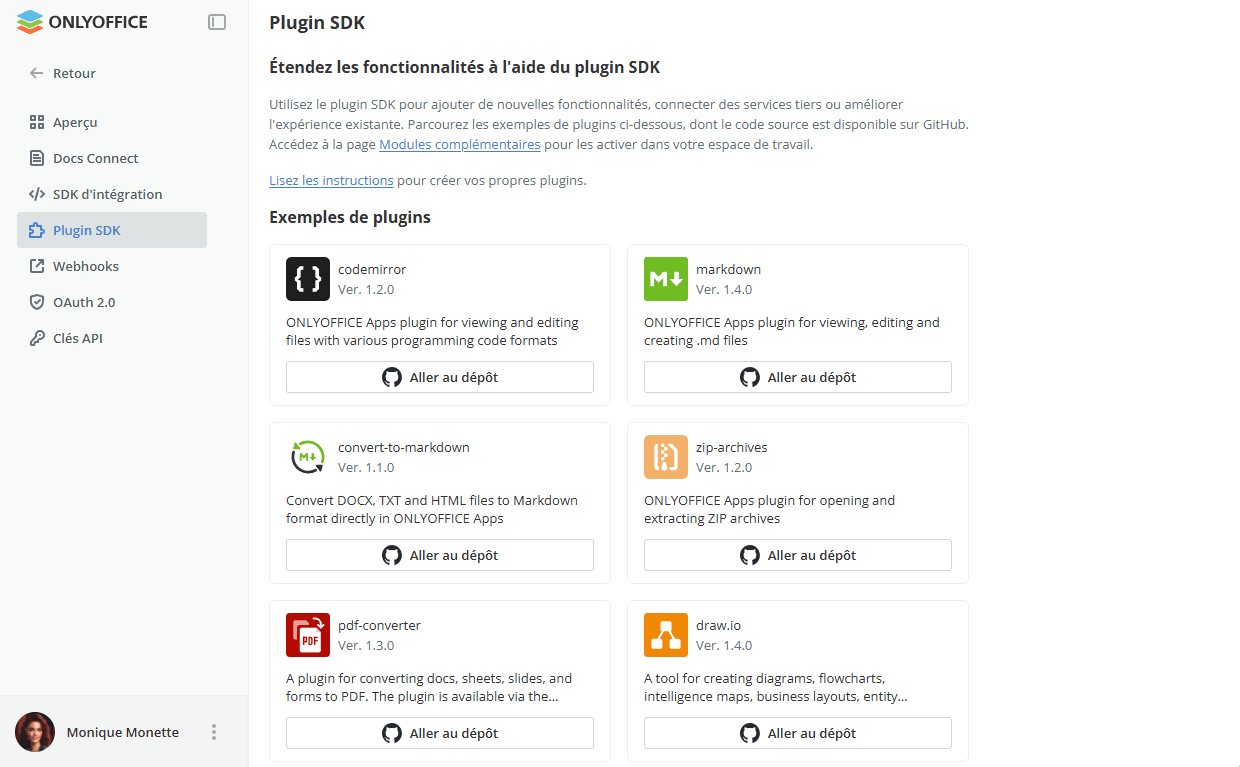
Exemples de plugins
La section Exemples de plugins répertorie les modules complémentaires officiellement pris en charge. Pour chacun d'eux, sa version et une courte description s'affichent. Cliquez sur le bouton Aller au dépôt de la carte correspondante pour ouvrir son code source sur GitHub. Les modules complémentaires suivants sont disponibles:
- codemirror — afficher et modifier des fichiers contenant du code de programmation dans de nombreux formats.
- markdown — afficher, modifier et créer des fichiers Markdown (.md) directement dans votre espace de travail.
- convert-to-markdown — convertir des fichiers DOCX, TXT et HTML au format Markdown sans quitter votre espace de travail.
- zip-archives — ouvrir et extraire des archives ZIP stockées dans votre espace de travail.
- speech-to-text — transcrire de l'audio en texte à l'aide de la reconnaissance vocale directement dans votre espace de travail.
- pdf-converter — convertir des documents, feuilles de calcul, présentations et formulaires au format PDF.
- url — créer, modifier et ouvrir des fichiers URL contenant des liens externes depuis la liste des fichiers.
- book-reader — ouvrir les fichiers pris en charge dans une visionneuse de lecture dédiée en plein écran.
- draw.io — créer et modifier des diagrammes à l'aide de l'outil de diagrammes draw.io.
- image-editor — modifier des images directement dans votre espace de travail.
Fonctionnalités des plugins
Les modules complémentaires développés avec le Plugin SDK peuvent utiliser les fonctionnalités suivantes:
- Localisation — les modules complémentaires prennent en charge plusieurs langues via le mécanisme de localisation intégré.
- Personnalisation CSS — appliquez des styles personnalisés à l'interface de votre module complémentaire à l'aide de CSS standard.
- Actions du menu de groupe — ajoutez des actions personnalisées au menu de sélection de groupe pour les fichiers, les dossiers et les salles.
- Sélecteurs personnalisés — affichez les sélecteurs intégrés de l'espace de travail (basique, fichier, salle, groupes, utilisateurs) dans votre module complémentaire.
- Bouton d'action flottant — ajoutez des opérations personnalisées avec des icônes personnalisées au bouton d'action flottant, indicateur de progression compris.
- Emplacements de la barre latérale — placez des points d'entrée de module complémentaire dans la barre latérale à l'aide d'icônes de 32×32 px. Jusqu'à 5 emplacements sont disponibles.
- Actions du menu contextuel — affichez des actions propres au module complémentaire dans le menu contextuel d'un fichier, d'un dossier ou d'une salle en particulier.
- Intégration à la visionneuse multimédia — intégrez votre module complémentaire directement dans la visionneuse multimédia intégrée.
- Composants d'interface — utilisez les composants intégrés IconButton et Link pour une apparence cohérente.
Pour en savoir plus sur le Plugin SDK, veuillez visiter api.onlyoffice.com.
Webhooks
Utilisez les webhooks pour effectuer des opérations personnalisées côté application ou site web que vous utilisez, en fonction de différents événements dans ONLYOFFICE Apps. Vous pouvez créer et gérer tous vos webhooks, les configurer et parcourir l'historique de chaque webhook pour vérifier leur fonctionnement. Pour en savoir plus sur l'utilisation des webhooks, veuillez consulter ce guide.
Pour créer un webhook, cliquez sur le bouton Créer un webhook et remplissez le formulaire:
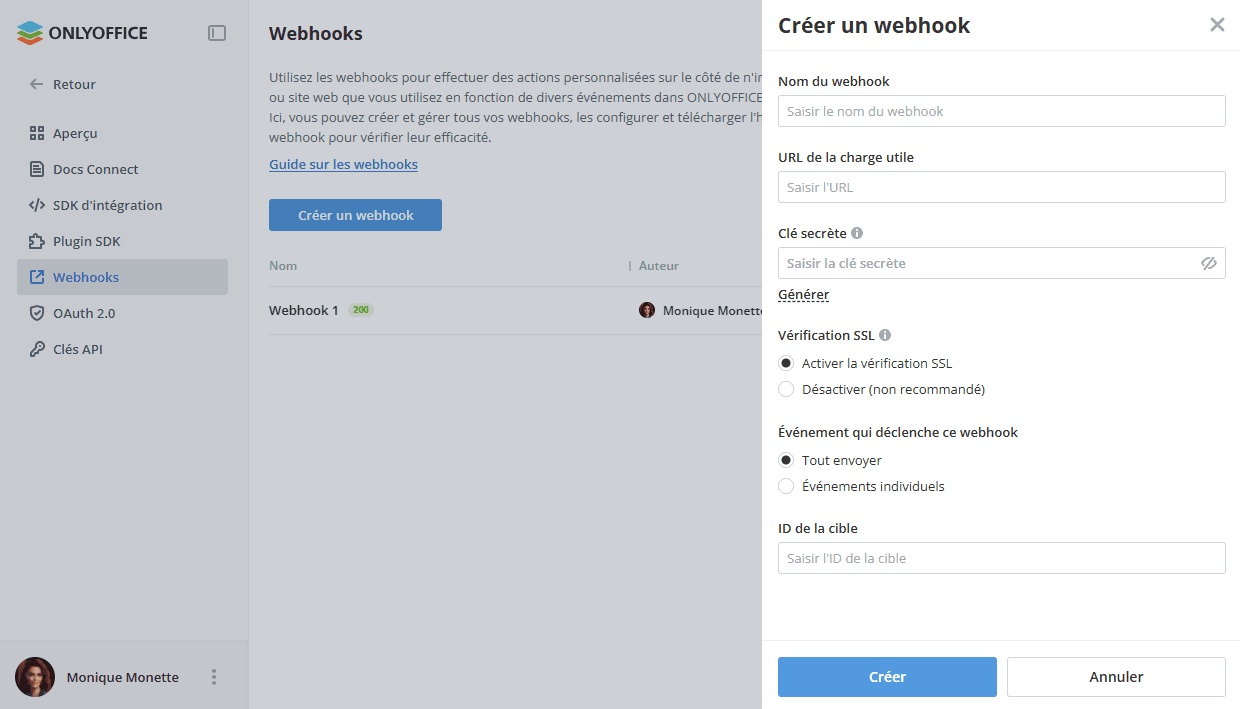
- Nom du webhook - indiquez le nom du webhook.
- URL de la charge utile - indiquez l'URL à laquelle la charge utile du webhook sera envoyée.
- Clé secrète - saisissez la clé secrète ou utilisez le lien Générer pour la créer automatiquement.
- Vérification SSL - sélectionnez l'option Activer la vérification SSL ou l'option Désactiver (non recommandé).
- Événement déclencheur de ce webhook - sélectionnez l'option Tout envoyer, ou Événements individuels pour indiquer uniquement les événements nécessaires.
- ID cible - indiquez l'ID cible.
Cliquez sur le bouton Créer.
Pour en savoir plus sur l'API d'ONLYOFFICE Apps, veuillez visiter api.onlyoffice.com.
OAuth 2.0
Utilisez OAuth 2.0 pour accéder à l'API d'ONLYOFFICE Apps pour l'autorisation et d'autres actions telles que l'accès aux fichiers, etc.
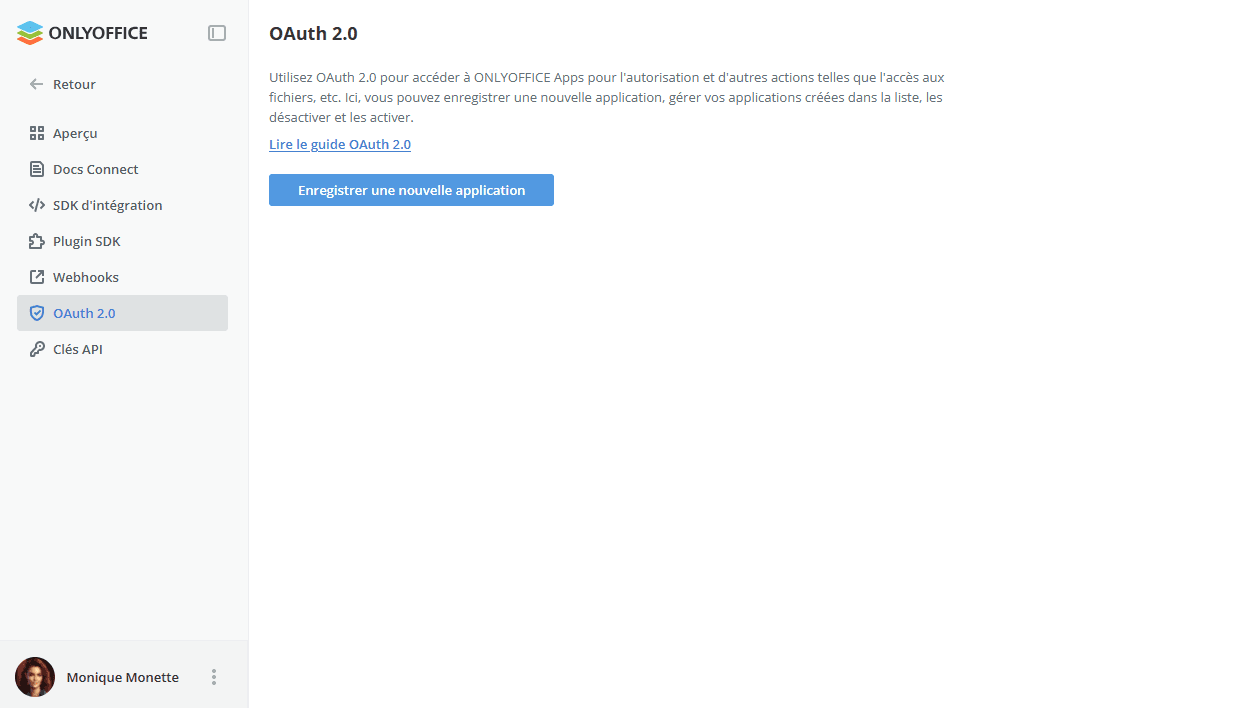
Pour créer une nouvelle application,
-
Cliquez sur le bouton Enregistrer une nouvelle application. La page Nouvelle application s'ouvre.
-
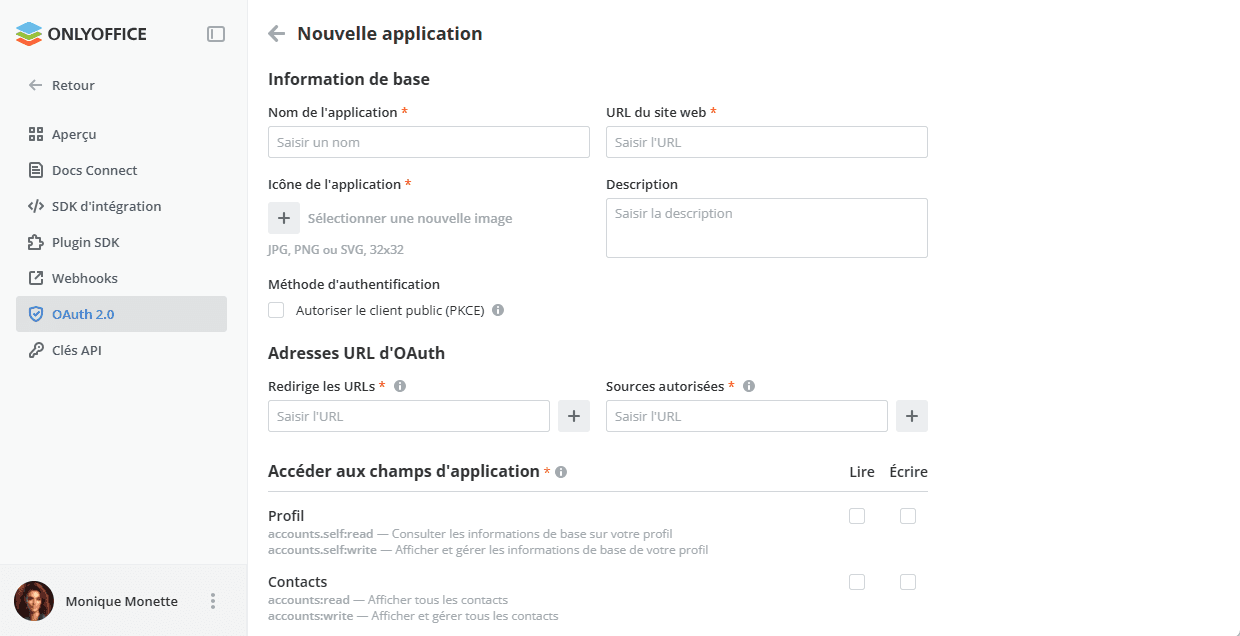
Remplissez la section Information de base:
- Nom de l'application - le nom de l'application qui s'affichera sur tous les écrans de consentement et dans la liste des applications. Paramètre obligatoire.
- URL du site web - le lien vers la page d'accueil du site. Paramètre obligatoire.
- Icône de l'application - l'image qui s'affichera sur tous les écrans de consentement et dans la liste des applications. Utilisez l'option Sélectionner une nouvelle image pour télécharger un fichier JPG, PNG ou SVG de 32x32 px. Paramètre obligatoire.
- Description - une courte description de l'application.
- Méthode d'authentification - la méthode de vérification lors de la réception d'un jeton JWT. Pour recevoir un jeton, il est nécessaire d'envoyer la clé SHA. Le cas échéant, cochez la case Autoriser le client public (PKCE).
-
Remplissez la section Adresses URL d'OAuth:
- Redirige les URLs - les liens vers lesquels l'utilisateur peut être redirigé après avoir validé l'écran de consentement. Saisissez l'adresse et cliquez sur le bouton Plus. Vous pouvez ajouter plusieurs liens, par exemple pour les versions de test et de production. Paramètre obligatoire.
- Sources autorisées - les URL des sources pouvant envoyer des requêtes à l'API d'ONLYOFFICE Apps sans blocage CORS. Saisissez l'adresse et cliquez sur le bouton Plus. Vous pouvez ajouter plusieurs liens. Paramètre obligatoire.
-
Dans la section Accéder aux champs d'application, définissez les autorisations d'une application tierce par rapport à l'API d'ONLYOFFICE Apps. Les champs d'application permettent de limiter l'accès de votre application à l'ensemble des données liées aux utilisateurs et de définir exactement le type d'accès dont vous avez besoin. Cochez la case Lire ou Écrire à côté des options nécessaires. L'autorisation d'écrire des données active automatiquement la lecture des données. Paramètre obligatoire.
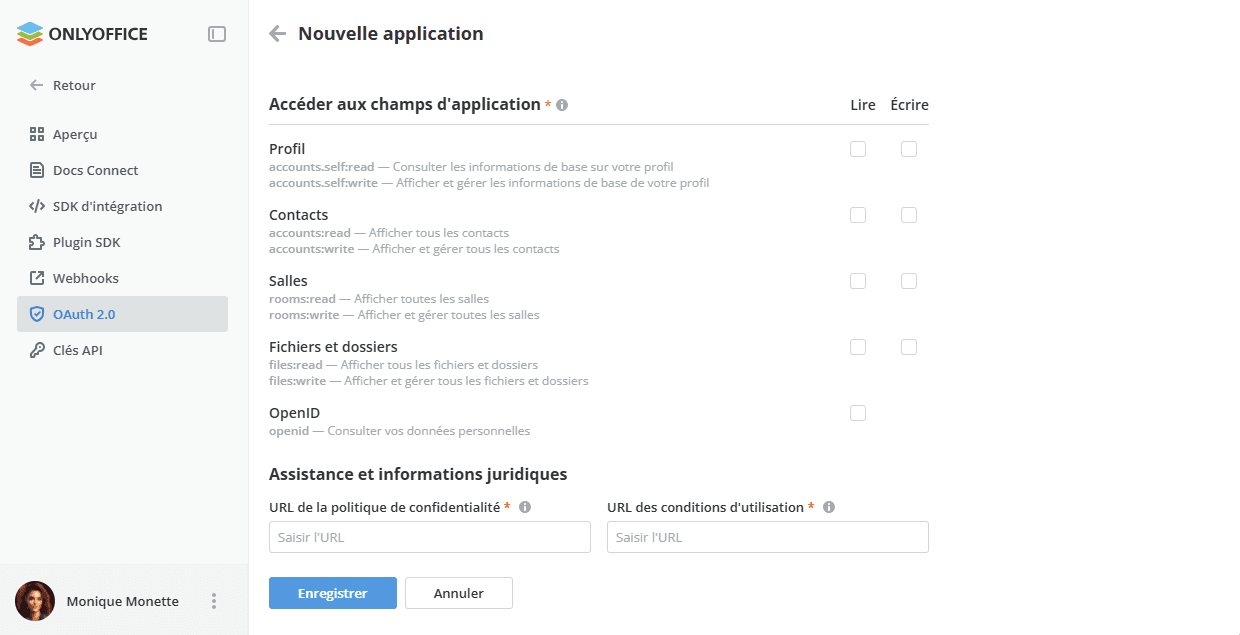
- Profil - accounts.self:read pour consulter les informations de base sur votre profil, accounts.self:write pour afficher et gérer les informations de base de votre profil.
- Contacts - accounts:read pour afficher tous les contacts, accounts:write pour afficher et gérer tous les contacts.
- Salles - rooms:read pour afficher toutes les salles, rooms:write pour afficher et gérer toutes les salles.
- Fichiers et dossiers - files:read pour afficher tous les fichiers et dossiers, files:write pour afficher et gérer tous les fichiers et dossiers.
- OpenID - openid pour consulter vos données personnelles. Ce champ d'application est disponible en lecture seule.
-
Remplissez la section Assistance et informations juridiques:
- URL de la politique de confidentialité - le lien URL vers votre politique de confidentialité, qui doit être conforme aux lois et réglementations applicables et indiquer clairement comment vous collectez, utilisez, partagez, conservez et traitez par ailleurs les informations personnelles. Paramètre obligatoire.
- URL des conditions d'utilisation - le lien URL vers vos conditions d'utilisation auxquelles les utilisateurs doivent se conformer lorsqu'ils utilisent cette application. Paramètre obligatoire.
-
Cliquez sur le bouton Enregistrer.
Vous pouvez gérer les applications que vous avez créées depuis la liste:
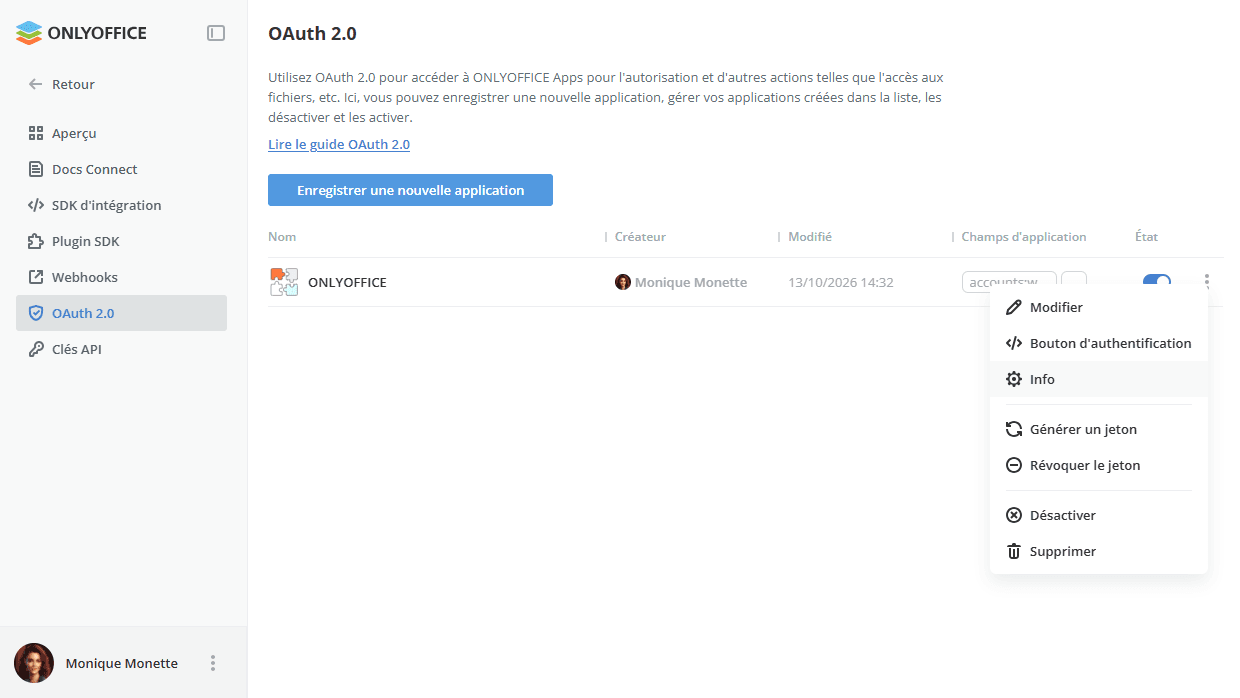
- Afficher les informations sur votre application: le nom de l'application, le créateur, la date de modification, les champs d'application.
- Désactiver ou activer l'application à l'aide du commutateur État.
- Faites un clic droit sur l'application et sélectionnez l'option nécessaire:
- Modifier - pour modifier certains paramètres tels que Nom de l'application, Icône de l'application, Description, Méthode d'authentification. Sur cette page, vous pouvez également copier l'ID client et la clé secrète, ou réinitialiser la clé secrète le cas échéant.
- Bouton d'authentification - pour afficher le bouton d'autorisation, copier le code HTML, CSS ou JavaScript permettant de l'intégrer à votre site web, obtenir un lien d'autorisation ou un vérificateur de code. En cliquant sur le bouton d'autorisation, vous pouvez également parcourir l'ensemble du processus.
- Info - pour afficher les informations sur l'application, telles que le créateur, la description, le site web, l'accès, les champs d'application, l'assistance et les informations juridiques, ainsi que la date de dernière modification.
- Générer un jeton - pour générer un jeton destiné au développement, afin de ne pas avoir à parcourir le processus à chaque fois. Le jeton généré a une durée de vie limitée et sera automatiquement rendu obsolète lors de la création d'un nouveau jeton.
- Révoquer le jeton - pour révoquer le jeton généré.
- Désactiver - pour désactiver l'application et arrêter toutes les sessions actives.
- Supprimer - pour supprimer l'application, et arrêter et supprimer toutes les sessions actives.
Lorsque vous suivez le lien d'autorisation, 3 scénarios sont possibles:
- Si l'utilisateur n'est pas encore autorisé sur l'espace de travail, le formulaire d'autorisation s'ouvre. Après une autorisation réussie, l'utilisateur sera redirigé vers l'étape 2 ou 3.
- Si l'utilisateur dispose de plusieurs espaces de travail, il pourra sélectionner celui qui convient.
- Si l'utilisateur est déjà autorisé sur l'espace de travail, il sera redirigé vers la page de consentement, qui affiche les possibilités de l'application ainsi que les liens vers la politique de sécurité et les conditions d'utilisation. L'utilisateur peut cliquer sur le bouton Autoriser ou Refuser, ou choisir un autre profil.
Pour en savoir plus sur l'API d'ONLYOFFICE Apps, veuillez visiter api.onlyoffice.com.
Clés API
En tant que propriétaire ou administrateur, vous pouvez consulter et gérer toutes les clés API de cet espace de travail. Pour en savoir plus, utilisez le lien Guide de l'API.
Ne partagez pas votre clé API avec d'autres personnes et ne l'exposez pas dans le navigateur ou dans un autre code côté client.
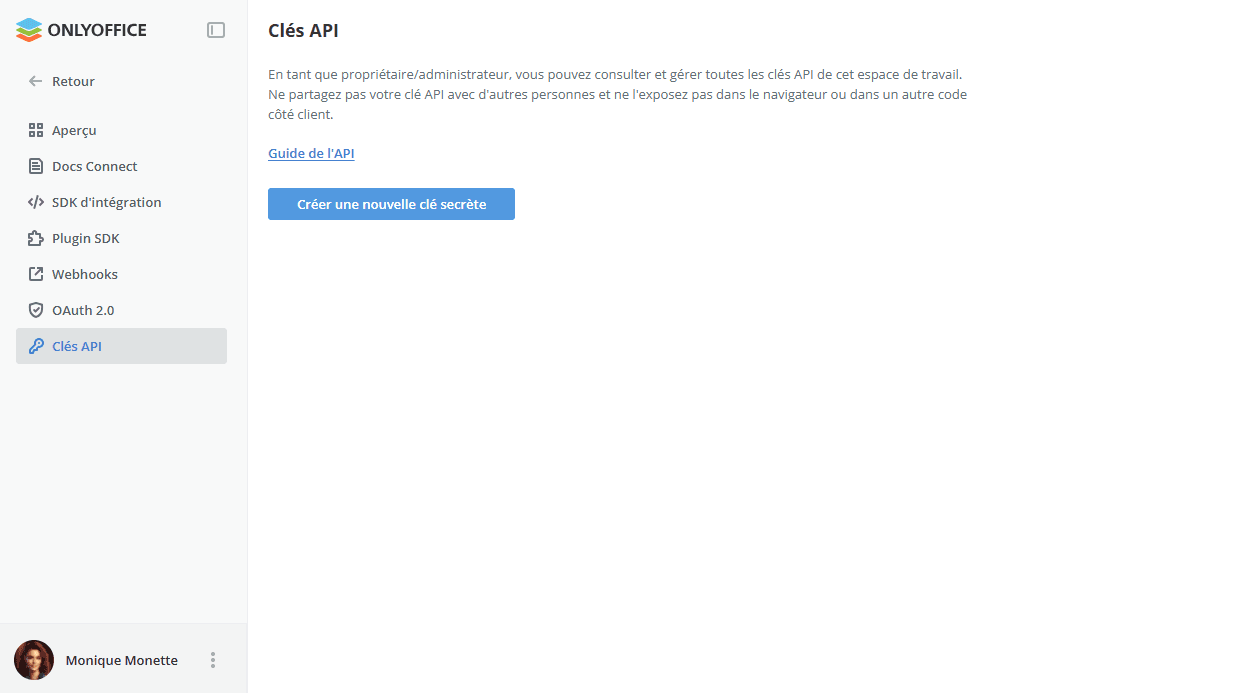
Pour créer une nouvelle clé API,
- Cliquez sur le bouton Créer une nouvelle clé secrète.
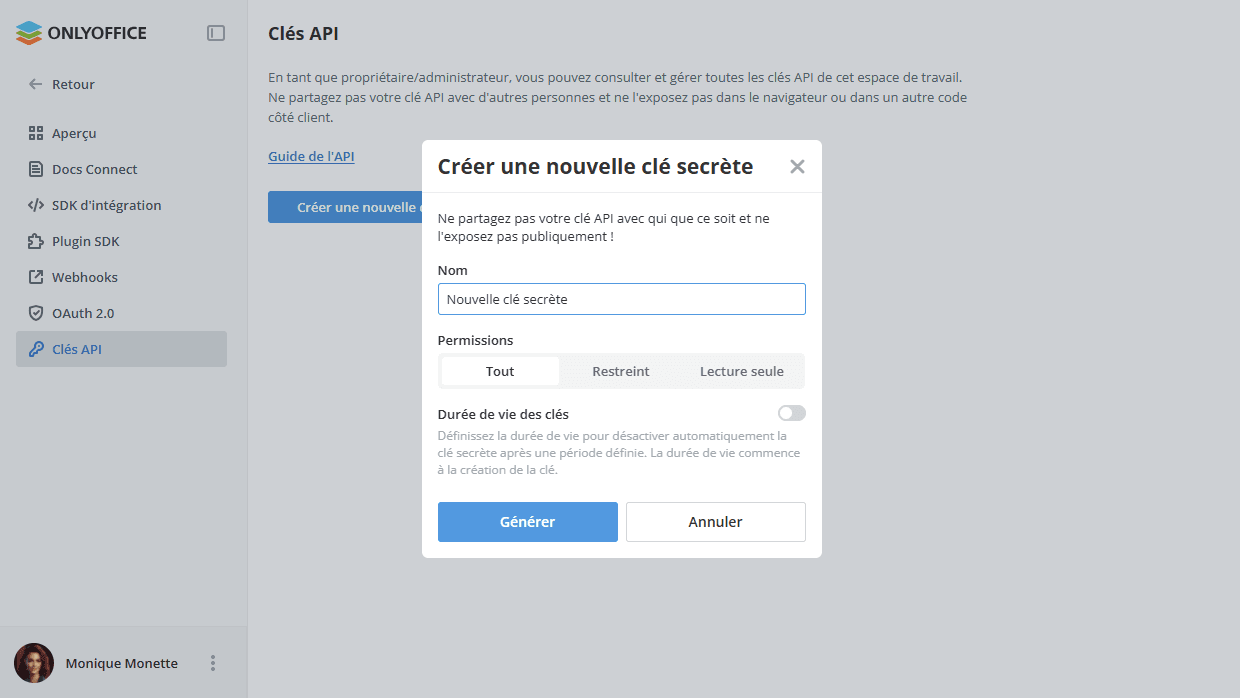
- Remplissez le formulaire:
-
Nom - indiquez le nom de la clé secrète.
-
Permissions - sélectionnez l'option nécessaire:
-
Tout - activez les autorisations de lecture et d'écriture pour toutes les sections.
-
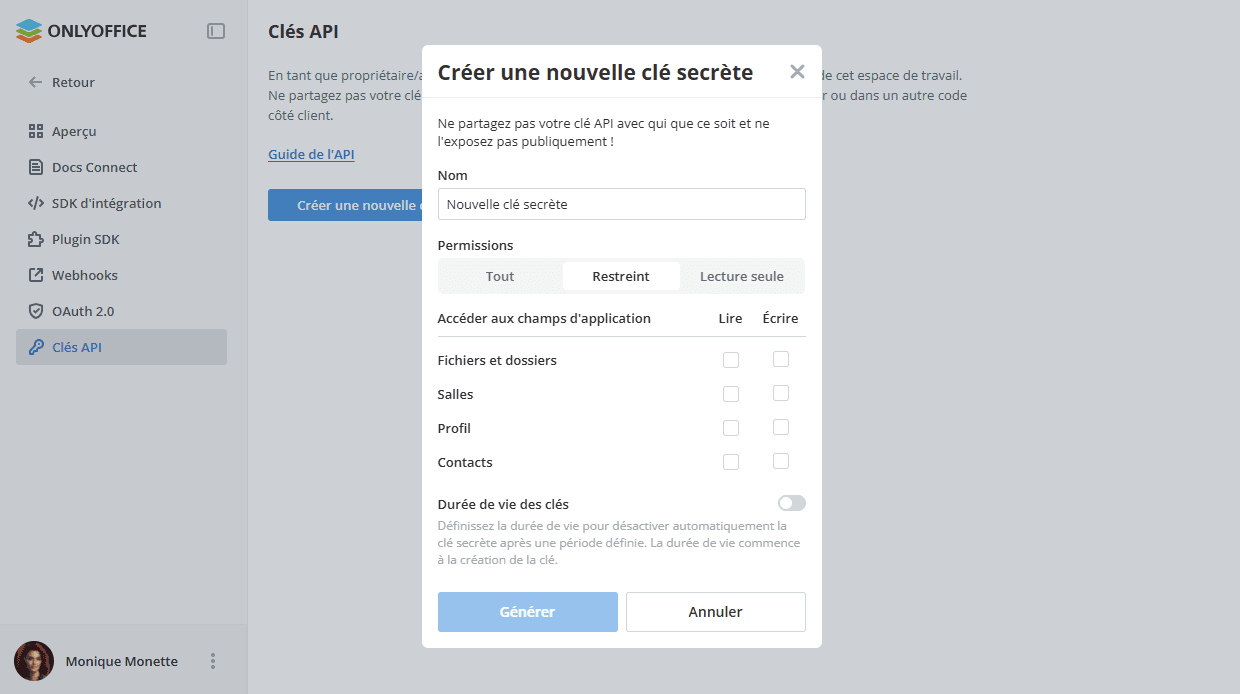
Restreint - activez les autorisations de lecture ou d'écriture pour certaines sections. Dans la liste Accéder aux champs d'application, cochez la case Lire ou Écrire à côté des options nécessaires: Fichiers et dossiers, Salles, Profil, Contacts. L'autorisation d'écrire des données active automatiquement la lecture des données. Le bouton Générer ne devient actif qu'une fois qu'au moins un champ d'application est sélectionné.
-
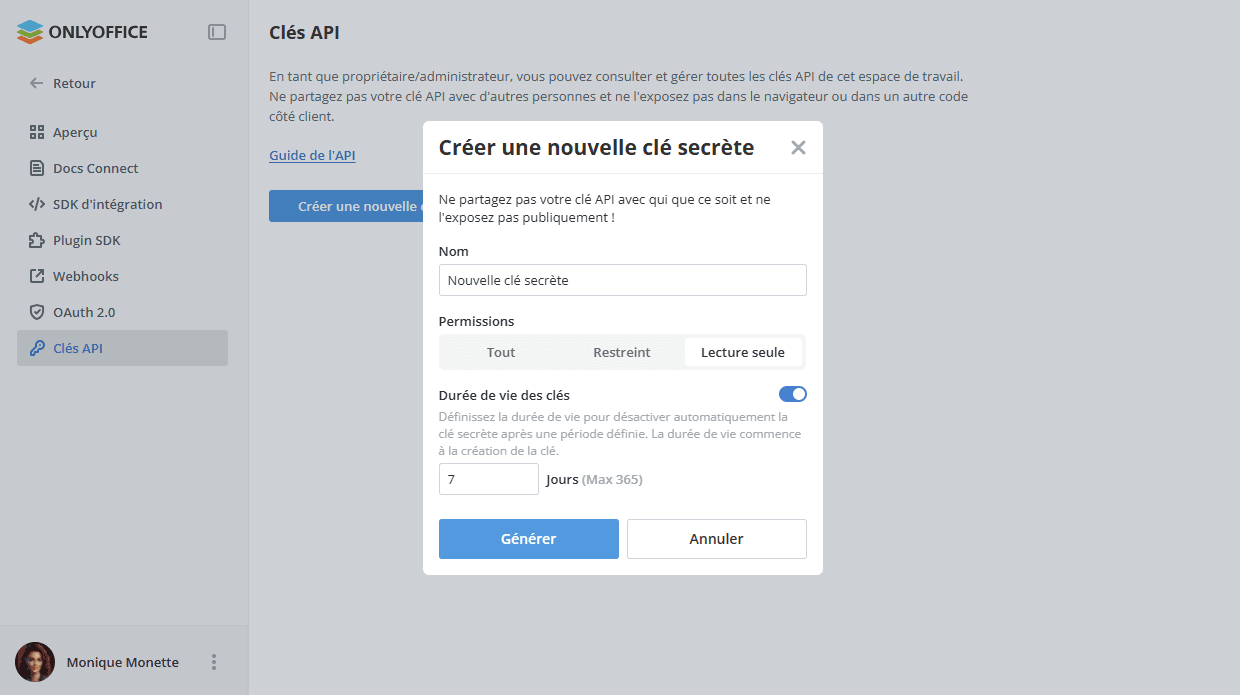
Lecture seule - activez les autorisations de lecture seule pour toutes les sections.
-
-
Durée de vie des clés - activez ce commutateur pour désactiver automatiquement la clé secrète après une période définie, puis indiquez le nombre de Jours (365 au maximum). La durée de vie commence au moment où la clé est créée.
-
- Cliquez sur le bouton Générer.
- Dans la nouvelle fenêtre, copiez la clé générée et cliquez sur Terminé.
Vous pouvez gérer les clés API que vous avez créées depuis la liste:
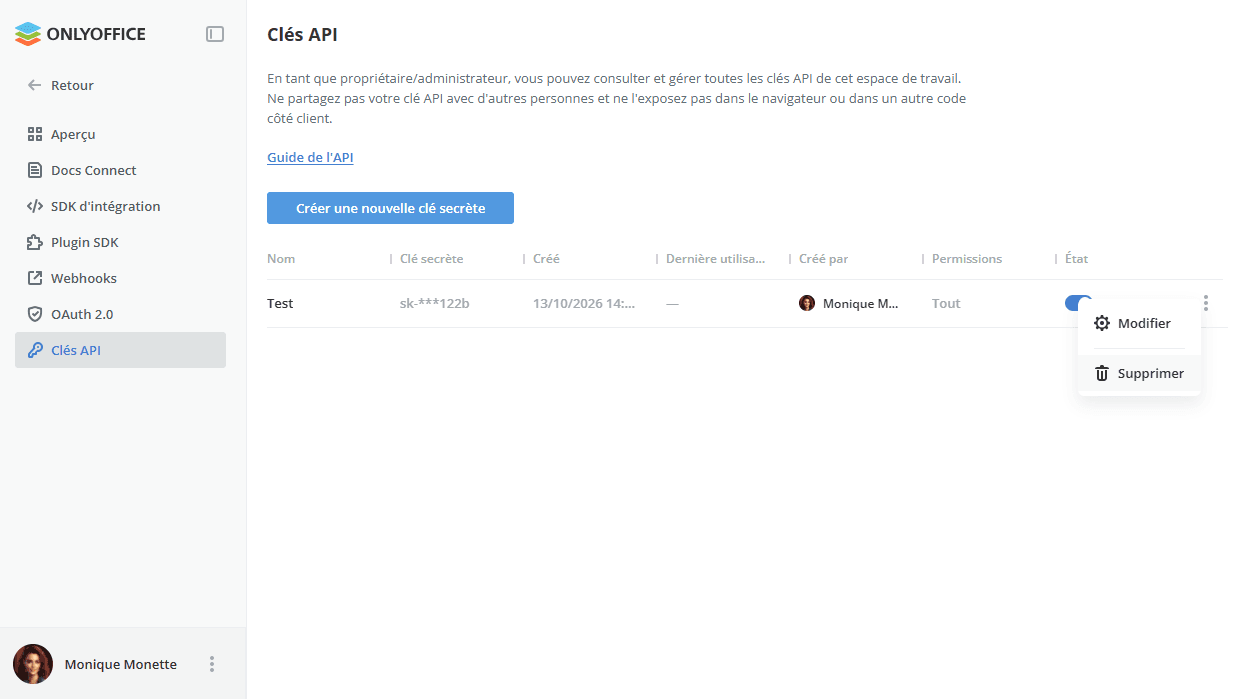
- Afficher les informations sur votre clé: Nom, Clé secrète, Créé, Dernière utilisation, Créé par, Permissions.
- Désactiver ou activer la clé à l'aide du commutateur État.
- Faites un clic droit sur la clé ou utilisez l'icône des options à droite, puis sélectionnez l'option nécessaire:
- Modifier - pour modifier le Nom et les Permissions de la clé.
- Supprimer - pour supprimer la clé.
Pour en savoir plus sur l'API d'ONLYOFFICE Apps, veuillez visiter api.onlyoffice.com.