Personnalisation
Paramètres de personnalisation
La section des paramètres Personnalisation s'affiche par défaut. Elle vous permet d'adapter l'aspect de votre espace de travail à vos besoins. Elle inclut les sous-sections suivantes : Général, Identité de marque, Apparence et Modèles.
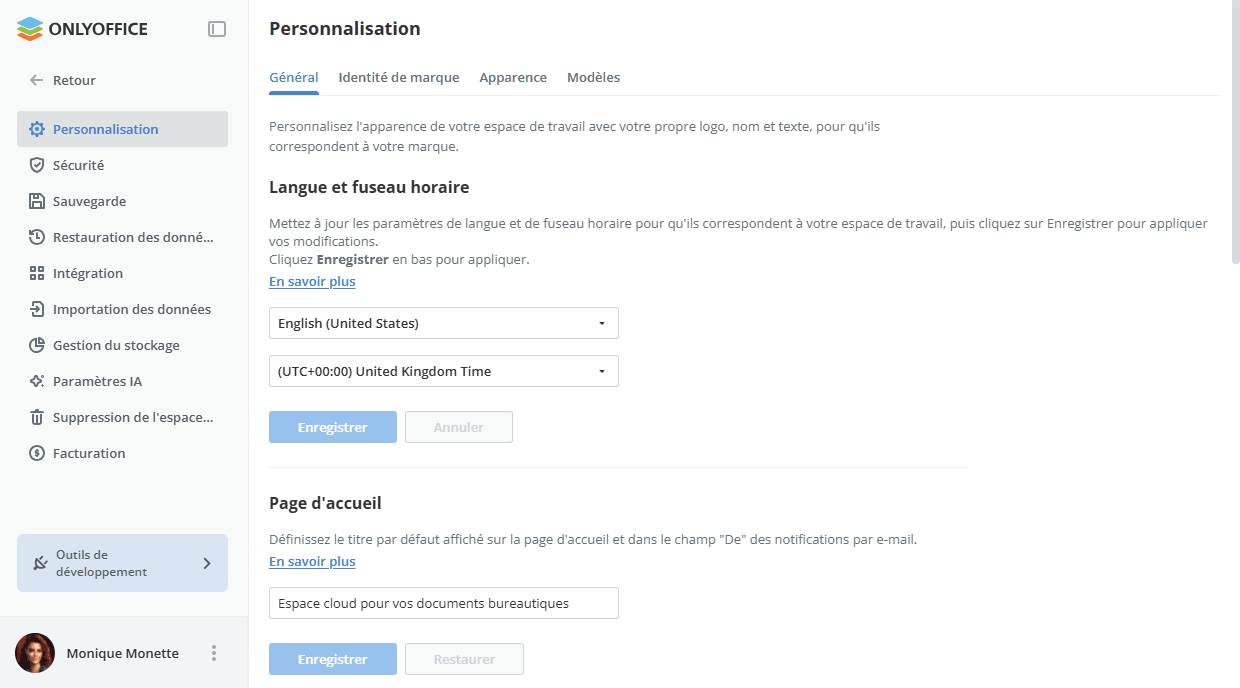
Paramètres de langue et fuseau horaire
Cette section vous permet de changer la langue de votre espace de travail pour tous les utilisateurs et de configurer le fuseau horaire afin que tous les événements s'affichent avec la date et l'heure correctes.
Pour configurer les paramètres Langue et fuseau horaire,
-
ouvrez la liste déroulante Langue et sélectionnez la langue appropriée pour l'affichage de toutes les pages et notifications de l'espace de travail,
remarqueCe paramètre définit la langue de l'espace de travail par défaut pour les nouveaux utilisateurs.
-
définissez le fuseau horaire qui correspond à votre région dans la liste déroulante Fuseau horaire,
-
cliquez sur le bouton Enregistrer en bas de la section pour appliquer les modifications apportées.
Paramètres de la page d'accueil
Cette section vous permet de changer le titre par défaut qui s'affiche sur la page de Connexion de votre espace de travail. Pour ce faire,
- saisissez le nom souhaité dans le champ Titre (par exemple le nom de votre entreprise, son slogan, etc.),
- cliquez sur le bouton Enregistrer en bas de la section pour appliquer les modifications apportées, ou cliquez sur Restaurer pour rétablir le titre par défaut.
Le même nom est également utilisé dans le champ De des notifications par e-mail de votre espace de travail.
Paramètres DNS
Cette section vous permet de définir une adresse URL alternative pour votre espace de travail. Dans la version SaaS, c'est une option Payante (disponible uniquement pour le plan payant Business). Par défaut, votre espace de travail est enregistré sur name.onlyoffice.com. Pour modifier ce nom et définir votre propre nom de domaine :
- Configurez votre nom de domaine pour qu'il pointe vers le serveur de l'espace de travail en réglant les enregistrements DNS appropriés chez votre bureau d'enregistrement. Veuillez contacter le bureau d'enregistrement auprès duquel vous avez acheté le nom de domaine pour savoir comment procéder. Ajoutez une entrée DNS CNAME, comme par exemple : team.ourcompany.com - intranet.onlyoffice.com (pour la région US West (Oregon)).
- Une fois l'entrée DNS CNAME configurée, cliquez sur le bouton Envoyer une demande dans la section Paramètres DNS pour envoyer votre demande à notre équipe d'assistance technique. La page https://helpdesk.onlyoffice.com/ s'ouvrira dans un nouvel onglet du navigateur. Saisissez les détails de votre demande et cliquez sur Envoyer.
- Une fois votre demande traitée, votre nom de domaine personnalisé s'affichera dans la section Paramètres DNS.
Dans la version serveur, il vous faut configurer le domaine pour que des services de notification tels que whatsnew fournissent des liens corrects.
Renommer l'espace de travail
Cette section vous permet de modifier la partie name de l'adresse URL de votre espace de travail qui apparaît à côté de onlyoffice.com, afin que votre espace de travail soit disponible sur newname.onlyoffice.com. Dans la version SaaS, c'est une option Payante (disponible uniquement pour le plan payant Business). Saisissez le nom souhaité dans le champ Nouveau nom de l'espace et cliquez sur le bouton Enregistrer.
Une fois que vous avez cliqué sur le bouton Enregistrer, l'ancien nom de votre espace de travail devient disponible pour les nouveaux utilisateurs qui souhaitent enregistrer un nouvel espace de travail.
Configurer le lien profond
Cette section vous permet d'indiquer si vous souhaitez proposer un choix lors de la manipulation des documents dans un navigateur mobile. Les utilisateurs peuvent se voir proposer (ou non) le choix d'ouvrir le fichier dans un navigateur ou dans l'application mobile.
Sélectionnez l'option nécessaire : « Donner le choix (web ou application) », « Ouvrir en ligne uniquement » ou « Ouvrir uniquement dans l'application », puis cliquez sur le bouton Enregistrer.
Gestion des services d'IA
Cette section vous permet de contrôler l'activation des fonctionnalités d'IA dans l'espace de travail et les éditeurs ONLYOFFICE. Lorsque les services d'IA sont désactivés :
- La section Paramètres IA est masquée dans la navigation,
- Les agents IA deviennent indisponibles pour tous les utilisateurs (avec leur historique des interactions conservé),
- Les services d'IA payants ne sont plus accessibles.
L'historique complet des interactions avec l'IA est sauvegardé en toute sécurité et entièrement restauré lors de la réactivation des services d'IA.
Sélectionnez le bouton radio Activer ou Désactiver et cliquez sur le bouton Enregistrer pour appliquer les modifications.
Identité de marque
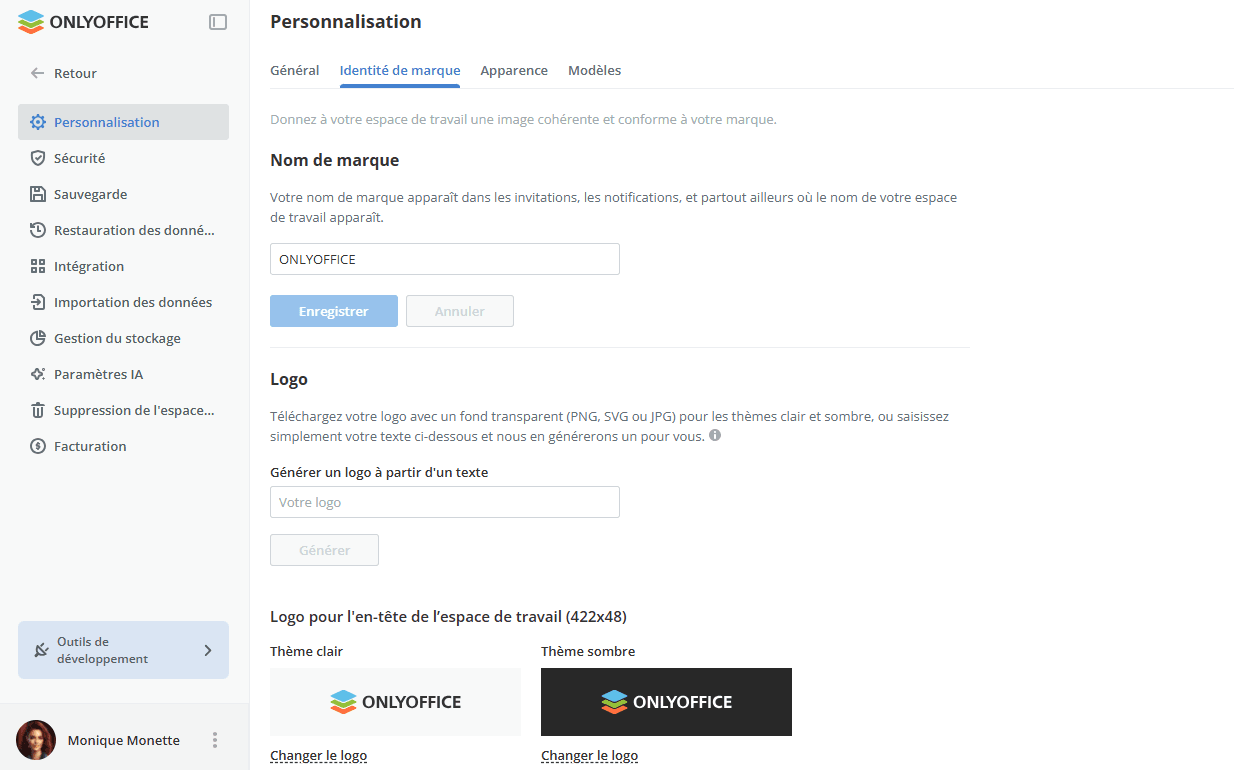
La sous-section Identité de marque des paramètres de Personnalisation vous permet de remplacer les éléments de marque utilisés dans l'interface de l'espace de travail par les vôtres. Vous pouvez utiliser le nom de votre entreprise dans les éléments de texte (tels que les infobulles, les boîtes de message, etc.) et remplacer le favicon et les logos par défaut par votre propre logo.
Dans la version SaaS, c'est une option Payante (disponible uniquement pour le plan payant Business).
-
Saisissez votre Nom de marque dans le champ de saisie pour remplacer, dans tous les titres et messages de l'interface de l'espace de travail, la valeur par défaut par celle que vous avez indiquée.
-
Si vous souhaitez utiliser un logo texte au lieu d'un logo image, saisissez votre texte dans le champ Générer un logo à partir d'un texte et cliquez sur le bouton Générer au-dessous - tous les logos au-dessous seront modifiés en conséquence.
-
Remplacez les Logos image (pour les thèmes d'interface Clair et Sombre) affichés dans votre espace de travail :
- Logo pour l'en-tête de l'espace de travail (422x48) - ce logo s'affiche dans le coin supérieur gauche de chaque page de l'espace de travail.
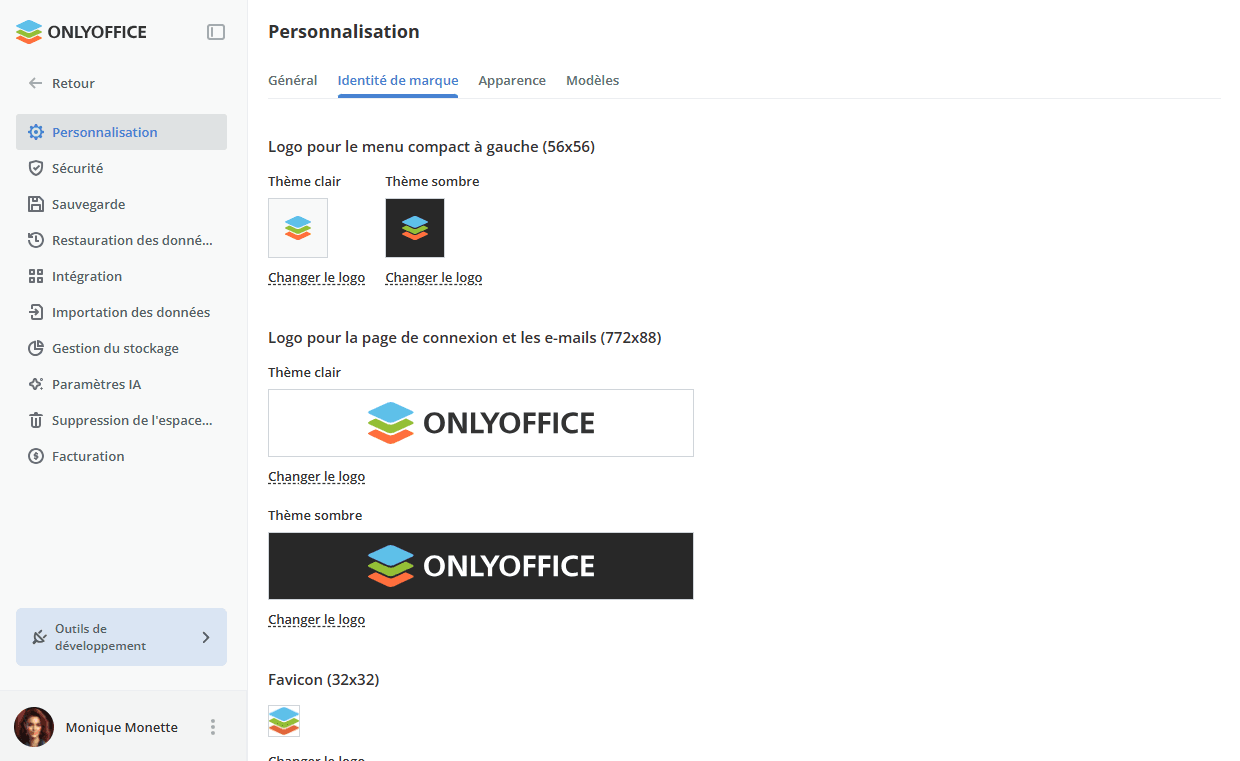
- Logo pour le menu compact à gauche (56x56) - ce logo s'affiche dans le coin supérieur gauche en mode compact sur un petit écran.
- Logo pour la page de connexion et les e-mails (772x88) - ce logo s'affiche sur la page de Connexion de votre espace de travail.
- Favicon (32x32) - ce logo s'affiche dans la barre d'adresse ou l'onglet du navigateur lorsque l'espace de travail y est ouvert, ou sur le panneau de favoris si vous avez ajouté l'adresse de l'espace de travail aux favoris.
remarqueLes logos suivants sont disponibles uniquement pour la version Développeur :
- Logo pour l'en-tête des éditeurs (172x40) - ce logo s'affiche dans le coin supérieur gauche des éditeurs en ligne lancés.
- Logo pour l'en-tête des éditeurs - mode incorporé (172x40) - ce logo s'affiche dans le coin supérieur gauche des documents de votre espace de travail incorporés dans des pages web.
Cliquez sur le lien Changer le logo au-dessous du logo à remplacer. Dans la fenêtre de l'Explorateur Windows, recherchez le fichier image nécessaire et cliquez sur le bouton Ouvrir. L'image sera téléchargée et affichée dans le champ Logo correspondant.
remarqueNous recommandons d'utiliser des images au format PNG avec un fond transparent. Pour améliorer la lisibilité de vos logos et rendre leurs contours nettement distincts, vous devez également les optimiser pour une utilisation sur des fonds foncés ou clairs. Les tailles d'image indiquées correspondent aux écrans Retina. Pour les écrans à résolution standard, la largeur et la hauteur du logo seront redimensionnées en conséquence lors du téléchargement.
-
cliquez sur le bouton Enregistrer en bas de la section pour appliquer les modifications apportées.
Pour revenir aux paramètres par défaut, cliquez sur le bouton Restaurer.
Les sections suivantes sont disponibles uniquement pour la version serveur.
La section Paramètres d'informations sur la société sert à indiquer les informations sur votre société affichées dans la fenêtre À propos de ce programme de votre espace de travail et sur la page À propos des éditeurs en ligne.
- Utilisez la case à cocher Afficher la fenêtre À propos pour masquer ou afficher la fenêtre À propos de ce programme.
- Saisissez le nom de la société, l'adresse e-mail, le numéro de téléphone, l'adresse URL du site web et l'adresse postale dans les champs correspondants.
- Cliquez sur le bouton Enregistrer en bas de cette section.
La section Ressources supplémentaires sert à indiquer si vous souhaitez afficher des liens vers des ressources supplémentaires.
- Décochez les éléments à masquer et laissez cochés ceux à afficher :
- Afficher le lien Commentaires et assistance - sert à masquer ou afficher le lien vers le formulaire Commentaires et assistance qui permet de contacter l'équipe d'assistance ONLYOFFICE.
- Afficher le lien vers les tutoriels vidéo - sert à masquer ou afficher le lien vers la page web comportant les vidéos de formation.
- Afficher le lien vers le Centre d'aide - sert à masquer ou afficher le lien vers la page du Centre d'aide.
- Cliquez sur le bouton Enregistrer en bas de cette section.
Apparence
La sous-section Apparence des paramètres de Personnalisation vous permet de changer la palette de couleurs par défaut de l'interface de votre espace de travail afin de l'adapter à la marque de votre entreprise. Pour ce faire,
- parcourez les couleurs Standard disponibles. La section Aperçu au-dessous présente l'aspect de votre espace de travail pour les thèmes d'interface clair et sombre.
- sélectionnez la couleur qui vous convient le mieux.
- cliquez sur le bouton Enregistrer en bas de l'écran pour appliquer la couleur sélectionnée.
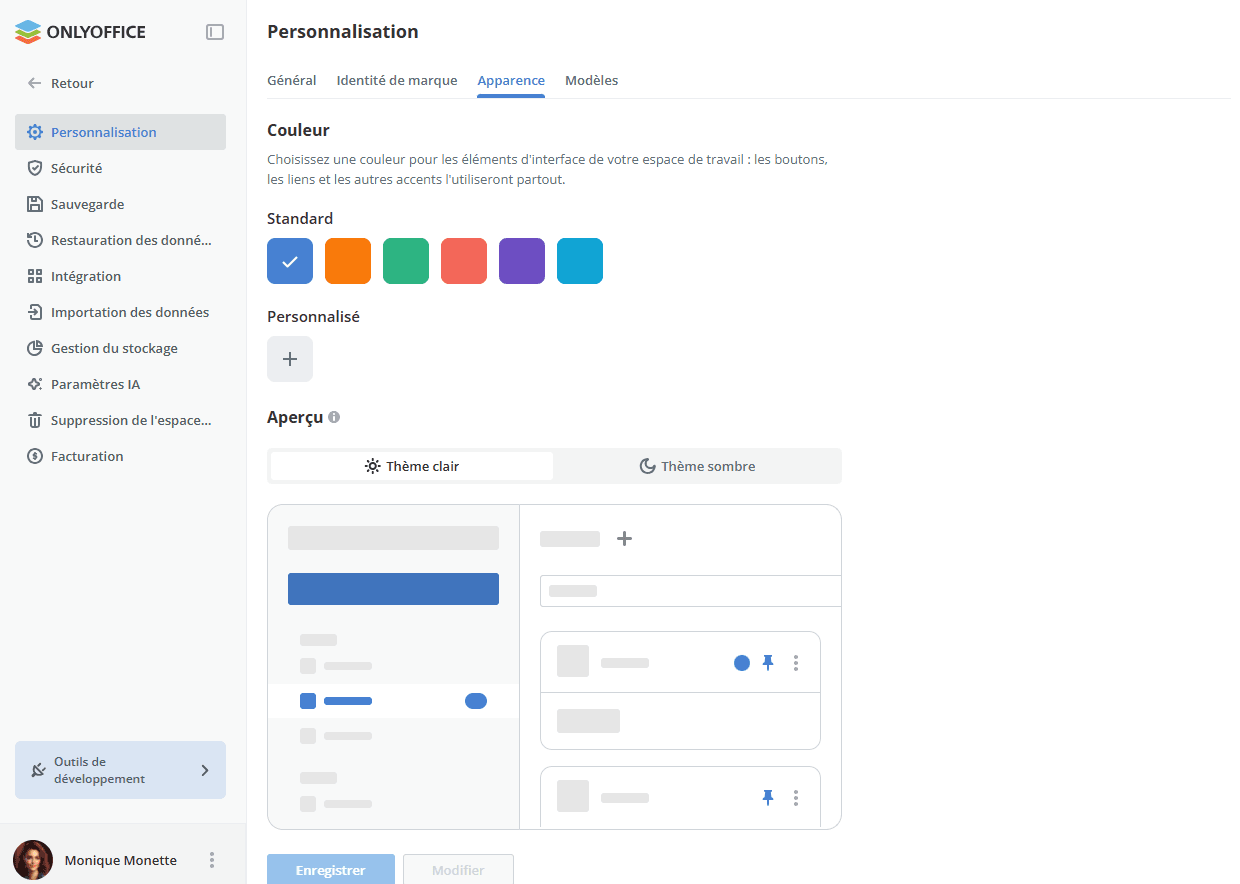
Vous pouvez également choisir des couleurs personnalisées :
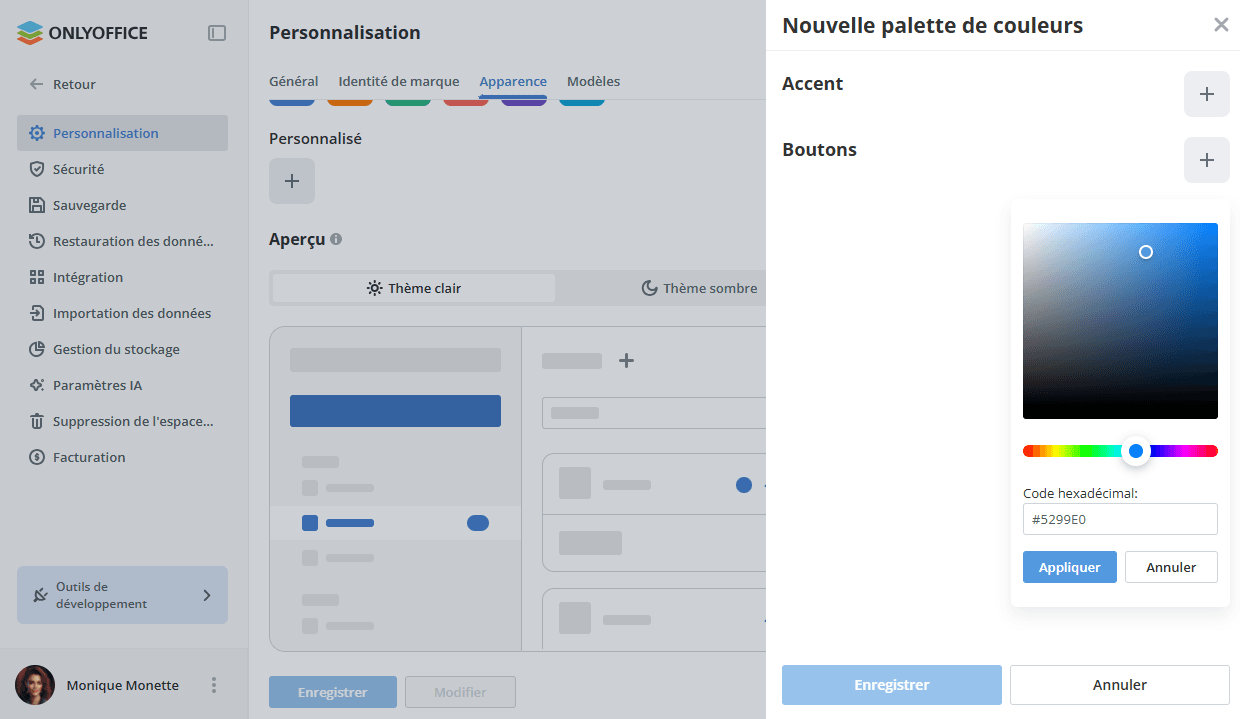
- cliquez sur l'icône Plus dans la section Personnalisé pour ouvrir l'écran Nouvelle palette de couleurs.
- cliquez sur l'icône Plus à côté de la section Accent pour ouvrir la palette de couleurs, choisissez la couleur nécessaire et cliquez sur Appliquer. Cette couleur est utilisée pour les éléments du menu de navigation, les onglets des paramètres et les commutateurs.
- cliquez sur l'icône Plus à côté de la section Boutons pour ouvrir la palette de couleurs, choisissez la couleur nécessaire et cliquez sur Appliquer. Cette couleur est utilisée pour les boutons des boîtes de dialogue.
- cliquez sur le bouton Enregistrer de l'écran Nouvelle palette de couleurs pour enregistrer la palette de couleurs personnalisée.
- cliquez sur le bouton Enregistrer en bas de l'écran principal pour appliquer la palette de couleurs personnalisée créée.
Vous pouvez également modifier ou supprimer la palette personnalisée créée.
Modèles
Cette section vous permet de remplacer les fichiers vierges par défaut que votre espace de travail utilise lorsqu'un utilisateur crée un nouveau document, classeur ou présentation. En téléchargeant vos propres fichiers modèles, vous pouvez vous assurer que tous les documents nouvellement créés utilisent la mise en page, les styles ou le contenu que vous préférez.
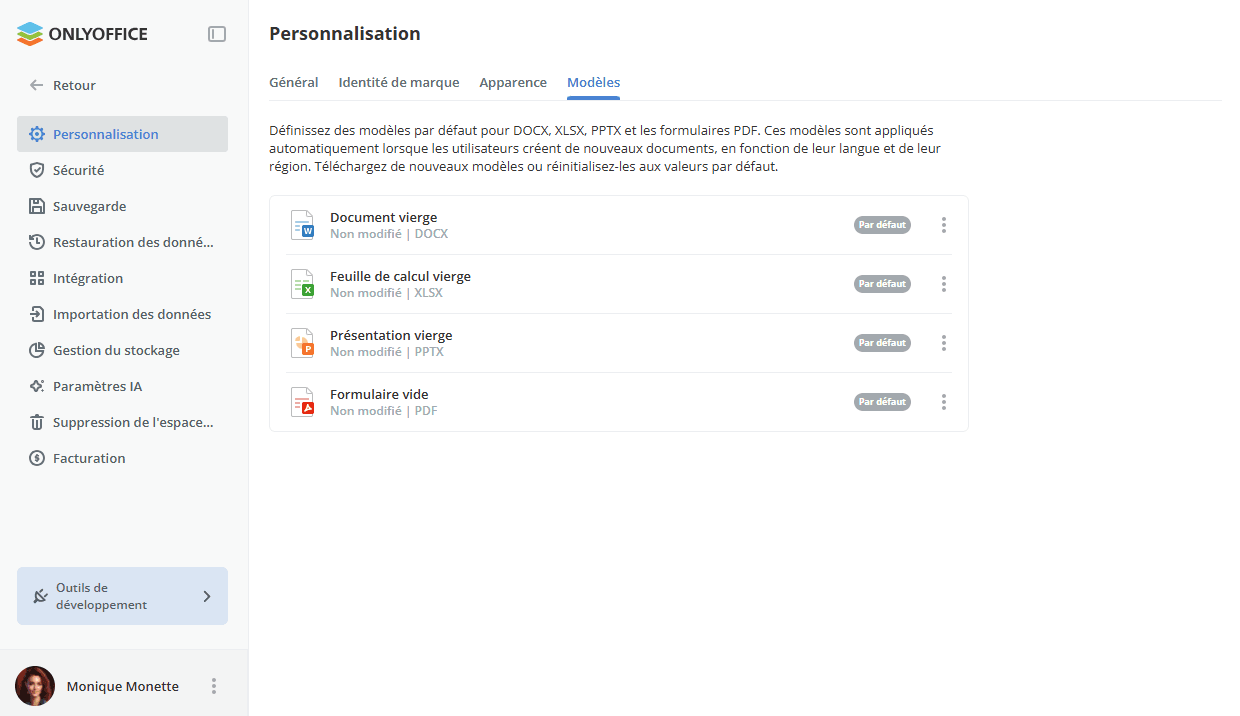
Pour remplacer un modèle par défaut :
-
Localisez le type de document dont vous souhaitez remplacer le modèle par défaut : Document vierge, Feuille de calcul vierge, Présentation vierge ou Formulaire vide.
-
Cliquez sur l'icône
 à droite.
-
Choisissez l'emplacement depuis lequel télécharger un modèle : Télécharger depuis le stockage ou Télécharger depuis l'appareil, puis recherchez et sélectionnez le fichier de remplacement.
-
Une fois le modèle téléchargé, cliquez à nouveau sur l'icône
pour le gérer : vous pouvez remplacer le modèle actuel, l'afficher en aperçu, le télécharger sur votre ordinateur ou le réinitialiser aux valeurs par défaut.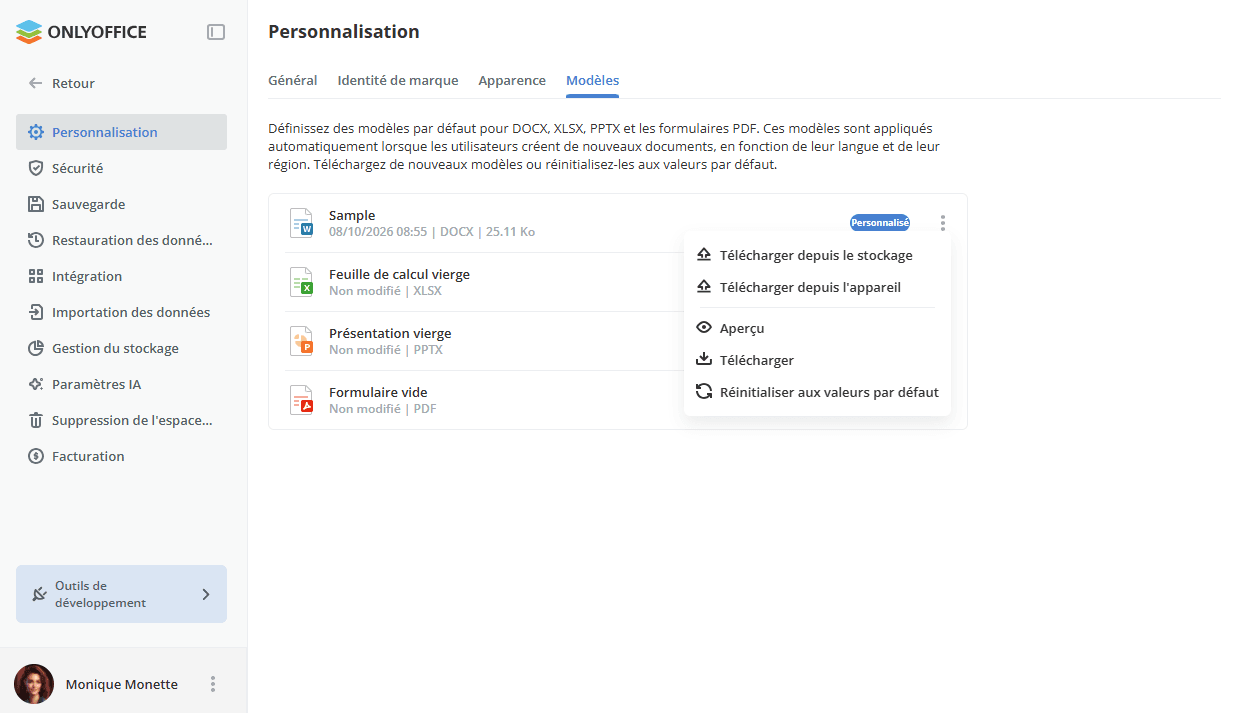
Assurez-vous que votre fichier de remplacement est dans le format correct pour le type de document sélectionné (par exemple, .docx pour un document, .xlsx pour un classeur, .pptx pour une présentation).