Facturation
Facturation
Dans la version cloud (SaaS), la section Facturation vous permet de gérer votre abonnement, vos informations de paiement, le solde de votre Wallet et les extensions. Pour y accéder, utilisez le menu  dans le coin inférieur gauche et sélectionnez Facturation dans le menu contextuel, ou sélectionnez Paramètres et cliquez sur Facturation dans le panneau de gauche.
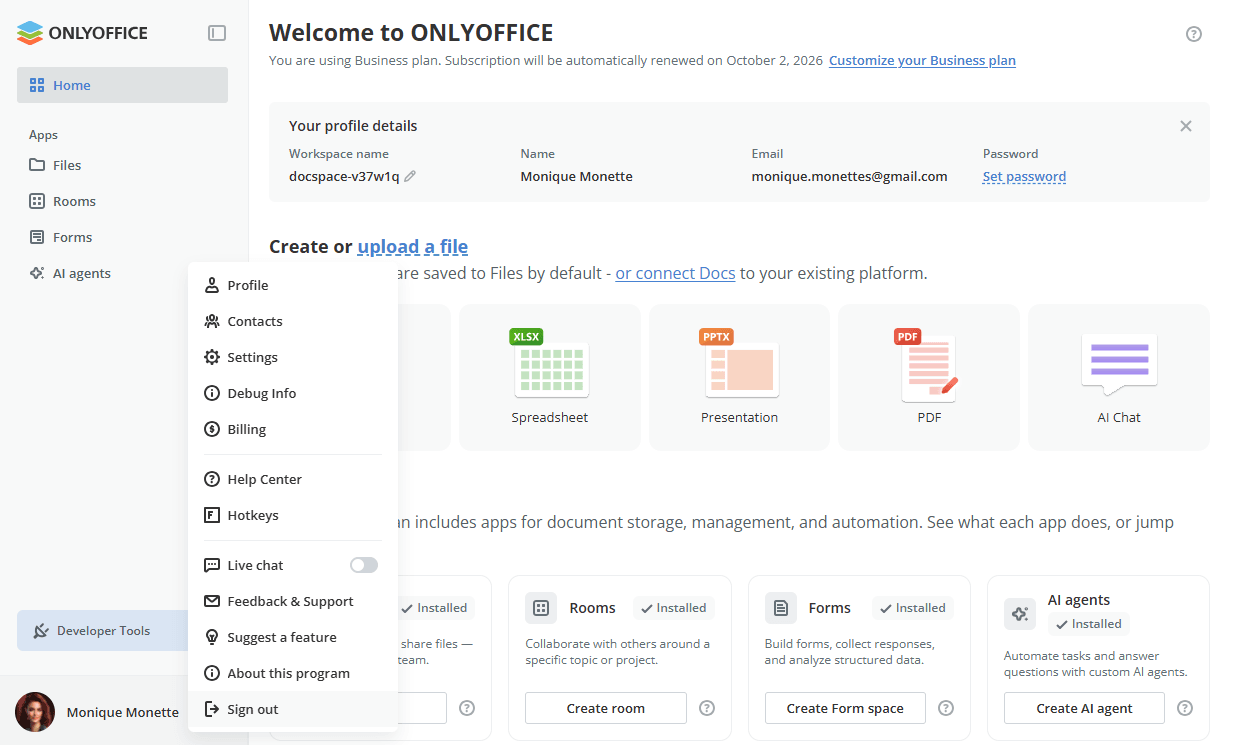
La page Facturation est divisée en sections suivantes : Aperçu de la facturation, Wallet, Plan tarifaire, Extensions, Méthode de paiement et Utilisation.
Aperçu de la facturation
La section Aperçu de la facturation présente un récapitulatif de votre Wallet, de votre abonnement, de vos extensions et des paiements à venir. Ouvrez une section dans le panneau de gauche pour afficher tous les détails. Les cartes suivantes s'affichent :
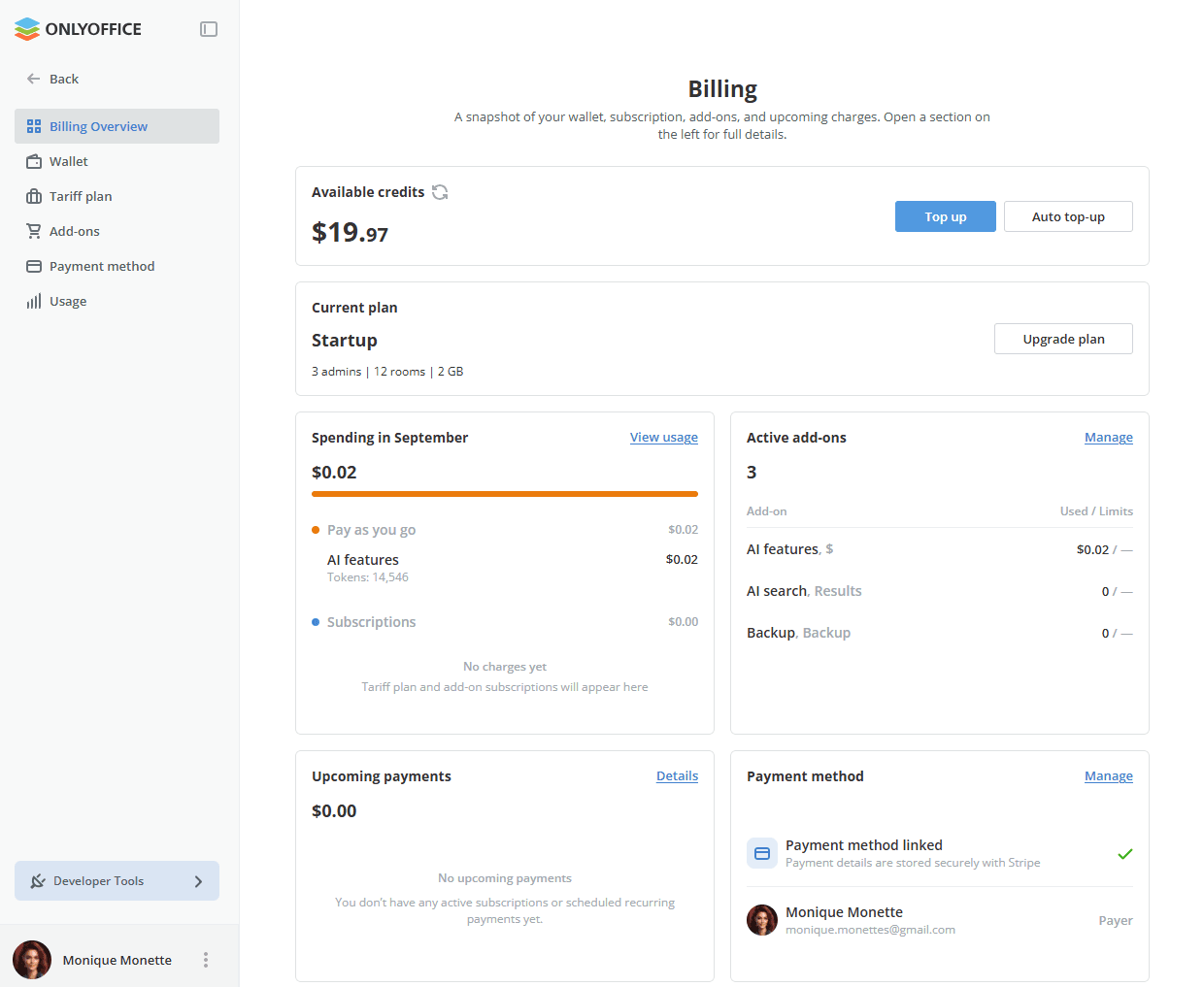
- Crédits disponibles – le solde actuel du Wallet avec les boutons Recharger et Rechargement automatique.
- Plan actuel – votre plan tarifaire avec ses limites et le bouton Mettre à niveau le plan.
- Dépenses du mois en cours – le montant total dépensé, réparti entre les frais Paiement à l'usage (avec le détail par service) et les Abonnements. Cliquez sur Afficher l'utilisation pour ouvrir la section Utilisation.
- Extensions actives – le nombre d'extensions activées avec leur utilisation et leurs limites. Cliquez sur Gérer pour ouvrir la section Extensions.
- Paiements à venir – le montant requis pour les paiements à venir du mois en cours. Cliquez sur Détails pour les afficher.
- Méthode de paiement – la méthode de paiement liée et le Payeur. Cliquez sur Gérer pour ouvrir la section Méthode de paiement.
Plan tarifaire
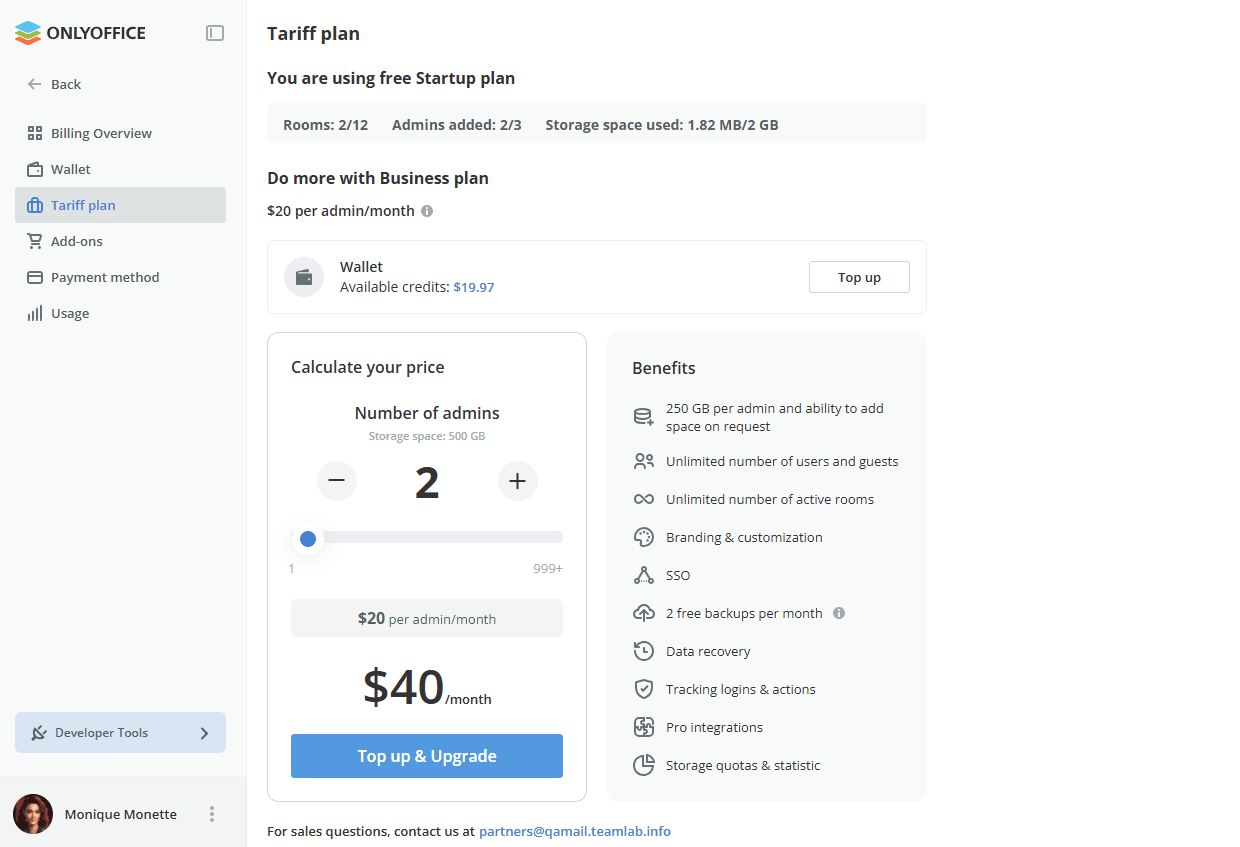
La section Plan tarifaire affiche votre plan actuel, un récapitulatif de l'utilisation et des options pour personnaliser ou mettre à niveau votre abonnement.
La barre d'utilisation en haut de la page indique le nombre actuel de salles, le nombre d'administrateurs ajoutés et l'espace de stockage utilisé. La carte Wallet affiche les crédits disponibles et vous permet de recharger le solde.
La section Calculez votre prix comprend un calculateur de prix qui vous permet d'ajuster le nombre d'administrateurs à l'aide des boutons +/- ou du curseur. Le coût mensuel total se met à jour automatiquement en fonction du nombre sélectionné. Cliquez sur le bouton Recharger & Passer à l'offre supérieure pour appliquer les modifications.
L'abonnement se renouvelle automatiquement à la prochaine date de facturation avec les tarifs et les spécifications actualisés. Vous pouvez annuler ou mettre à jour vos informations de facturation à tout moment via votre portail client Stripe.
Méthode de paiement
La section Méthode de paiement affiche le Payeur désigné (la personne responsable de la facturation et des paiements) ainsi que la méthode de paiement liée au Wallet de votre espace de travail.
Si vous utilisez le plan Startup, vous devez lier une carte dans Stripe. Cliquez sur le bouton Ajouter une méthode de paiement et vous serez redirigé vers Stripe où vous pourrez saisir les informations de votre carte. Si vous êtes sur le plan Business, la carte est déjà liée et toutes les fonctionnalités de facturation sont disponibles immédiatement.
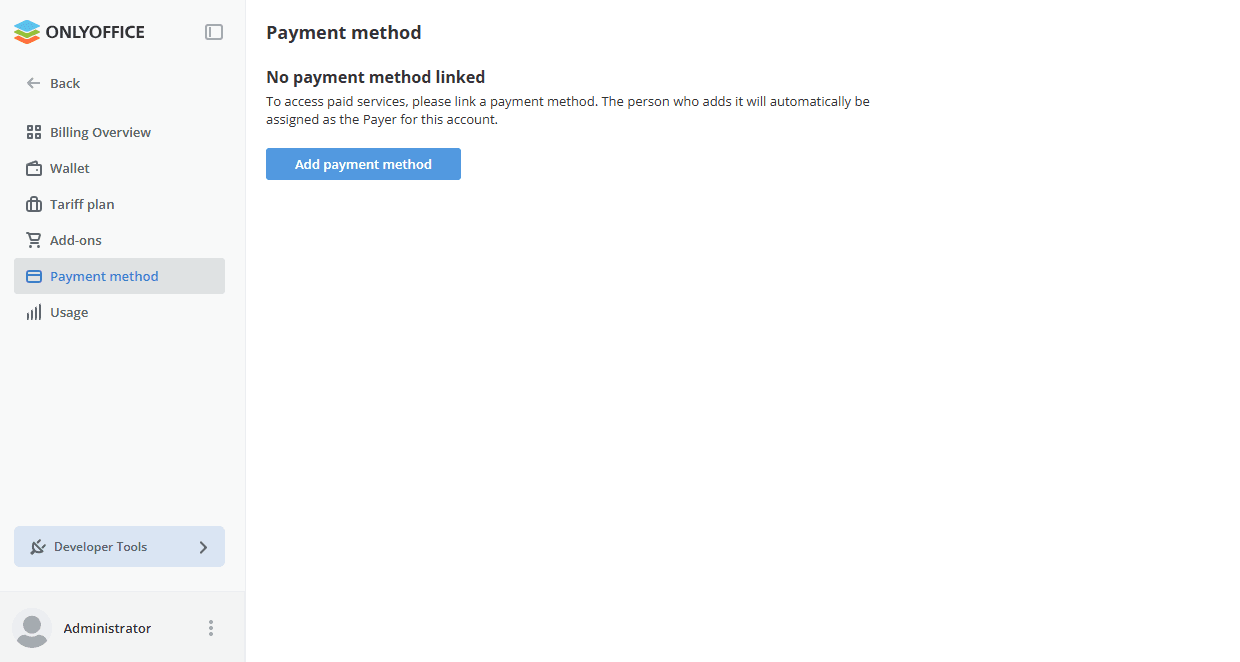
Une fois la carte liée, le statut Liée s'affiche avec une coche de confirmation. La section Payeur affiche le nom et l'adresse e-mail de la personne responsable de la facturation et des paiements.
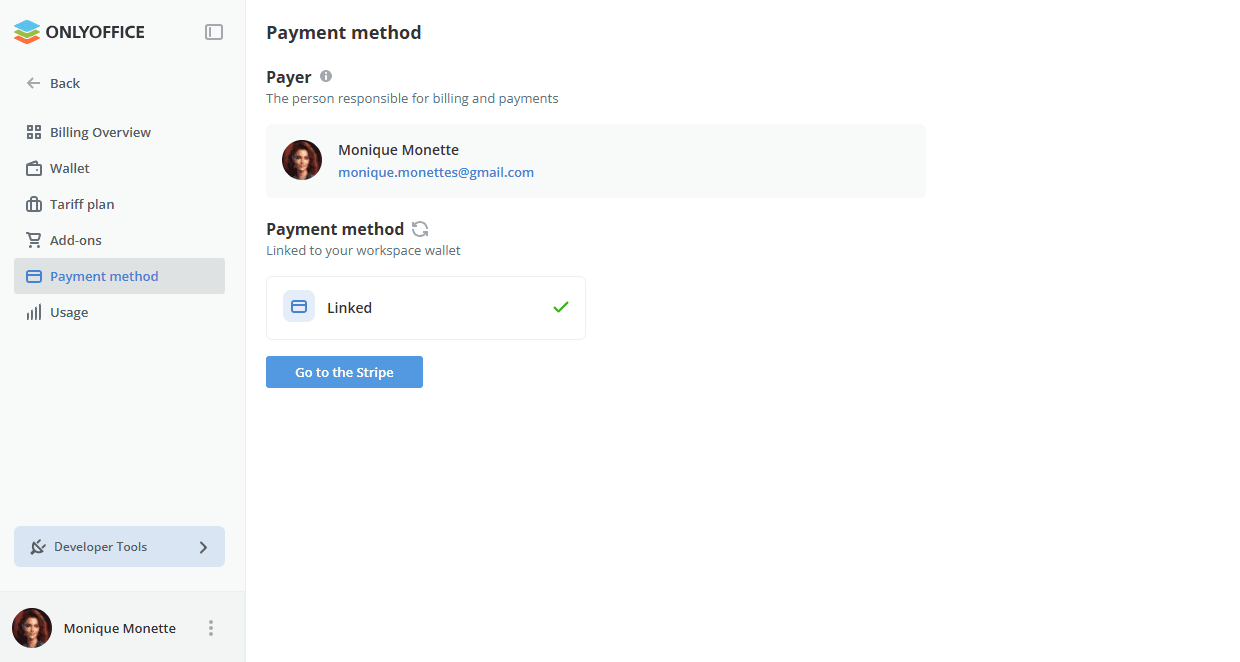
Pour gérer les informations de votre carte, cliquez sur le bouton Accéder à Stripe et vous serez redirigé vers votre portail client Stripe.
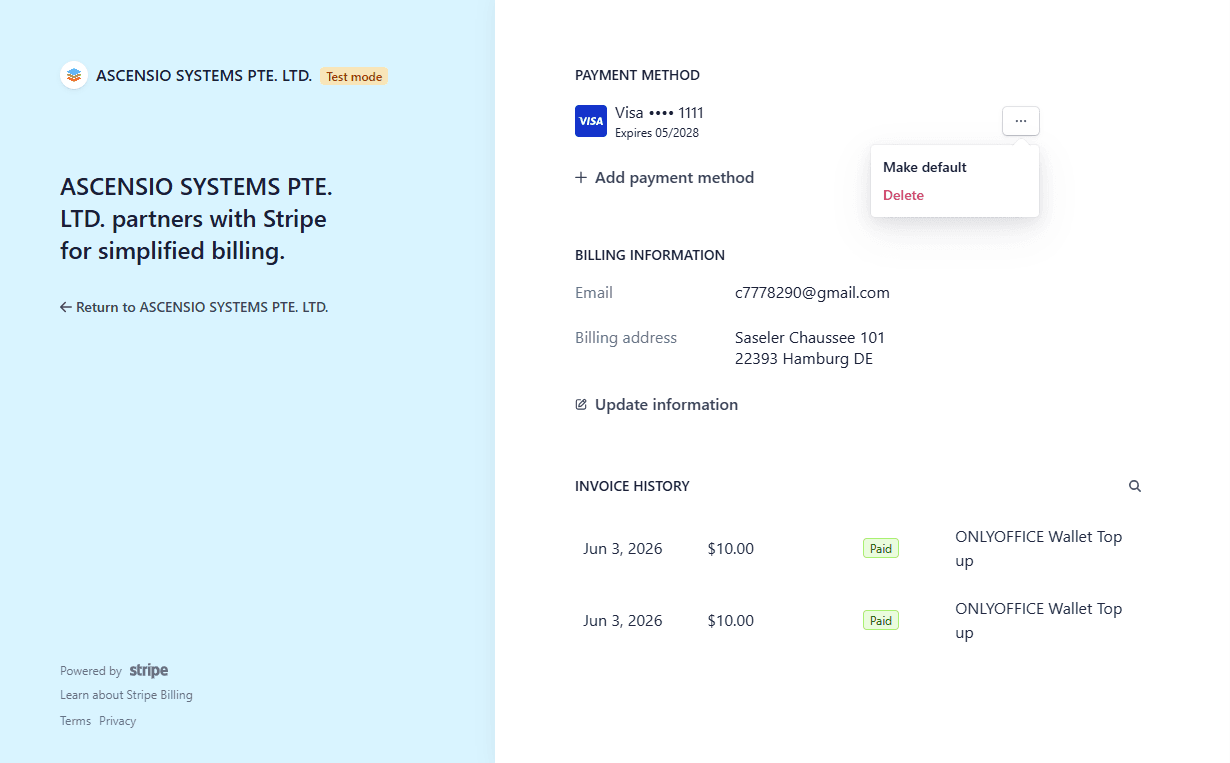
La carte liée est utilisée pour recharger le Wallet. Le plan tarifaire, les extensions et les services facturés à l'usage sont payés à partir du solde du Wallet.
Wallet
Le Wallet vous permet d'acheter facilement des extensions telles que le stockage, les outils d'IA et les sauvegardes. Ajoutez des crédits et sélectionnez les extensions dont vous avez besoin pour commencer.
La section Wallet affiche votre solde actuel avec un bouton d'actualisation pour mettre à jour le montant affiché, ainsi que les dépenses du mois en cours à ce jour (cliquez sur Afficher l'utilisation pour ouvrir la section Utilisation), l'historique des transactions et les paiements à venir. Pour ajouter des fonds, cliquez sur le bouton Recharger.
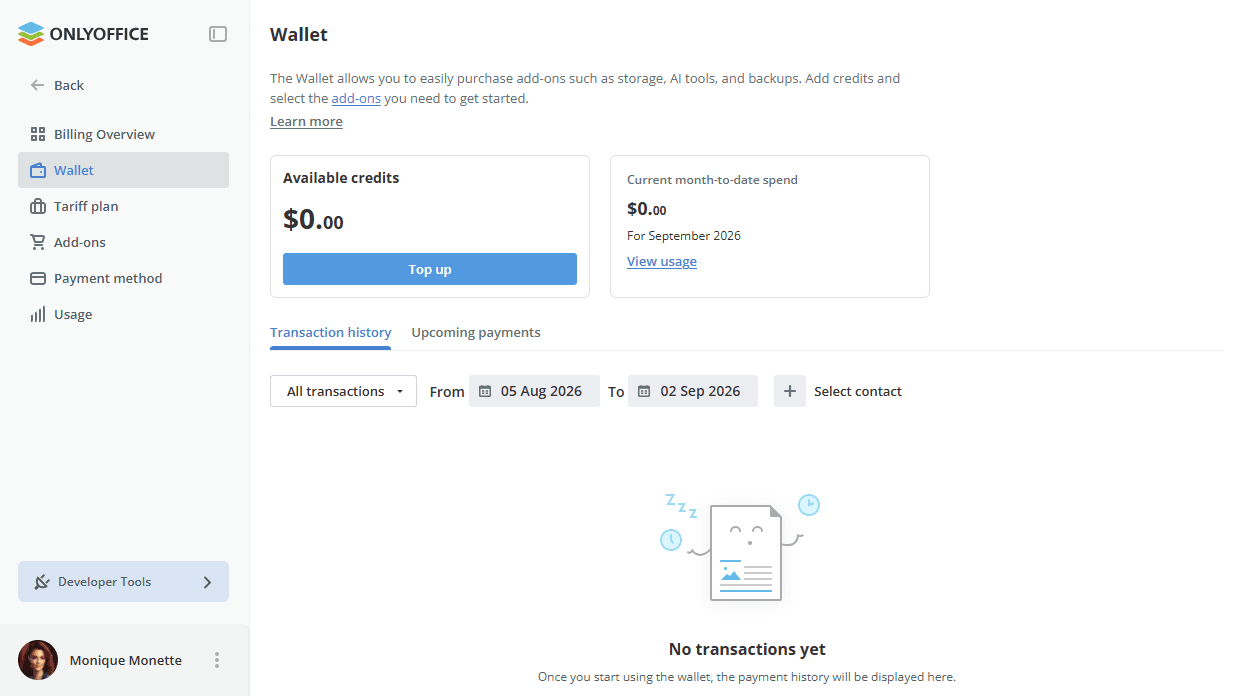
Restrictions : le bouton Recharger est désactivé pour les non-payeurs.
Si vous utilisez le plan Startup, vous devez lier une carte dans Stripe avant de pouvoir utiliser le Wallet. Cliquez sur Ajouter une méthode de paiement et vous serez redirigé vers Stripe où vous pourrez saisir les informations de votre carte. Si vous êtes sur le plan Business, la carte est déjà liée et toutes les fonctionnalités du Wallet sont disponibles immédiatement.
Une fois la carte liée, le statut Liée s'affiche avec une coche de confirmation. Pour gérer les informations de votre carte, cliquez sur le bouton Accéder à Stripe et vous serez redirigé vers votre portail client Stripe.
Dans la boîte de dialogue Recharger les crédits, choisissez l'un des montants prédéfinis dans la section Sélection du montant (10 $US, 20 $US, 30 $US, 50 $US ou 100 $US) ou saisissez une valeur personnalisée dans le champ Montant. Le rechargement du solde n'est disponible que pour des montants entiers. Cliquez sur le bouton Recharger pour confirmer. Le rechargement peut prendre quelques instants.
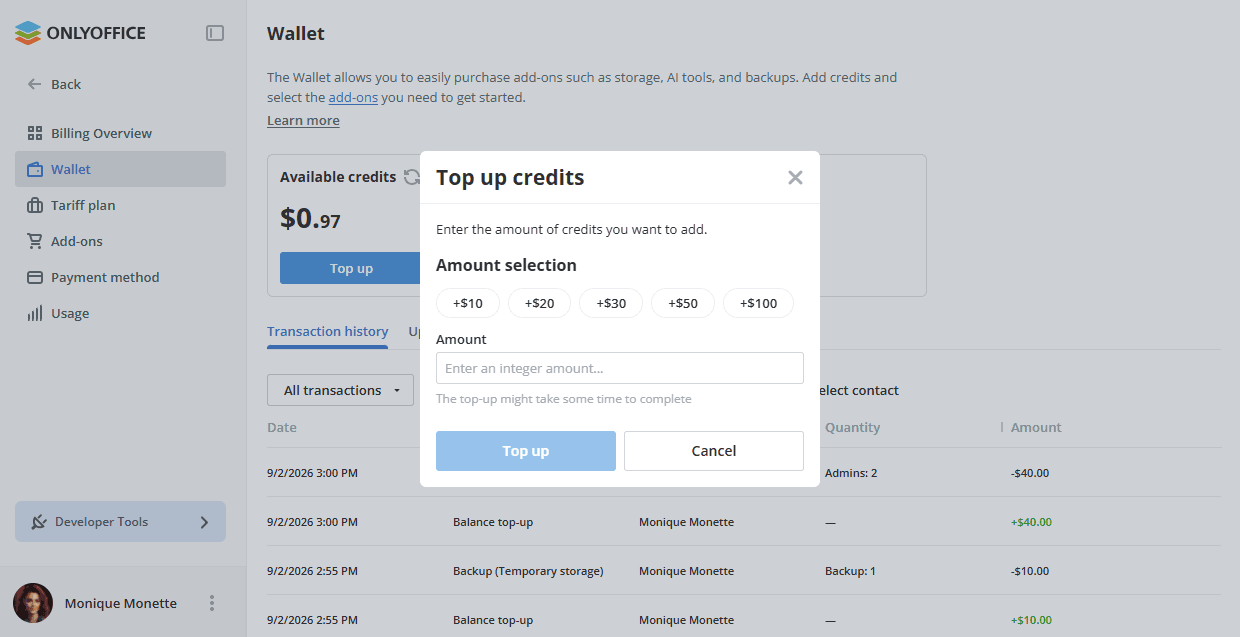
Après le premier rechargement réussi, une boîte de dialogue Wallet rechargé s'affiche, confirmant le nouveau solde et proposant de configurer les rechargements automatiques. Lorsqu'ils sont activés, le Wallet se recharge automatiquement dès que le solde descend en dessous d'un seuil défini. Activez l'option Rechargements automatiques, saisissez le montant dans le champ Lorsque le solde descend en dessous de et le montant cible dans le champ Ramener le crédit à. Cliquez sur Enregistrer pour appliquer. Le bouton Rechargement automatique est disponible à tout moment dans la carte Crédits disponibles de la section Wallet.
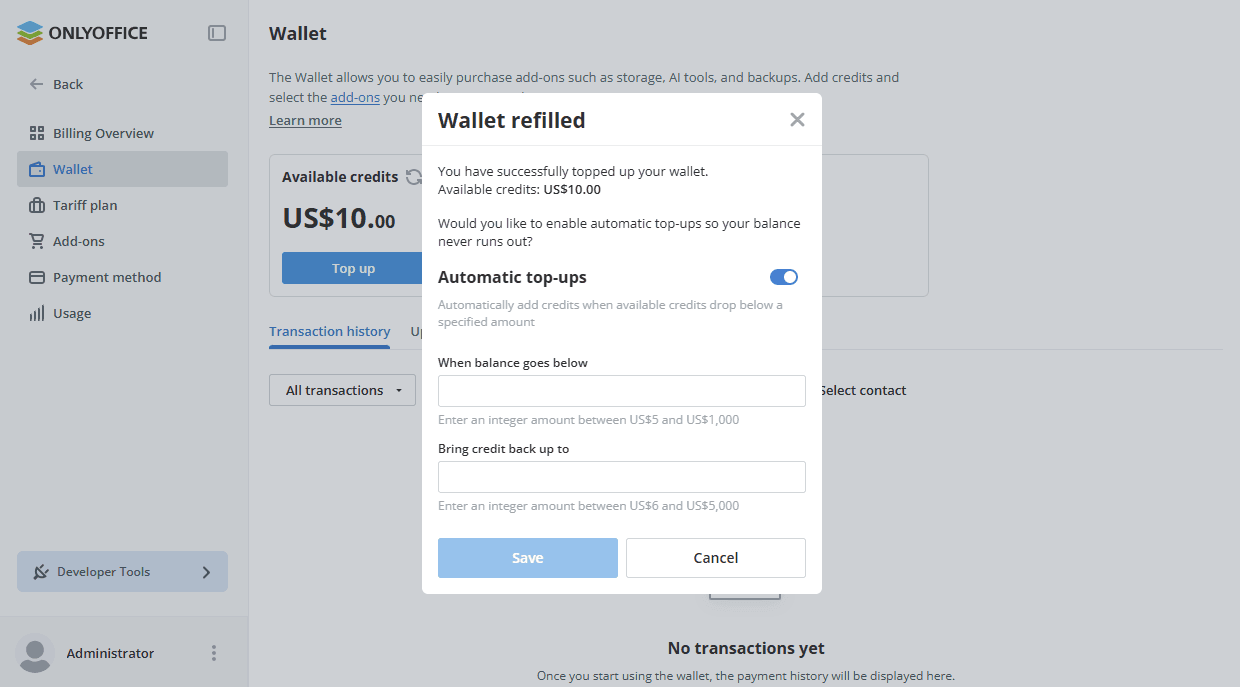
Restrictions : l'option Rechargements automatiques n'est pas disponible tant que le premier rechargement n'a pas été effectué. Une fois activée, les détails du rechargement automatique s'affichent sur la page principale du Wallet avec un lien d'accès rapide Modifier. Ce lien n'est pas disponible pour les non-payeurs.
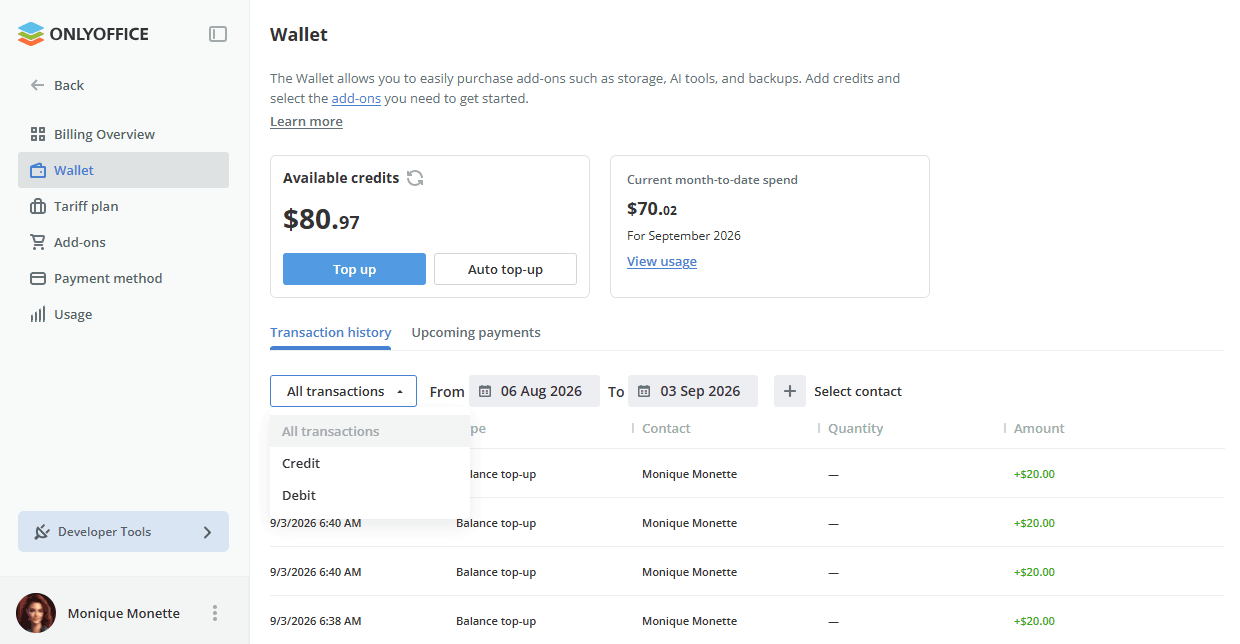
L'onglet Historique des transactions répertorie toutes les activités du Wallet : la date, le type, le contact (la personne qui a effectué l'achat), la quantité et le montant de chaque transaction. Vous pouvez filtrer les transactions par type (Toutes les transactions, Crédit, Débit), par plage de dates et par contact. La page affiche les 25 dernières transactions pour la période sélectionnée. Pour récupérer l'historique complet, cliquez sur le bouton Télécharger le rapport. Le rapport sera enregistré dans Fichiers.
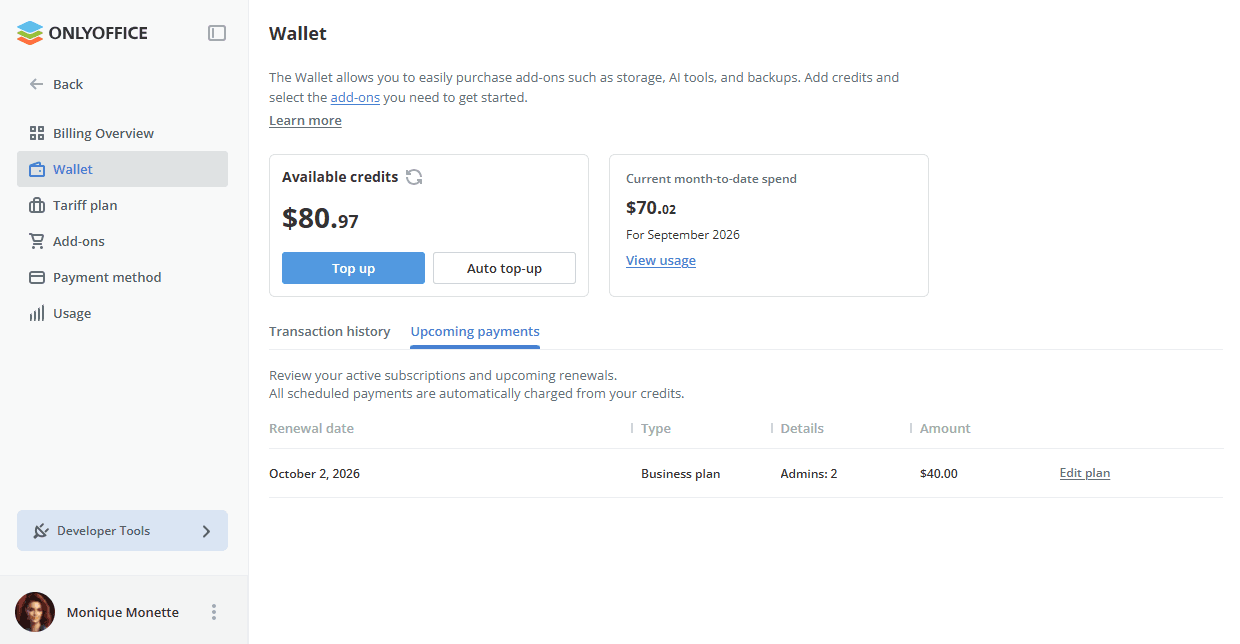
L'onglet Paiements à venir affiche les paiements planifiés pour vos abonnements actifs.
Le passage du plan Startup au plan Business ne nécessite pas de lier à nouveau une carte dans Stripe, la carte existante reste liée.
Extensions
La section Extensions est utilisée pour connecter et configurer les extensions disponibles pour votre espace de travail : Fonctionnalités d'IA, Recherche IA, Sauvegarde, Stockage de disque supplémentaire et Docs Connect. Utilisez le commutateur de la carte correspondante pour activer ou désactiver une extension ; cliquer sur la carte d'une extension active ouvre sa page de détails.
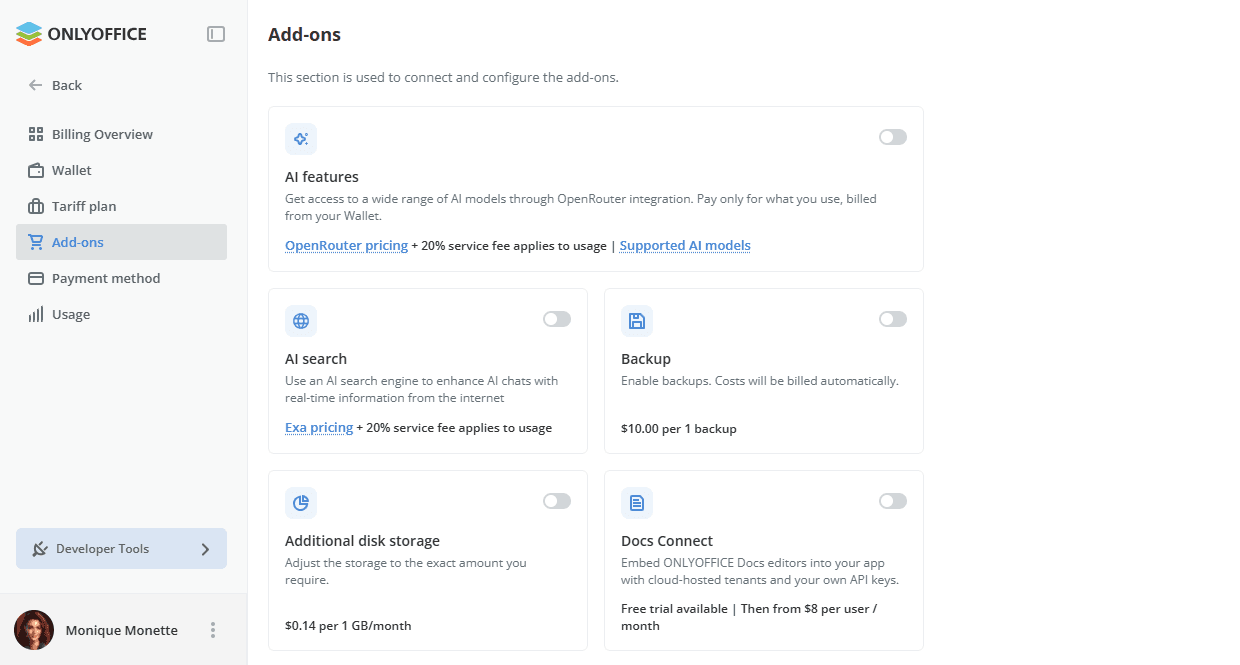
Remarque : l'interaction avec les extensions est limitée pour les non-payeurs.
Fonctionnalités d'IA
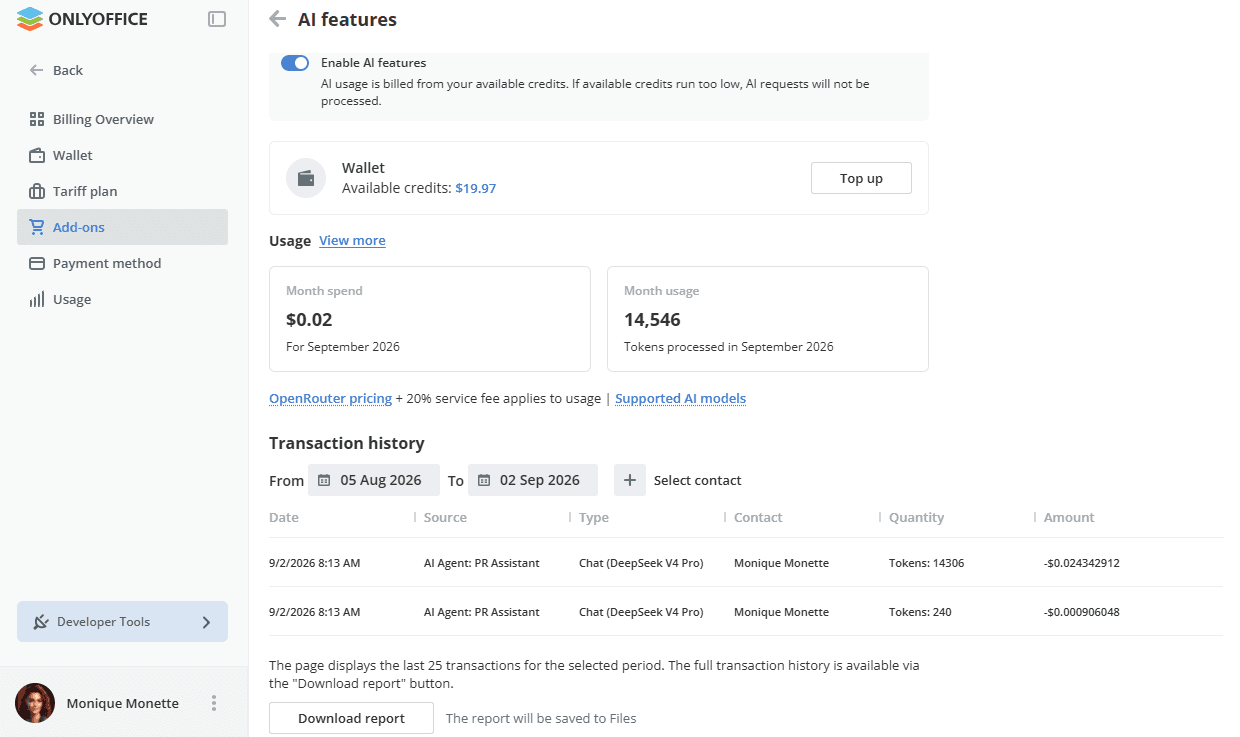
Les Fonctionnalités d'IA fonctionnent selon le principe du paiement à l'usage et sont facturées depuis votre Wallet. La page de détails Fonctionnalités d'IA vous permet d'activer ou de désactiver le service, de consulter les statistiques d'utilisation du mois en cours, d'afficher l'historique des transactions et de télécharger le rapport de l'historique des transactions. Pour en savoir plus, consultez les guides Paramètres IA et Utiliser l'IA.
Recherche IA
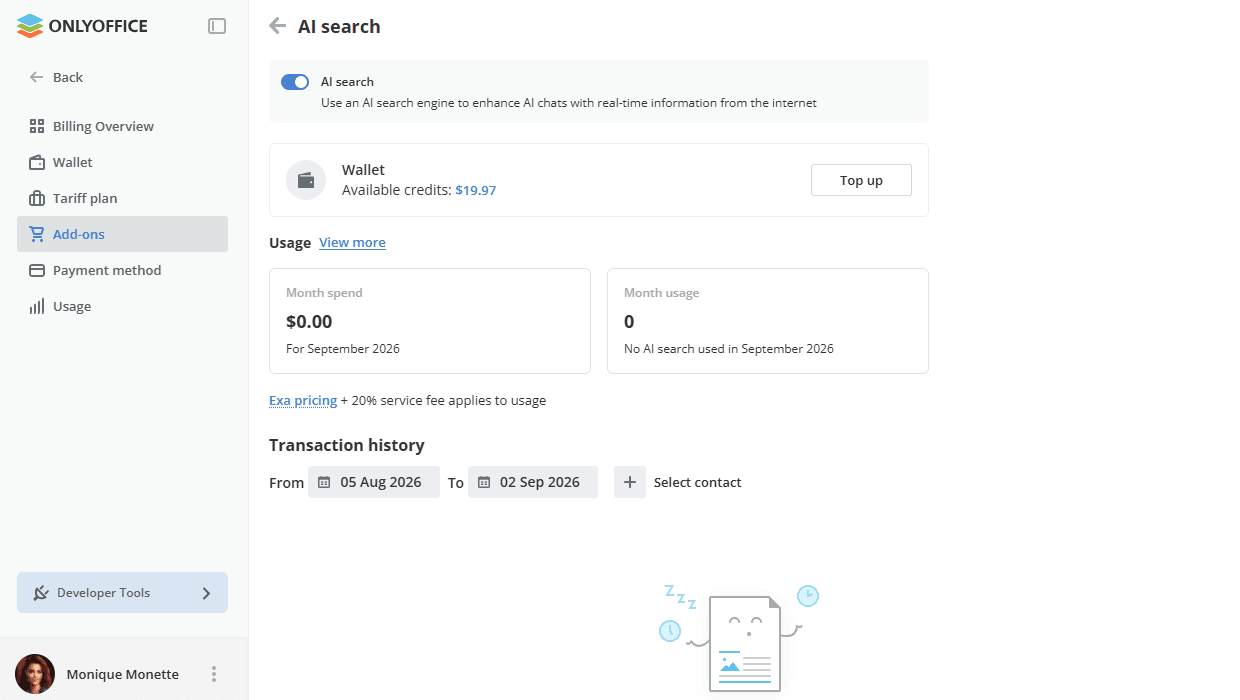
La Recherche IA enrichit les chats IA avec des informations en temps réel provenant d'Internet, grâce à Exa. Elle fonctionne selon le principe du paiement à l'usage et est facturée depuis votre Wallet. La page de détails Recherche IA vous permet d'activer ou de désactiver le service, de consulter les statistiques d'utilisation du mois en cours et d'afficher l'historique des transactions. Pour en savoir plus, consultez les guides Paramètres IA et Utiliser l'IA.
Stockage de disque supplémentaire
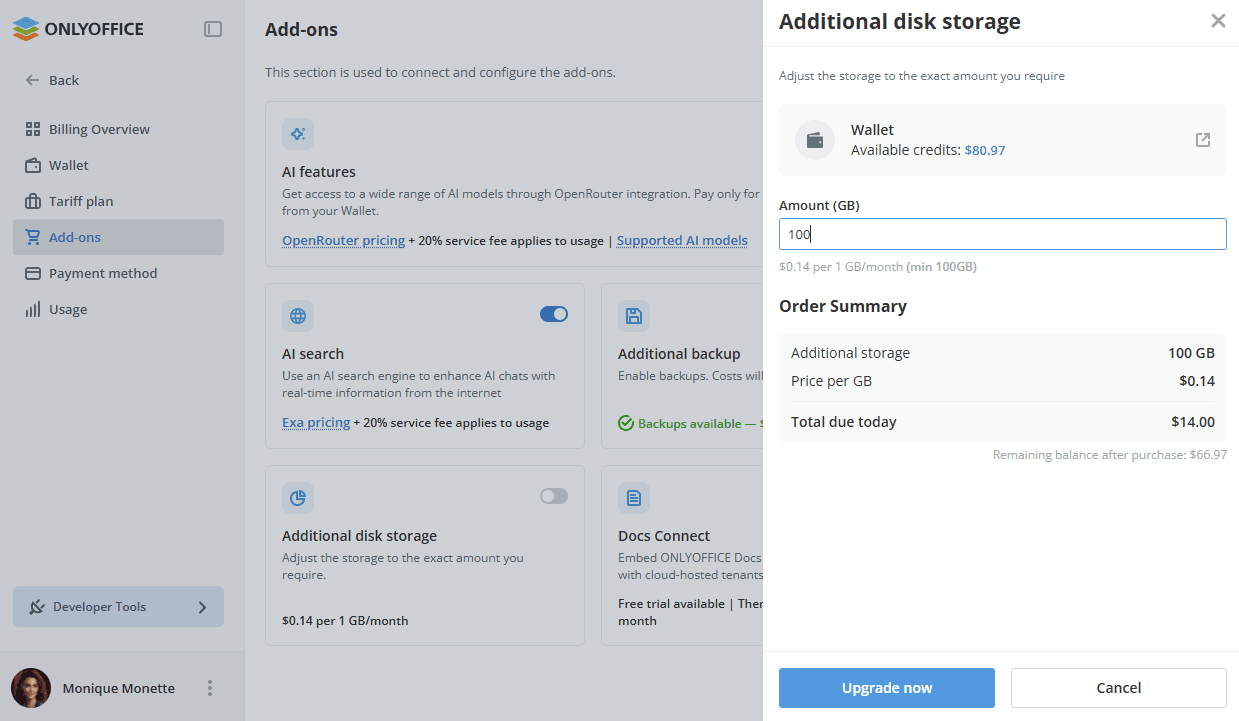
Cliquez sur le commutateur dans la carte Stockage de disque supplémentaire pour activer le service. Dans la boîte de dialogue, saisissez la quantité et consultez le récapitulatif de la commande avec son détail.
Si le solde de votre Wallet est insuffisant, cliquez sur le lien Recharger dans la boîte de dialogue. Si aucune carte n'est encore liée, vous pouvez en lier une directement depuis la même boîte de dialogue sans quitter la page. Cliquez sur le bouton Recharger & Passer à l'offre supérieure pour confirmer.
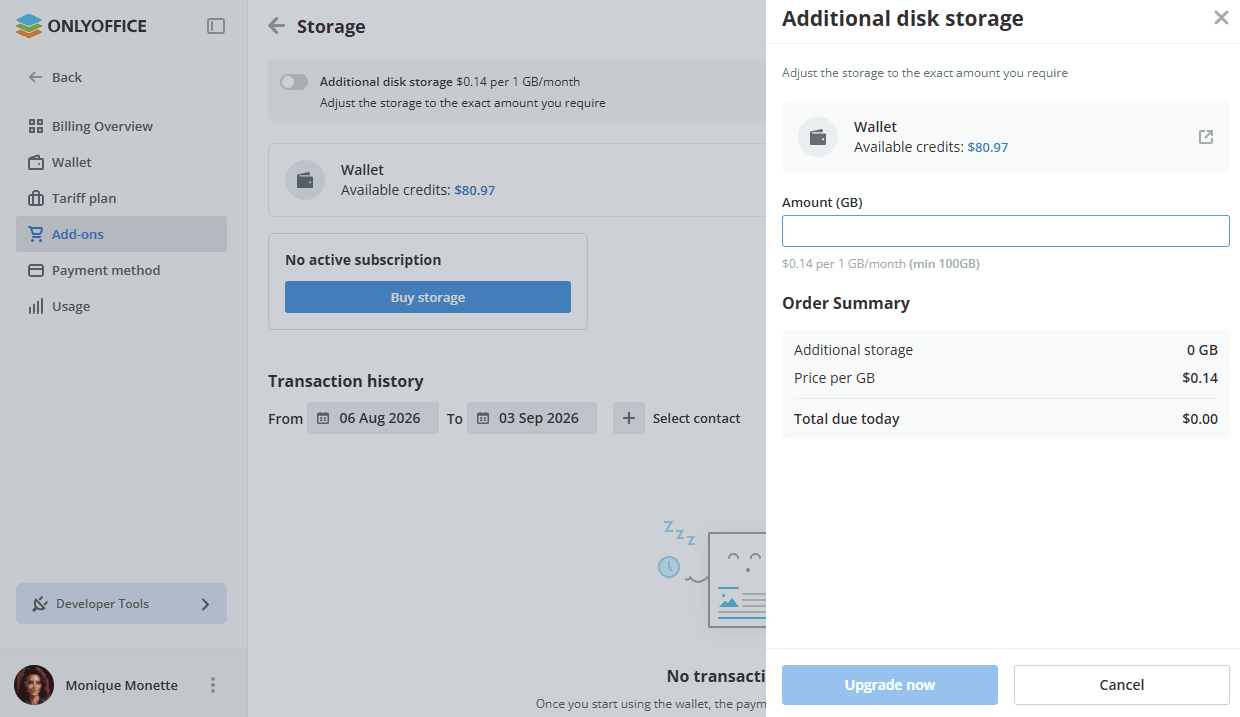
La page de détails Stockage de disque supplémentaire affiche le solde actuel de votre Wallet, le montant de l'abonnement actif avec la taille du stockage, ainsi que la prochaine date de renouvellement automatique. Pour modifier l'abonnement, cliquez sur le bouton Modifier l'abonnement.
La section Historique des transactions sur cette page répertorie tous les frais liés au stockage disque. Vous pouvez filtrer par plage de dates et par contact. La page affiche les 25 dernières transactions pour la période sélectionnée ; pour récupérer l'historique complet, cliquez sur le bouton Télécharger le rapport. Le rapport sera enregistré dans Fichiers.
Si vous avez déjà un abonnement de stockage actif et souhaitez l'augmenter, le montant immédiat sera calculé au prorata des jours restants du cycle de facturation en cours. Le montant intégral sera ensuite prélevé à votre date de facturation habituelle chaque mois.
Pour réduire le stockage ou annuler l'abonnement, cliquez sur Modifier l'abonnement et définissez la valeur sur 0 Go ou sélectionnez un montant inférieur. Les rétrogradations prennent effet à la prochaine date de facturation ; assurez-vous de réduire l'utilisation réelle du stockage avant cette date, sinon les frais refléteront l'espace effectivement utilisé.
Si une modification ou une annulation de plan est planifiée pour la prochaine date de facturation, une notification Changement planifié s'affichera et le commutateur sera verrouillé jusqu'à ce que la modification prenne effet.
Si le service de stockage supplémentaire a été désactivé en raison d'un défaut de paiement, une invite s'affichera sur les pages Méthode de paiement, Wallet et Extensions, vous dirigeant vers Extensions où votre configuration de stockage précédente est préremplie dans la boîte de dialogue.
Sauvegarde supplémentaire
Cliquez sur le commutateur dans la carte Sauvegarde pour activer le service. Les frais sont appliqués automatiquement à chaque création de sauvegarde, tant que le solde du Wallet est suffisant.
La page de détails Sauvegarde affiche le solde actuel de votre Wallet et le récapitulatif des Sauvegardes disponibles :
- Sauvegardes mensuelles gratuites – le nombre de sauvegardes gratuites restantes sur l'allocation mensuelle incluse dans votre plan (par exemple, 1/2 signifie 1 sauvegarde gratuite sur 2 utilisée). Les sauvegardes gratuites sont toujours utilisées en premier et se renouvellent automatiquement chaque mois.
- Sauvegardes payantes – le nombre de sauvegardes supplémentaires disponibles en fonction du solde actuel du Wallet, à 10,00 $US par sauvegarde.
La section Historique des transactions sur cette page répertorie tous les frais liés aux sauvegardes. Vous pouvez filtrer par plage de dates et par contact.
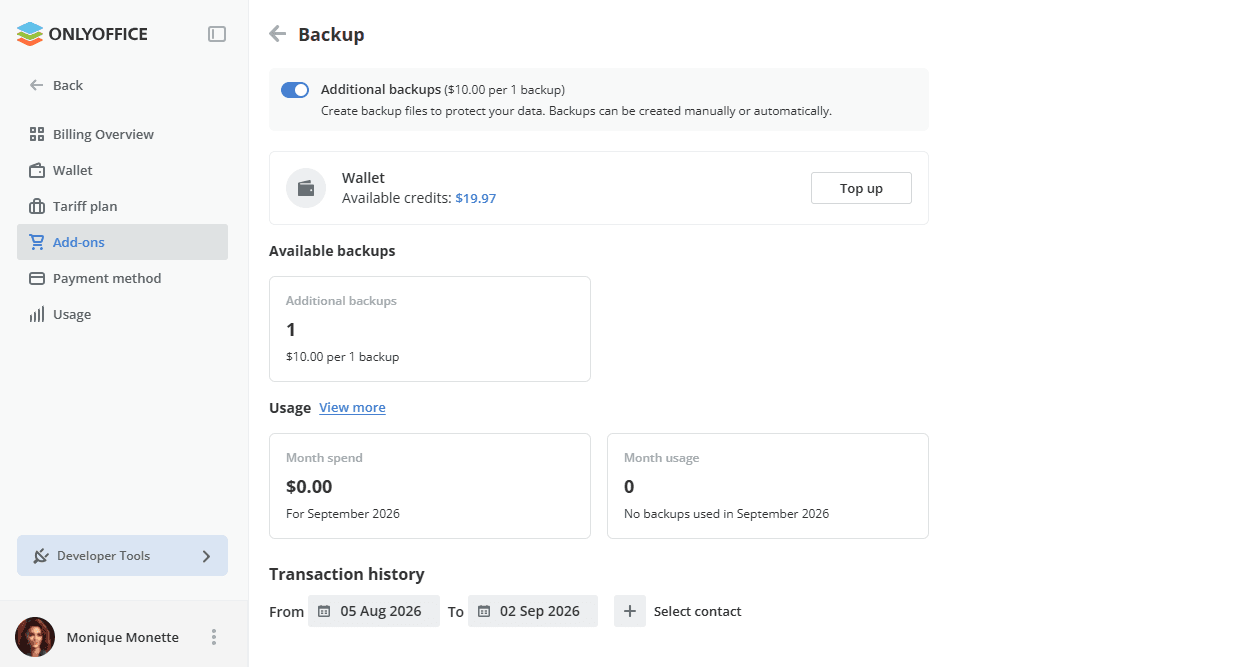
Une fois le service activé, tous les administrateurs peuvent créer des sauvegardes à tout moment.
Docs Connect
Docs Connect vous permet d'intégrer les éditeurs ONLYOFFICE Docs dans votre application, avec des locataires hébergés dans le cloud et vos propres clés API. Pour en savoir plus, consultez l'article Outils de développement.
Cliquez sur le commutateur dans la carte Docs Connect pour ouvrir la boîte de dialogue Exécutez les éditeurs ONLYOFFICE dans votre application, qui met en avant :
- Quatre éditeurs en un – les éditeurs de documents, de classeurs, de présentations et de PDF, avec des formulaires à remplir, intégrés à votre produit.
- Collaboration en temps réel – coéditez avec les commentaires, les mentions, la révision, l'historique des versions et un chat intégré.
- Intégration prête à l'emploi – l'API Docs et WOPI, plus de 40 connecteurs prêts à l'emploi et des exemples pour chaque langage.
La boîte de dialogue répertorie également les fonctionnalités supplémentaires incluses : plus de 50 formats, marque blanche (Dev Pack), API d'automatisation (Dev Pack), vos propres instances et clés, hébergement cloud, zéro maintenance, mises à jour et mise à l'échelle automatiques, modules complémentaires et macros, et bien plus encore.
Cliquez sur Commencer l'essai gratuit de 30 jours pour activer l'extension. Un essai gratuit est disponible ; le service est ensuite facturé à partir de 8 $US par utilisateur et par mois.
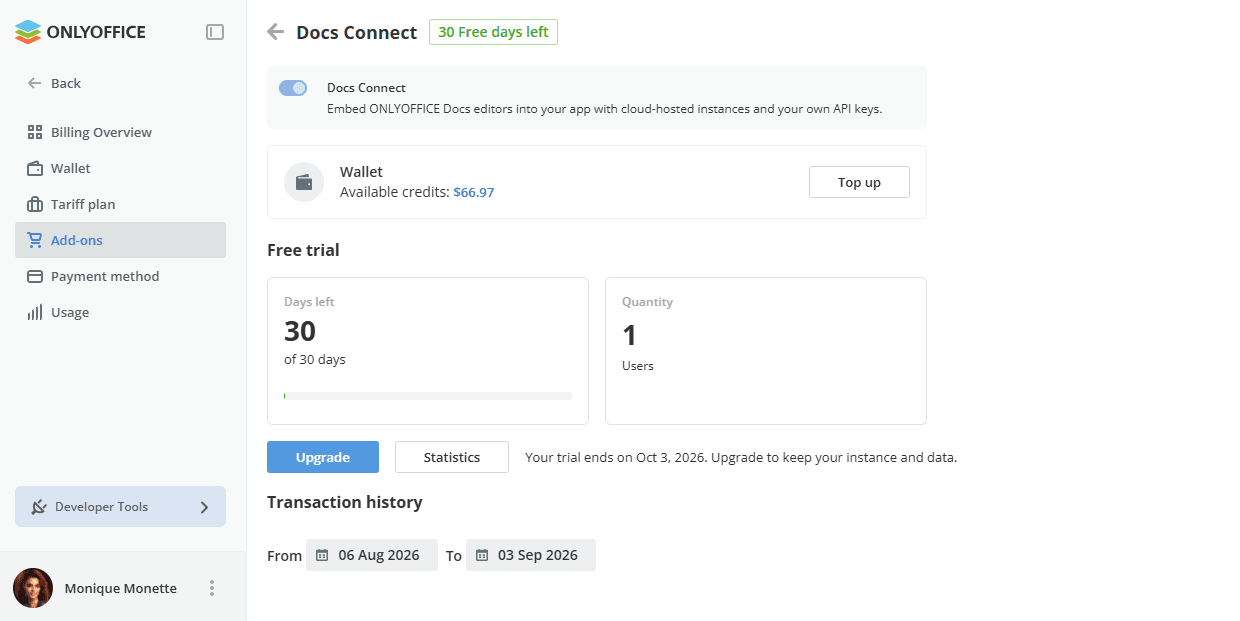
Durant une période de grâce, les extensions ne peuvent pas être mises à jour tant que le paiement en attente n'a pas été réglé.
Utilisation
La section Utilisation vous permet de consulter vos dépenses mensuelles par service. Les services facturés à l'usage affichent la consommation réelle, tandis que les abonnements récurrents sont inclus sous forme de frais mensuels pour la période sélectionnée.
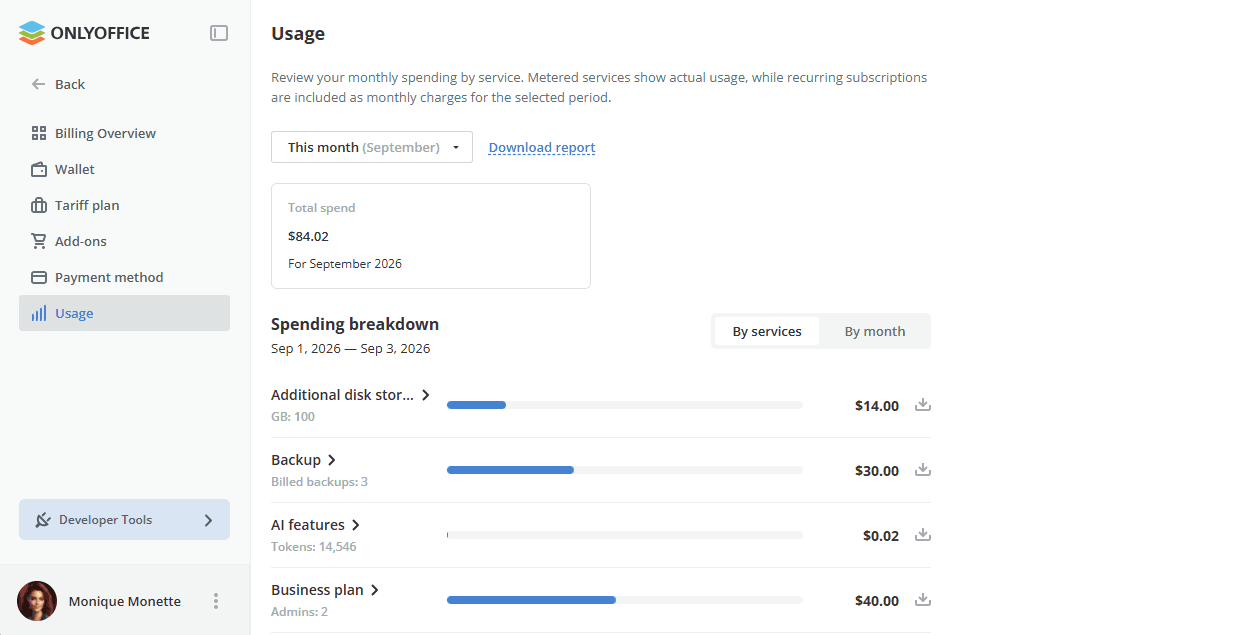
Sélectionnez le mois nécessaire dans la liste déroulante pour afficher les Dépenses totales correspondantes et la Répartition des dépenses, qui peut être regroupée Par service ou Par mois. Utilisez le lien Télécharger le rapport pour enregistrer le rapport complet, ou l'icône de téléchargement à côté d'un service pour enregistrer le rapport de ce service uniquement.
Chaque ligne de la liste Répartition des dépenses affiche le nom d'un service (par exemple, Stockage de disque supplémentaire, Sauvegarde, Fonctionnalités d'IA), sa métrique d'utilisation pour la période (Go utilisés, sauvegardes facturées ou jetons traités), une barre indiquant sa part des dépenses totales et le montant facturé. L'abonnement à votre plan tarifaire (par exemple, plan Business) est également répertorié comme poste de dépense, avec le nombre d'administrateurs qu'il couvre.