Sauvegarder et restaurer des données
Créer une sauvegarde
La section Sauvegarde des paramètres vous permet de sauvegarder les données de votre espace de travail.
Une sauvegarde peut être créée par tous les administrateurs, à condition que le solde du Wallet soit suffisant. Pour gérer l'extension Sauvegarde, accédez à Paramètres > Facturation > Extensions et activez le commutateur Sauvegarde.
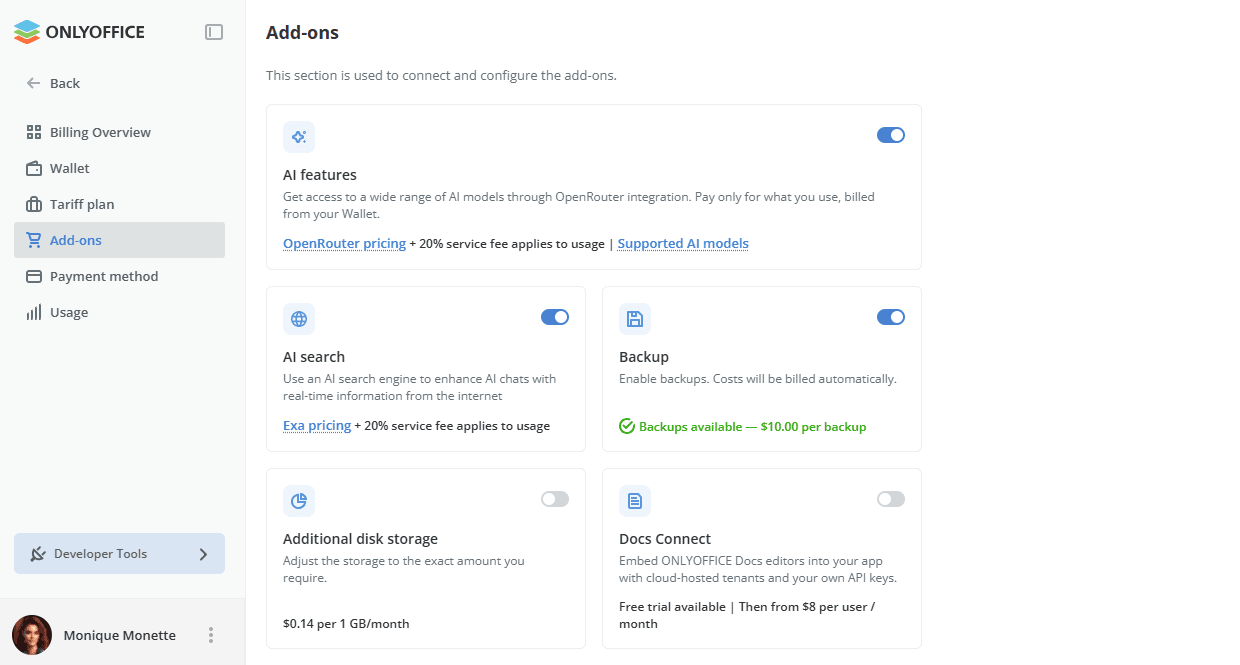
Cliquez sur la carte Sauvegarde pour afficher les détails. Sur la page des détails de la sauvegarde, vous pouvez:
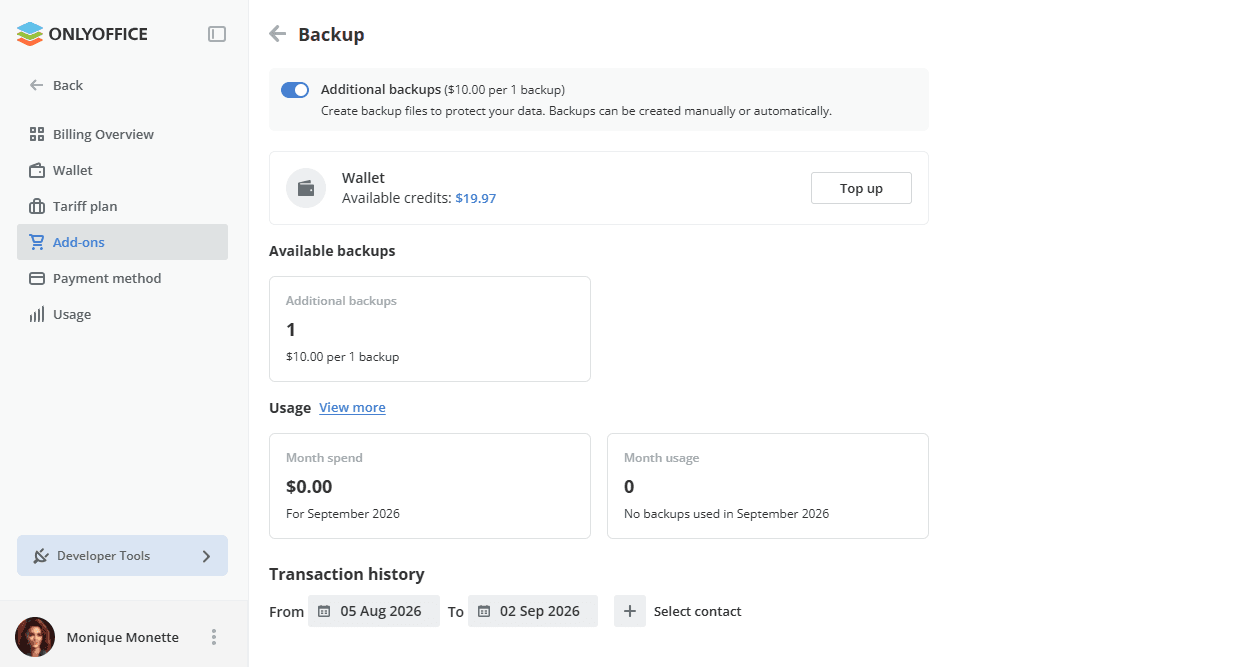
- recharger votre Wallet pour créer des sauvegardes supplémentaires,
- consulter le nombre de sauvegardes restantes et l'utilisation,
- afficher l'historique des transactions, en le filtrant par date et par utilisateur ayant créé des sauvegardes,
- télécharger le rapport des transactions dans la section Fichiers.
- C'est une fonctionnalité payante. Les sauvegardes gratuites ne sont pas disponibles avec le plan tarifaire Startup ni pour les portails sans but lucratif. Vous pouvez activer les fonctionnalités de sauvegarde dans la section Extensions.
- Tous les administrateurs de l'espace de travail peuvent effectuer des sauvegardes. L'extension Sauvegarde peut être activée non seulement par le Payeur, mais aussi par les administrateurs; seul le Payeur peut recharger le Wallet.
- Si l'extension Sauvegarde est activée dans la section Extensions, les stockages tiers (Amazon AWS S3, Google Cloud Storage, Rackspace Cloud Storage) et les sections de restauration restent disponibles uniquement avec le plan tarifaire Business, et non avec le plan Startup.
- Avec le plan tarifaire Business, 2 sauvegardes par mois sont offertes gratuitement.
- Une fois toutes les sauvegardes gratuites utilisées, les sauvegardes supplémentaires sont facturées sur le solde du Wallet. Si le solde du Wallet est insuffisant pour 1 sauvegarde, la fonctionnalité est désactivée pour les administrateurs et un avertissement s'affiche. Le Payeur peut recharger le Wallet et créer une sauvegarde immédiatement.
- Si vous avez lancé une sauvegarde mais que le solde du compte est insuffisant, un avertissement s'affiche et propose au Payeur de recharger immédiatement le Wallet. Lorsque vous cliquez sur le lien Recharger votre Wallet, vous êtes redirigé vers le Wallet avec le montant de recharge recommandé, qui suffira pour 1 sauvegarde.
- Si aucune carte n'a encore été ajoutée, elle peut l'être directement sur la page de sauvegarde, sans passer par les sections Extensions ou Wallet.
- Si l'espace de travail est bloqué en raison du non-paiement du plan tarifaire Business, la sauvegarde reste gratuite et illimitée.
Sauvegarde des données
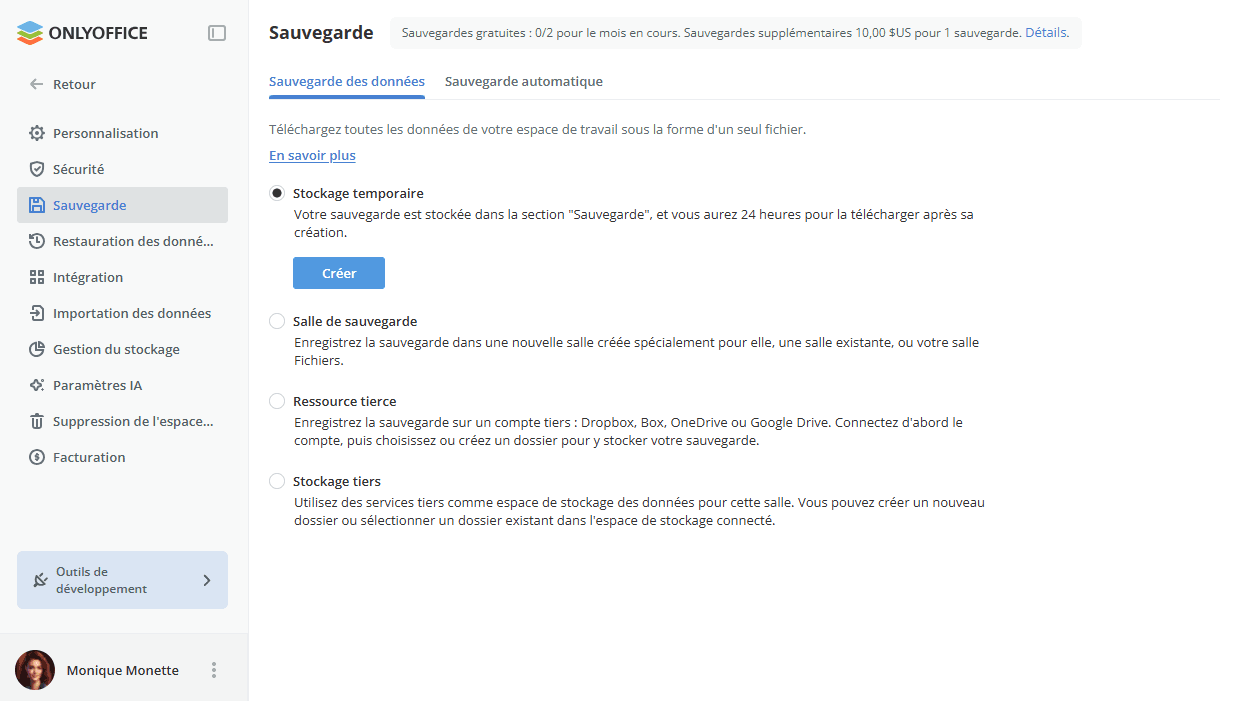
Pour créer manuellement une sauvegarde des données de votre espace de travail, utilisez la section Sauvegarde des données:
-
sélectionnez le Stockage souhaité pour vos fichiers de sauvegarde:
-
sélectionnez le bouton radio Stockage temporaire si vous souhaitez télécharger la sauvegarde sur votre disque local une fois le processus de sauvegarde terminé. Un lien de téléchargement s'affichera au-dessous.
-
sélectionnez le bouton radio Salle de sauvegarde si vous souhaitez stocker la sauvegarde dans l'une des salles existantes. Cliquez sur le bouton
 à côté du champ qui s'affiche au-dessous. Indiquez la salle dans laquelle vous souhaitez stocker la sauvegarde et cliquez sur le bouton Enregistrer ici.
-
sélectionnez le bouton radio Ressource tierce pour enregistrer la sauvegarde sur votre compte tiers (Dropbox, Box.com, OneDrive). Vous devez connecter votre compte tiers (Dropbox, Box.com, OneDrive) avant de pouvoir y enregistrer votre sauvegarde.
Vous pouvez également utiliser Nextcloud, ownCloud, kDrive ou tout autre service WebDav. Sélectionnez le service nécessaire dans la liste, puis cliquez sur Connecter. Dans la fenêtre Connecter un compte, indiquez l'URL de connexion, votre identifiant et votre mot de passe, puis cliquez sur Enregistrer.
-
sélectionnez le bouton radio Stockage tiers et choisissez l'un des services disponibles dans la liste: Amazon AWS S3 (Amazon Simple Storage Service), Google Cloud Storage ou Rackspace Cloud Storage. Saisissez dans les champs au-dessous les identifiants requis pour accéder au stockage tiers sélectionné.
remarqueLe service correspondant doit avoir été connecté au préalable dans la section Intégration. Sinon, les paramètres ci-dessous seront désactivés.
- Les champs suivants sont disponibles pour le service Amazon AWS S3:
- Conteneur - un nom de conteneur (bucket) Amazon unique, par exemple my-new-test-bucket-12345.
- Région - la région AWS dans laquelle se trouve votre conteneur Amazon, par exemple us-east-2.
- Lien de service - il s'agit d'un paramètre facultatif; ne le modifiez que si vous souhaitez utiliser un autre point de terminaison du service. Laissez ce champ vide pour utiliser la valeur par défaut.
- Force le style de chemin - lorsque ce paramètre est vrai, les requêtes utilisent toujours l'adressage par style de chemin. Laissez ce champ vide, car le paramètre Lien de service n'est pas défini.
- Utiliser Http - lorsque ce paramètre est défini sur vrai, le client tente d'utiliser le protocole HTTP, si le point de terminaison de destination le prend en charge. Par défaut, ce paramètre est défini sur faux. Définissez-le sur vrai ou laissez ce champ vide pour utiliser la valeur par défaut.
- Méthode de chiffrement côté serveur - l'algorithme de chiffrement côté serveur utilisé lorsque cet objet est stocké dans S3. Les valeurs possibles sont aucun, aes256 et awskms. Laissez ce champ vide pour utiliser la valeur par défaut aes256.
- Le champ suivant est disponible pour le service Google Cloud Storage: Conteneur.
- Les champs suivants sont disponibles pour le service Rackspace Cloud Storage: Conteneur public, Conteneur privé et Région.
- Les champs suivants sont disponibles pour le service Amazon AWS S3:
-
-
cliquez sur le bouton Créer.
Une fois le processus de sauvegarde terminé, vous trouverez le fichier de sauvegarde .tar.gz (workspace-name_date_time.tar.gz) dans le dossier indiqué. Si vous avez sélectionné le Stockage temporaire, le lien de téléchargement de la sauvegarde créée sera disponible pendant 24 heures.
Vous pouvez arrêter une sauvegarde en cours en cliquant sur le bouton  Annuler qui s'affiche à côté de l'indicateur de progression.
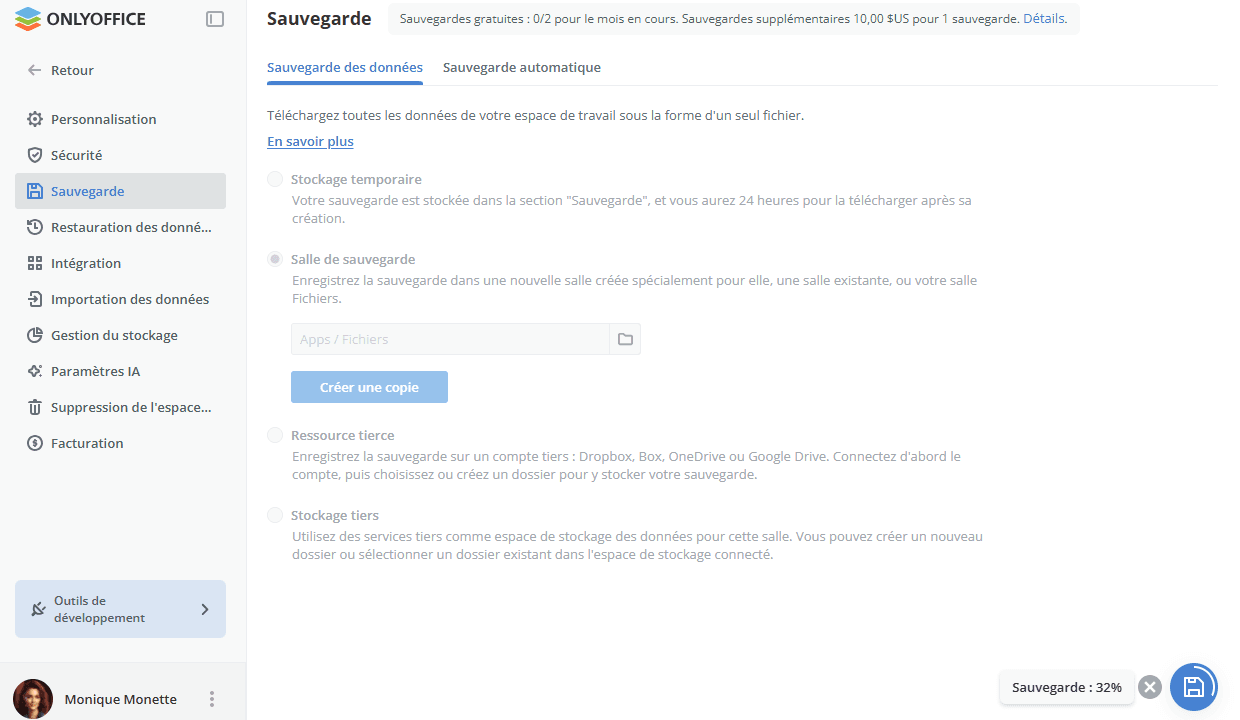
Une notification confirmant l'annulation s'affichera en haut de la page une fois le processus arrêté.

Sauvegarde automatique
Afin d'automatiser le processus de sauvegarde, utilisez la section Sauvegarde automatique. Dans la version SaaS, c'est une fonctionnalité Payante (disponible uniquement pour le plan payant Business).
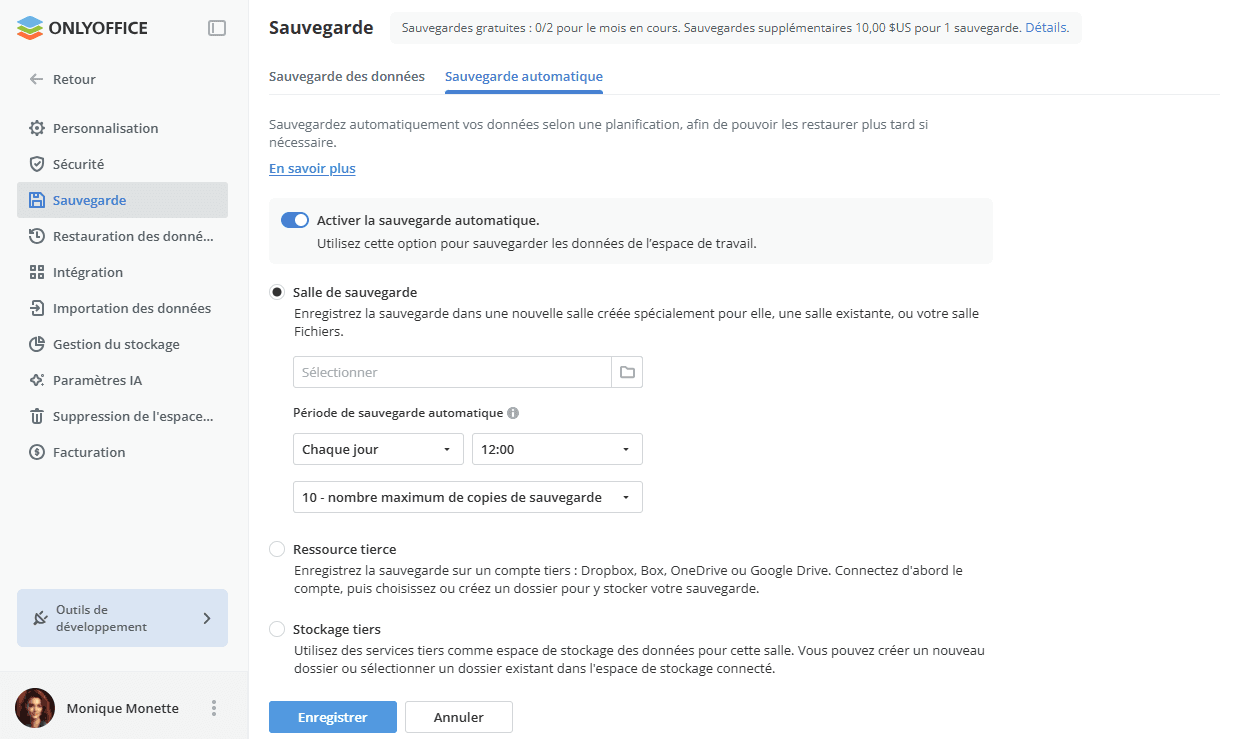
- activez le commutateur Activer la sauvegarde automatique.
- sélectionnez le Stockage souhaité pour vos fichiers de sauvegarde (les options disponibles sont les mêmes que celles décrites ci-dessus, à l'exception du Stockage temporaire qui n'est disponible que dans la section Sauvegarde des données).
- indiquez l'intervalle auquel les sauvegardes doivent être créées: Chaque jour avec l'indication de l'heure souhaitée, Chaque semaine avec l'indication du jour de la semaine et de l'heure souhaités, ou Chaque mois avec l'indication du jour du mois et de l'heure souhaités.
- définissez le nombre maximum de copies de sauvegarde en sélectionnant la valeur nécessaire dans la liste déroulante correspondante.
- cliquez sur le bouton Enregistrer.
Les sauvegardes seront créées automatiquement selon la périodicité indiquée.
Restauration des données
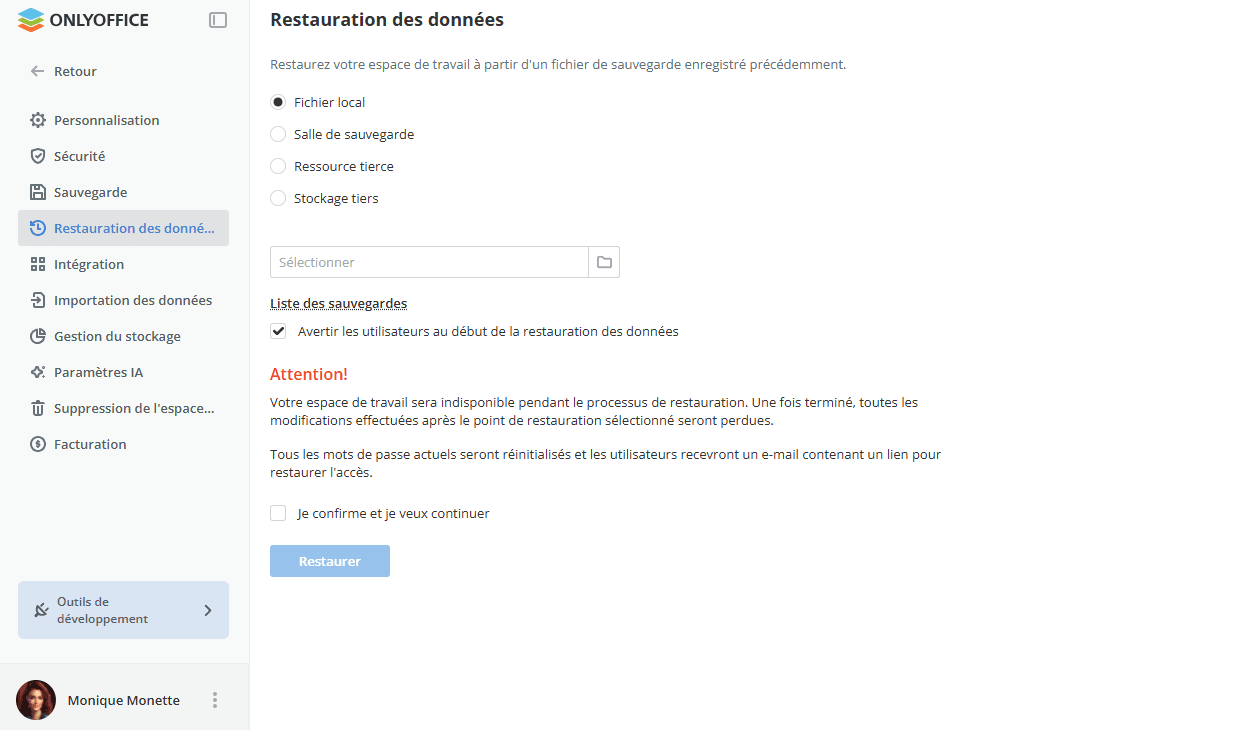
Dans la version SaaS, c'est une fonctionnalité Payante (disponible uniquement pour le plan payant Business). Pour restaurer votre espace de travail à partir du fichier de sauvegarde créé précédemment,
-
Sélectionnez la Source où la sauvegarde est stockée.
-
sélectionnez l'option Fichier local, cliquez sur le bouton Sélectionner au-dessous et recherchez le fichier de sauvegarde nécessaire stocké sur votre disque local.
-
sélectionnez l'option Salle de sauvegarde et cliquez sur le bouton
au-dessous. Dans la fenêtre Sélectionner un fichier, choisissez le fichier de sauvegarde nécessaire et cliquez sur Enregistrer. -
sélectionnez l'option Ressource tierce (Dropbox, Box.com, OneDrive ou services connectés via le protocole WebDAV) et cliquez sur le bouton Sélectionner au-dessous. Dans la fenêtre Sélectionner un fichier, choisissez le fichier de sauvegarde nécessaire stocké dans le répertoire de la ressource tierce et cliquez sur OK.
-
sélectionnez l'option Stockage tiers, choisissez le stockage tiers nécessaire connecté au préalable dans la section Intégration et saisissez les identifiants requis pour accéder au stockage choisi.
remarqueAu lieu de sélectionner un fichier de sauvegarde depuis une Source précise, vous pouvez simplement cliquer sur le lien Liste des sauvegardes au-dessous du champ Sélectionner pour choisir le fichier de sauvegarde nécessaire dans l'historique des sauvegardes (si un fichier de sauvegarde a été supprimé manuellement du stockage, il ne sera pas disponible dans la liste). Cliquez sur le lien Restaurer à côté du fichier de sauvegarde nécessaire. Pour supprimer un fichier de sauvegarde de la liste, cliquez sur l'icône
 .
-
-
Laissez la case Avertir les utilisateurs au début de la restauration des données cochée pour avertir les utilisateurs de votre espace de travail.
remarqueAprès la restauration de la sauvegarde, les mots de passe actuels seront réinitialisés et les utilisateurs devront rétablir leur accès via les adresses e-mail indiquées dans leur profil, en définissant le mot de passe à utiliser lors de la connexion.
-
Cochez la case Je confirme et je veux continuer.
-
Cliquez sur le bouton Restaurer.
Sauvegarde et restauration pour les versions serveur
Avec les versions serveur, la stratégie de sauvegarde et de restauration d'ONLYOFFICE Apps diffère selon que votre système est en espace unique ou en espaces multiples, et selon que vous souhaitez sauvegarder un espace individuel ou tous les espaces sous un même domaine. En général, le processus de sauvegarde pour les versions serveur (auto-hébergées) suit les mêmes étapes que celles décrites dans les sections Sauvegarde des données et Restauration des données ci-dessus, mais les chemins de sauvegarde diffèrent.
Prérequis
- Effectuez toutes les actions avec les droits root.
- Vérifiez que votre serveur répond aux exigences système de la dernière version avant de continuer: Apps Entreprise, Apps Développeur et Apps Communauté.
- Le fichier de sauvegarde doit être accessible depuis le serveur sur lequel la nouvelle version sera installée.
Utiliser core.machinekey
Le paramètre core.machinekey est un paramètre de sécurité destiné au chiffrement de certaines données du portail. Lors de la restauration d'une sauvegarde sur un serveur différent ou sur une nouvelle version, tenez compte des points suivants:
- La restauration avec ou sans le core.machinekey d'origine est prise en charge. Toutefois, vous devrez réinitialiser le mot de passe de votre portail après une restauration en mode multi-espaces, car le mot de passe existant ne sera plus valide.
- Dans les deux cas, l'accès est récupéré via l'adresse e-mail indiquée dans le profil de l'administrateur du portail.
Mettre à jour vers la dernière version
Avant de créer une sauvegarde, mettez à jour votre installation ONLYOFFICE Apps vers la dernière version. Cela garantit la compatibilité du fichier de sauvegarde avec la version cible et réduit le risque d'incohérences dans les données. Consultez le guide de mise à jour correspondant: Apps Entreprise, Apps Développeur ou Apps Communauté.
Sauvegarder et restaurer
- Si vous effectuez une restauration sur un nouveau serveur, installez d'abord la dernière version d'ONLYOFFICE Apps et terminez la configuration initiale du portail avant de procéder à la restauration. Consultez le guide d'installation correspondant: Apps Entreprise, Apps Développeur ou Apps Communauté.
- Stockez le fichier de sauvegarde dans un emplacement accessible depuis le serveur cible avant de démarrer la restauration.
- Une fois la restauration terminée, le portail se rechargera automatiquement.
Sauvegarde de l'espace unique
-
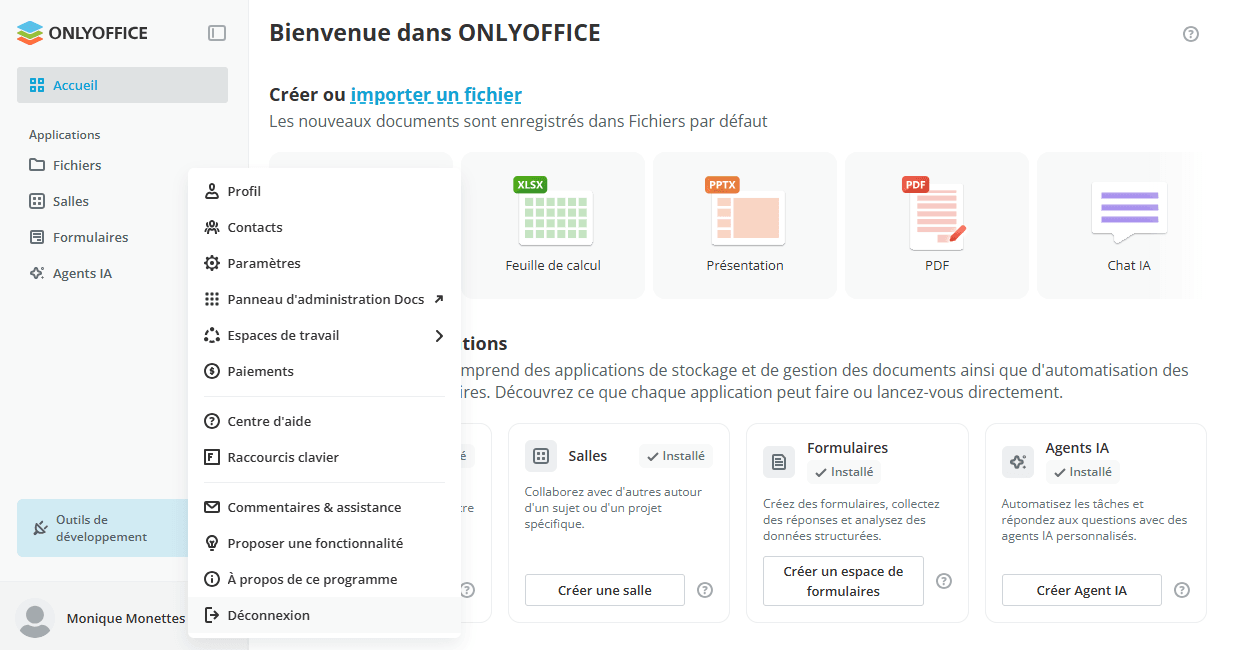
Pour créer une sauvegarde en mode espace unique, accédez à Paramètres > Sauvegarde.
Suivez les étapes de la section Sauvegarde des données. Une copie de tous les fichiers et données stockés dans cet espace sera créée. Le nom du fichier de sauvegarde est
localhost_date_time.tar.gz.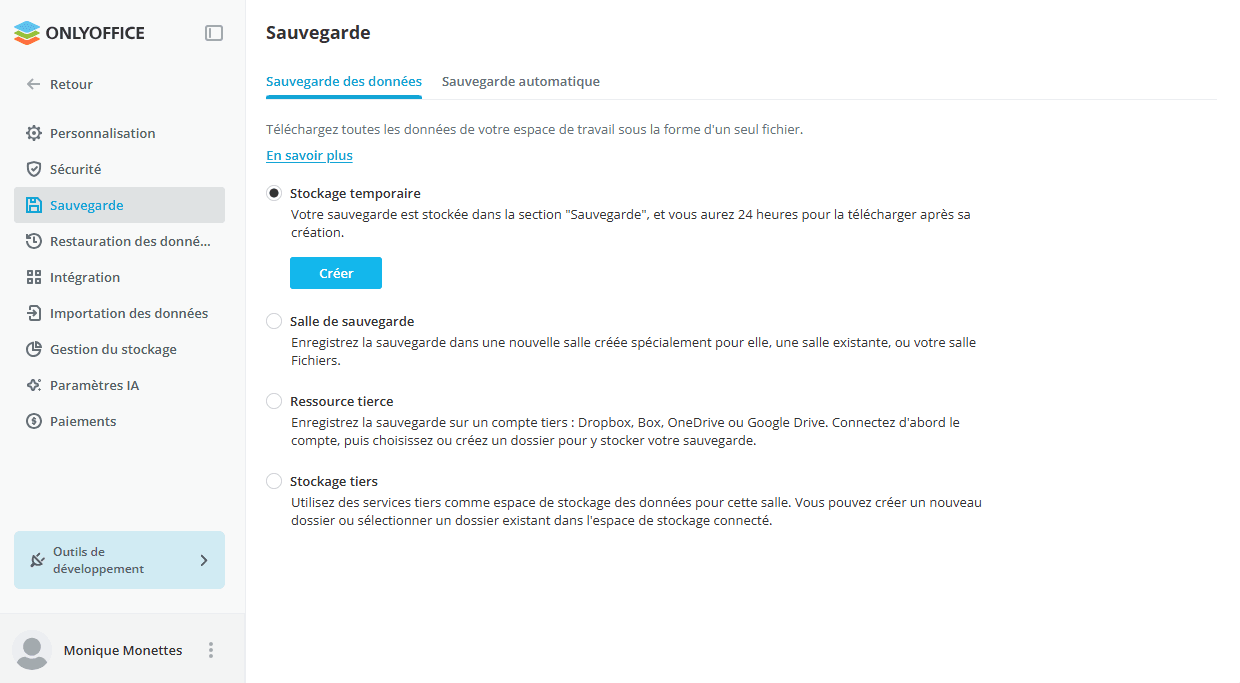
-
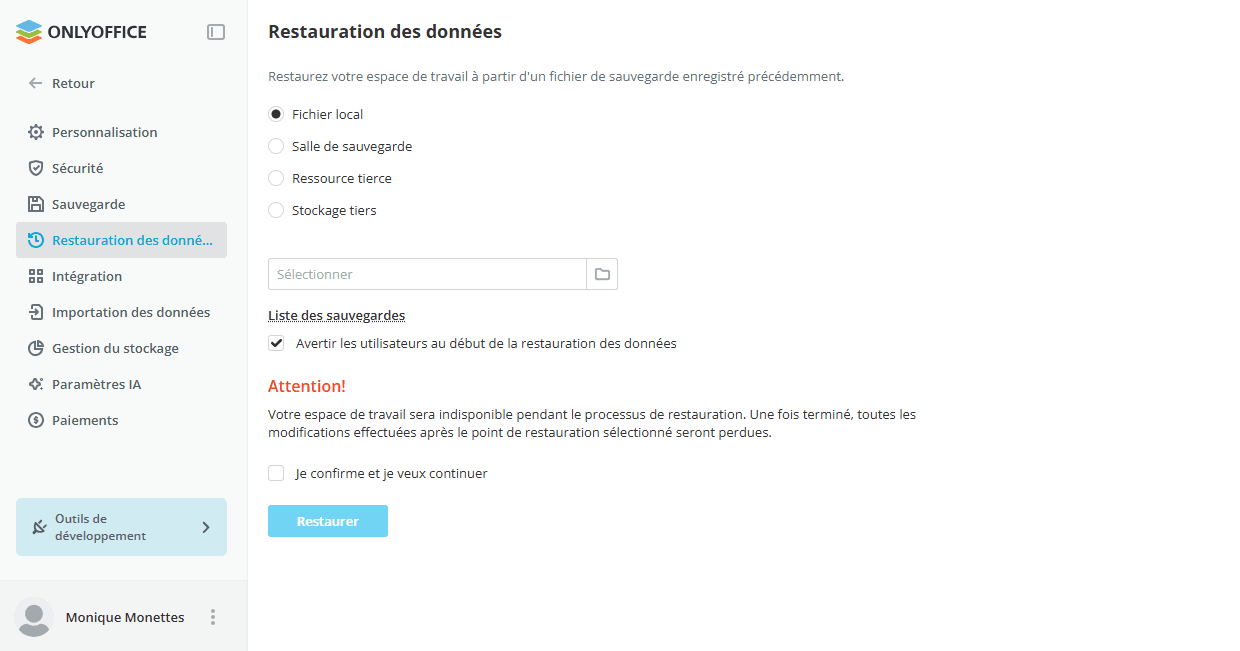
Pour récupérer des données à partir d'une sauvegarde en mode espace unique, accédez à Paramètres > Restauration des données. Procédez comme décrit ci-dessus dans la section Restauration des données.
Sauvegarde multi-espace
-
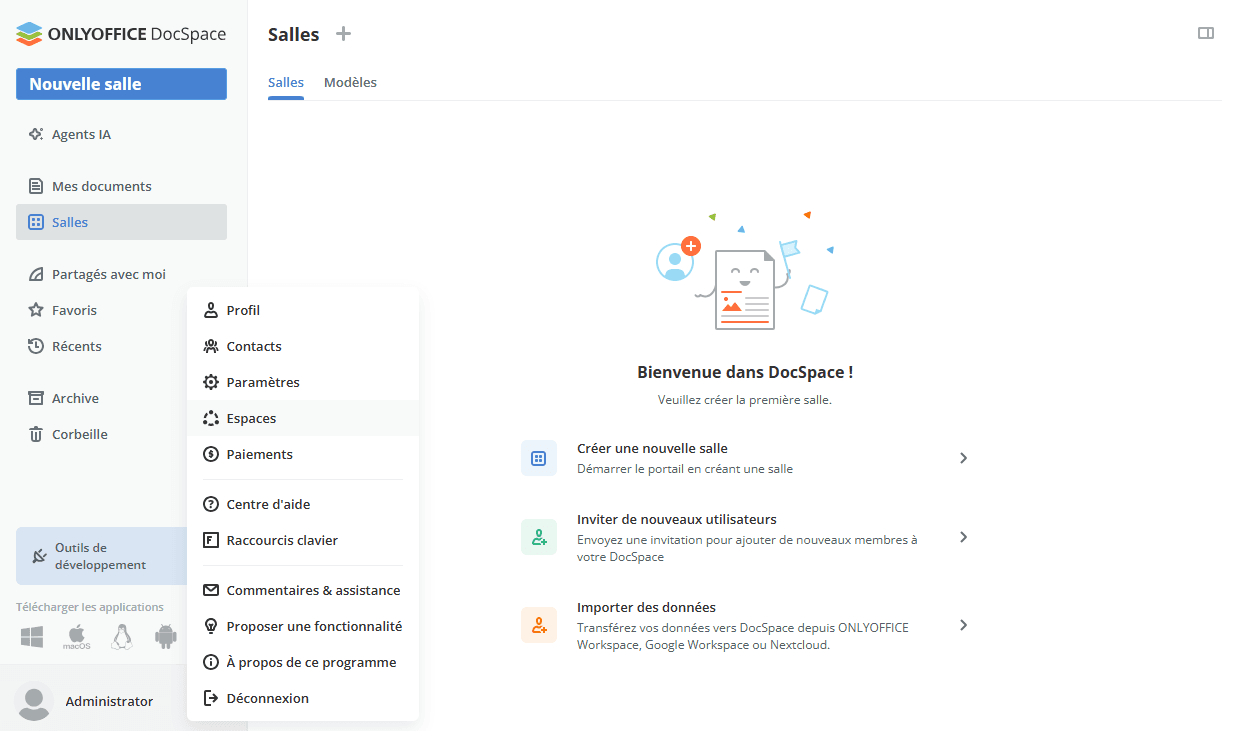
Pour créer une sauvegarde en mode multi-espace, accédez à Espaces de travail > Gestion de l'espace de travail > Paramètres > Sauvegarde des données.
Consultez la section Sauvegarde des données pour découvrir la procédure complète. Une copie de tous les fichiers et données stockés dans l'ensemble des espaces sous votre domaine sera créée. Le nom du fichier de sauvegarde est
workspace_date_time.tar.gz.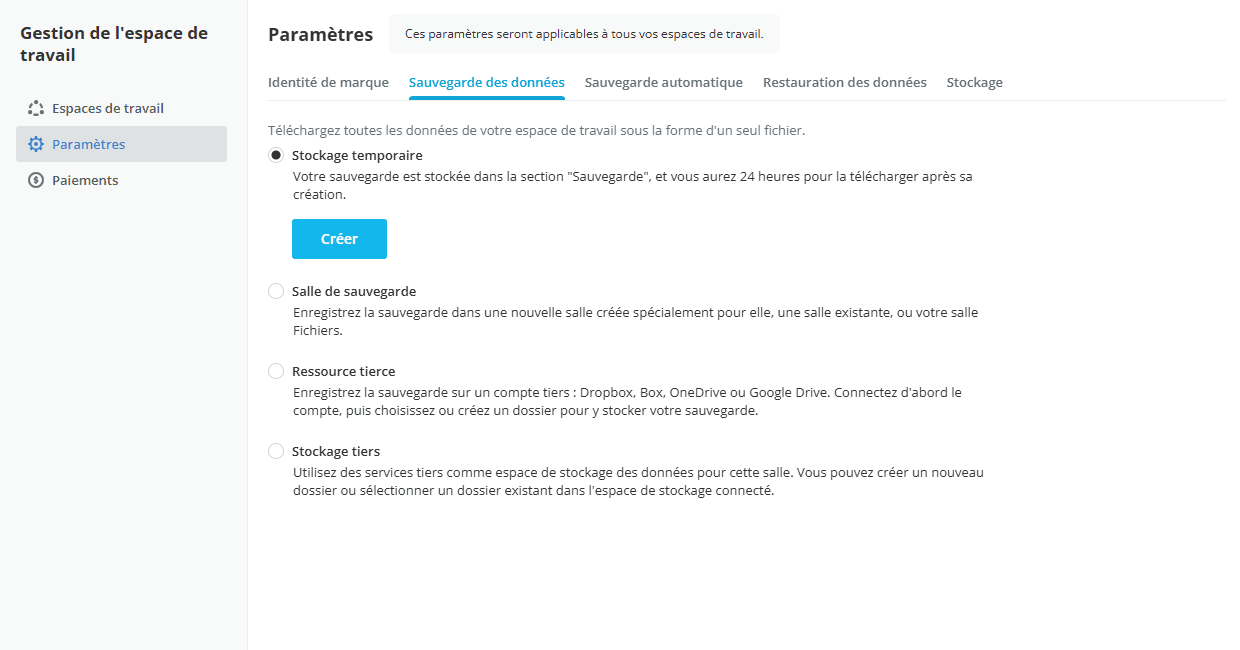
-
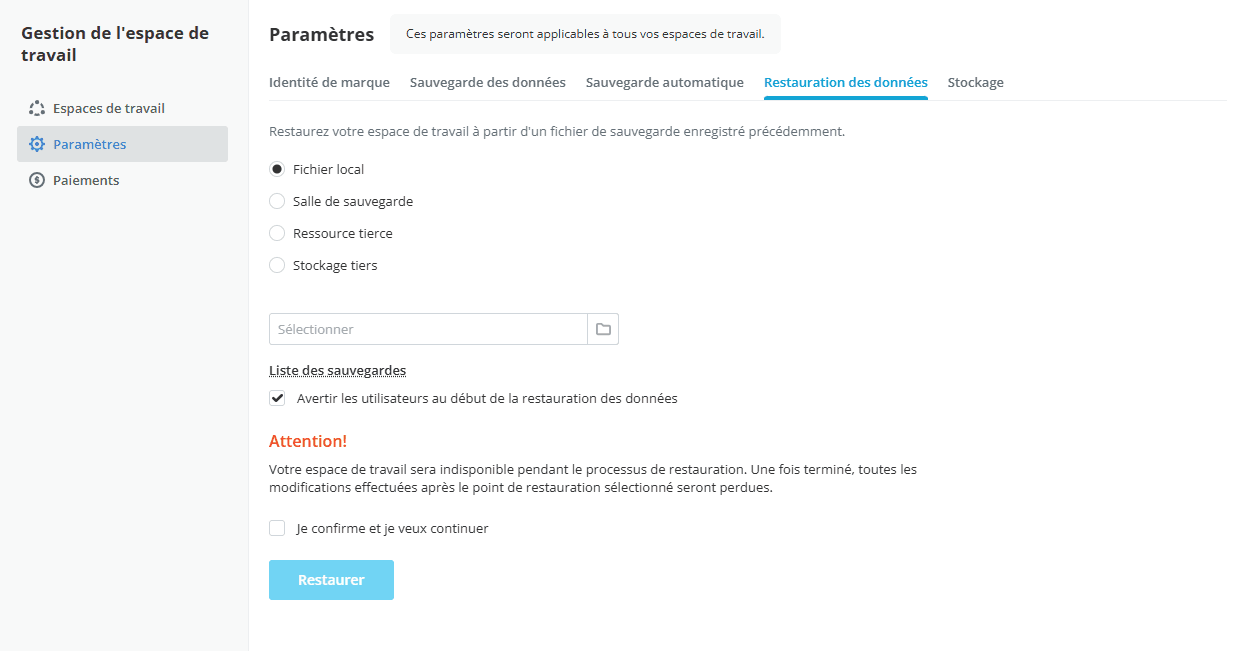
Pour récupérer des données à partir d'une sauvegarde multi-espace, accédez à Espaces de travail > Gestion de l'espace de travail > Paramètres > Restauration des données. Procédez comme décrit ci-dessus dans la section Restauration des données.
Récupération du mot de passe du portail
Votre mot de passe existant sera réinitialisé après une restauration à partir d'une sauvegarde multi-espace. Pour récupérer l'accès:
- Sur la page de connexion du portail, cliquez sur Mot de passe oublié ?.
- Saisissez l'adresse e-mail associée à votre compte administrateur du portail.
- Suivez le lien envoyé à votre adresse e-mail pour définir un nouveau mot de passe.
- Connectez-vous avec le nouveau mot de passe.
Vos données de portail, vos salles et vos comptes utilisateurs seront entièrement restaurés.