IA
Paramètres IA
La section Paramètres IA permet de gérer les modèles IA, d'attribuer des modèles à des tâches, d'ajouter des serveurs MCP, de connecter un moteur de recherche IA et d'activer une base de connaissances. Ces paramètres sont regroupés dans les onglets correspondants : Modèles IA, Attribution de modèle, Serveurs MCP, Recherche IA, Base de connaissances. Ils sont nécessaires pour utiliser le Chat IA et les agents IA.
Activation des fonctionnalités d'IA
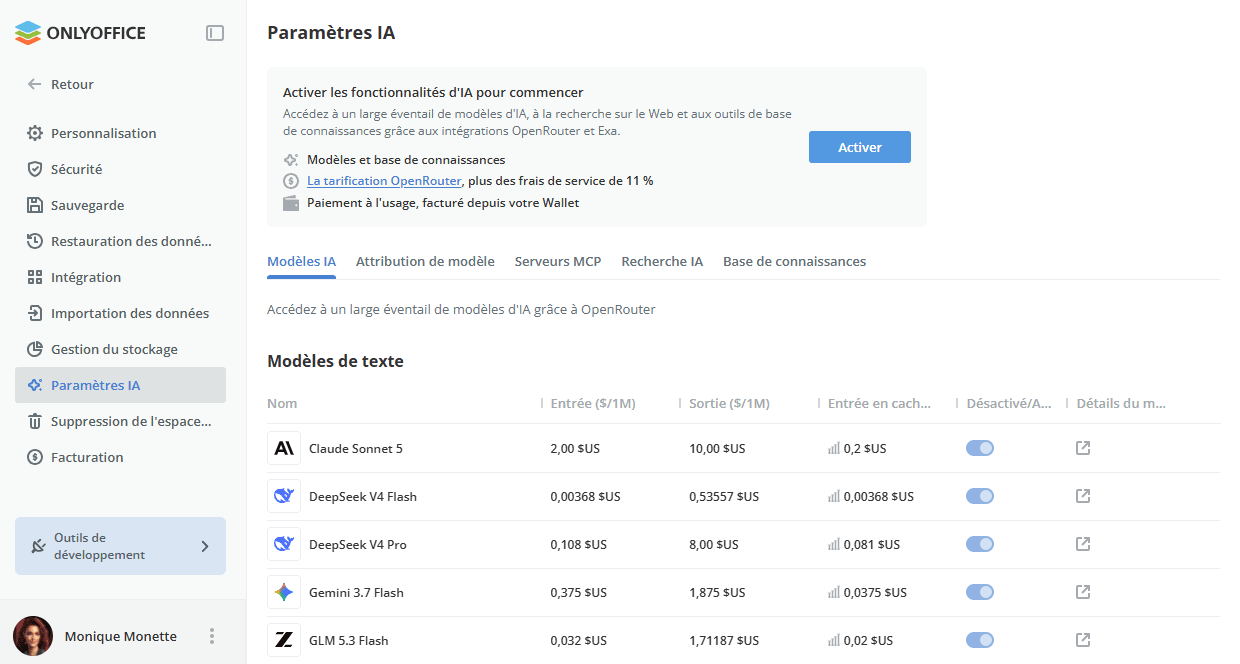
Pour commencer à utiliser l'IA, activez l'extension Fonctionnalités d'IA de l'une des manières suivantes :
-
Cliquez sur le bouton Activer dans la bannière située en haut de la page Paramètres IA.
-
Accédez à Facturation -> Extensions et activez l'extension Fonctionnalités d'IA.
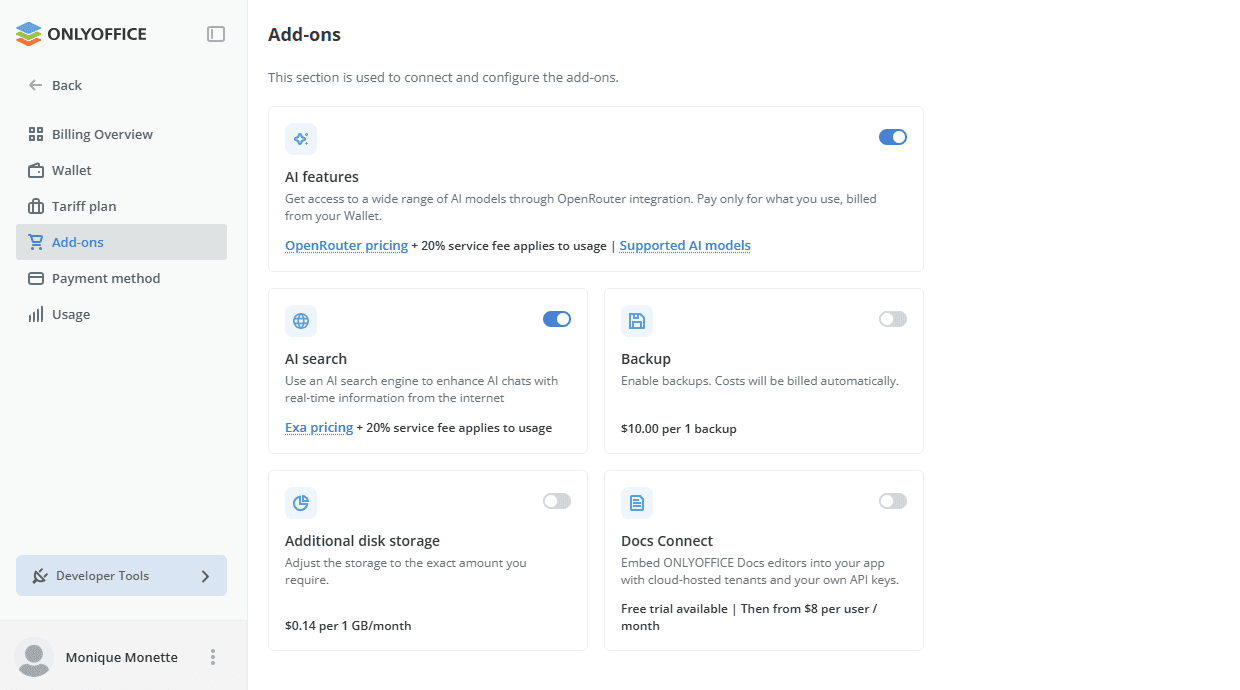
Les fonctionnalités d'IA donnent accès à un large éventail de modèles d'IA grâce à l'intégration OpenRouter, selon le principe du paiement à l'usage : vous ne payez que ce que vous utilisez et l'utilisation est facturée depuis votre Wallet (la tarification OpenRouter, plus des frais de service, s'applique à l'utilisation). Si les crédits disponibles deviennent insuffisants, les requêtes d'IA ne seront pas traitées.
Sur la page Facturation -> Extensions -> Fonctionnalités d'IA, vous pouvez :
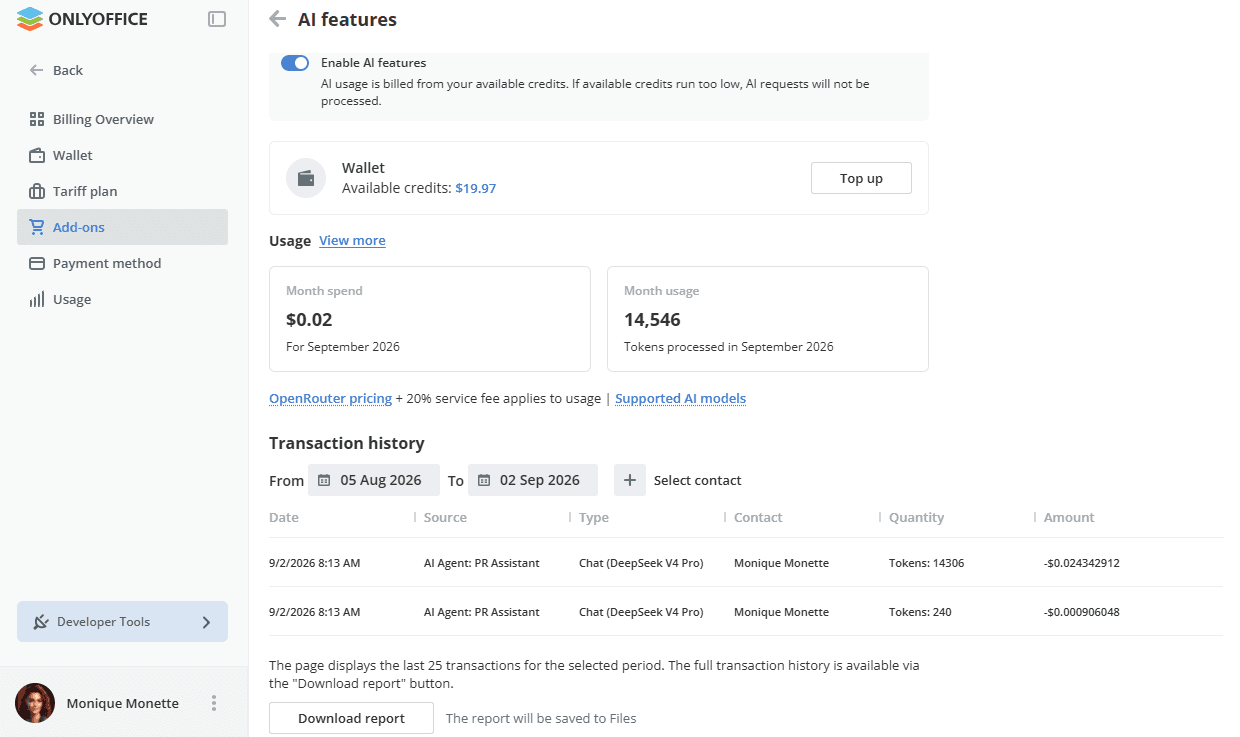
- activer ou désactiver les fonctionnalités d'IA à l'aide du commutateur Activer les fonctionnalités d'IA,
- afficher les crédits disponibles et recharger le Wallet,
- afficher les statistiques d'utilisation : les dépenses et le nombre de jetons traités pour le mois en cours,
- afficher l'historique des transactions pour la période sélectionnée, en le filtrant par contact. La page affiche les 25 dernières transactions ; l'historique complet des transactions est disponible via le bouton Télécharger le rapport – le rapport est enregistré dans Fichiers.
Une fois les fonctionnalités d'IA activées, la bannière située en haut de la page Paramètres IA affiche le statut Fonctionnalités d'IA activées. L'historique détaillé des transactions, les statistiques d'utilisation et la gestion des services sont disponibles via le bouton Détails.
Paramètres des modèles IA
L'onglet Modèles IA donne accès à un large éventail de modèles d'IA grâce à l'intégration OpenRouter. Une fois les fonctionnalités d'IA activées, les modèles sont accessibles à tous les utilisateurs dans les chats IA.
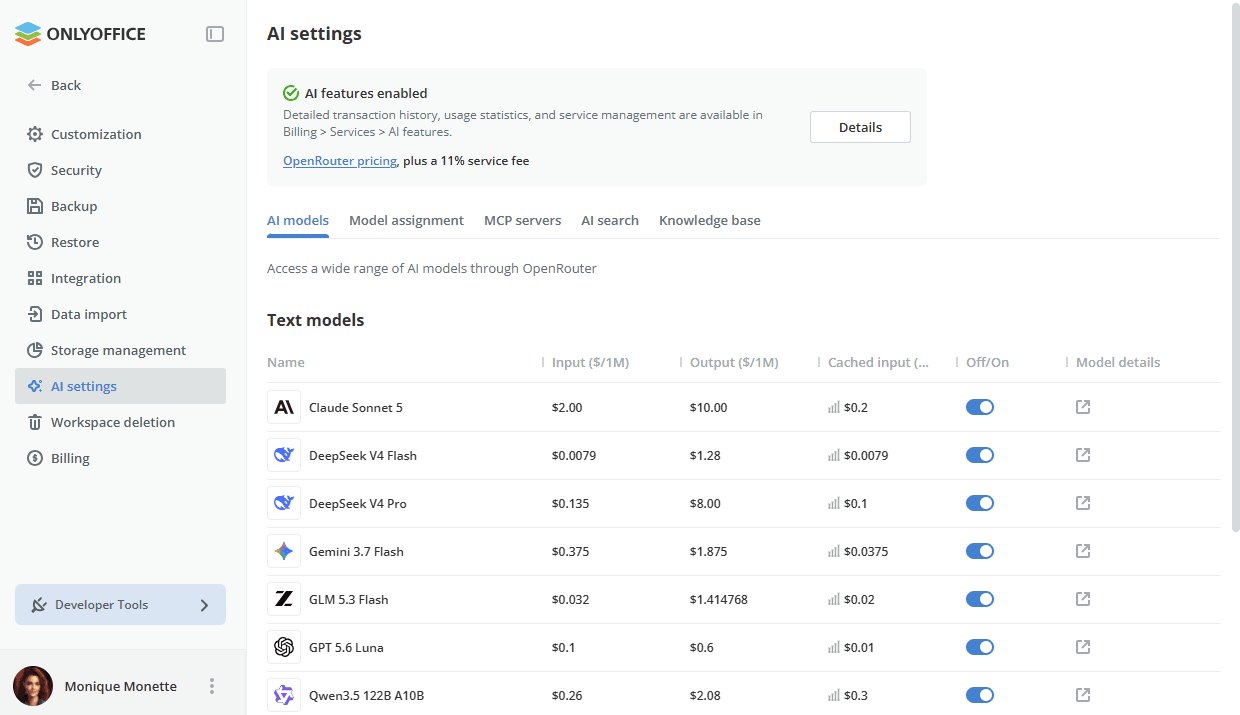
Les modèles s'affichent sous forme de liste dont chaque entrée contient :
- le nom du modèle,
- les prix d'Entrée et de Sortie par million de jetons,
- le commutateur Désactivé/Activé qui permet d'activer ou de désactiver le modèle,
- le lien Détails du modèle qui ouvre la page du modèle.
Attribution de modèle
L'onglet Attribution de modèle permet d'attribuer des modèles d'IA à différentes tâches afin d'ajuster les performances et les coûts :
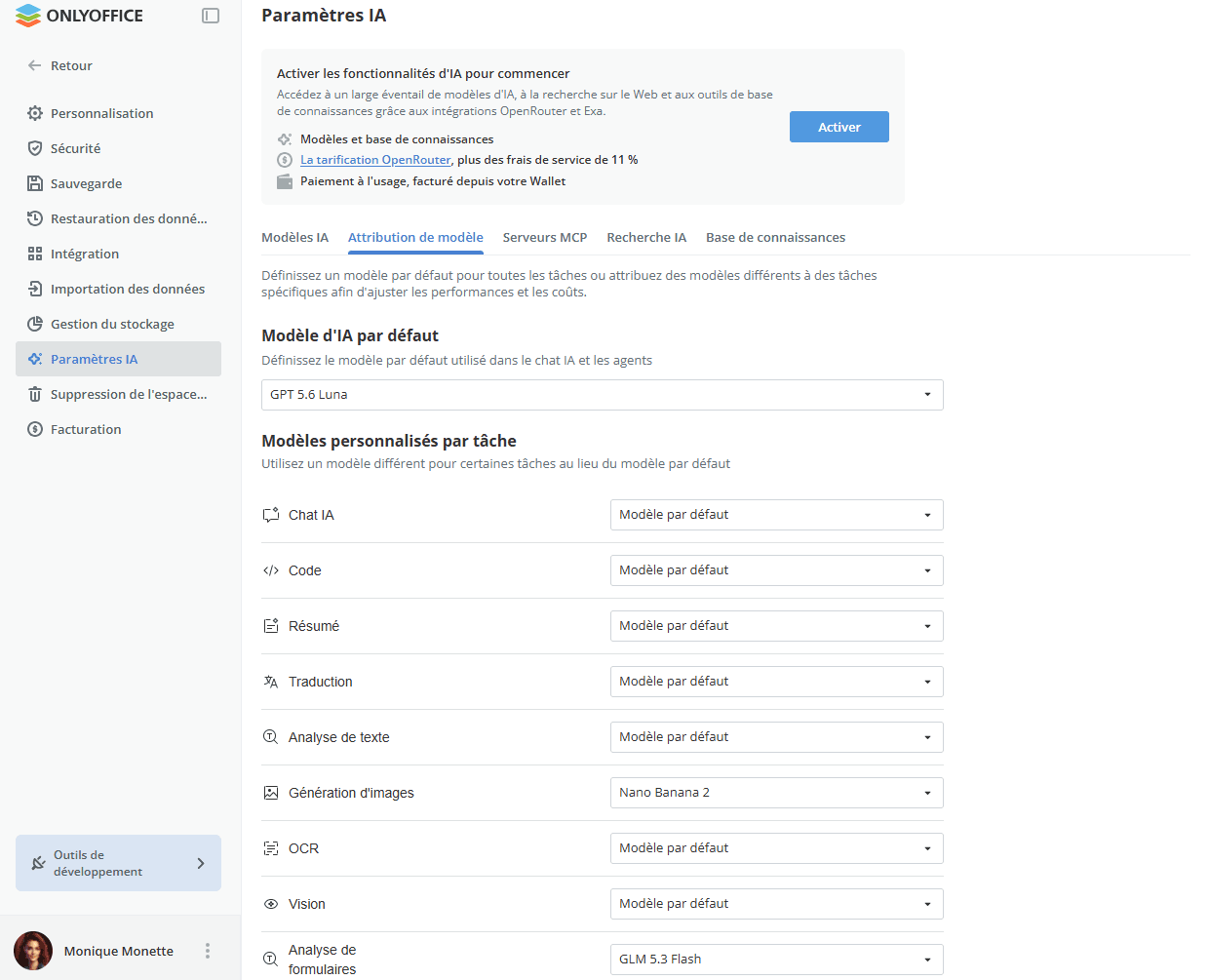
- Modèle d'IA par défaut – choisissez le modèle qui sera utilisé par défaut dans les chats et les agents.
- Modèles personnalisés par tâche – utilisez un modèle différent pour certaines tâches au lieu du modèle par défaut : Chat IA, Code, Résumé, Traduction, Analyse de texte, Génération d'images, OCR, Vision, Analyse de formulaires. Seuls les modèles dotés des capacités requises sont disponibles dans la liste (par exemple, seuls les modèles d'images peuvent être sélectionnés pour la génération d'images).
Tant que les fonctionnalités d'IA ne sont pas activées, le Chat IA affiche l'écran d'activation au lieu de l'état vide et le champ de saisie est bloqué. La boîte de dialogue Créer un agent ouverte depuis n'importe quel point d'entrée ouvre également la boîte de dialogue d'activation dotée du bouton Activer ou Recharger et activer, selon qu'une carte de paiement a été ajoutée ou non.
Paramètres des serveurs MCP
Cette section vous permet de gérer les serveurs MCP pour les chats IA au sein des salles. La configuration est réservée au propriétaire de l'espace de travail et aux super-administrateurs.
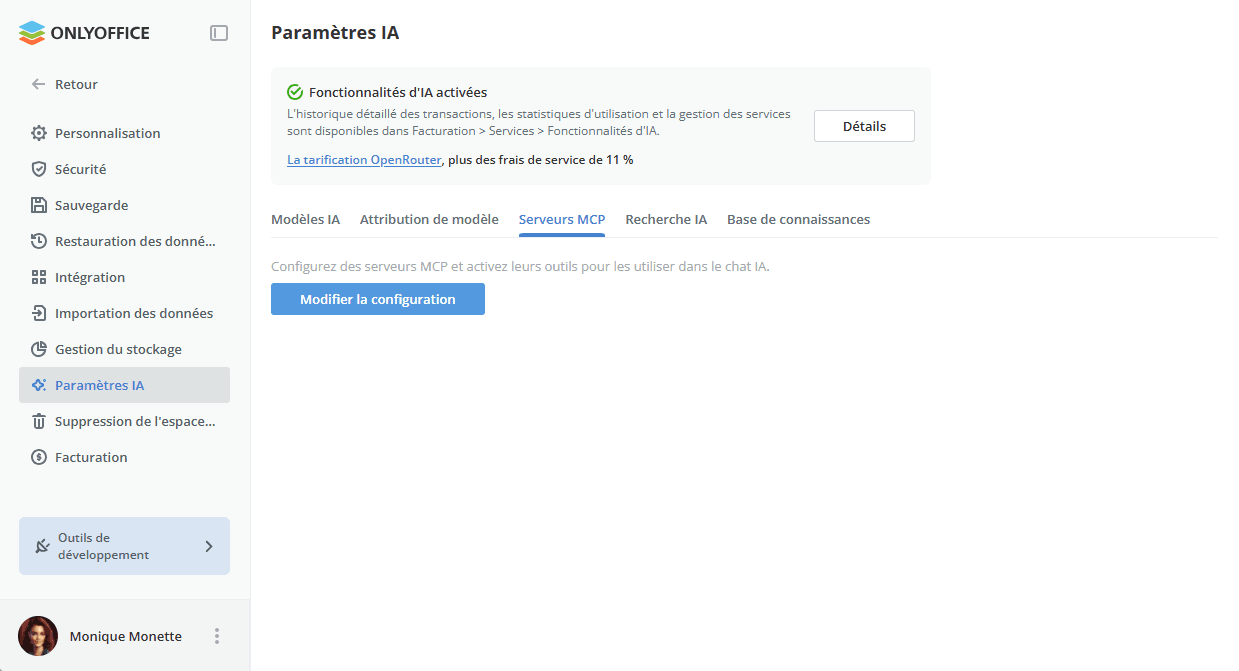
Aucun serveur MCP n'est disponible par défaut. L'onglet Serveurs MCP ne contient que le bouton Modifier la configuration et la configuration elle-même est vide :
{
  "mcpServers": {}
}
Le Serveur MCP ONLYOFFICE Apps, qui permet d'optimiser les flux de travail assistés par l'IA en intégrant des modèles de langage avec des systèmes externes pour une gestion de documents efficace et sécurisée, s'ajoute manuellement, comme tout autre serveur. Pour l'ajouter, suivez les étapes ci-dessous :
-
Cliquez sur le bouton Modifier la configuration dans l'onglet Serveurs MCP.
-
Ajoutez l'entrée onlyoffice-apps à la section mcpServers en remplaçant les valeurs X-Mcp-Base-Url et X-Mcp-Api-Key par l'URL de votre espace de travail et votre clé API personnelle générée dans Outils de développement -> Clés API :
{"mcpServers": {"onlyoffice-apps": {"type": "http","url": "https://mcp.onlyoffice.com/mcp","headers": {"X-Mcp-Base-Url": "https://your-instance.onlyoffice.com","X-Mcp-Api-Key": "your-api-key"}}}} -
Cliquez sur Enregistrer. Le serveur apparaît dans la section Autorisations.
-
Assurez-vous que le serveur onlyoffice-apps est activé.
Les outils des serveurs connectés apparaissent dans la liste commune des outils et sont proposés au modèle. Il est possible d'activer ou de désactiver aussi bien des outils individuels que des serveurs entiers. Si un serveur échoue, une icône d'erreur accompagnée d'un journal extensible s'affiche dans sa ligne.
Pour des instructions détaillées sur la connexion du serveur MCP ONLYOFFICE Apps à ce client et à d'autres, consultez la documentation du serveur MCP, section Connect to ONLYOFFICE Apps.
Une fois activés, les outils du serveur sont disponibles pour les autres utilisateurs de l'espace de travail pour leurs tâches, aussi bien dans les chats IA au sein des salles et des dossiers que dans les agents IA, avec les limitations suivantes :
- Dans le chat IA, les outils fonctionnent avec les droits d'accès de l'utilisateur actuel : un utilisateur ne peut accéder qu'aux salles et aux fichiers qui lui sont accessibles.
- Dans un agent IA, seuls les membres ayant le rôle Gestionnaire d'agent ou Créateur de contenu peuvent utiliser le chat. Le rôle Lecteur n'y a pas accès.
La configuration des serveurs MCP peut être enregistrée même si les fonctionnalités d'IA ne sont pas activées. Les serveurs ne peuvent être utilisés dans le chat IA qu'après l'activation.
Paramètres de recherche IA
Utilisez un moteur de recherche IA pour enrichir les chats IA avec des informations en temps réel provenant d'Internet. La recherche et l'exploration du Web sont assurées par Exa. Aucun compte Exa ni aucune configuration supplémentaire n'est nécessaire – l'utilisation est facturée via votre espace de travail (la tarification Exa, plus des frais de service, s'applique à l'utilisation, selon le principe du paiement à l'usage depuis le Wallet).
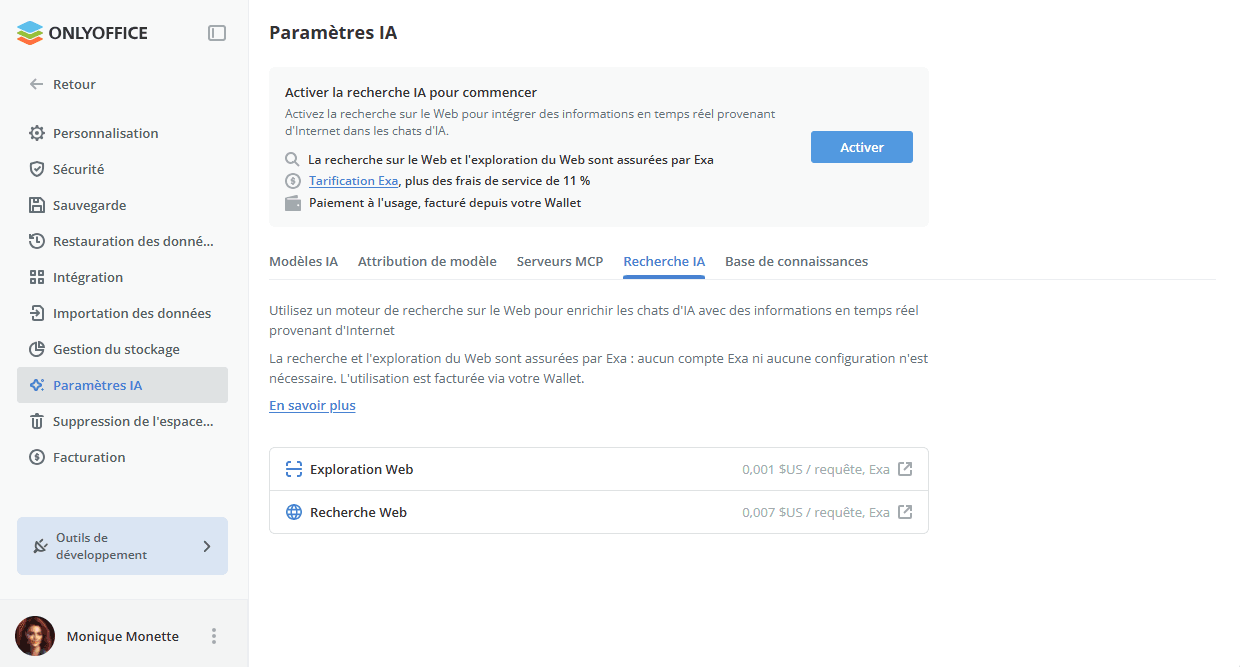
L'onglet Recherche IA affiche les services disponibles – Recherche Web et Exploration Web – avec leur prix par requête.
Pour activer le service, cliquez sur le bouton Activer dans la bannière située en haut de la page ou activez l'extension Recherche IA dans Facturation -> Extensions. Sur la page Facturation -> Extensions -> Recherche IA, vous pouvez activer ou désactiver le service, recharger le Wallet et afficher les statistiques d'utilisation ainsi que l'historique des transactions pour la période sélectionnée.
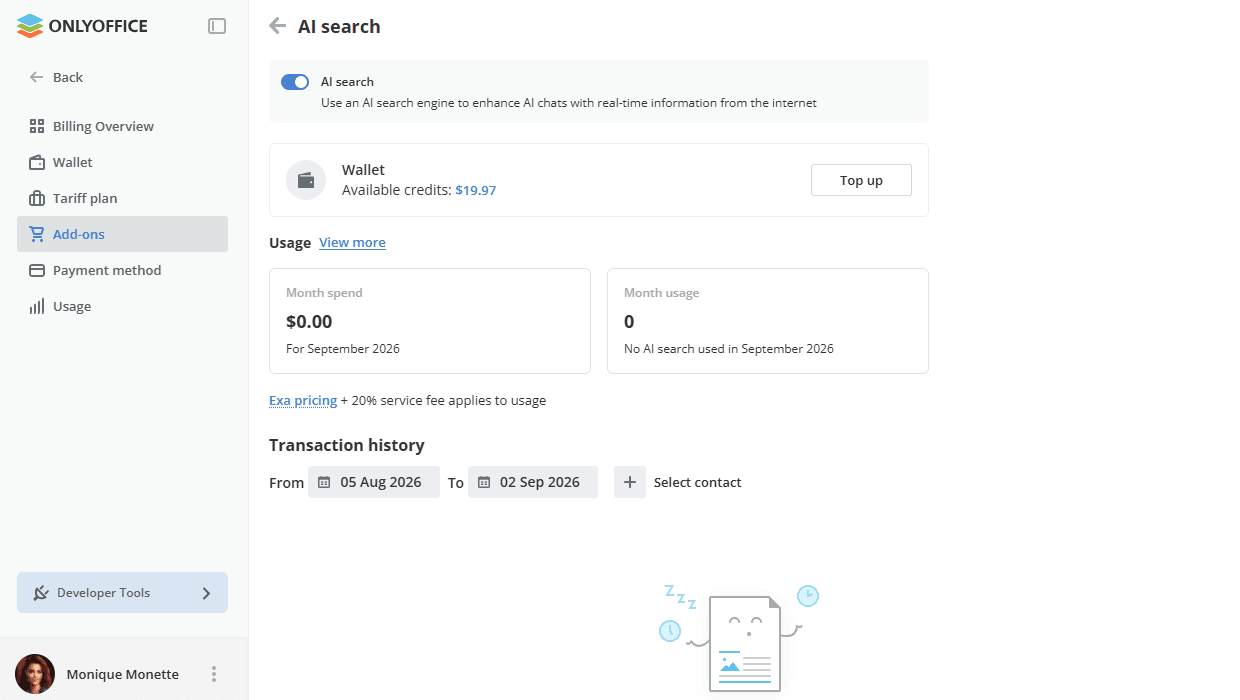
Une fois configurée, cette fonctionnalité sera disponible pour tous les utilisateurs de l'espace de travail. Le modèle peut effectuer des recherches sur le Web et la réponse affiche une liste cliquable de sources. La recherche IA peut être activée ou désactivée à tout moment ; lorsqu'elle est désactivée, ses outils disparaissent de la liste des outils.
Paramètres de la base de connaissances
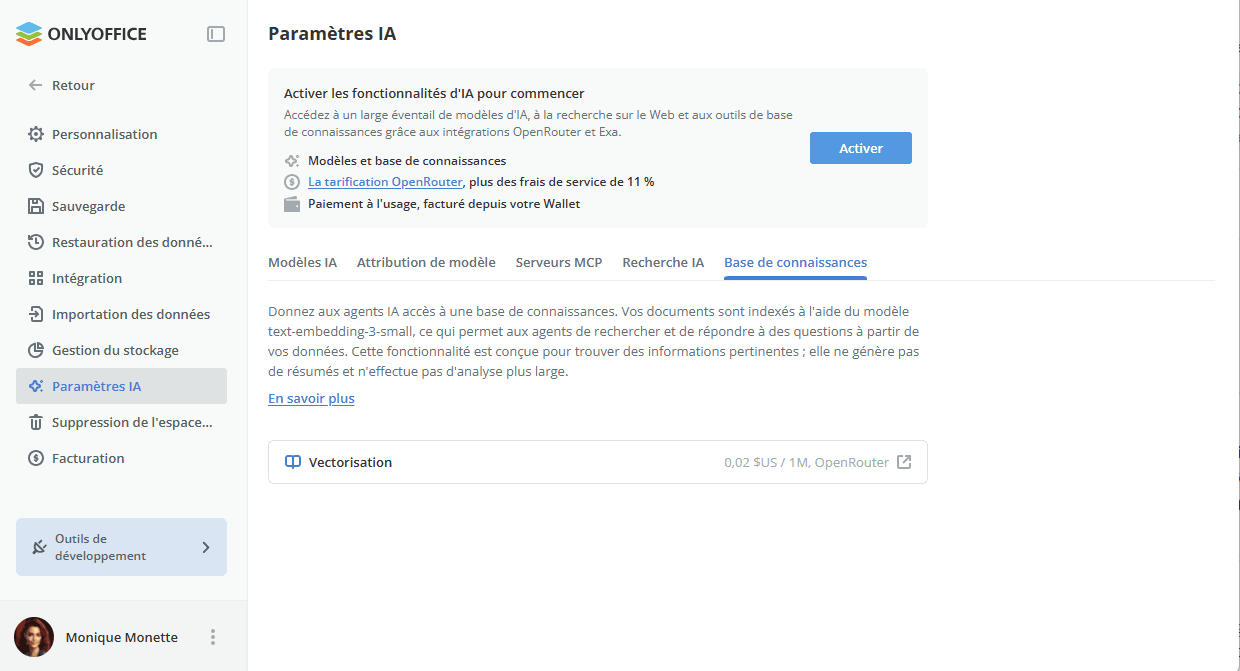
Utilisez une base de connaissances pour les agents IA. Le système indexera vos documents à l'aide du modèle text-embedding-3-small afin de permettre une recherche de données par question. Cette fonctionnalité permet de trouver des informations pertinentes, mais ne génère pas de résumés ni n'effectue d'analyse globale.
L'onglet Base de connaissances affiche le service Vectorisation avec son prix.
Une fois les Paramètres IA configurés, vous pouvez commencer à créer votre agent IA. Pour en savoir plus sur la création d'agents IA, veuillez consulter nos instructions.