Gérer des utilisateurs
La gestion des types d'utilisateurs et des niveaux d'accès vous permet de contrôler les sections auxquelles les utilisateurs peuvent accéder et les actions qu'ils peuvent effectuer dans ONLYOFFICE Apps. Une fois les utilisateurs ajoutés à l'espace de travail, les administrateurs peuvent les gérer : trier et filtrer la liste des utilisateurs pour trouver facilement l'utilisateur voulu, modifier les informations de l'utilisateur, modifier les types d'utilisateurs (promouvoir ou rétrograder les utilisateurs), renvoyer les invitations, désactiver les utilisateurs actifs et supprimer les utilisateurs désactivés de l'espace de travail. Les administrateurs peuvent également gérer les utilisateurs dans une salle donnée.
Tous les comptes utilisateur de l'espace de travail sont répertoriés dans la section Contacts. Pour ouvrir la liste des utilisateurs, cliquez sur l'icône  en regard de votre nom dans le coin inférieur gauche et sélectionnez l'option Contacts. Les onglets Membres, Groupes et Invités sont disponibles à gauche.
Les types d'utilisateurs suivants sont disponibles dans l'espace de travail :
- Propriétaire – le compte auquel appartient l'espace de travail. Le propriétaire dispose de toutes les autorisations listées ci-dessous et il est le seul compte à pouvoir désigner un autre propriétaire de l'espace de travail.
- Super-administrateur – gérer l'espace de travail : créer ou archiver des salles, inviter des utilisateurs, configurer les agents IA, attribuer des rôles inférieurs. Accès complet à Fichiers.
- Administrateur de salle – gérer les salles attribuées, inviter des utilisateurs, créer et gérer des agents IA, attribuer des rôles inférieurs. Accès complet à Fichiers.
- Utilisateur – accéder uniquement aux salles auxquelles il est invité, afficher les résultats des agents IA et les chats partagés. Ne peut pas créer de salles ni d'agents IA. Accès complet à Fichiers.
- Invité – accéder aux salles auxquelles il est invité et aux fichiers partagés, créer et modifier des documents si ce rôle lui est attribué, afficher les résultats partagés des agents IA.
Lors de la gestion des utilisateurs dans l'espace de travail, les actions disponibles varient en fonction du type d'utilisateur :
| Section\Type d'utilisateur | Propriétaire | Super-administrateur | Administrateur de salle | Utilisateur | Invité |
|---|---|---|---|---|---|
| Contacts | ✔ | ✔ | ✔ | ✖ | ✖ |
| Inviter un "Super-administrateur" | ✔ | ✖ | ✖ | ✖ | ✖ |
| Inviter un "Administrateur de salle" | ✔ | ✔ | ✖ | ✖ | ✖ |
| Inviter un "Utilisateur" | ✔ | ✔ | ✔ | ✖ | ✖ |
| Inviter un "Invité" | ✔ | ✔ | ✔ | ✖ | ✖ |
| Promouvoir au rôle "Super-administrateur" | ✔ | ✖ | ✖ | ✖ | ✖ |
| Promouvoir au rôle "Administrateur de salle" | ✔ | ✔ | ✖ | ✖ | ✖ |
| Promouvoir au rôle "Utilisateur" | ✔ | ✔ | ✔ | ✖ | ✖ |
| Rétrograder un "Super-administrateur" en "Administrateur de salle" ou "Utilisateur" | ✔ | ✖ | ✖ | ✖ | ✖ |
| Rétrograder un "Administrateur de salle" en "Utilisateur" | ✔ | ✔ | ✖ | ✖ | ✖ |
| Rétrograder un "Utilisateur" en "Invité" | ✔ | ✔ | ✖ | ✖ | ✖ |
| Désactiver un "Super-administrateur" | ✔ | ✖ | ✖ | ✖ | ✖ |
| Désactiver un "Administrateur de salle" | ✔ | ✔ | ✖ | ✖ | ✖ |
| Désactiver un "Utilisateur" | ✔ | ✔ | ✖ | ✖ | ✖ |
| Désactiver un "Invité" | ✔ | ✔ | ✖ | ✖ | ✖ |
| Modifier ou supprimer des utilisateurs | ✔ | ✔ | ✖ | ✖ | ✖ |
| Afficher sa propre liste d'invités | ✔ | ✔ | ✔ | ✖ | ✖ |
| Afficher la liste d'invités d'une autre personne | ✔ | ✔ | ✖ | ✖ | ✖ |
Opérations dans les listes Membres et Invités
Sous l'onglet Contacts -> Membres, les administrateurs peuvent afficher, ajouter et gérer les utilisateurs internes.
Sous l'onglet Contacts -> Invités, les administrateurs de salle peuvent afficher et gérer leur propre liste d'invités. Le propriétaire de l'espace de travail et les super-administrateurs peuvent également afficher et gérer la liste d'invités d'une autre personne.
Les outils de la barre d'outils supérieure permettent d'effectuer les opérations suivantes :
-
Rechercher un nom d'utilisateur ou d'invité à l'aide de la barre de recherche en haut de la liste des utilisateurs ou des invités.
-
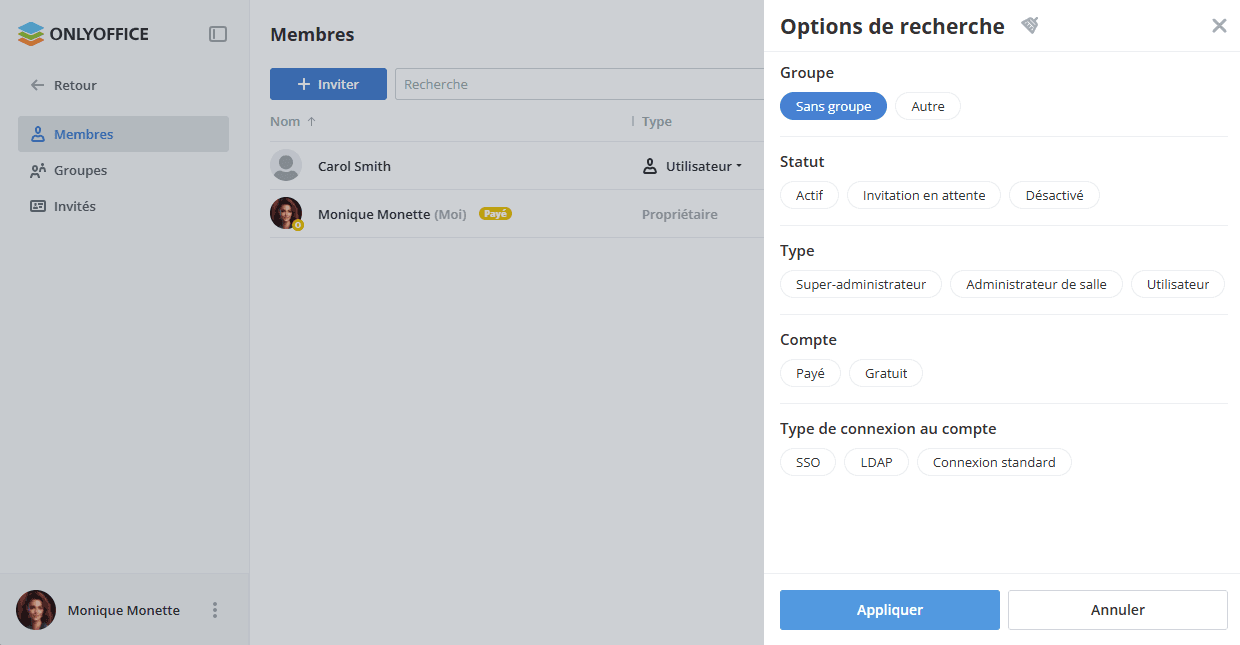
Filtrer la liste des utilisateurs par groupe (Sans groupe, Autre), par statut (Actif, Invitation en attente, Désactivé), par type (Super-administrateur, Administrateur de salle, Utilisateur), par compte (Payé, Gratuit), par type de connexion au compte (SSO, LDAP, Connexion standard) et par quota de stockage, s'il est activé (Quota personnalisé, Quota par défaut), à l'aide du bouton
 . Sélectionnez les paramètres de filtrage voulus et cliquez sur Appliquer. Pour effacer le filtre, utilisez l'option Effacer tout si plusieurs paramètres sont sélectionnés ou l'icône en forme de croix si un seul paramètre est sélectionné.
La liste des invités peut être filtrée par invitant (Moi, Autre), par statut (Actif, Invitation en attente, Désactivé) et par type de connexion au compte (SSO, LDAP, Connexion standard).
-
Trier les utilisateurs par nom, type, groupe ou e-mail à l'aide du bouton
 . Cliquez sur la flèche à côté du paramètre sélectionné pour modifier l'ordre de tri.
Les invités peuvent être triés par e-mail, par invitant ou par date d'inscription.
-
Utiliser l'icône
 pour afficher ou masquer les colonnes Type, Groupe, E-mail, Stockage / Quota dans la liste des utilisateurs (Vue compacte).
Les colonnes E-mail, Invitant, Date d'inscription sont disponibles dans la liste des invités.
Le menu contextuel ou l'icône en regard du nom de l'utilisateur ou de l'invité permettent d'effectuer les actions suivantes, qui varient selon le statut du compte :
 Inviter à nouveau (pour les comptes En attente uniquement) – pour envoyer de nouveau une invitation à l'espace de travail.
 Info – pour afficher les informations de l'utilisateur ou de l'invité. Vous pouvez également utiliser l'icône
 dans le coin supérieur droit de la barre d'outils supérieure.
 Liste de salles – pour afficher les salles auxquelles l'utilisateur ou l'invité est invité (le filtre par membre de salle est appliqué).
 Modifier e-mail (pour les comptes Actifs uniquement) – pour indiquer une nouvelle adresse e-mail.
 Modifier le mot de passe (pour les comptes Actifs uniquement) – pour définir un nouveau mot de passe.
 Partager l'invité (pour les comptes Invité actifs uniquement) – pour copier un lien permettant de partager le contact de l'invité avec d'autres membres de l'équipe. Consultez la section Partager des invités ci-dessous.
 Réinitialiser l'authentification (pour les comptes Utilisateur actifs uniquement) – pour déconnecter toutes les connexions actives. Cette action n'est disponible que lorsque l'authentification à deux facteurs est activée. Elle met fin à toutes les sessions actives et réinitialise la configuration de l'application d'authentification.
 Modifier le type (pour les comptes Invité actifs et en attente) – pour faire passer le type Invité à Utilisateur et déplacer l'utilisateur vers la liste Membres.
 Désactiver (pour les comptes Actifs et En attente) – pour désactiver l'utilisateur ou l'invité.
 Activer (pour les comptes Désactivés uniquement) – pour réactiver l'utilisateur ou l'invité désactivé.
 Supprimer l'utilisateur/l'invité (pour les comptes Désactivés uniquement) – pour supprimer l'utilisateur ou l'invité désactivé.
- Supprimer – pour retirer l'invité de la liste d'invités de l'administrateur de salle. Cette action n'est disponible que pour l'administrateur de salle dans la liste de ses invités. Elle ne bloque pas l'invité et ne le supprime pas de l'espace de travail.
 Changer le propriétaire (pour le compte Propriétaire uniquement) – pour désigner un autre propriétaire de l'espace de travail.
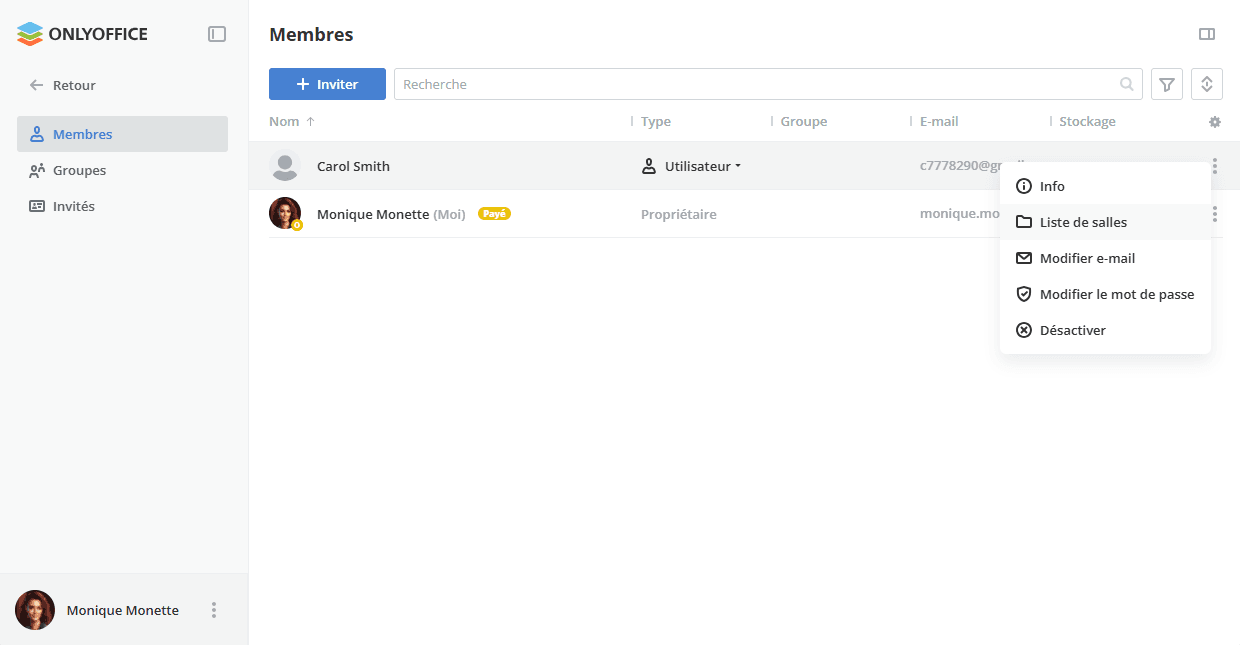
Le menu contextuel de la colonne Stockage / Quota en regard du nom de l'utilisateur permet d'effectuer les actions suivantes :
- Modifier le quota (si le quota par défaut est activé) – pour définir un quota personnalisé par utilisateur.
- Rétablir la valeur par défaut (si le quota par défaut est activé et modifié) – pour rétablir la valeur par défaut d'un quota personnalisé.
- Désactiver le quota (si le quota par défaut est activé) – pour désactiver le quota.
Renvoyer les invitations à l'espace de travail
- Dans la section Contacts, utilisez l'onglet Membres ou Invités à gauche.
- Cliquez sur l'icône en regard du nom de l'utilisateur ou cliquez avec le bouton droit sur l'un des comptes en attente dans la liste.
- Sélectionnez l'option Inviter à nouveau dans le menu.
Modifier les types d'utilisateurs
-
Dans la section Contacts, utilisez l'onglet Membres ou Invités à gauche.
-
Cliquez sur l'icône
en regard du nom de l'utilisateur. -
Sélectionnez l'option
Modifier le type dans le menu. -
Sélectionnez un autre type d'utilisateur.
remarqueLes invités peuvent être promus au rôle d'Utilisateur, d'Administrateur de salle ou de Super-administrateur. Les utilisateurs peuvent être promus au rôle d'Administrateur de salle ou de Super-administrateur et rétrogradés au rôle d'Invité. Les administrateurs peuvent être rétrogradés au rôle d'Utilisateur ou d'Invité.
Lors de la rétrogradation d'utilisateurs ou d'administrateurs au rôle d'Invité, les salles sont immédiatement réaffectées à un autre administrateur. Si la section Fichiers contient des fichiers partagés, ceux-ci seront réaffectés à l'administrateur sélectionné dans un délai de 30 jours. La section Fichiers restera accessible à l'utilisateur rétrogradé au rôle d'Invité pendant 30 jours uniquement pour l'affichage, le téléchargement et le vidage de la section. Passé ce délai, la section Fichiers ne sera plus disponible pour l'invité. Si l'invité décide de supprimer tous les documents, les documents ordinaires sont supprimés et les documents partagés sont transférés à l'administrateur sélectionné au préalable.
Modifier les statuts des comptes utilisateur ou invité
- Dans la section Contacts, utilisez l'onglet Membres ou Invités à gauche.
- Cliquez sur l'icône en regard du nom de l'utilisateur ou de l'invité.
- Sélectionnez Désactiver ou Activer.
Supprimer des utilisateurs ou des invités de l'espace de travail
Pour supprimer un utilisateur ou un invité désactivé qui n'a créé aucune salle ni ajouté aucun document à une salle,
- Dans la section Contacts, utilisez l'onglet Membres ou Invités à gauche.
- Cliquez sur l'icône en regard du nom de l'utilisateur ou de l'invité désactivé.
- Sélectionnez l'option Supprimer l'utilisateur/l'invité.
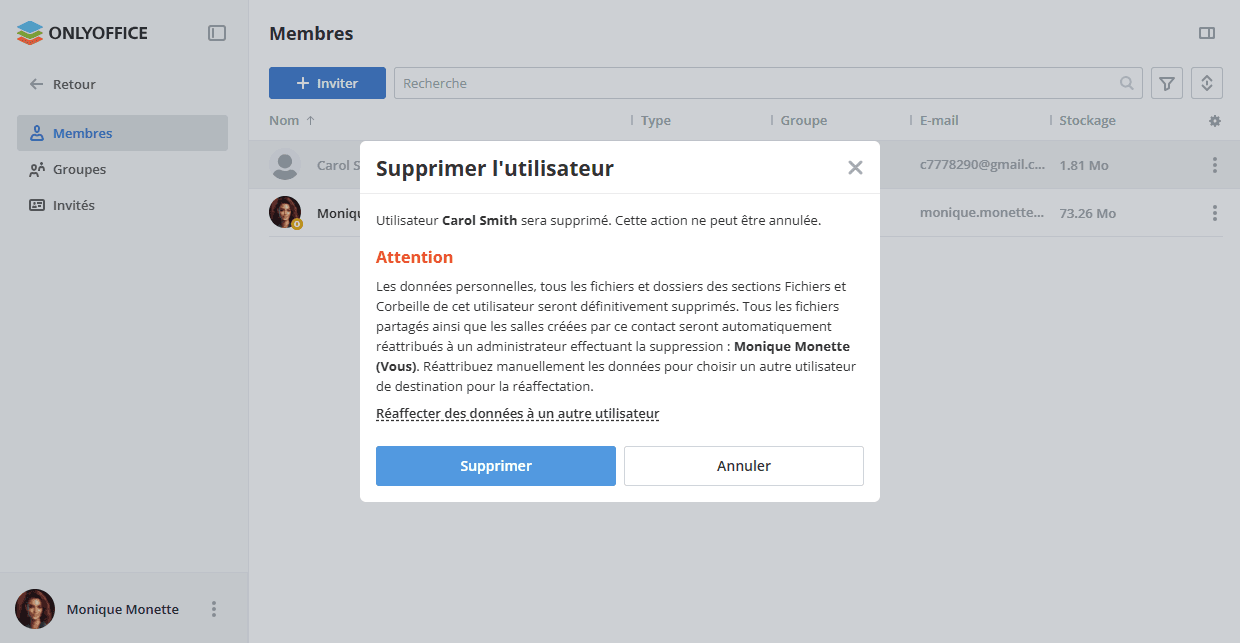
- Une fenêtre de confirmation s'ouvre. Notez que les données personnelles ainsi que tous les fichiers et dossiers des sections Fichiers et Corbeille de cet utilisateur seront définitivement supprimés. Cliquez sur Supprimer.
Partager des invités
Partagez des invités avec d'autres membres de l'équipe en générant et en envoyant un lien.
- Dans la section Contacts, utilisez l'onglet Invités à gauche.
- Cliquez sur l'icône en regard du nom de l'invité.
- Sélectionnez l'option Partager l'invité. Le lien est copié.
- Envoyez le lien copié aux membres de votre équipe. Le lien est valable pendant 7 jours.
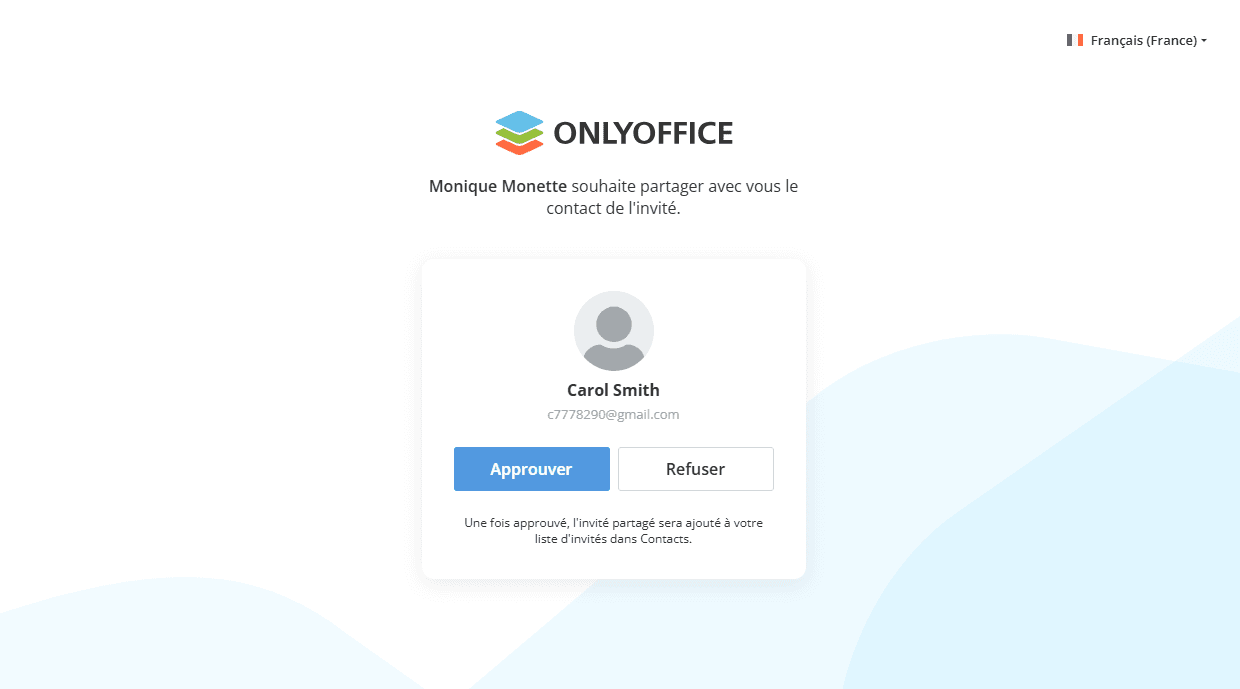
Lorsque les membres de votre équipe ouvrent le lien, une page affiche qui partage le contact de l'invité avec eux, ainsi que le nom et l'adresse e-mail de l'invité. Ils peuvent cliquer sur le bouton Approuver ou Refuser. Une fois approuvé, l'invité partagé est ajouté à la liste Invités du membre de l'équipe dans la section Contacts.
Réaffectation des données lors de la suppression des profils
Si vous souhaitez supprimer un utilisateur ou un invité désactivé qui a créé des salles ou des documents et des dossiers dans une salle, les salles créées par cet utilisateur et les documents stockés dans ces salles seront automatiquement réaffectés à l'administrateur qui effectue la suppression. Réaffectez les données manuellement pour choisir un autre utilisateur de destination pour la réaffectation.
Actuellement, l'option de réaffectation des données n'est disponible que pour les utilisateurs et les invités ayant le statut Désactivé, et il n'est pas possible de réaffecter les données appartenant à un utilisateur ou à un invité actif.
Que deviennent les données après la réaffectation
Une fois les données réaffectées et l'utilisateur ou l'invité supprimé, le contenu créé par l'utilisateur est traité comme suit :
- Les données personnelles ainsi que tous les fichiers et dossiers des sections Fichiers et Corbeille de cet utilisateur sont définitivement supprimés.
- Les salles et les documents ou dossiers créés par l'utilisateur dans une salle ne sont pas supprimés, mais leur propriété est réaffectée à l'utilisateur sélectionné.
Supprimer un utilisateur ou un invité
Pour supprimer un utilisateur ou un invité,
-
Dans la section Contacts, utilisez l'onglet Membres ou Invités à gauche.
-
Cliquez sur l'icône
en regard du nom de l'utilisateur ou de l'invité désactivé. -
Sélectionnez l'option
Supprimer l'utilisateur/l'invité. -
Une fenêtre de confirmation s'ouvre et vous invite à réaffecter les données de l'utilisateur ou de l'invité :
-
Cliquez sur le lien Réaffecter des données à un autre utilisateur dans la fenêtre de confirmation.
-
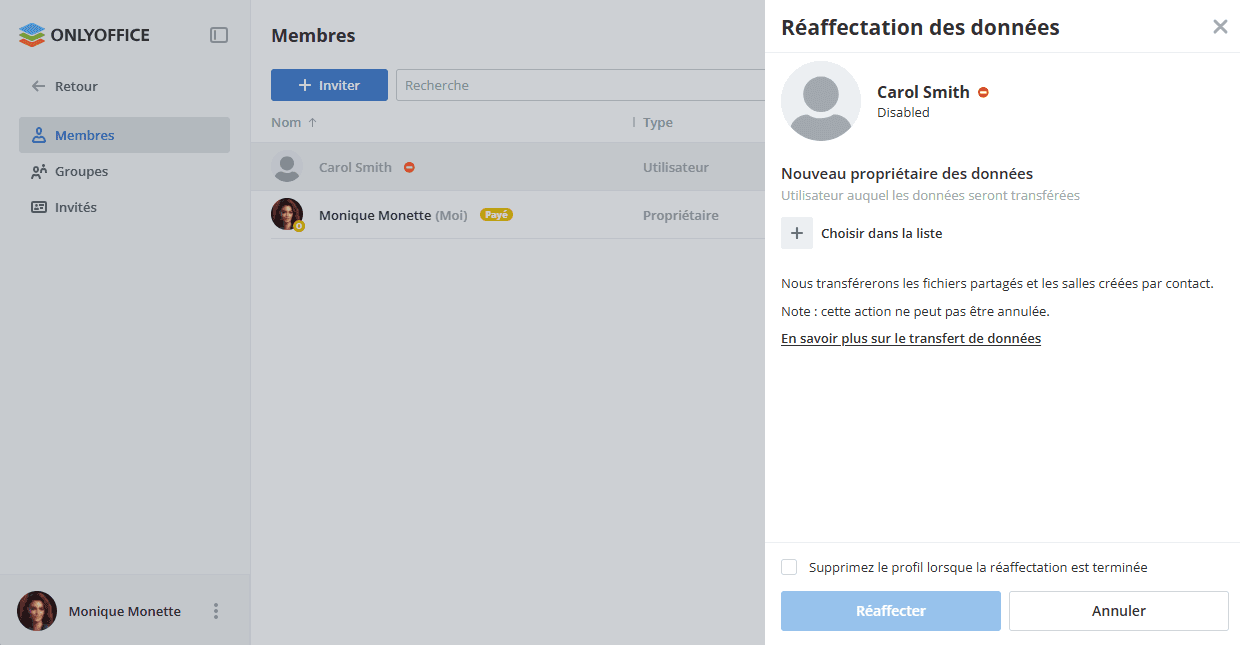
Un nouveau panneau s'ouvre, dans lequel vous pouvez sélectionner l'utilisateur de l'espace de travail auquel vous souhaitez réaffecter les données. Cliquez sur l'icône Plus dans la section Nouveau propriétaire des données et choisissez l'utilisateur actif voulu dans la liste.
-
La case Supprimez le profil lorsque la réaffectation est terminée est cochée par défaut, ce qui supprime automatiquement le profil après la réaffectation des données.
-
Cliquez sur le bouton Réaffecter.
Le panneau Réaffectation des données affiche l'état du transfert des données réaffectées : Salles et Documents pour un utilisateur, ou Documents uniquement pour un invité, car les invités ne peuvent pas créer de salles. Vous pouvez fermer la page pendant que le processus est en cours : une fois la réaffectation terminée, l'administrateur responsable est informé par e-mail.
Utilisez le bouton Interrompre le transfert en bas du panneau pour arrêter la réaffectation des données.
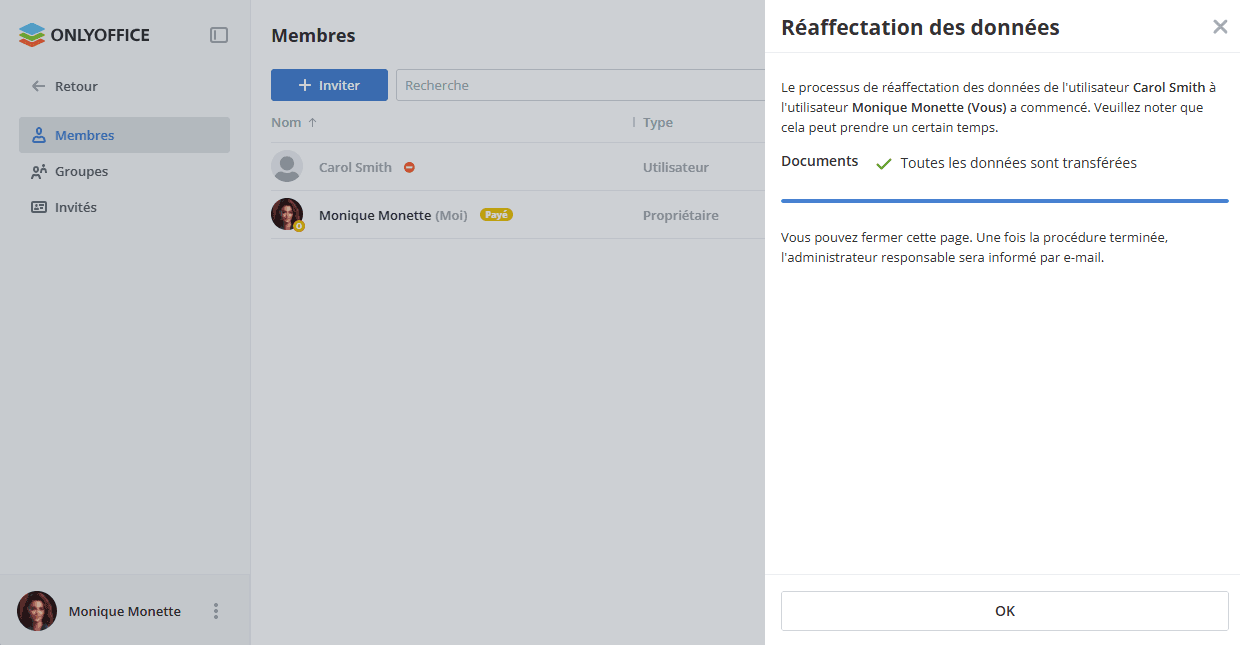
Si vous avez décoché la case Supprimez le profil lorsque la réaffectation est terminée, vous pouvez revenir à la liste des utilisateurs désactivés et supprimer manuellement l'utilisateur ou l'invité sans perdre ses données.