Modifier des profils
Lorsque vous acceptez une invitation à un espace de travail, vous pouvez afficher les sections Salles et Archive (elles sont vides si vous n'êtes pas encore invité à une salle) et modifier vos propres données de profil.
Pour modifier votre profil:
- Cliquez sur l'icône
 à côté de votre nom dans le coin inférieur gauche et sélectionnez l'option Profil, ou cliquez simplement sur votre nom.
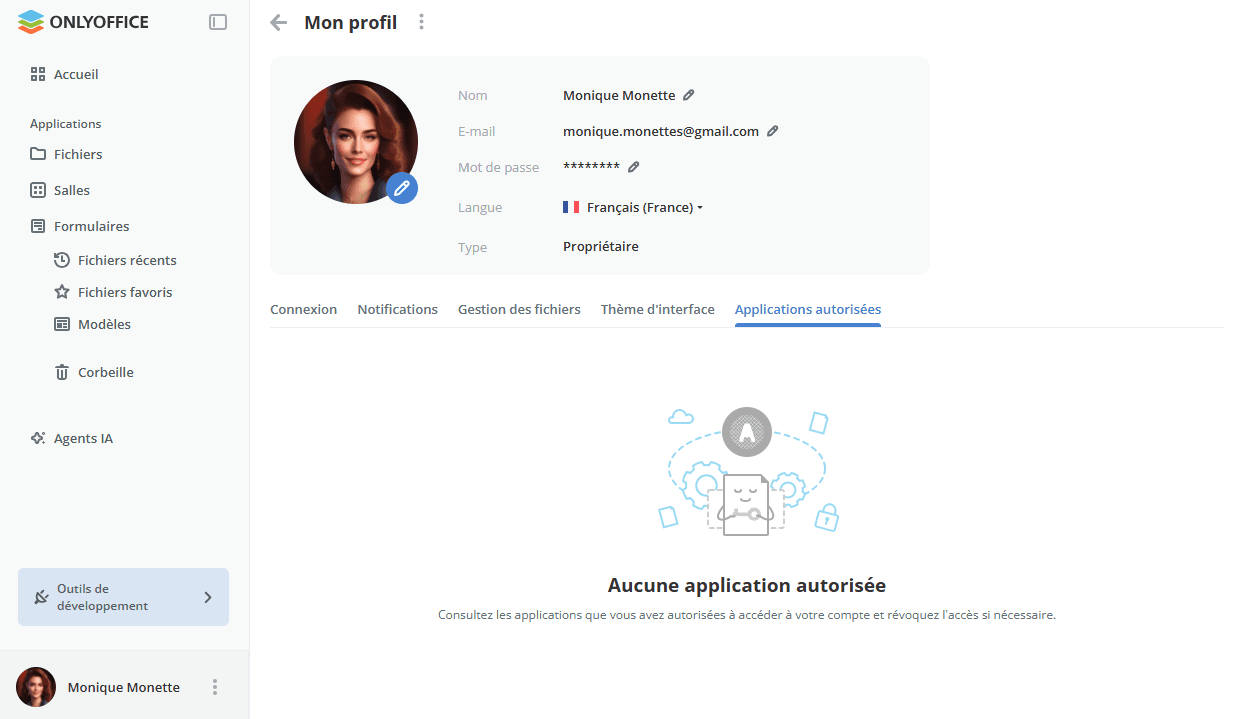
- Sur la page Mon profil, passez à l'onglet nécessaire et modifiez les données appropriées.
Informations sur l'utilisateur
-
Modifiez votre nom, votre e-mail ou votre mot de passe en cliquant sur l'icône
 à côté du champ correspondant.
-
Nom – dans une nouvelle fenêtre, saisissez le prénom et le nom de famille, puis cliquez sur Enregistrer.
-
E-mail – dans une nouvelle fenêtre, saisissez la nouvelle adresse e-mail et cliquez sur Envoyer. Les instructions d'activation seront envoyées à l'adresse e-mail indiquée.
-
Mot de passe – dans une nouvelle fenêtre, cliquez sur Envoyer. Les instructions de changement de mot de passe seront envoyées à l'adresse e-mail actuelle.
remarqueLe mot de passe NE PEUT PAS comporter moins de 8 ni plus de 30 caractères.
-
-
Sélectionnez la langue du compte.
-
Le champ Type affiche votre rôle dans l'espace de travail, par exemple Propriétaire. Ce champ ne peut pas être modifié.
-
Modifiez la photo du profil. Cliquez sur le bouton
 situé en bas de la photo de profil actuelle pour en télécharger une autre (JPG ou PNG, 1 Mo maximum) et sélectionnez la zone de l'image qui sera utilisée comme avatar.
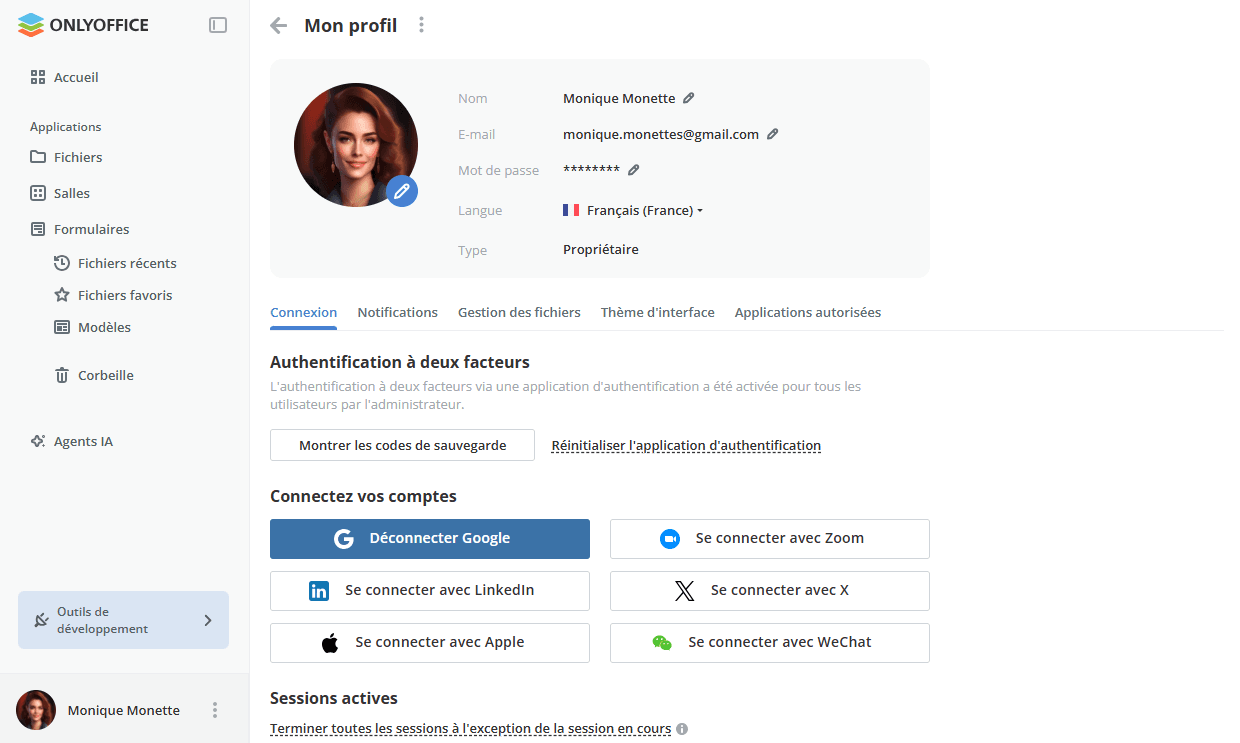
Onglet Connexion
-
Si l'authentification à deux facteurs n'est pas encore activée, le bloc Sécurisez votre espace de travail en haut de l'onglet vous invite à l'activer. Cliquez sur le bloc pour accéder aux paramètres correspondants.
-
Lorsque l'authentification à deux facteurs par application d'authentification est activée par l'administrateur, la section Authentification à deux facteurs devient disponible.
Cliquez sur Afficher les codes de sauvegarde pour ouvrir les codes de sauvegarde dans une nouvelle fenêtre. Vous pouvez utiliser vos codes de sauvegarde lorsque vous n'avez pas accès à votre appareil mobile. Imprimez les codes de sauvegarde en cliquant sur le bouton approprié et utilisez-les au besoin. Pour obtenir de nouveaux codes, vous pouvez utiliser le bouton Demander de nouveaux. Seuls les derniers codes générés sont valables. Il est également possible de réinitialiser l'application à l'aide du lien Réinitialiser l'application, puis de connecter une nouvelle application d'authentification. Pour en savoir plus sur l'authentification à deux facteurs, veuillez consulter cet article.
-
La section Connecter vos comptes permet de connecter des services tiers pour vous connecter rapidement à votre espace de travail. Dans la version SaaS, Apple, Google, LinkedIn, X, WeChat et Zoom sont disponibles par défaut; Facebook et Nextcloud doivent être connectés au préalable par l'administrateur dans les paramètres de l'espace de travail. Dans la version serveur, tous les services doivent être connectés au préalable par l'administrateur.
Cliquez sur le service nécessaire. Dans la fenêtre qui s'affiche, saisissez les informations d'identification du compte, si nécessaire, et autorisez l'application ONLYOFFICE à accéder à votre compte. Pour un service déjà connecté, le bouton devient Déconnecter.
-
Gérez les sessions actives. Utilisez le lien Fermer toutes les sessions sauf celle en cours pour fermer les connexions actives sur d'autres appareils.
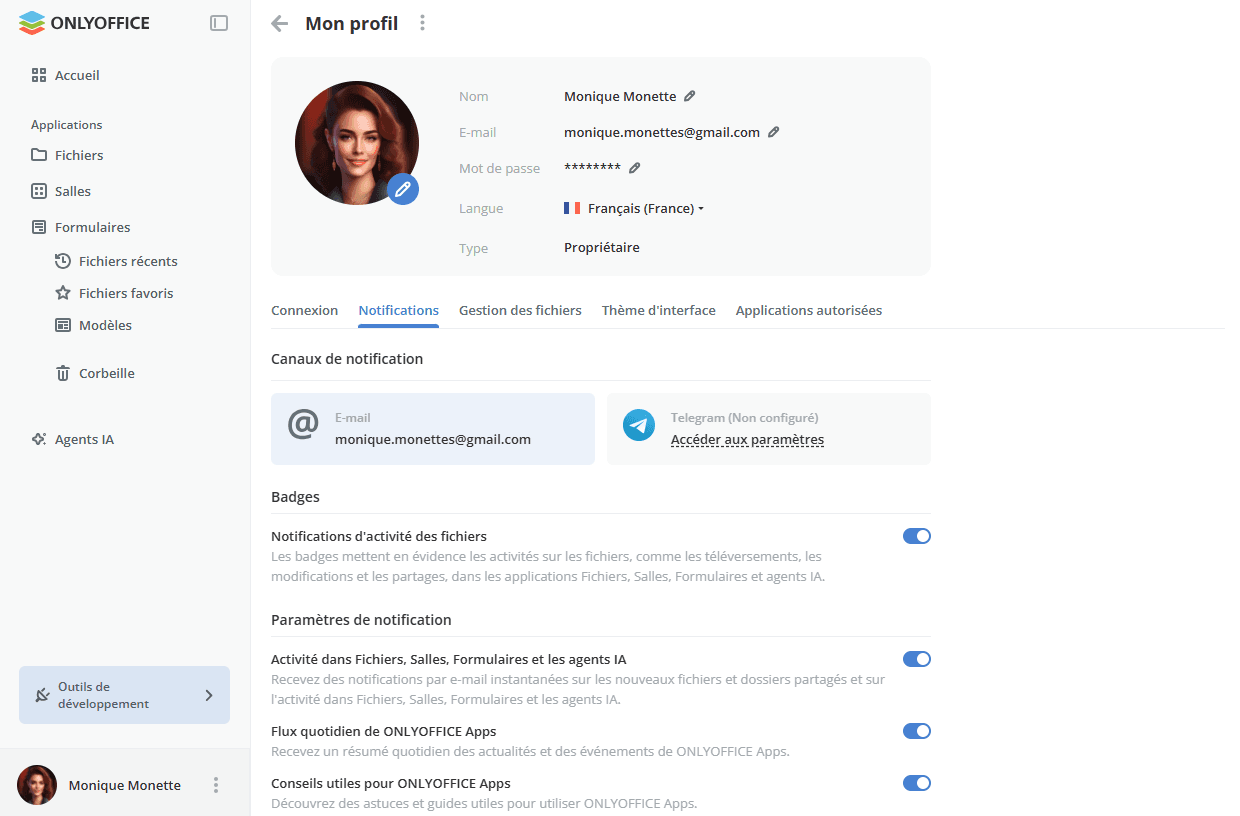
Onglet Notifications
-
Dans la section Canaux de notification, vous pouvez voir les moyens disponibles pour recevoir des notifications: par E-mail et par Telegram. L'adresse e-mail associée à votre compte s'affiche. Si Telegram n'est pas encore configuré, utilisez le lien Aller aux paramètres pour connecter Telegram, à condition qu'il soit connecté dans les paramètres de l'espace de travail par un administrateur.
-
Dans la section Badges, utilisez le commutateur Notifications d'activité des fichiers pour mettre en évidence les activités liées aux fichiers, telles que les téléchargements, les modifications et les partages, dans les applications Fichiers, Salles, Formulaires et Agents IA. Les badges s'affichent dans le menu de gauche.
-
Dans la section Paramètres de notification, activez ou désactivez les notifications par e-mail suivantes:
- Activité dans Fichiers, Salles, Formulaires et Agents IA – des notifications instantanées sur les nouveaux fichiers et dossiers partagés ainsi que sur l'activité dans ces applications.
- Fil d'actualité quotidien d'ONLYOFFICE Apps – un résumé quotidien des actualités et des événements.
- Conseils utiles sur ONLYOFFICE Apps – des conseils et des guides sur l'utilisation d'ONLYOFFICE Apps.
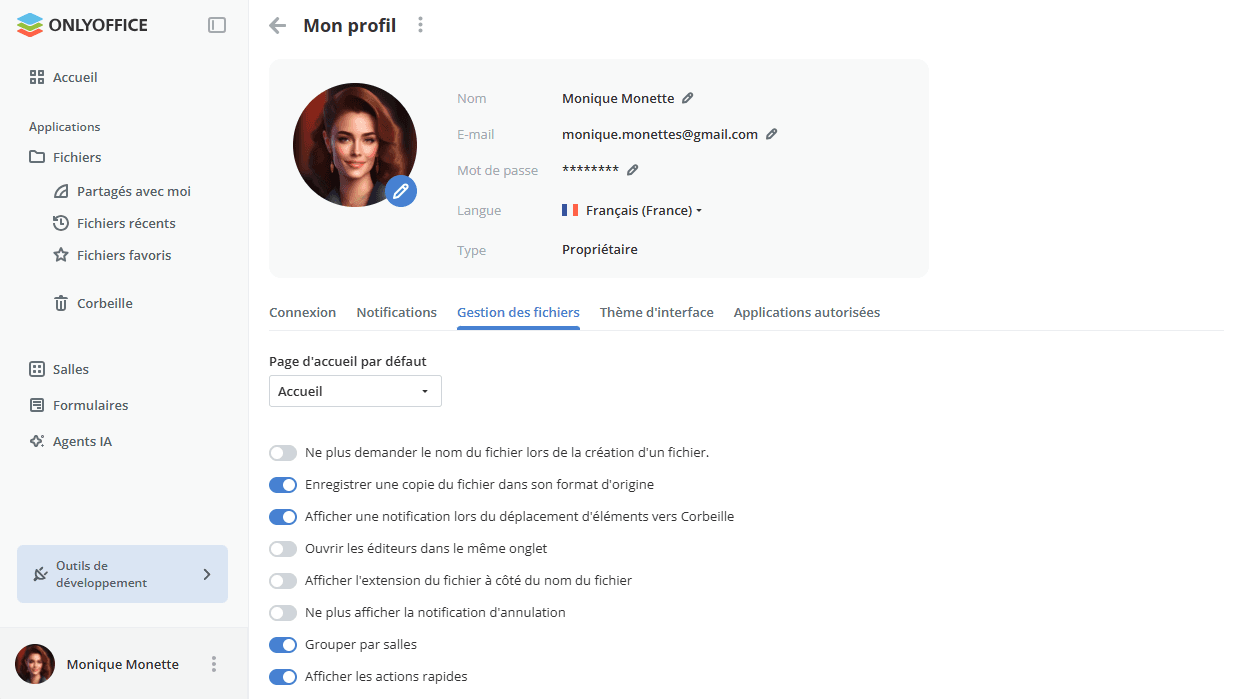
Onglet Gestion de fichiers
-
Les paramètres de gestion des fichiers vous permettent de contrôler votre propre travail avec les documents dans les salles et dans la section Fichiers. Ces paramètres sont disponibles pour tous les utilisateurs et tous les invités.
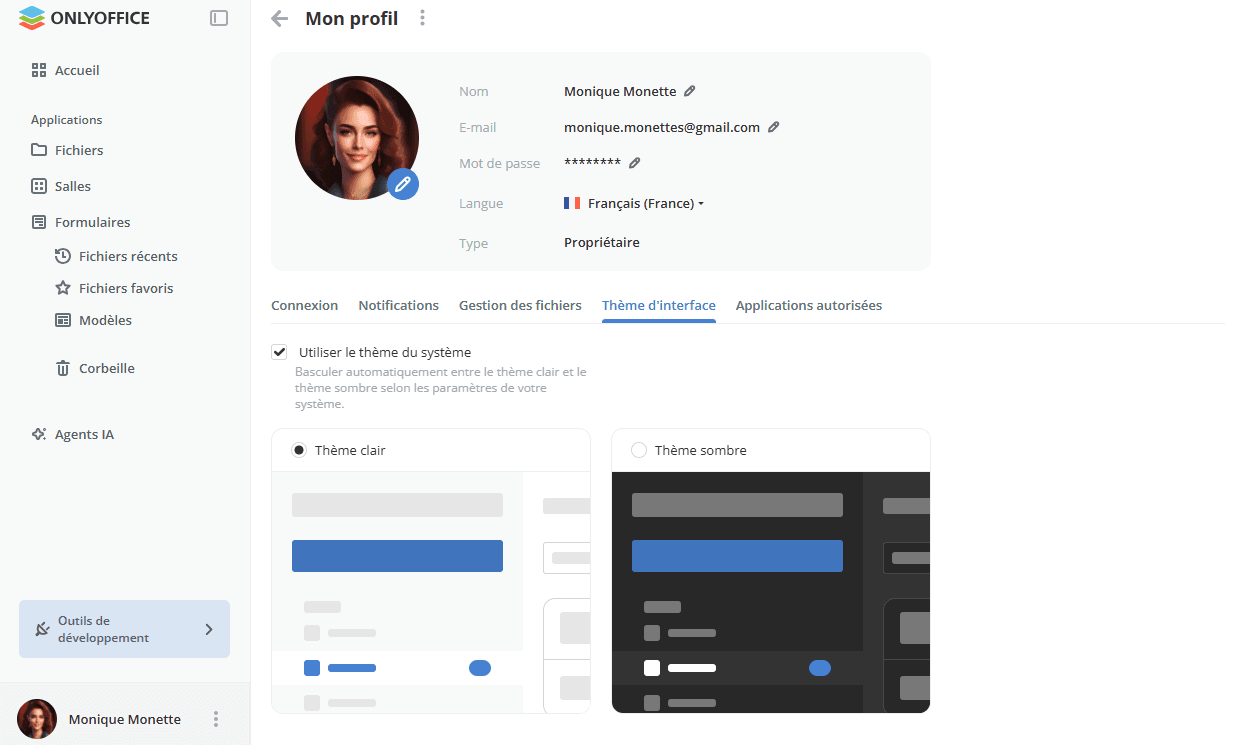
Onglet Thème d'interface
-
Cochez la case Utiliser le thème du système pour basculer automatiquement entre le thème clair et le thème sombre en fonction des paramètres de votre système. Pour choisir le thème manuellement, décochez cette case et sélectionnez l'option Thème clair ou Thème sombre.
Onglet Applications autorisées
-
Gérez les applications OAuth créées auparavant dans la section Outils de développement -> OAuth 2.0. Vous pouvez ouvrir l'application pour afficher ses informations ou révoquer le consentement. Si vous n'avez encore autorisé aucune application, l'onglet est vide. Pour en savoir plus sur les applications OAuth, veuillez consulter cet article.
Vous pouvez également désactiver votre compte. Cliquez sur l'icône à côté de la rubrique Mon profil en haut de la page et sélectionnez l'option Désactiver le compte. Un e-mail contenant les instructions de désactivation du compte sera envoyé à l'adresse e-mail associée. Seuls un Super-administrateur ou le Propriétaire peuvent supprimer le compte.