Gérer des sessions actives
Vous vous êtes connecté à votre espace de travail depuis un autre appareil, mais vous avez oublié de vous déconnecter ? Vous pouvez fermer manuellement une session active spécifique.
La liste des sessions actives est disponible uniquement pour votre profil et seules les sessions de votre profil peuvent être terminées.
Fermer une session particulière
-
Cliquez sur l'icône
 en regard de votre nom dans le coin inférieur gauche et sélectionnez l'option Profil, ou cliquez sur votre nom.
-
Sur la page Mon profil, ouvrez l'onglet Connexion et trouvez la section Sessions actives. La liste de toutes vos sessions actives s'affiche en trois colonnes : Sessions (le système d'exploitation et le navigateur), Date (la date et l'heure) et Emplacement (l'adresse IP ; dans la version SaaS, le pays et la ville sont également affichés). La session dans laquelle vous travaillez actuellement est marquée d'une coche.

-
Trouvez la session voulue et cliquez sur l'icône
 située à droite.
-
Dans la fenêtre Déconnexion de la connexion active qui s'ouvre, cliquez sur Se déconnecter pour confirmer l'action ou sur Annuler pour maintenir la session active.

La session sélectionnée sera terminée et retirée de la liste.
Fermer toutes les sessions actives
-
Cliquez sur l'icône
en regard de votre nom dans le coin inférieur gauche et sélectionnez l'option Profil, ou cliquez sur votre nom. -
Sur la page Mon profil, ouvrez l'onglet Connexion et trouvez la section Sessions actives.
-
Cliquez sur le lien Terminer toutes les sessions à l'exception de la session en cours.
-
Dans la fenêtre Déconnexion qui s'ouvre :

- Pour plus de sécurité, vous pouvez cocher la case Modifier le mot de passe après la déconnexion.
- Cliquez sur le bouton Se déconnecter.
Toutes les sessions à l'exception de la session en cours seront terminées et retirées de la liste. Si vous avez coché l'option Modifier le mot de passe après la déconnexion, vous serez déconnecté de toutes les sessions et invité à créer un nouveau mot de passe. Après avoir créé un nouveau mot de passe, vous devrez saisir vos informations d'identification pour vous connecter à votre espace de travail.
Activer la détection de l'emplacement pour la version serveur
Si vous utilisez la version serveur, la détection de l'emplacement n'est pas disponible par défaut. Pour activer cette fonctionnalité, procédez comme suit.
Étape 1
Pour déterminer l'emplacement à partir de l'adresse IP, vous devez remplir de données la table dbip_lookup de la base de données.
La table utilise un format de données spécifique.
Pour afficher l'emplacement dans la section Sessions actives, il faut remplir les colonnes suivantes :
addr_type- le type de l'adresse IP.ip_start- le début de la plage d'adresses IP.ip_end- la fin de la plage d'adresses IP.country- le code du pays au format ISO-3166-alpha2.city- le nom de la localité.
Le type de l'adresse IP a deux valeurs possibles : "ipv4" ou "ipv6".
La plage d'adresses IP est spécifiée dans un format étendu contenant des positions vides :
- "127.0.0.1" doit être étendu à "127.000.000.001".
- "::1" doit être étendu à "0000:0000:0000:0000:0000:0000:0000:0001".
Le code du pays est spécifié sous la forme d'une abréviation à deux lettres (par exemple "AU", "US" ou "JP"). La valeur "ZZ" est ignorée (pays inconnu ou non spécifié).
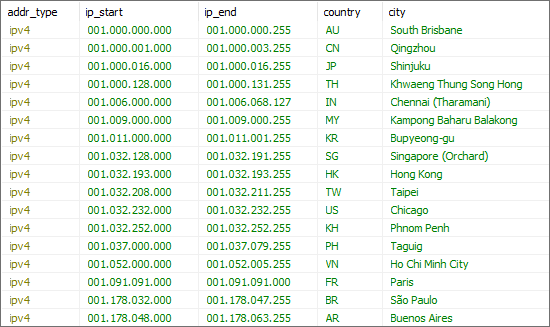
Étape 2
Les données permettant de remplir la table dbip_lookup peuvent provenir de n'importe quelle source.
En suivant les instructions de l'Étape 1, vous pouvez ajouter des enregistrements à la table de toute manière accessible et pratique.
Il existe de nombreux services qui fournissent des informations sur la géolocalisation des adresses IP. La plupart d'entre eux permettent de télécharger les informations au format .csv.
À titre d'exemple, nous utiliserons le service https://db-ip.com/.
Téléchargez la base de données gratuite au format .csv. Utilisez la commande suivante, en remplaçant {year} et {month} par l'année et le mois en cours, par exemple 2022 et 08 :
wget https://download.db-ip.com/free/dbip-city-lite-{year}-{month}.csv.gz
Décompressez l'archive. Utilisez la commande suivante, en remplaçant {year} et {month} par l'année et le mois en cours, par exemple 2022 et 08 :
gzip -dk dbip-city-lite-{year}-{month}.csv.gz
Étape 3
Activer la détection de l'emplacement sous Windows
Utilisez l'utilitaire PHP pour importer les données source du fichier .csv dans la table dbip_lookup de la base de données.
Le code source de l'utilitaire est disponible ici.
Lancez l'utilitaire en indiquant le chemin du fichier .csv et les informations d'accès à la base de données :
C:\PHP\php.exe -f "C:\dbip-phpsrc-4.0\import.php" -- -f "C:\dbip-phpsrc-4.0\dbip-city-lite-2024-10.csv" -d city-lite -b onlyoffice -t dbip_lookup -u root -p root
Si vous utilisez un nom d'hôte autre que localhost ou un port personnalisé, modifiez la chaîne de connexion dans le fichier import.php.
Pour exécuter l'utilitaire, vous devez activer les pilotes PHP permettant de travailler avec MySQL PDO et mbstring. Suivez les instructions ci-dessous sous Windows :
- Téléchargement : https://windows.php.net/download/
- Installation : https://www.sitepoint.com/how-to-install-php-on-windows/#h-installing-php
- Modifications pour l'exécution : https://www.php.net/manual/en/install.windows.commandline.php
Pour activer des pilotes supplémentaires dans PHP, supprimez le point-virgule des lignes suivantes du fichier php.ini :
extension=mbstring
extension=pdo_mysql
Après l'exécution de l'utilitaire, les données doivent apparaître dans la table dbip_lookup et la détection de l'emplacement dans l'espace de travail doit fonctionner.
Activer la détection de l'emplacement sous Linux
-
Installez les paquets requis :
sudo yum install mysql-client wget php php-mbstring php-mysqlremarqueDans la commande ci-dessus,
yumest utilisé, car il est destiné aux systèmes basés sur RPM. Sur les systèmes basés sur DEB, utilisezapt-getà la place. -
Téléchargez la base de données gratuite :
wget https://download.db-ip.com/free/dbip-city-lite-2024-10.csv.gz -
Téléchargez l'utilitaire de mise à jour :
wget https://download.db-ip.com/free/dbip-phpsrc-4.0.tgz -
Décompressez les archives :
tar -xvf dbip-phpsrc-4.0.tgzgunzip dbip-city-lite-2024-10.csv.gz -
Pour la version Docker, modifiez l'utilitaire
import.phpdans le dossier source :vi import.phpIndiquez 127.0.0.1 comme hôte et 33060 comme port.
$db = new PDO("mysql:host=127.0.0.1;port=33060;dbname={$dbname};charset=utf8mb4", $username, $password); -
Exécutez l'utilitaire de mise à jour :
/import.php -f ../dbip-city-lite-2024-10.csv -d city-lite -b docspace -t dbip_lookup -u <user> -p <password>