Travailler dans une Salle de données virtuelle
Salle de données virtuelle est conçu pour renforcer la sécurité lors du travail sur des documents confidentiels.
Vous pouvez utiliser plusieurs fonctionnalités pour travailler avec les données dans la Salle de données virtuelle: indexation des données avec la possibilité de modifier l'index et de générer un rapport de synthèse sur la structure des fichiers de la salle, définition de la durée de vie des fichiers, interdiction de copier et de télécharger des fichiers, insertion de filigranes.
Caractéristiques principales
- Indexation automatique des données, génération du rapport de synthèse
- Définition de la durée de vie des fichiers
- Limitation de la copie et du téléchargement des fichiers
- Utilisation des filigranes sur documents
- Remplissage de formulaires selon le rôle attribué
Étape 1. Créer une Salle de données virtuelle
Créez une nouvelle Salle de données virtuelle en quelques étapes faciles:
-
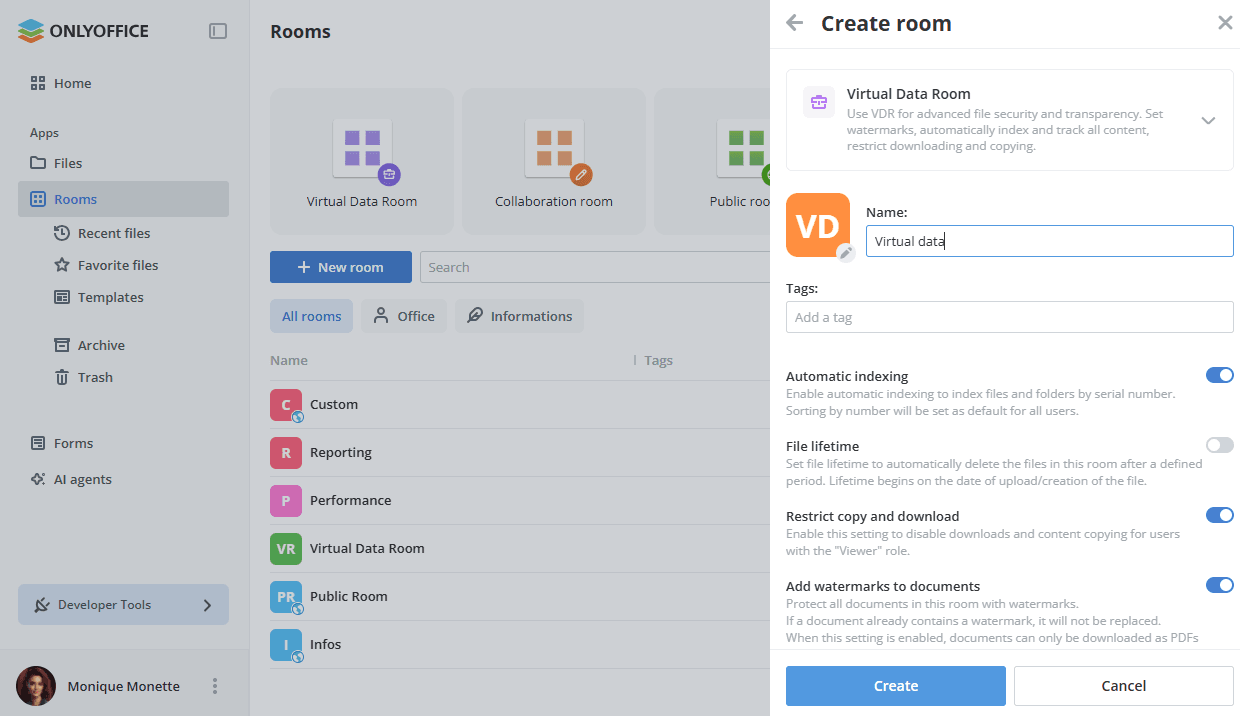
Passez à l'application Salles et cliquez sur Nouvelle salle ou sur l'icône Plus
 .
-
Sélectionnez la Salle de données virtuelle.
-
Saisissez le Nom de la salle.
-
Le cas échéant, vous pouvez ajouter des tags dans le champ Tags ou modifier l'icône de la salle.
-
Activez les options appropriées sur le volet de configuration de la salle:
-
Indexation automatique - activez l'indexation automatique pour créer l'index des fichiers et des dossiers par numéro de série. Le tri par numéro est activé par défaut pour tous les utilisateurs.
-
Durée de vie du fichier - définissez la durée de vie des fichiers pour supprimer automatiquement les fichiers de cette salle à l'expiration du délai défini. La durée de conservation d'un fichier commence lors du téléchargement/création du fichier.
Définissez le nombre de jours, de mois ou d'années et sélectionnez l'action nécessaire: Déplacer vers la corbeille ou Supprimer définitivement.
-
Restreindre la copie et le téléchargement - Activez ce paramètre pour désactiver les téléchargements et la copie du contenu pour les utilisateurs ayant le rôle Lecteur.
-
Ajouter des filigranes aux documents - Protégez tous les documents de cette salle par des filigranes. Si le document contient déjà un filigrane, ceci ne sera pas remplacé.
remarqueUne fois cette option activée, les fichiers depuis la salle seront téléchargés dans le format PDF.
Vous pouvez sélectionner l'option Informations sur le lecteur et réglez les paramètres suivants pour un filigrane textuel:
- Ajouter les éléments au filigrane: Nom de l'utilisateur, E-mail de l'utilisateur, Adresse IP de l'utilisateur, Date actuelle, Nom de l'utilisateur.
- Ajouter un texte statique
- Position: En diagonale ou Horizontalement.
Vous pouvez sélectionner l'option Image, téléchargez l'image et configurez les paramètres suivants pour un filigrane image:
- Échelle - choisissez la valeur appropriée parmi les options disponibles: 100%, 200%, 300%, 400%, 500%.
- Faire pivoter - choisissez l'option appropriée: 0°, 30°, 45°, 60°, 90°.
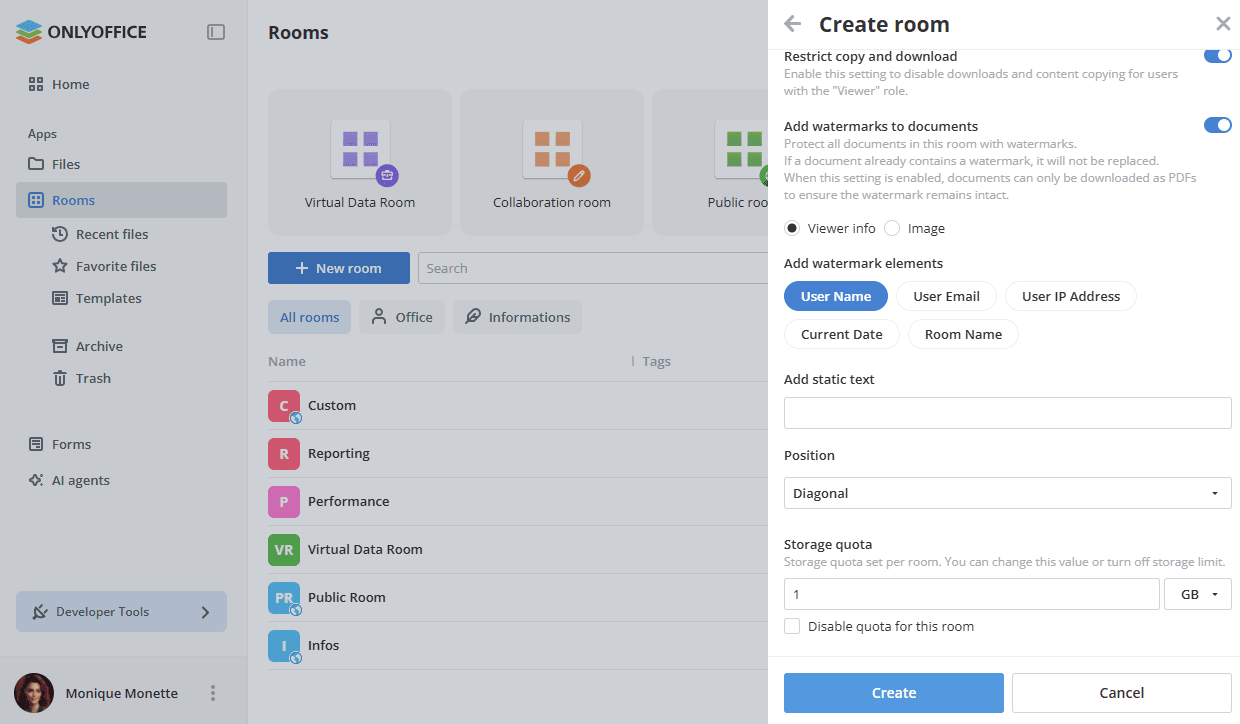
remarqueVous pouvez également configurer ces paramètres lors de l'édition de la Salle de données virtuelle.
-
-
Le cas échéant, définissez le Quota de stockage pour la salle ou cochez la case Désactiver le quota pour cette salle pour supprimer la limite de stockage.
-
Cliquez sur Créer.
Étape 2. Ajouter des documents à la salle
Une salle nouvellement créée affiche l'écran Bienvenue dans la salle de données virtuelle avec des actions rapides : Créer un nouveau fichier, Inviter des personnes, Charger depuis le stockage (depuis l'application Fichiers ou Salles) et Charger depuis l'appareil.
Les mêmes opérations sont disponibles via le bouton Nouveau situé au-dessus de la liste des documents :
- Document, Feuille de calcul, Présentation – créer un nouveau fichier en ligne.
- Formulaire PDF – créer un nouveau formulaire Vierge ou À partir d'un fichier texte.
- Dossier – créer un nouveau dossier.
- Galerie de modèles – créer un fichier à partir d'un des modèles prêts à l'emploi.
- Charger des fichiers / Charger un dossier – charger les fichiers et dossiers existants depuis votre appareil.
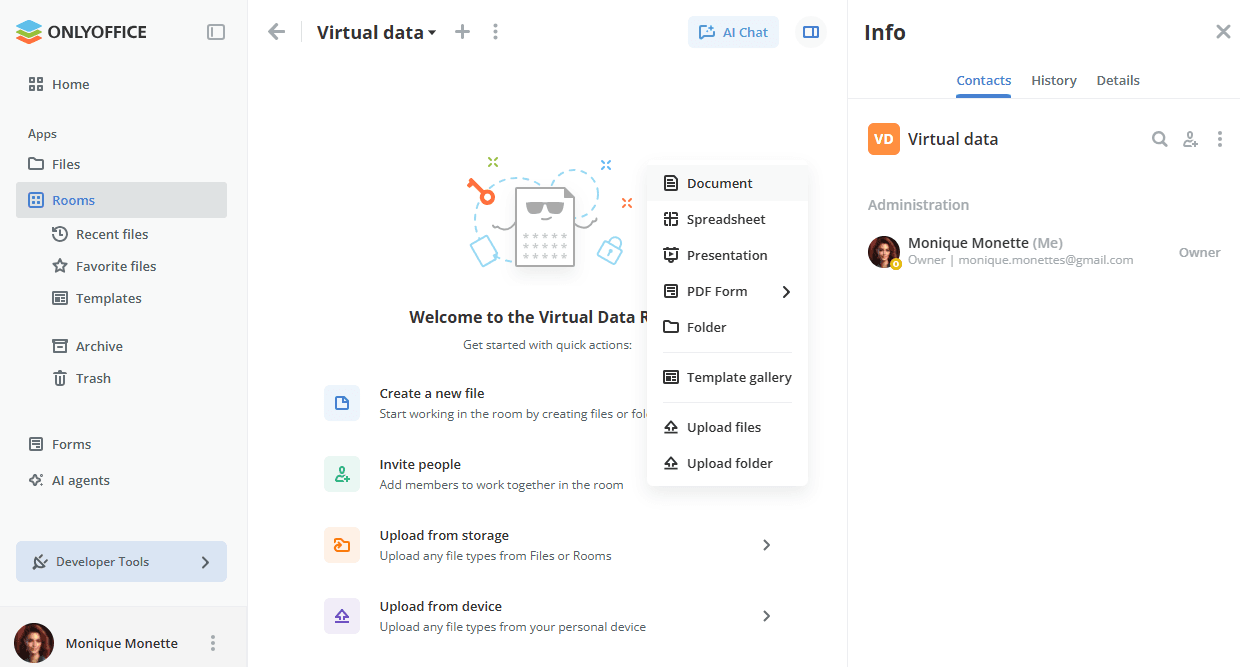
Toutes les options disponibles pour travailler avec des documents dans des salles sont répertoriés ici.
Étape 3. Ajouter des utilisateurs autorisés à la salle
Maintenant, vous devez ajouter des invités ou des utilisateurs enregistrés dans votre espace de travail à la salle pour travailler avec des documents.
Les niveaux d'accès suivants sont disponibles dans la salle de données virtuelle :
- Gestionnaire de salle (payant) – gérer les salles attribuées, inviter de nouveaux utilisateurs et attribuer des rôles inférieurs à son niveau.
- Créateur de contenu – créer et modifier des fichiers dans la salle, mais ne peut pas gérer les utilisateurs ni les paramètres d'accès.
- Éditeur – opérations avec les fichiers existants : affichage, modification, remplissage de formulaires, révision, commentaires.
- Lecteur – affichage des fichiers.
- Remplisseur de formulaire – opérations avec les fichiers existants : affichage, remplissage de formulaires, révision, commentaires.
Pour ajouter un Gestionnaire de salle, vous devez sélectionner un administrateur de salle ou un administrateur complet parmi les contacts existants de l'espace de travail.
Pour inviter des Invités et des Utilisateurs:
- Passez à Info -> Contacts et utilisez l'icône
 Inviter des contacts.
- Activez le sélecteur Inviter via un lien pour créer un lien universel d'auto-autorisation dans la salle en tant qu'invité. Si nécessaire, modifiez le niveau d'accès. Le lien est copié dans le presse-papiers et sa date d'expiration s'affiche en dessous. De cette façon, vous pouvez inviter uniquement des invités.
- Sinon, utilisez la section Ajouter manuellement ci-dessous pour ajouter des contacts existants de l'espace de travail ou inviter personnellement de nouveaux invités par e-mail. Saisissez une adresse e-mail et appuyez sur Entrée, ou utilisez l'option Choisir dans la liste pour sélectionner un contact existant. Si nécessaire, modifiez le niveau d'accès et la Langue de l'invitation. Vous pouvez ajouter plusieurs adresses e-mail, puis cliquer sur Envoyer l'invitation.
Par défaut, les invités et les utilisateurs seront ajoutés à la salle en tant que Lecteurs, qui peuvent uniquement consulter les documents. Vous pouvez sélectionner le niveau d'accès nécessaire à la place de l'option Lecteur par défaut. Les nouveaux invités seront ajoutés à votre liste Invités.
Si vous souhaitez utiliser la fonctionnalité de remplissage de formulaires par rôles, attribuez le niveau d'accès Remplisseur de formulaire. Le remplissage de formulaires par rôles et les statuts des formulaires PDF sont décrits à l'Étape 4 ci-dessous. Pour collecter des formulaires remplis auprès de nombreux répondants, utilisez plutôt les espaces de formulaires de l'application Formulaires.
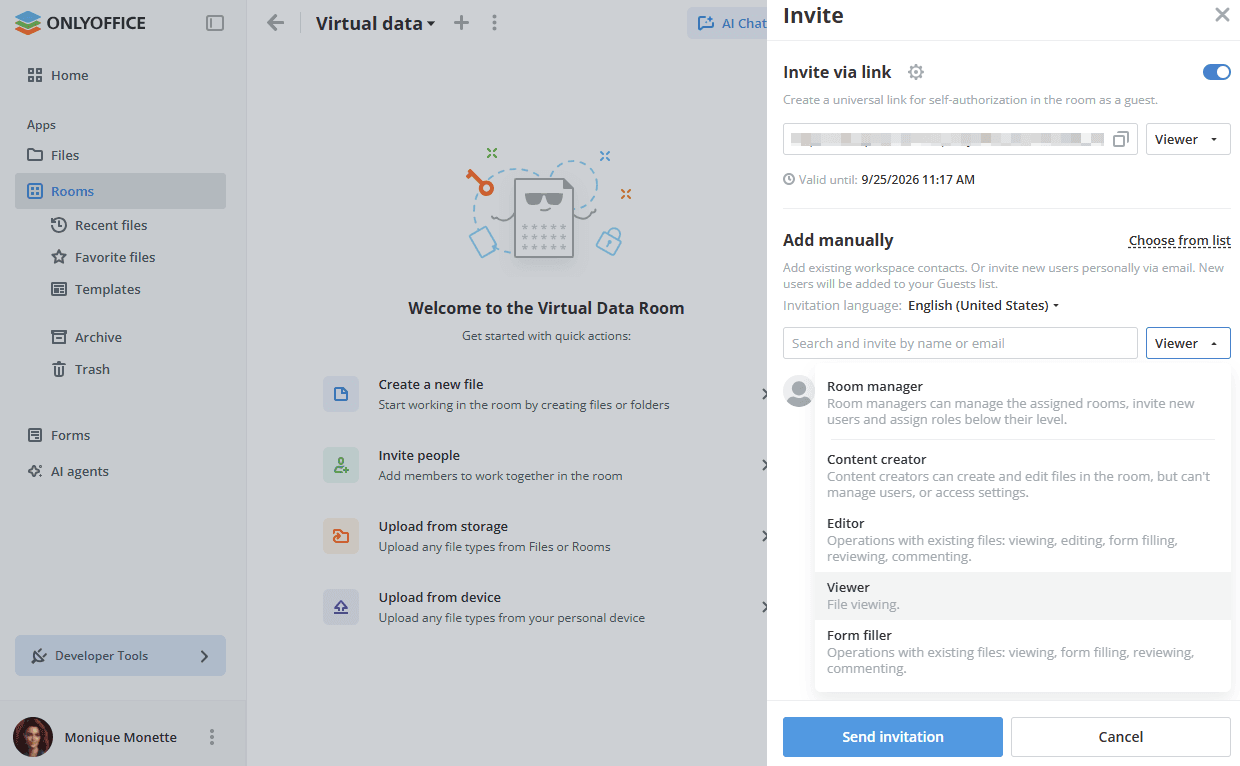
Lors du travail sur des formulaires PDF dans une Salle de données virtuelle, les actions suivantes sont disponibles en fonction du niveau d'accès:
| Action/Niveau d'accès | Gestionnaire de salle | Créateur de contenu | Éditeur | Lecteur | Remplisseur de formulaire |
|---|---|---|---|---|---|
| Afficher tout le contenu dans la salle | ✔ | ✔ | ✔ | ✔ | ✖ |
| Créer des formulaires PDF dans la salle | ✔ | ✔ | ✖ | ✖ | ✖ |
| Télécharger des formulaires PDF dans la salle | ✔ | ✔ | ✖ | ✖ | ✖ |
| Modifier des formulaires PDF | ✔ | ✔ | ✔ | ✖ | ✖ |
| Afficher des formulaires PDF qu'on n'a pas configuré | ✔ | ✔ | ✔ | ✔ | ✖ |
| Configurer le remplissage | ✔ | ✔ | ✖ | ✖ | ✖ |
| Arrêter le remplissage | ✔ | ✔ | ✖ | ✖ | ✖ |
| Afficher les formulaires PDF configurés dans lesquels l'utilisateur ne participe pas | ✔ | ✔ | ✔ | ✔ | ✖ |
| Afficher les formulaires PDF configurés dans lesquels l'utilisateur participe | ✔ | ✔ | ✔ | ✔ | ✔ |
| Afficher les formulaires PDF remplis | ✔ | ✔ | ✔ | ✔ | ✔ |
Un Remplisseur de formulaires ne peut qu'afficher les formulaires PDF configurés dans lesquels il/elle participe.
Toutes les options disponibles pour inviter des utilisateurs aux salles sont répertoriés ici.
Étape 4. Remplir des formulaires selon le rôle de destinataire
Le remplissage de formulaires par rôles est utilisé lorsque plusieurs participants remplissent un seul et même formulaire à tour de rôle : le formulaire passe d'un participant au suivant, et chacun ne remplit que les champs qui lui sont destinés.
Tout d'abord, ouvrez le formulaire PDF et attribuez les rôles de destinataires en cliquant sur le bouton Gérer les rôles des destinataires sous l'onglet Formulaires. Pour en savoir plus, veuillez consulter cette page.
Cliquez sur le champ de formulaire et utilisez l'option Qui doit remplir ce formulaire? sur le volet Paramètres de formulaire pour attribuer le rôle de destinataire approprié au champ de formulaire sélectionné.
Une fois tous les rôles de destinataires attribués et les champs configurés, cliquez sur le bouton Commencer à remplir dans le coin supérieur droit du formulaire.
Sur le volet Commencer à remplir, attribuez les rôles de destinataires aux participants de la salle dans l'ordre approprié. L'ordre des rôles correspond à l'ordre défini dans le gestionnaire des rôles de destinataires. Cliquez sur l'icône Plus, sélectionnez le membre nécessaire et cliquez sur Sélectionner. Pour supprimer le participant sélectionné, cliquez sur la croix à côté du nom d'utilisateur.
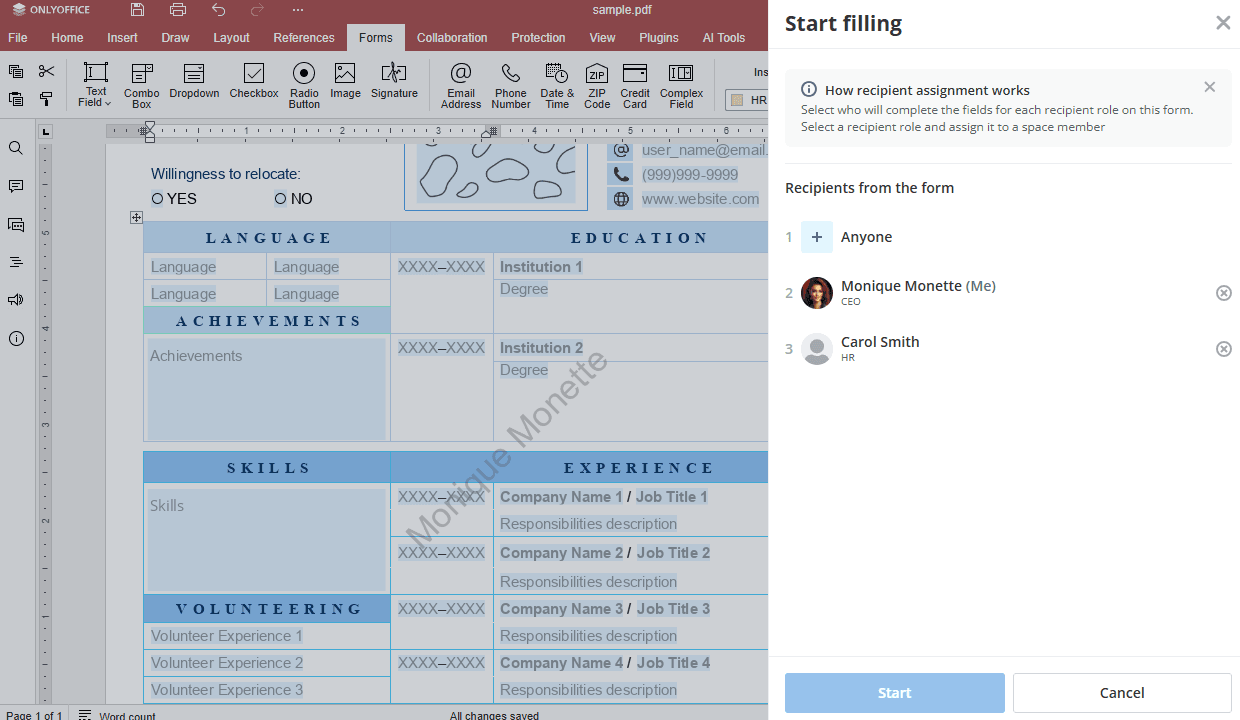
Une fois les rôles de destinataires attribués aux membres de la salle, cliquez sur Commencer.
Sur la page suivante, vous pouvez copier le lien vers le formulaire et l'envoyer aux participants, vous pouvez également vérifier qui a déjà rempli le formulaire ou qui a accéder au formulaire pour le remplir. Il est également possible de passer à la salle ou d'ouvrir le formulaire.
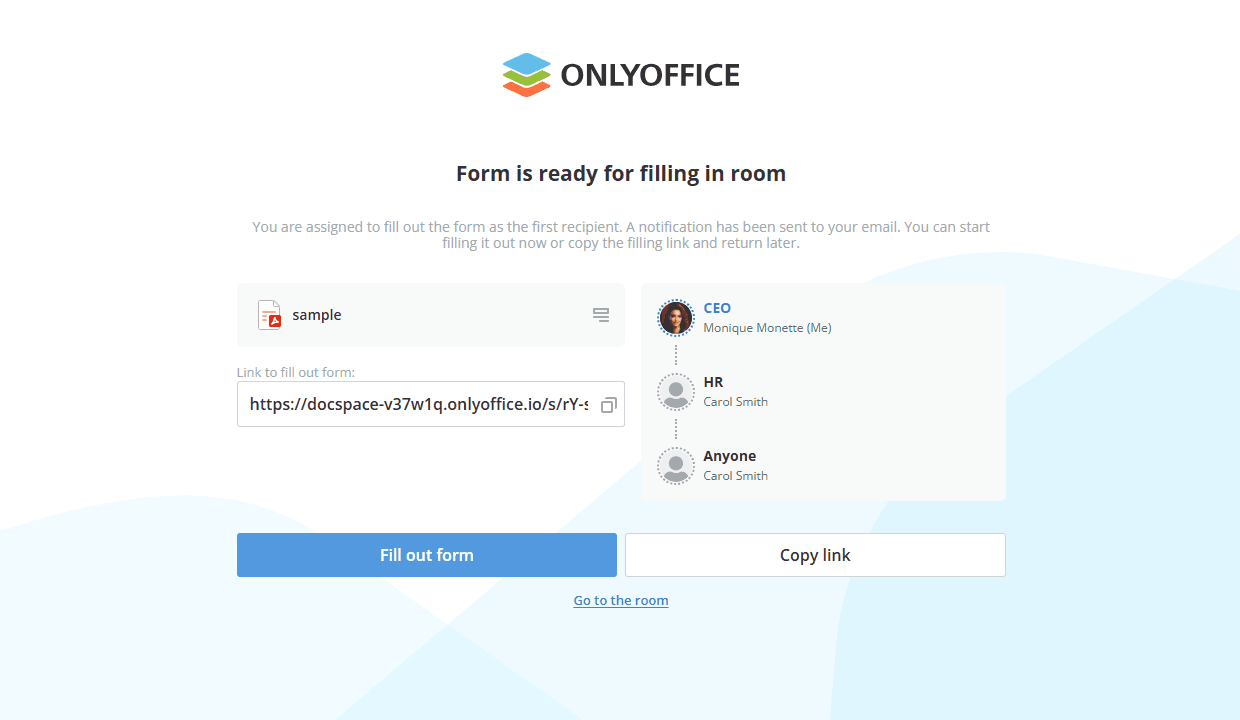
L'état En cours s'affichera à côté du fichier dans la salle. L'état du formulaire pour la personne qui est désignée à remplir le formulaire est Votre tour. Vous pouvez remplir le formulaire lorsque c'est à votre tour. L'utilisateur ne peut remplir que les champs qui sont rendus disponibles pour lui. Une fois le membre a rempli le formulaire et a cliqué sur Remplir et envoyer, c'est à tour du participant suivant de remplir.
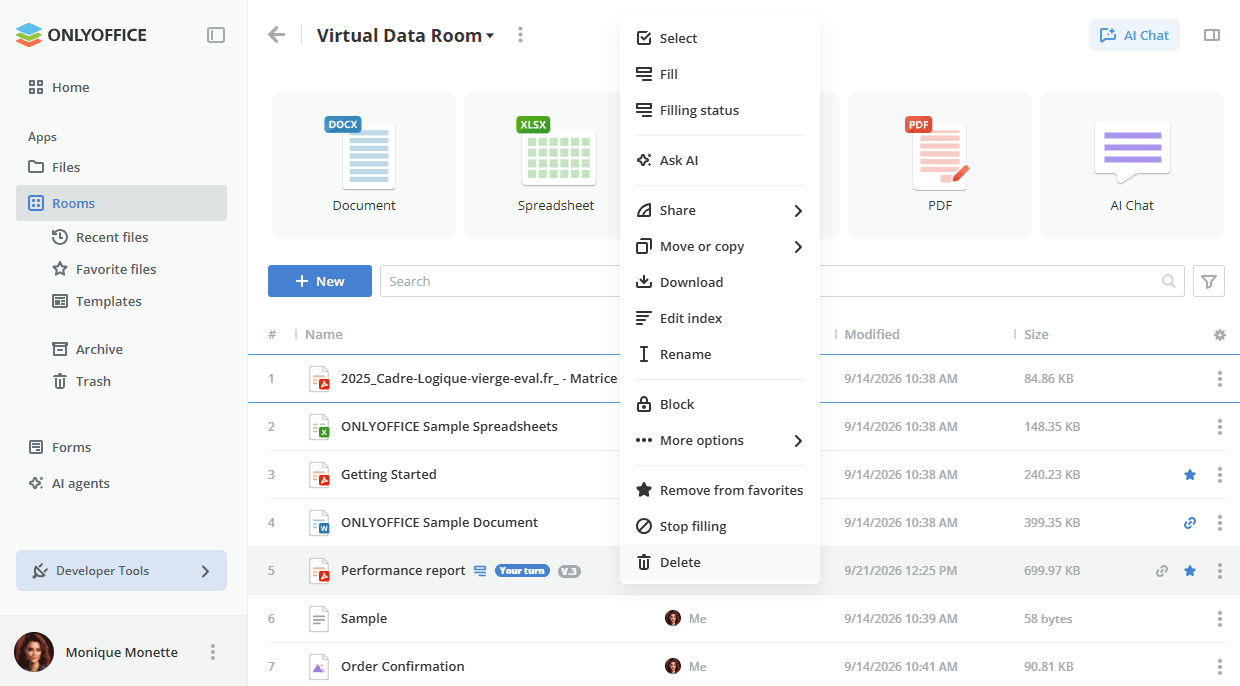
Vous pouvez également sélectionner l'option Statut de remplissage du menu contextuel du fichier pour vérifier le progrès du remplissage. Si vous souhaitez arrêter le remplissage, utilisez le bouton Arrêter sur le volet Statut de remplissage ou l'option Arrêter le remplissage dans le menu contextuel du formulaire. L'état Arrêté s'affichera à côté du fichier dans la salle. Pour redémarrer le remplissage du formulaire, vous pouvez utiliser le bouton  Réinitialiser et commencer sur l'écran d'état de remplissage ou l'option appropriée dans le menu contextuel du fichier.
Une fois tous les participants ont rempli le formulaire, l'état Rempli s'affichera à côté du nom du fichier dans la salle.
Les options Statut de remplissage et Réinitialiser et commencer ne sont disponibles que dans le menu contextuel du fichier d'une salle de données virtuelle. Dans un espace de formulaires, où chaque répondant remplit une copie individuelle du formulaire, ces options ne sont pas proposées.
États de formulaires PDF
 L'état Votre tour s'affiche lorsque c'est au tour de l'utilisateur de remplir le formulaire. Le fichier est affiché comme Nouveau dans la salle jusqu'à ce que le formulaire est passé à l'étape suivante. Lorsque vous cliquez sur le formulaire, il s'ouvre en mode de remplissage.
 L'état En cours s'affiche aux utilisateurs qui prennent part au remplissage, mais ce n'est pas à leurs tour, par ex., si le formulaire a été partiellement rempli et est passé à l'étape suivante. Cet état reste en vigueur jusqu'à ce que tous les participants ont rempli entièrement le formulaire ou jusqu'à l'arrêt du remplissage.
 L'état Rempli s'affiche lorsque le formulaire a été rempli par tous les participants. Lorsque vous cliquez sur le formulaire, il s'ouvre en tant qu'un fichier PDF en mode lecture seule.
 L'état Arrêté s'affiche après que l'un des administrateurs ou l'auteur du formulaire a interrompu le remplissage.
Étape 5. Suivre le travail sur des documents
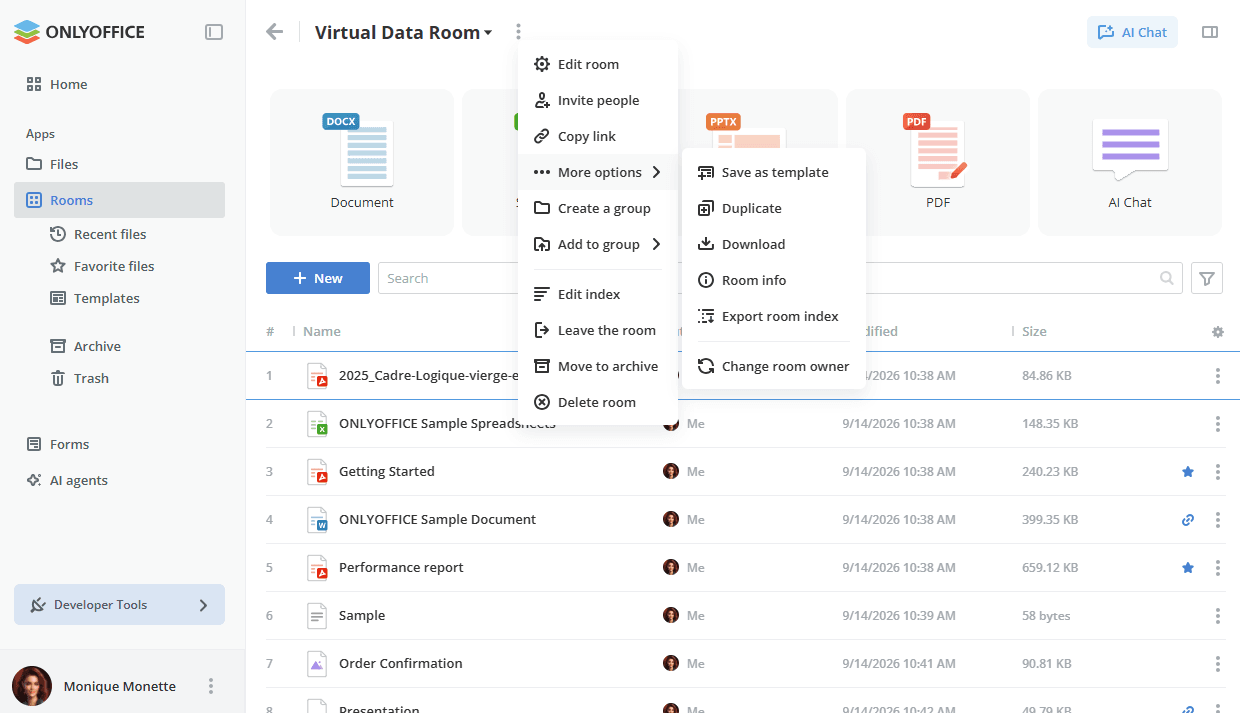
Utilisez l'icône  à côté du nom de la salle dans la barre d'outils supérieure pour exécuter les actions suivantes:
- Modifier la salle – modifier les paramètres de la salle définis lors de sa création.
- Inviter des personnes – ajouter des membres à la salle.
- Copier le lien – copier le lien vers la salle dans le presse-papiers.
- Plus d'options – cette entrée de menu contient les sous-entrées suivantes :
- Enregistrer comme modèle – enregistrer la salle comme modèle pour réutiliser ses paramètres, utilisateurs et dossiers.
- Dupliquer – créer une copie de la salle.
- Télécharger – télécharger le contenu de la salle.
- Informations sur la salle – ouvrir le volet Info.
 Exporter l'index de la salle sert à exporter l'index de la salle de données virtuelle. Le fichier
xlsxest un rapport de synthèse sur la structure des fichiers de la salle sera exporté dans l'application Fichiers.- Changer le propriétaire de la salle – attribuer un autre utilisateur comme propriétaire de la salle.
- Créer un groupe / Ajouter au groupe – organiser les salles en groupes.
 Modifier l'index sert à réorganiser les fichiers et à supprimer les espaces dans l'index de la salle de données virtuelle. Vous pouvez utiliser les flèches pour modifier l'ordre manuellement un par un ou utilisez l'option Réorganiser en haut.
- Quitter la salle – vous retirer des membres de la salle.
- Déplacer vers les archives – déplacer la salle vers la section Archives.
- Supprimer la salle – supprimer la salle.
Vous pouvez suivre toutes les modifications liées à la salle sur le volet Info -> Historique. Utilisez l'option Aller à la date pour accéder à une date précise et l'option Exporter l'historique pour enregistrer l'historique dans un fichier.