Travailler dans une Salle publique
Salle publique est conçue pour simplifier le partage des fichiers avec des utilisateurs externes, ç-à-d les utilisateurs qui ne sont pas membres de votre espace de travail.
Vous pouvez envoyer des liens externes pour afficher des documents sans avoir à s'inscrire. La salle sera accessible à toute personne disposant du lien. Par défaut, les utilisateurs sont accordés l'autorisation d'accès En lecture seule pour tous les fichiers dans la Salle publique, mais vous pouvez créer des liens supplémentaires avec d'autres autorisations d'accès.
Vous pouvez également incorporer cette salle dans l'interface web pour que les utilisateurs puissent accéder aux fichiers dans la salle directement à partir votre site web ou service.
Caractéristiques principales
- Création des liens externes pour accéder à plusieurs documents sans proposer l'enregistrement
- Création de plusieurs liens avec des différents paramètres
- Protection des liens avec un mot de passe, limitation de la copie, du téléchargement et de l'impression
- Limitation de la validité des liens supplémentaires
- Incorporation des salles dans des pages web pour rendre l'ensemble de documents disponible pour tous les utilisateurs
- Utilisation des services externes (Box, Dropbox, etc.) en tant que stockage de données
Cas d'utilisation
- Rendre la documentation finale disponible pour tous les partenaires, clients ou pour d'autres tiers.
- Imprimer l'ensemble des documents à partir du site web ou page de blog
- Partager du contenu à partir de l'espace de travail ou un service externe qui est connecté en tant que stockage
Par exemple, vous devez partager la documentation de démonstration ou la documentation de projet avec vos partenaires. Découvrons ensemble comment réaliser ces tâches dans une Salle publique.
Étape 1. Créer une Salle publique
Créez une nouvelle Salle publique en quelques étapes faciles:
-
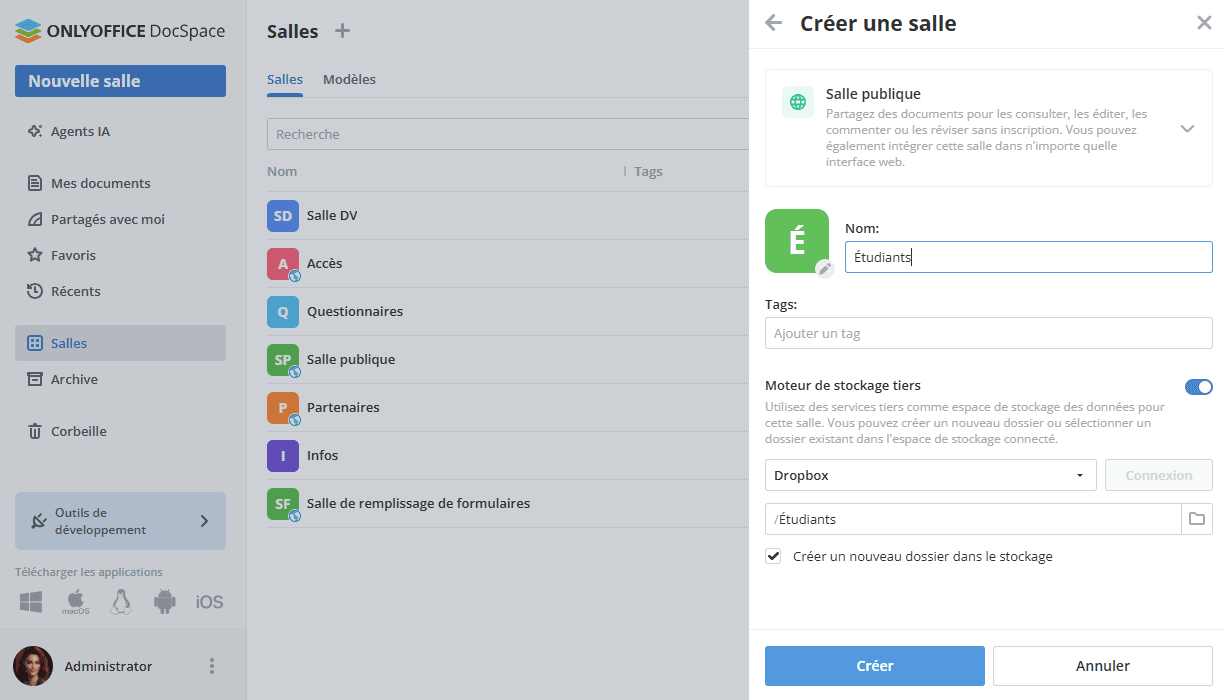
Passez à l'application Salles et cliquez sur Nouvelle salle ou sur l'icône Plus
 .
-
Sélectionnez la Salle publique.
-
Saisissez le Nom de la salle.
-
Le cas échéant, vous pouvez ajouter des tags dans le champ Tags ou modifier l'icône de la salle.
-
Le cas échéant, définissez le Quota de stockage pour la salle ou cochez la case Désactiver le quota pour cette salle pour désactiver la limite de stockage.
-
Le cas échéant, activez le commutateur Stockage tiers pour utiliser des services externes comme stockage de données pour cette salle. Vous pouvez créer un nouveau dossier ou sélectionner un dossier existant dans le stockage connecté. Pour en savoir plus sur la connexion des stockages externes, veuillez consulter ces instructions.
remarqueIl n'est possible de connecter les stockages externes que lors de la création de la salle. Vous ne pouvez pas connecter des stockages lors de la modification des salles existantes.
-
Cliquez sur Créer.
Étape 2. Ajouter des documents à la salle
Une salle nouvellement créée affiche l'écran Bienvenue dans la Salle publique avec des actions rapides: Créer un nouveau fichier, Inviter des personnes, Télécharger depuis le stockage (depuis l'application Fichiers ou Salles) et Télécharger depuis votre appareil.
Les mêmes opérations sont disponibles via le bouton Nouveau au-dessus de la liste des documents:
- Document, Feuille de calcul, Présentation – créer un nouveau fichier en ligne.
- Formulaire PDF – créer un nouveau formulaire à partir de Blanc ou Depuis un fichier texte.
- Dossier – créer un nouveau dossier.
- Galerie de modèles – créer un fichier à partir de l'un des modèles prêts à l'emploi.
- Téléverser les fichiers / Téléverser le dossier – téléverser les fichiers et les dossiers existants depuis votre appareil.
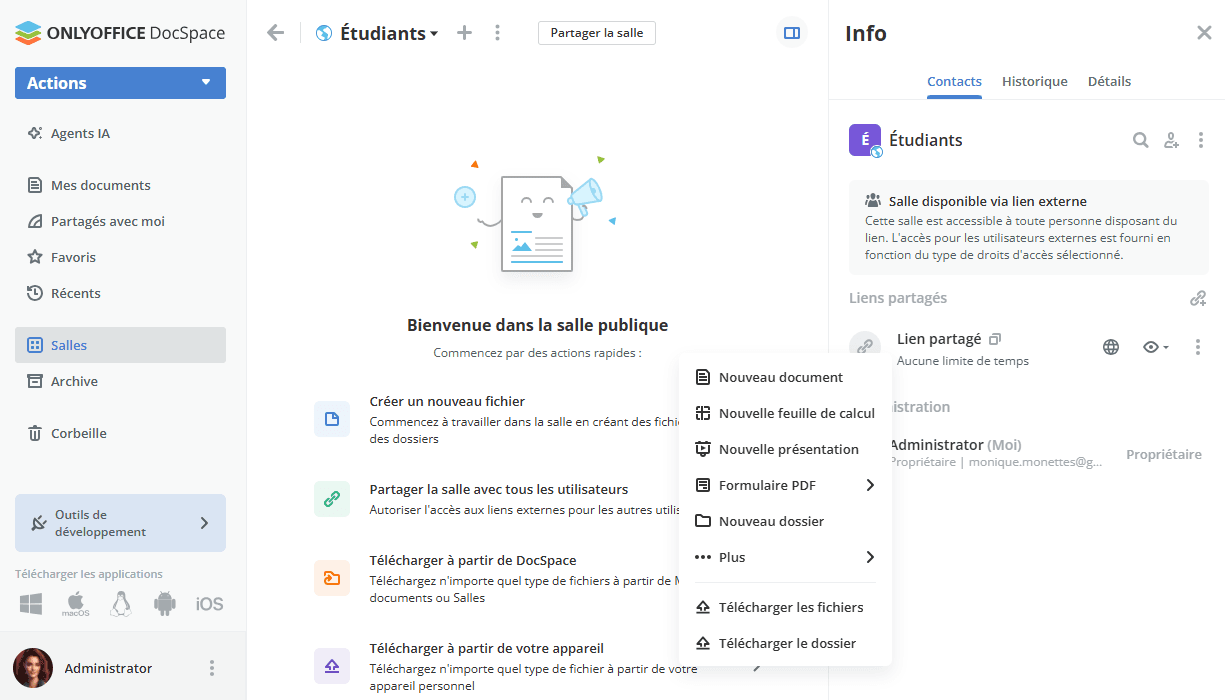
Toutes les options disponibles pour travailler avec des documents dans des salles sont répertoriés ici.
Étape 3. Ajouter des utilisateurs autorisés à la salle
Le cas échéant, vous pouvez ajouter des invités ou des utilisateurs enregistrés dans votre espace de travail pour travailler sur des documents et gérer le contenu depuis la salle.
Les niveaux d'autorisation disponibles dans la Salle publique:
- Responsable de salle (payant) – gérer les salles attribuées, inviter de nouveaux utilisateurs et attribuer des rôles inférieurs au sien.
- Créateur de contenu – créer et modifier des fichiers dans la salle, mais ne peut pas gérer les utilisateurs ni les paramètres d'accès.
Pour ajouter un Responsable de salle, il faut sélectionner un administrateur de Salle ou un Administrateur complet parmi les contacts existants de l'espace de travail.
Pour inviter des Invités et des Utilisateurs:
- Passez à Info -> Contacts et utilisez l'icône
 Inviter des contacts.
- Activez le commutateur Inviter via un lien pour créer un lien universel permettant l'auto-autorisation dans la salle en tant qu'invité. Le lien est copié dans le presse-papiers et sa date d'expiration s'affiche en dessous. Il est donc possible d'inviter uniquement des invités de cette façon.
- Vous pouvez également utiliser l'option Ajouter manuellement au-dessous pour ajouter des contacts de l'espace de travail ou inviter chaque nouvel invité par email. Saisissez l'adresse e-mail et appuyez sur Entrée ou utilisez l'option Choisir dans la liste pour sélectionner un contact existant. Le cas échéant, modifiez la Langue de l'invitation. Vous pouvez ajouter plusieurs adresses e-mail, ensuite cliquez sur Envoyer une invitation.
Les invités et les utilisateurs sont ajoutés à la salle avec le rôle Créateur de contenu autorisé à créer et modifier les documents. Les nouveaux invités seront ajoutés à votre liste des invités.
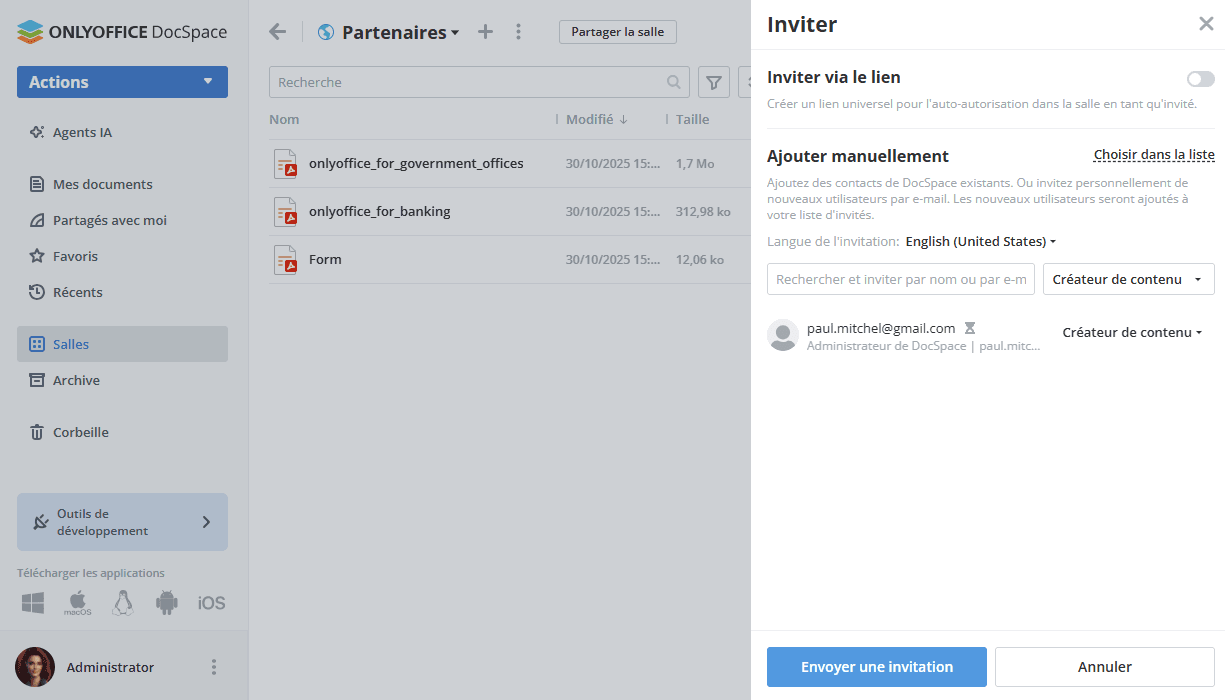
Toutes les options disponibles pour inviter des utilisateurs aux salles sont répertoriés ici.
Étape 4. Configurer et partager un lien externe
Étant donné que Salle publique est conçue pour travailler avec des utilisateurs externes, le lien externe est activé lors de la création de la nouvelle Salle publique et est prêt à copier. L'écran Info -> Contacts affiche l'avis Salle disponible via un lien externe qui explique que la salle est accessible à toute personne disposant du lien et que l'accès des utilisateurs externes dépend du type de droits d'accès sélectionné.
Cliquez sur le bouton Partager la salle à côté du nom de la salle ou utilisez l'icône  à côté de l'option Lien partagé dans la section Liens partagés du volet Info -> Contacts. Envoyez le lien copié aux utilisateurs externes. Les utilisateurs externes sont accordés l'autorisation En lecture seule pour accéder à tous les fichiers dans la salle sans avoir à s'inscrire.
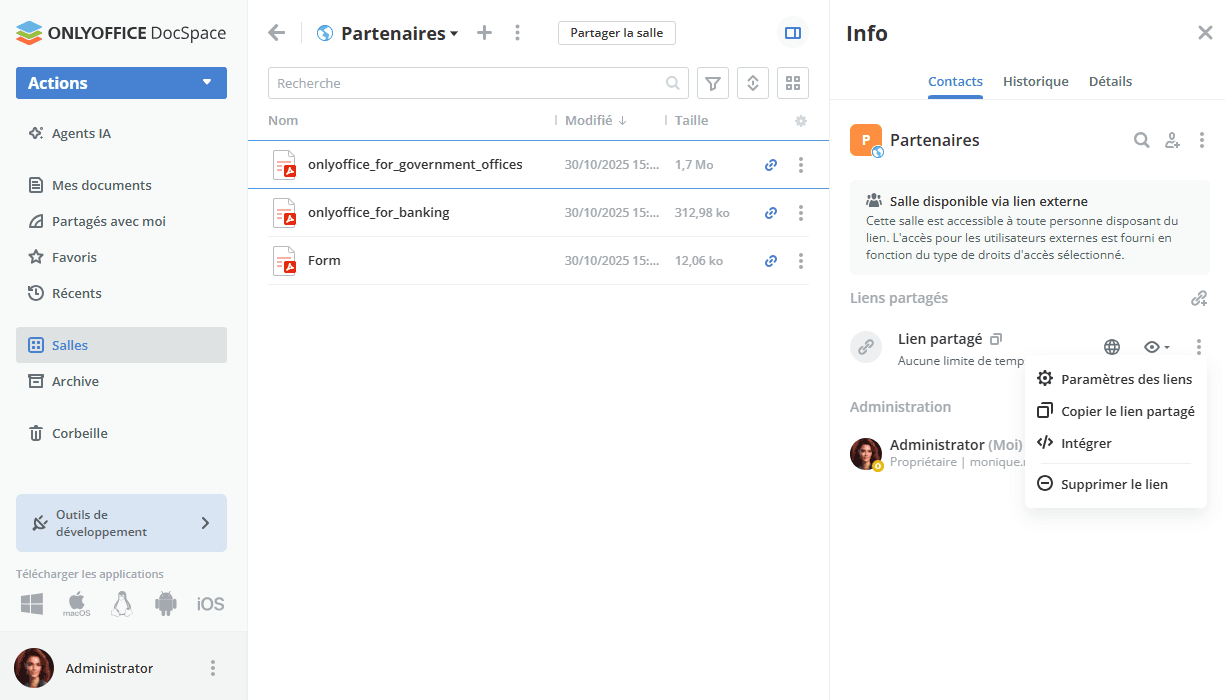
Vous pouvez également modifier le lien externe:
- Sur le volet Info -> Contacts, cliquez sur l'icône
 à côté de l'option Lien partagé.
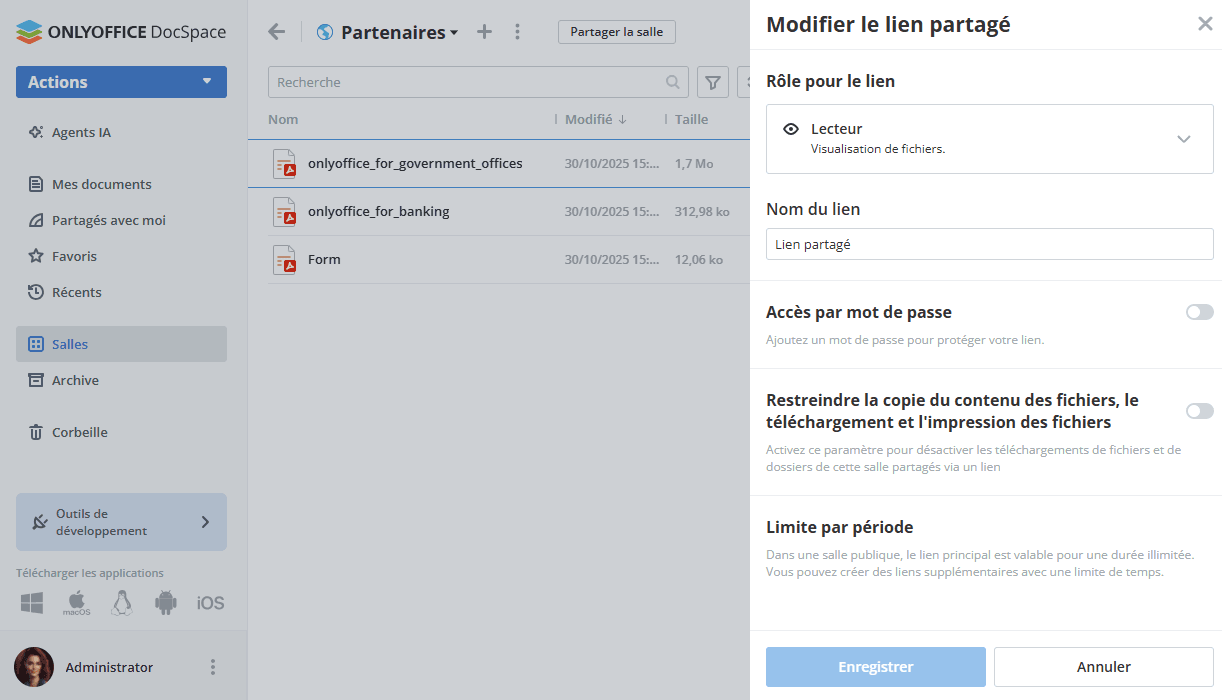
- Sélectionnez l'option Paramètres du lien. Le menu contient également les options Copier le lien partagé, Copier le mot de passe du lien, Intégrer et Révoquer le lien.
- Dans la section Rôle pour le lien, sélectionnez un autre niveau d'autorisation au lieu du rôle Lecteur attribué par défaut: Éditeur, Réviseur ou Commentateur.
- Modifiez le Nom du lien pour distinguer les liens les uns des autres.
- Définissez un mot de passe pour protéger le lien à l'aide de l'option Accès par mot de passe.
- Activez l'option Restreindre la copie du contenu des fichiers, le téléchargement et l'impression des fichiers pour désactiver la possibilité de copier le contenu des fichiers, de télécharger les fichiers et les dossiers et d'imprimer les fichiers.
- Cliquez sur le bouton Enregistrer.
Le cas échéant, vous pouvez annuler le lien partagé à l'aide de l'option Révoquer le lien du menu sur le volet Info -> Contacts. Le lien actuel sera désactivé et un nouveau lien sera créé.
Si vous avez besoin de plusieurs liens vers votre Salle publique, utilisez l'option  Ajouter un nouveau lien dans la section Liens partagés. Dans une Salle publique, le lien principal est valable pour une période de temps indéfinie, tandis que les liens supplémentaires peuvent être limités dans le temps à l'aide du paramètre Limite par période.
Toutes les options disponibles pour des liens externes sont répertoriés ici.
Si vous souhaitez incorporer la Salle publique dans votre site web, veuillez consulter ces instructions.