Modifier des salles
Pour contrôler chaque étape de la collaboration, les administrateurs d'ONLYOFFICE Apps peuvent effectuer diverses opérations sur les salles existantes: trier et filtrer la liste des salles pour trouver facilement la salle nécessaire, épingler les salles importantes en haut de la liste, déplacer les anciennes salles vers l'archive, modifier les informations de la salle, ajouter de nouveaux membres, renvoyer des invitations, modifier les niveaux d'autorisation des utilisateurs actifs ou supprimer des utilisateurs de la salle.
Quant à la gestion des salles dans l'espace de travail, les actions disponibles varient en fonction du type d'utilisateur:
| Type de section/utilisateur | Propriétaire | Super-administrateur | Administrateur de salle | Utilisateur | Invité |
|---|---|---|---|---|---|
| Fichiers | ✔ | ✔ | ✔ | ✔ | ✖ |
| Créer, téléverser, déplacer, copier, renommer, télécharger et supprimer des fichiers et des dossiers | ✔ | ✔ | ✔ | ✔ | ✖ |
| Salles | ✔ | ✔ | ✔ | ✔ | ✔ |
| Afficher toutes les salles | ✔ | ✔ | ✖ | ✖ | ✖ |
| Afficher ses propres salles | ✔ | ✔ | ✔ | ✖ | ✖ |
| Afficher les salles auxquelles l'utilisateur est invité | ✔ | ✔ | ✔ | ✔ | ✔ |
| Créer et modifier des salles | ✔ | ✔ | ✔ | ✖ | ✖ |
| Épingler des salles en haut de la liste | ✔ | ✔ | ✔ | ✔ | ✔ |
| Afficher les informations de la salle (contacts, historique, détails) | ✔ | ✔ | ✔ | ✔ | ✔ |
| Inviter des utilisateurs externes (invités) dans une salle | ✔ | ✔ | ✔ | ✔ | ✔ |
| Inviter des utilisateurs internes dans une salle | ✔ | ✔ | ✔ | ✔ | ✖ |
| Attribuer les niveaux d'autorisation aux membres de sa propre salle | ✔ | ✔ | ✔ | ✔ | ✔ |
| Modifier les niveaux d'autorisation des membres de sa propre salle | ✔ | ✔ | ✔ | ✖ | ✖ |
| Supprimer des utilisateurs de sa propre salle | ✔ | ✔ | ✔ | ✖ | ✖ |
| Archiver ses propres salles | ✔ | ✔ | ✔ | ✖ | ✖ |
| Créer une copie de sa propre salle | ✔ | ✔ | ✔ | ✖ | ✖ |
| Créer une copie de la salle de quelqu'un d'autre | ✔ | ✔ | ✖ | ✖ | ✖ |
| Modifier les salles de quelqu'un d'autre: inviter des utilisateurs, attribuer et modifier les niveaux d'autorisation des membres de la salle, supprimer des utilisateurs de la salle | ✖ | ✖ | ✖ | ✖ | ✖ |
| Afficher les liens de la salle publique de quelqu'un d'autre | ✖ | ✖ | ✖ | ✖ | ✖ |
| Modifier le propriétaire de la salle de quelqu'un d'autre | ✔ | ✔ | ✖ | ✖ | ✖ |
| Archiver la salle de quelqu'un d'autre | ✔ | ✔ | ✖ | ✖ | ✖ |
| Archive | ✔ | ✔ | ✔ | ✔ | ✔ |
| Afficher toutes les salles archivées | ✔ | ✔ | ✖ | ✖ | ✖ |
| Afficher ses propres salles archivées | ✔ | ✔ | ✔ | ✖ | ✖ |
| Afficher les salles archivées auxquelles l'utilisateur est invité | ✔ | ✔ | ✔ | ✔ | ✔ |
| Modifier des salles archivées | ✖ | ✖ | ✖ | ✖ | ✖ |
| Épingler des salles archivées en haut de la liste | ✖ | ✖ | ✖ | ✖ | ✖ |
| Afficher les informations de la salle archivée (contacts, historique, détails) | ✔ | ✔ | ✔ | ✔ | ✔ |
| Inviter des utilisateurs dans une salle archivée, attribuer et modifier les niveaux d'autorisation des membres | ✖ | ✖ | ✖ | ✖ | ✖ |
| Restaurer, copier ou supprimer les salles archivées de quelqu'un d'autre | ✔ | ✔ | ✖ | ✖ | ✖ |
| Restaurer, copier ou supprimer ses propres salles archivées | ✔ | ✔ | ✔ | ✖ | ✖ |
Opérations dans la liste des salles
Les outils de la barre d'outils supérieure permettent d'effectuer les opérations suivantes:
-
Rechercher un nom de salle à l'aide de la barre de recherche située en haut de la liste des salles.
-
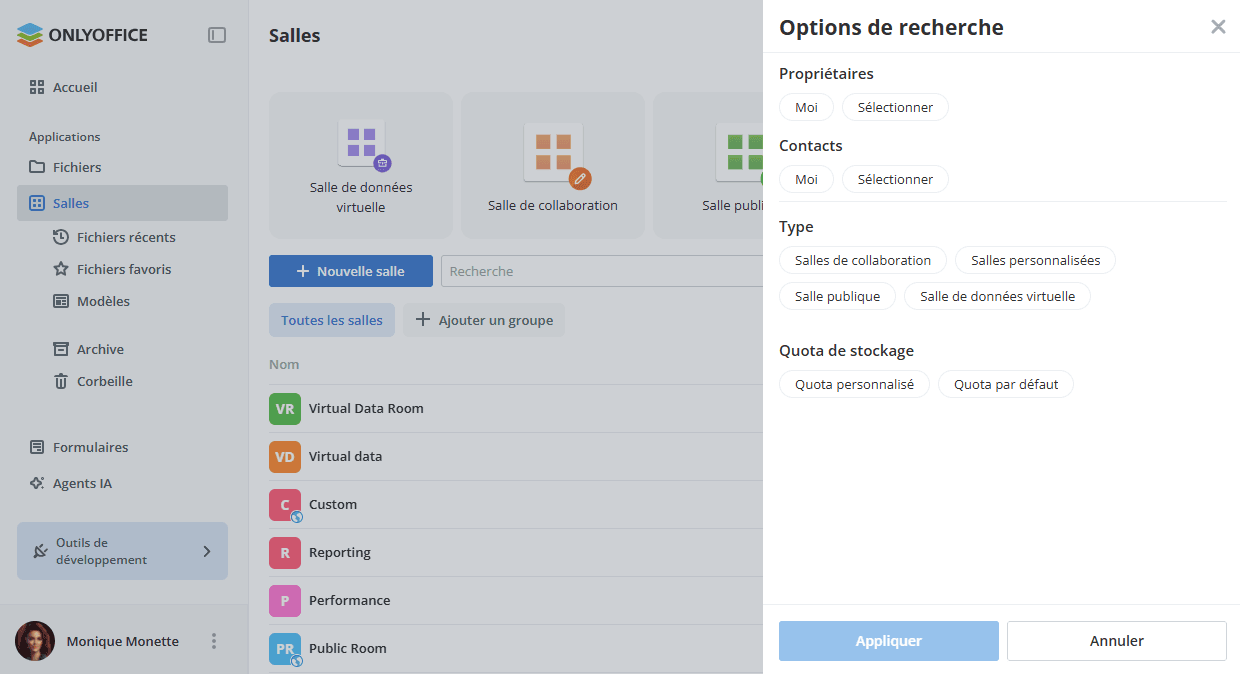
Filtrer les salles par propriétaire ou contacts, par type (Salle de collaboration, Salle personnalisée, Salle publique, Salle de données virtuelle), par tags existants ou par ressources tierces à l'aide du bouton
 . Sélectionnez les paramètres de filtre nécessaires et cliquez sur Appliquer. Pour effacer le filtre, utilisez l'icône
 dans le coin supérieur droit.
-
Trier les salles selon différents paramètres (Nom, Type, Tags, Propriétaire, Date de dernière activité, Stockage) à l'aide du bouton
 . Cliquez sur la flèche à côté du paramètre sélectionné pour modifier l'ordre de tri.
-
Basculer entre les modes d'affichage disponibles (Miniatures ou Vue compacte) à l'aide du bouton
 ou
 .
-
Utilisez l'icône
 pour afficher ou masquer les colonnes Type, Tags, Propriétaire, Dernière activité, Stockage / Quota dans la liste des salles (Vue compacte).
-
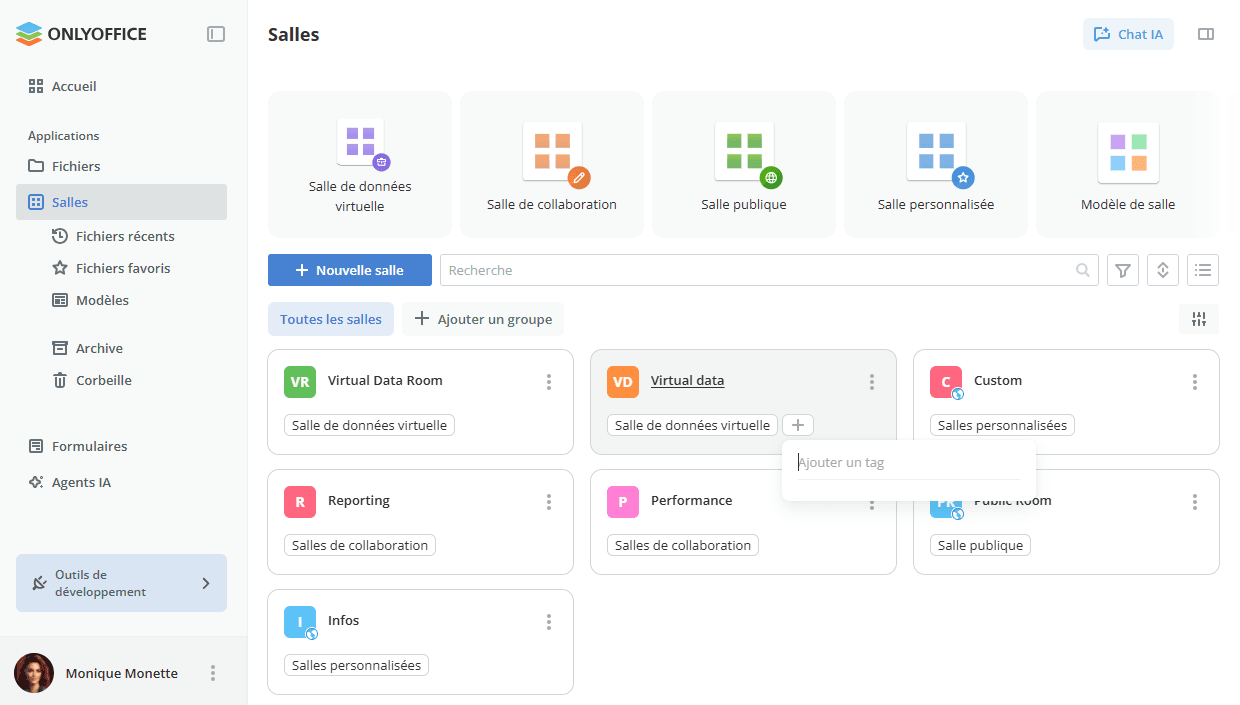
Ajouter rapidement un tag en cliquant sur l'icône + sur la fiche d'une salle. Saisissez le nom du tag dans le champ qui s'affiche et appuyez sur Entrée pour l'appliquer. Pour supprimer ou renommer un tag existant, cliquez dessus directement sur la fiche: le tag devient modifiable, ce qui vous permet d'en changer le nom, ou appuyez sur Supprimer pour le retirer.
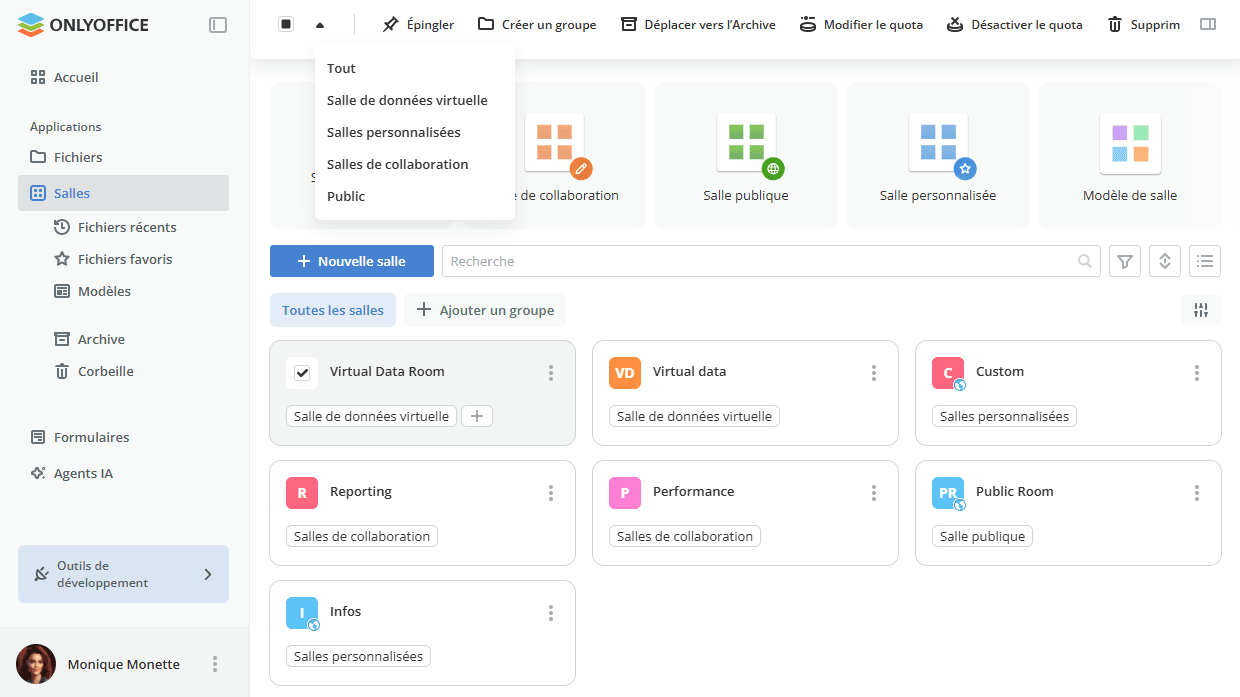
Le panneau supérieur qui s'affiche lorsqu'une ou plusieurs salles sont sélectionnées dans la liste permet d'effectuer les opérations suivantes:
-
Sélectionner les salles par type (Tout, Salle de données virtuelle, Salles personnalisées, Salles de collaboration, Public) à l'aide de l'icône
 . La liste comprend les types des salles qui ont déjà été créées.
-
Épingler ou désépingler en haut de la liste la ou les salles sélectionnées.
-
Créer un groupe à partir de la ou des salles sélectionnées à l'aide de l'option Créer un groupe.
-
Déplacer la ou les salles sélectionnées vers l'archive.
-
Modifier le quota par salle (si un quota par salle a été défini).
-
Désactiver le quota (si un quota par salle a été défini).
-
Afficher les informations de la salle sélectionnée à l'aide de l'icône
 .
-
Supprimer la salle.
Le menu contextuel ou l'icône  située à côté du nom de la salle permettent d'effectuer les actions suivantes:
 Sélectionner – sélectionner la salle dans la liste. Lorsque la salle est sélectionnée, vous pouvez l'épingler ou la désépingler, la déplacer vers l'archive à l'aide des options de la barre d'outils supérieure, ou afficher ses informations à l'aide de l'icône .
 Ouvrir – ouvrir la salle.
 Épingler en haut de page – afficher la salle en haut de la liste. Vous pouvez désépingler la salle épinglée en cliquant sur l'icône
 ou en utilisant l'option Désépingler du menu.
 Désactiver les notifications – désactiver les notifications pour cette salle. Vous pouvez les réactiver à l'aide de l'option
 Activer les notifications du menu.
 Modifier la salle – renommer la salle, ajouter des tags ou une image, modifier le propriétaire de la salle.
 Inviter des personnes – envoyer des invitations aux utilisateurs ou aux invités.
 Copier le lien – copier un lien vers la salle publique ou personnalisée. Le contenu de la salle accessible via ce lien sera disponible en lecture seule, sans autorisation.
- Plus d'options:
-
 Enregistrer comme modèle – enregistrer la salle sélectionnée en tant que modèle. Vous pourrez créer rapidement de nouvelles salles à partir des modèles existants.
-
 Dupliquer – dupliquer la salle.
-
 Télécharger – télécharger la salle.
-
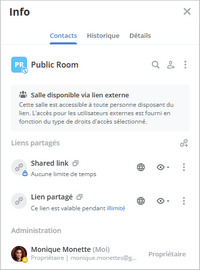
 Informations de la salle – afficher les informations suivantes:
-
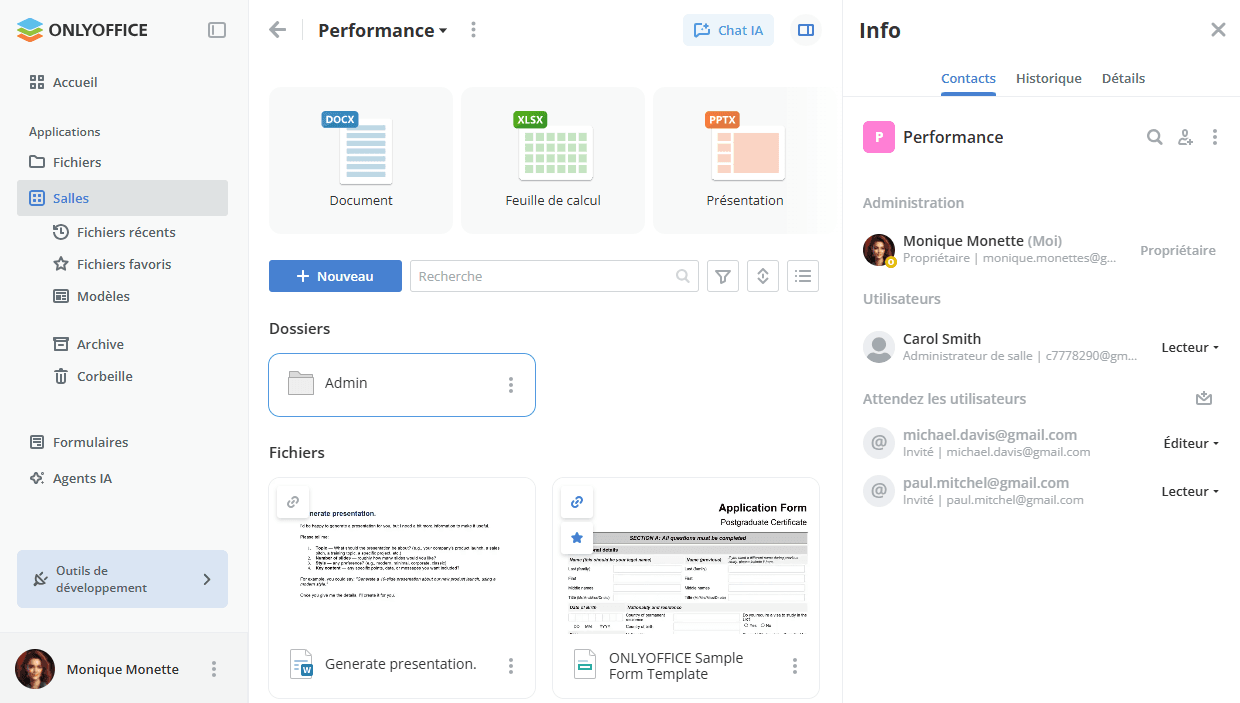
Contacts – répertorie l'Administration, les Utilisateurs et les Utilisateurs en attente de la salle. L'écran Contacts permet également d'ajouter de nouveaux membres, de renvoyer des invitations, de modifier les niveaux d'autorisation des utilisateurs actifs ou de supprimer un utilisateur de la salle.
-
Historique – répertorie les activités récentes dans la salle et permet de filtrer l'historique par date ainsi que d'exporter tout l'historique ou une période personnalisée.

-
Détails – répertorie le propriétaire de la salle, le type, le contenu, la date de dernière modification et son auteur, la date de création, les tags qui peuvent être ajoutés directement, ainsi que les informations de stockage et de quota.

-
-
 Changer le propriétaire de la salle – modifier le propriétaire de la salle.
-
 Créer un groupe – ajouter la salle à un nouveau groupe de salles.
 Quitter la salle – quitter la salle. Si vous êtes le propriétaire de la salle, vous devrez d'abord désigner un autre propriétaire.
 Déplacer vers l'archive – archiver la salle. Les salles archivées peuvent être restaurées ou supprimées.
 Supprimer la salle – supprimer définitivement la salle. Dans la fenêtre d'avertissement qui s'affiche, cochez la case Je comprends les conséquences et je souhaite supprimer la salle et cliquez sur le bouton Supprimer définitivement.
En vue compacte, le menu contextuel de la colonne Stockage / Quota située à côté du nom de la salle permet d'effectuer les actions suivantes:
- Modifier le quota (si le quota par défaut est activé) – définir un quota personnalisé par salle.
- Réinitialiser les paramètres par défaut (si le quota par défaut est activé et modifié) – rétablir la valeur par défaut du quota personnalisé.
- Désactiver le quota (si le quota par défaut est activé) – désactiver le quota.
Lorsqu'un quota de salle est défini et que la limite est dépassée, une bannière de notification s'affiche dans l'en-tête de la salle pour avertir l'administrateur de la salle.
Opérations dans la salle
Lorsque vous ouvrez une salle en cliquant sur son nom dans la liste, la barre d'outils supérieure permet d'effectuer les actions suivantes:
- Revenir à la liste des salles à l'aide de la flèche
 .
- Créer de nouveaux documents, feuilles de calcul, présentations, formulaires PDF et dossiers à l'aide de l'icône
 Plus.
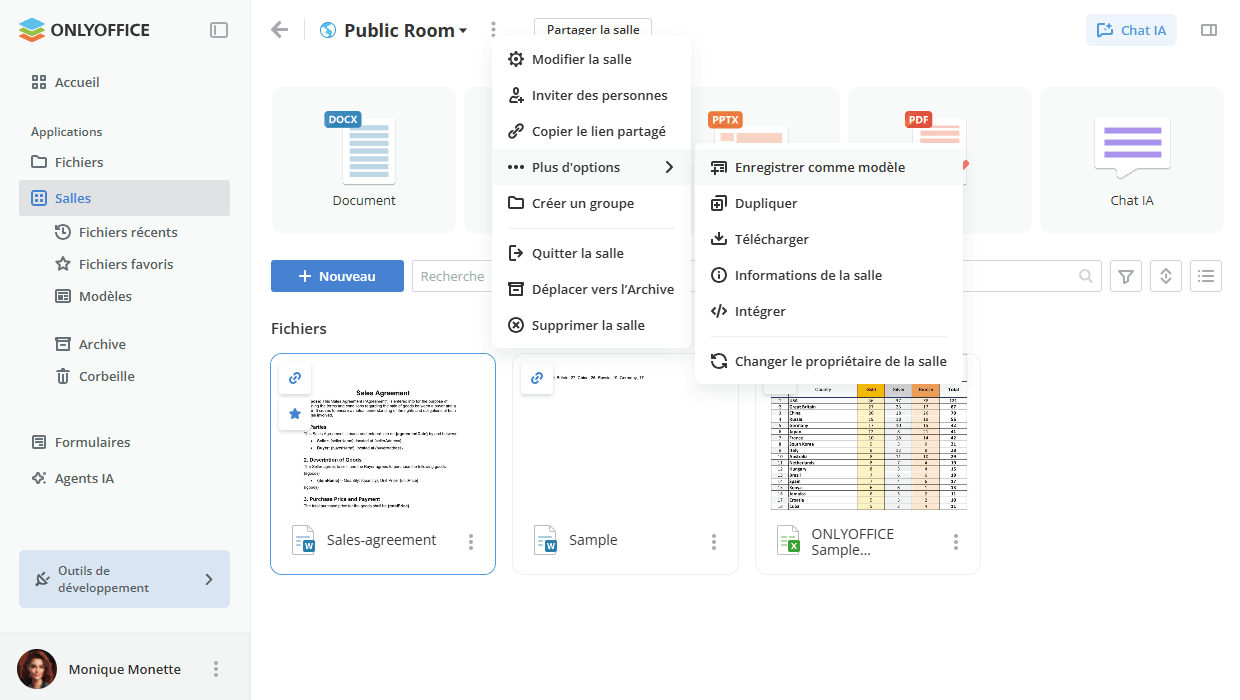
- Gérer la salle à l'aide de l'icône :
- Modifier la salle – renommer la salle, ajouter des tags ou une image, modifier le propriétaire de la salle.
- Inviter des personnes – envoyer des invitations aux utilisateurs ou aux invités.
 Copier le lien – copier un lien vers la salle publique ou personnalisée. Le contenu de la salle accessible via ce lien sera disponible en lecture seule, sans autorisation.
- Plus d'options:
- Enregistrer comme modèle – enregistrer la salle sélectionnée en tant que modèle. Vous pourrez créer rapidement de nouvelles salles à partir des modèles existants.
- Dupliquer – dupliquer la salle.
- Télécharger – télécharger la salle.
- Informations de la salle – afficher les informations suivantes:
- Contacts – répertorie l'Administration, les Utilisateurs et les Utilisateurs en attente de la salle. L'écran Contacts permet également d'ajouter de nouveaux membres, de renvoyer des invitations, de modifier les niveaux d'autorisation des utilisateurs actifs ou de supprimer un utilisateur de la salle.
- Historique – répertorie les activités récentes dans la salle et permet de filtrer l'historique par date ainsi que d'exporter tout l'historique ou une période personnalisée.
- Détails – répertorie le propriétaire de la salle, le type, le contenu, la date de dernière modification et son auteur, la date de création, les tags qui peuvent être ajoutés directement, ainsi que les informations de stockage et de quota.
 Exporter l'index de la salle – exporter l'index de la salle de données virtuelle. Le fichier
xlsxcontenant un rapport de synthèse sur la structure des fichiers de la salle sera exporté dans la section Fichiers.- Changer le propriétaire de la salle – modifier le propriétaire de la salle.
- Créer un groupe – ajouter la salle à un nouveau groupe de salles.
- Quitter la salle – quitter la salle. Si vous êtes le propriétaire de la salle, vous devrez d'abord désigner un autre propriétaire.
- Déplacer vers l'archive – archiver la salle. Les salles archivées peuvent être restaurées ou supprimées.
- Supprimer la salle – supprimer définitivement la salle. Dans la fenêtre d'avertissement qui s'affiche, cochez la case Je comprends les conséquences et je souhaite supprimer la salle et cliquez sur le bouton Supprimer définitivement.
- Partager la salle publique à l'aide du bouton Partager la salle.
- Afficher les informations de la salle à l'aide de l'icône .
Opérations diverses sur les salles
Regrouper les salles
Les salles peuvent être organisées en groupes afin de basculer entre eux au lieu de faire défiler toute la liste. Pour utiliser le regroupement des salles, activez d'abord le commutateur dans Profil -> Gestion de fichiers.
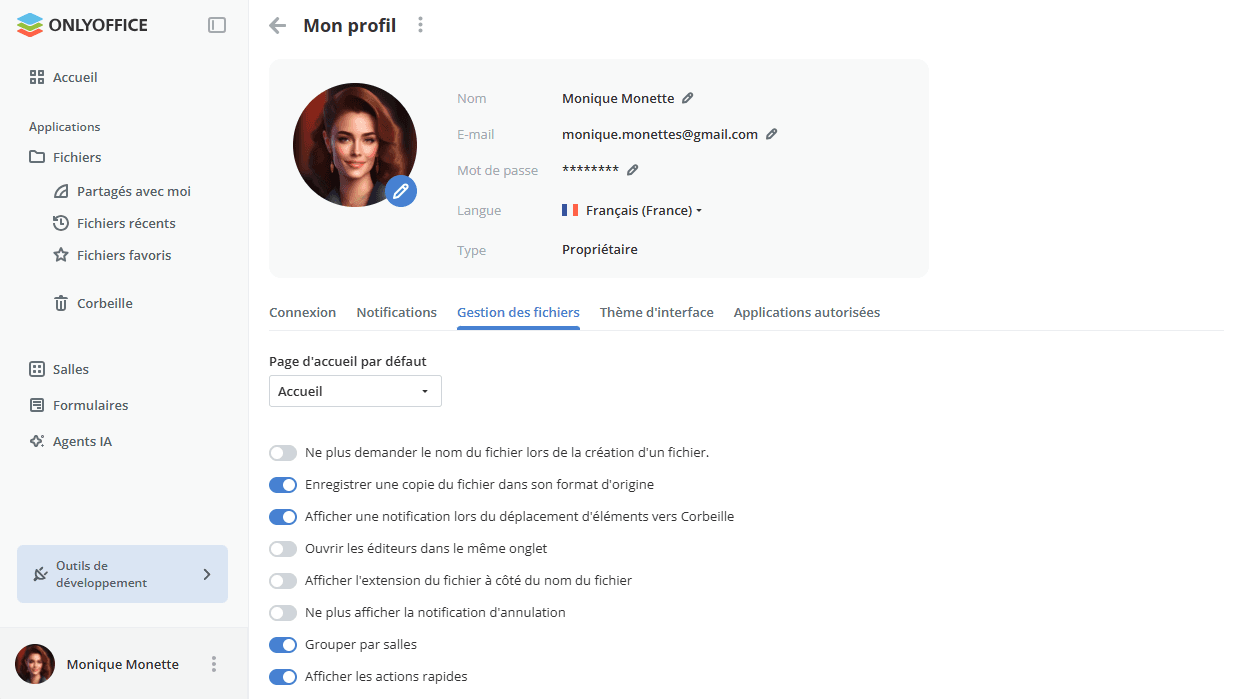
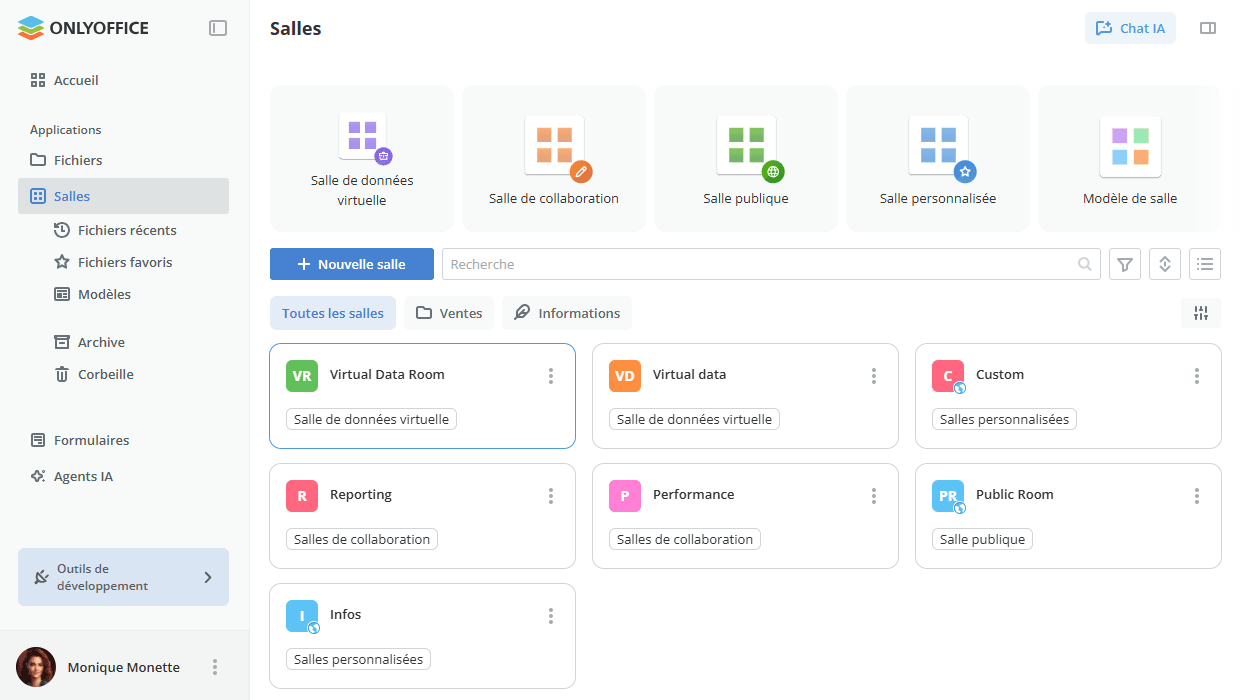
Une fois cette option activée, les éléments  et
 s'affichent au-dessus de la liste des salles.
-
Pour créer un groupe, utilisez l'élément Ajouter un groupe situé au-dessus de la liste des salles. Vous pouvez également sélectionner une ou plusieurs salles dans la liste et utiliser l'option Créer un groupe du panneau supérieur ou du menu contextuel de la salle. Saisissez le nom du groupe et choisissez une icône.

-
Basculez entre les groupes créés à l'aide des éléments correspondants situés au-dessus de la liste des salles. L'élément Toutes les salles affiche toutes les salles, quel que soit le groupe.
-
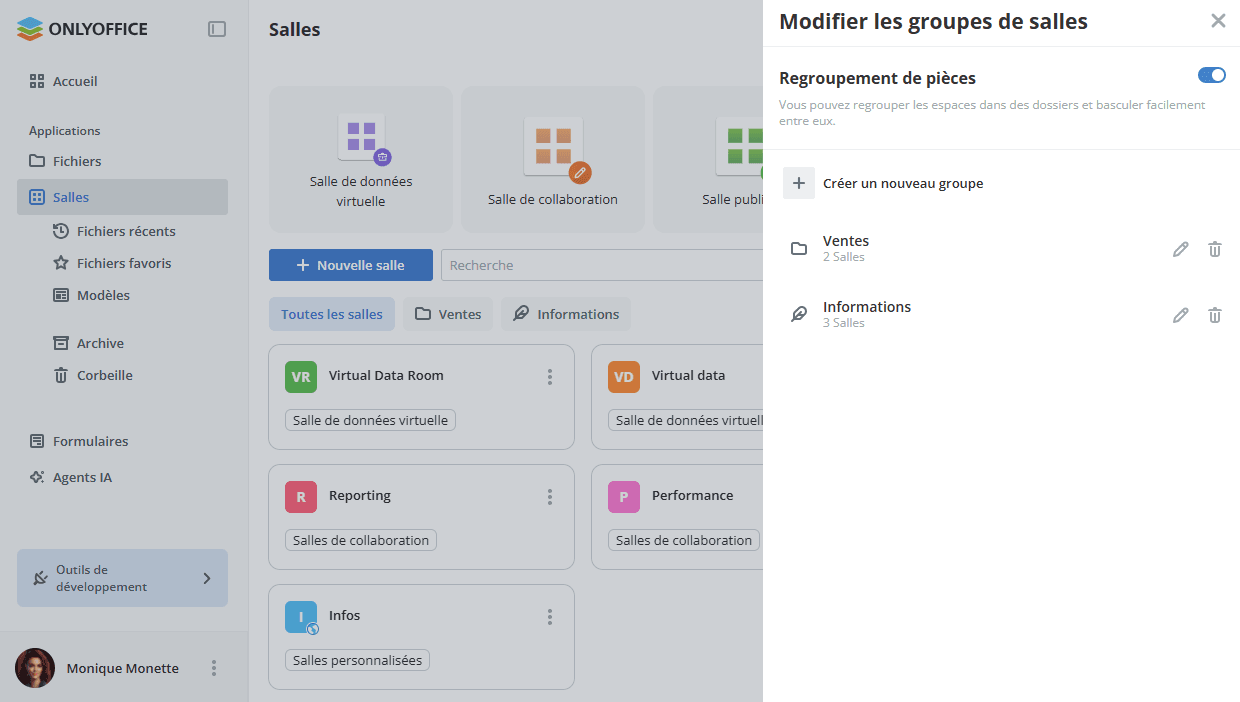
Pour gérer les groupes existants, utilisez l'icône
 Gérer le groupe de salles située à gauche. Le panneau Modifier les groupes de salles permet de Créer un nouveau groupe, de modifier ou de supprimer les groupes existants.
-
Désactivez le commutateur Regroupement de salles pour masquer les groupes. Les groupes créés sont conservés et peuvent être affichés de nouveau en activant cette option dans les paramètres de votre profil, sous l'onglet Gestion de fichiers.
Créer des modèles de salles
Les modèles de salles permettent de créer rapidement de nouvelles salles avec des paramètres et un contenu similaires. Il est possible d'utiliser vos propres modèles ou ceux que d'autres administrateurs ont partagés avec vous.
-
Utilisez le menu contextuel ou l'icône
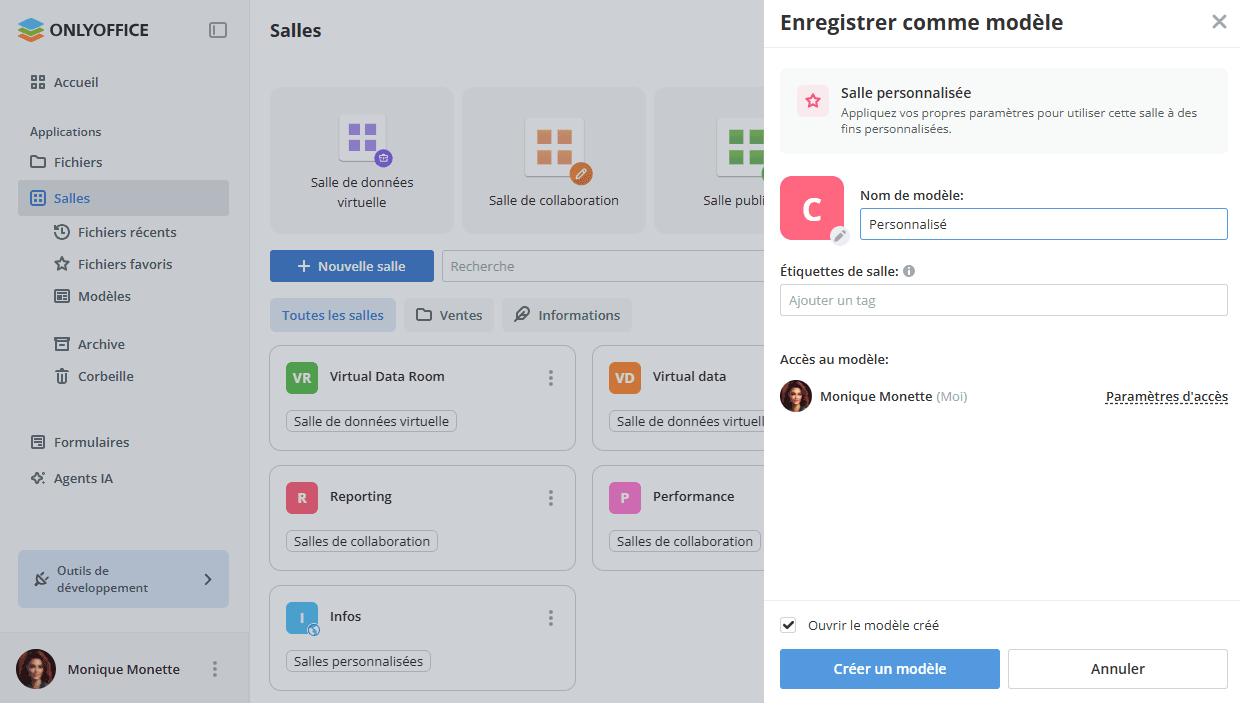
située à côté du nom de la salle dans la liste et sélectionnez l'option Plus d'options -> Enregistrer comme modèle. Vous pouvez également ouvrir la salle et utiliser l'option Plus d'options -> Enregistrer comme modèle du menu de la salle sélectionnée. -
Modifiez le Nom du modèle si nécessaire.
-
Ajoutez les Tags de la salle. Les tags seront appliqués à la salle qui sera créée à partir de ce modèle.
-
Pour partager le modèle avec d'autres administrateurs, cliquez sur le lien Paramètres d'accès de la section Accès au modèle.
Activez le commutateur Modèle disponible pour tous. Dans ce cas, tous les super-administrateurs et administrateurs de salle pourront créer des salles à partir de ce modèle.
Dans la section Ajouter des utilisateurs ou des groupes, vous pouvez choisir manuellement certains administrateurs dans la liste. Si vous sélectionnez un groupe, l'accès ne sera accordé qu'aux administrateurs membres de ce groupe.
-
L'option Ouvrir le modèle créé est sélectionnée par défaut.
-
Cliquez sur le bouton Créer un modèle.
Dans le modèle créé, vous pouvez modifier les paramètres du modèle, ajouter de nouveaux fichiers et modifier les documents existants.
Les modèles créés sont disponibles dans la section Salles -> Modèles. Le menu contextuel ou l'icône située à côté du nom du modèle permettent d'effectuer les actions suivantes:
- Sélectionner – sélectionner le modèle dans la liste.
- Ouvrir – ouvrir le modèle.
- Copier le lien – copier un lien vers le modèle.
- Créer une salle – créer une salle à partir de ce modèle.
- Modifier le modèle – modifier les paramètres du modèle.
- Paramètres d'accès – partager le modèle avec d'autres administrateurs.
- Télécharger – télécharger le modèle.
- Informations de la salle – afficher les informations du modèle.
- Supprimer le modèle – supprimer le modèle.
Créer des liens externes vers les salles
Dans une salle publique ou personnalisée, vous pouvez créer plusieurs liens avec des paramètres différents. Le contenu de la salle accessible via ces liens sera disponible en lecture seule, sans autorisation. Pour les salles publiques, le lien partagé est activé par défaut. Si vous souhaitez obtenir un lien vers une salle personnalisée, vous devez d'abord créer un lien partagé.
Pour créer ou modifier des liens externes:
-
Dans le menu de la salle, utilisez l'élément
Info. -
Passez à l'écran Contacts.
-
Pour une salle publique, passez à l'étape suivante. Pour une salle personnalisée, utilisez l'option Créer un nouveau lien de la section Liens partagés.
-
Cliquez sur le bouton
située à côté du Lien partagé. -
Sélectionnez l'option Paramètres du lien.
-
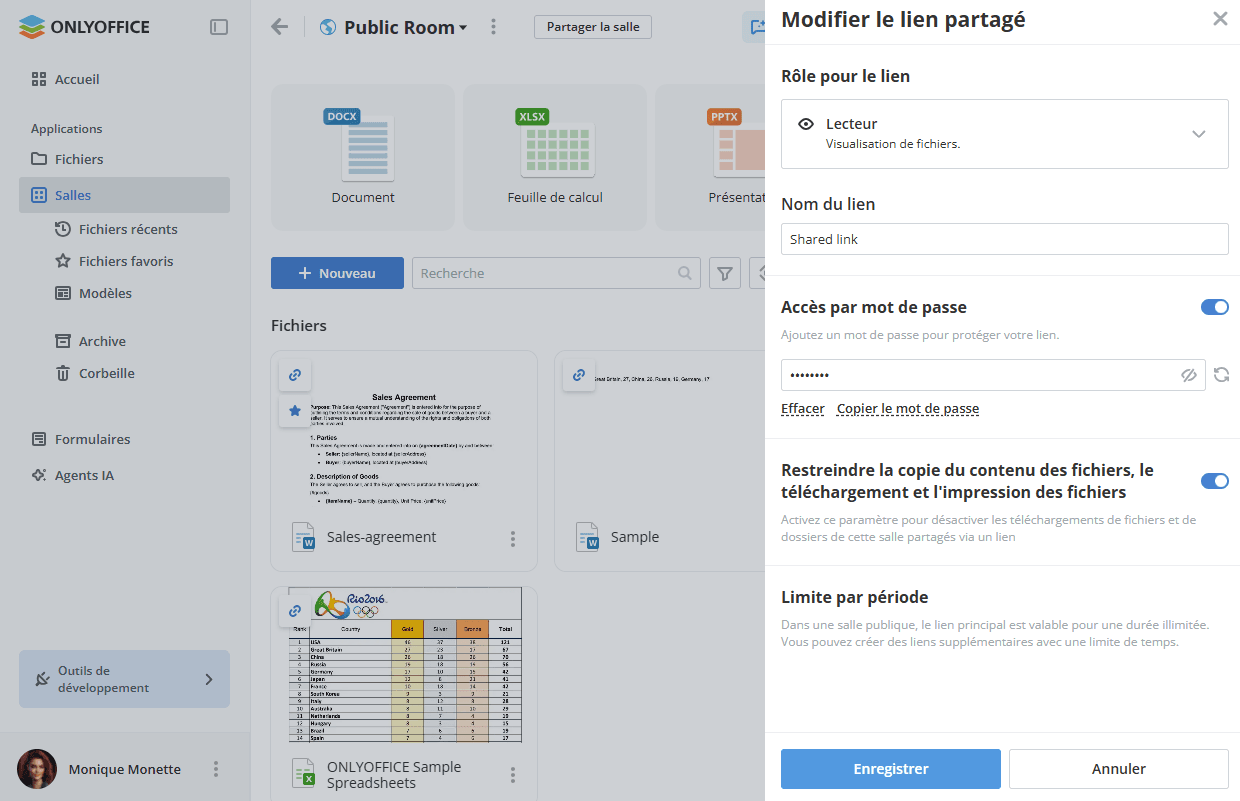
Le cas échéant, modifiez le Rôle pour le lien dans une salle publique ou personnalisée (Lecteur, Éditeur, Réviseur ou Commentateur).
-
Modifiez le nom du lien afin de distinguer les différents liens.
-
Dans la section Qui a accès, sélectionnez Toute personne disposant du lien ou Utilisateurs de l'espace de travail uniquement pour définir qui peut ouvrir la salle via ce lien.
-
Définissez un mot de passe pour protéger le lien.
-
Activez le commutateur Accès par mot de passe.
-
Cliquez sur le bouton
 pour générer un mot de passe ou saisissez-le manuellement dans le champ correspondant.remarque
Le mot de passe doit comporter au moins 8 caractères. Les caractères suivants sont autorisés: a-z, A-Z, 0-9, !"#%&'()*+,-./:;<=>?@[]^_`{|}
-
Pour vider le champ du mot de passe, cliquez sur le bouton Effacer.
-
Pour copier le mot de passe dans le presse-papiers en vue d'un partage ultérieur, cliquez sur le bouton Copier le mot de passe.
-
-
Activez le commutateur Restreindre la copie du contenu des fichiers, le téléchargement et l'impression des fichiers pour désactiver le téléchargement des fichiers et des dossiers de la salle publique ou personnalisée partagée via un lien.
-
Pour enregistrer les modifications apportées aux paramètres du lien partagé, cliquez sur le bouton Enregistrer.
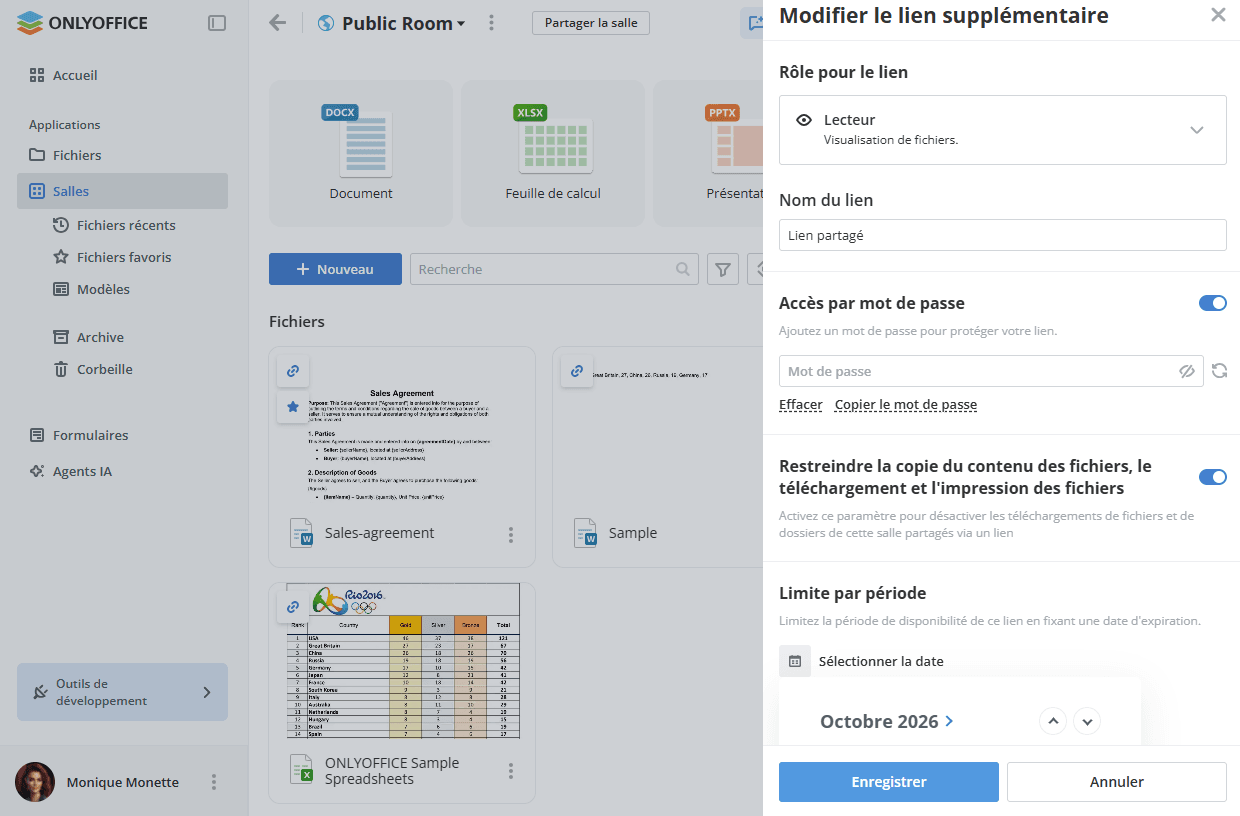
Si vous avez besoin de plusieurs liens pour une salle publique ou personnalisée, utilisez l'icône  Ajouter un nouveau lien de la section Liens partagés. Lors de la création d'un lien supplémentaire, vous pouvez:
-
Définir le nom du lien.
-
Définir une protection par mot de passe comme décrit ci-dessus.
-
Restreindre la copie du contenu des fichiers, le téléchargement et l'impression des fichiers.
-
Limiter la période de disponibilité de ce lien en fixant une date d'expiration. Choisissez l'une des options prédéfinies (dans 12 heures, dans 1 jour, dans 7 jours, Illimité) ou sélectionnez Personnalisé et définissez la date et l'heure à l'aide du sélecteur de dates.
-
Enregistrer le lien en cliquant sur Créer.
La salle sera accessible à toute personne disposant du lien. Les utilisateurs externes auront l'autorisation Lecture seule sur tous les fichiers d'une salle publique ou personnalisée.
Dans une salle publique ou personnalisée, vous pouvez modifier le lien Lecteur par défaut en sélectionnant un autre niveau d'autorisation: Éditeur, Réviseur ou Commentateur. Pour ce faire:
-
Dans le menu de la salle, utilisez l'élément
Info. -
Passez à l'écran Contacts.
-
Cliquez sur l'icône
 située à côté du Lien partagé.
-
Choisissez l'option nécessaire: Éditeur, Réviseur, Commentateur, Lecteur.
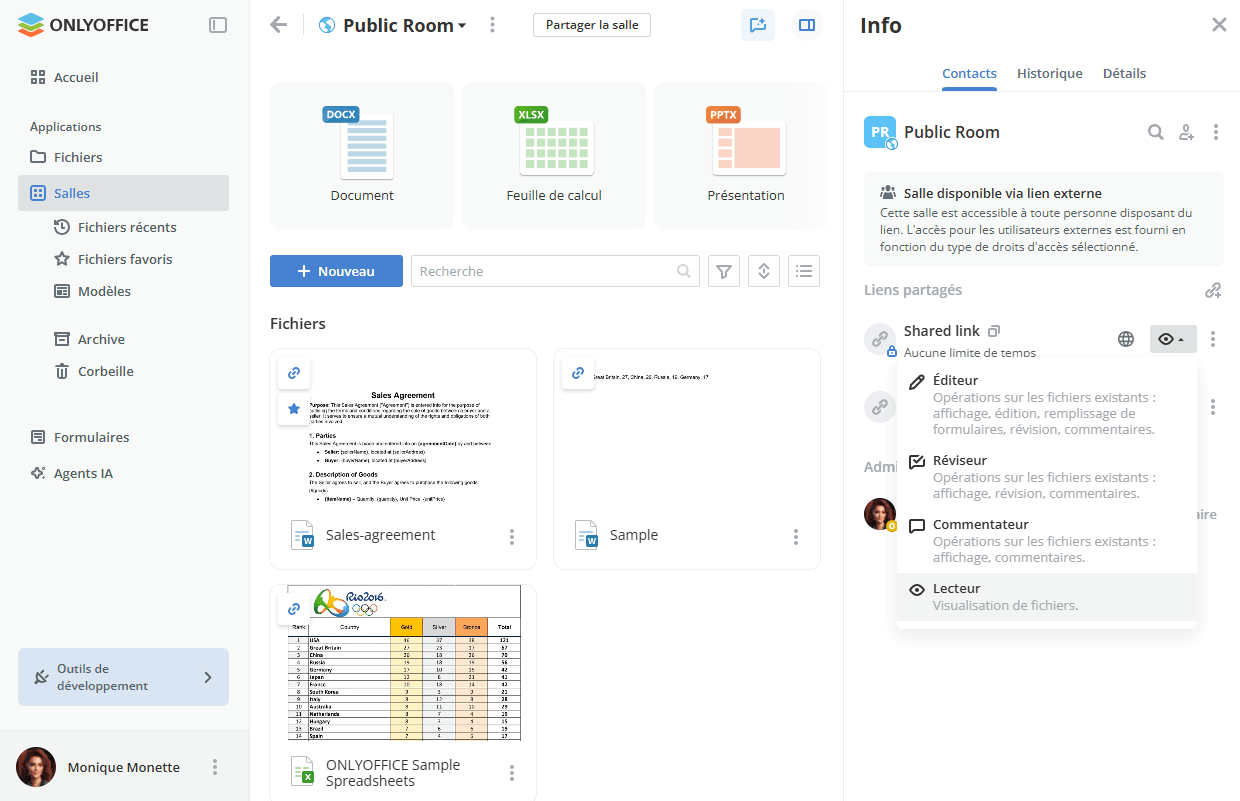
Le lien correspondant au niveau d'autorisation sélectionné sera copié dans le presse-papiers.
Intégrer des salles
Vous pouvez intégrer à votre site web une salle publique ou personnalisée disponible via un lien partagé, afin qu'elle soit accessible à tous sans autorisation.
Consultez les instructions.
Si vous souhaitez intégrer l'ensemble de l'espace de travail à votre application ou trouver d'autres options d'intégration à personnaliser manuellement (par exemple, sélectionner les éléments d'interface à afficher ou intégrer une salle d'un autre type), veuillez utiliser la section Outils de développement -> SDK d'intégration.
Consultez les instructions.