Inviter des utilisateurs aux salles
Une fois une salle créée dans ONLYOFFICE Apps, il est nécessaire d'y inviter des utilisateurs pour commencer à collaborer.
Tous les nouveaux utilisateurs invités via un lien ou manuellement depuis la salle sont ajoutés en tant qu'invités. Pour ajouter de nouveaux utilisateurs internes (membres), les administrateurs doivent les inviter depuis la section Contacts.
Lorsqu'ils invitent des utilisateurs dans une salle, les invitants leur attribuent un niveau d'accès. Le niveau d'accès définit les actions que l'utilisateur peut effectuer sur les fichiers dans cette salle:
| Afficher | Commenter | Réviser | Remplir des formulaires | Modifier | Afficher l'historique des versions | Gérer les fichiers | Gérer les utilisateurs et les paramètres | |
|---|---|---|---|---|---|---|---|---|
| Lecteur | ✔ | ✖ | ✖ | ✖ | ✖ | ✖ | ✖ | ✖ |
| Commentateur | ✔ | ✔ | ✖ | ✖ | ✖ | ✖ | ✖ | ✖ |
| Réviseur | ✔ | ✔ | ✔ | ✖ | ✖ | ✖ | ✖ | ✖ |
| Éditeur | ✔ | ✔ | ✔ | ✔ | ✔ | ✔ | ✖ | ✖ |
| Créateur de contenu | ✔ | ✔ | ✔ | ✔ | ✔ | ✔ | ✔ | ✖ |
| Responsable de salle | ✔ | ✔ | ✔ | ✔ | ✔ | ✔ | ✔ | ✔ |
Selon le niveau d'accès, les actions suivantes sur les fichiers sont disponibles pour l'utilisateur dans une salle:
- Lecteur – opérations sur les fichiers existants: affichage.
- Commentateur – opérations sur les fichiers existants: affichage, commentaires.
- Réviseur – opérations sur les fichiers existants: affichage, commentaires, révision.
- Éditeur – opérations sur les fichiers existants: affichage, commentaires, révision, remplissage de formulaires, modification. Affichage de l'historique des versions.
- Créateur de contenu – opérations sur les fichiers existants: affichage, commentaires, révision, remplissage de formulaires, modification. Affichage de l'historique des versions. Création et téléchargement de nouveaux fichiers et dossiers. Gestion de l'historique des versions, verrouillage des fichiers pour les coauteurs. Copie, déplacement et suppression de ses propres fichiers et dossiers.
- Responsable de salle – opérations sur les fichiers existants: affichage, commentaires, révision, remplissage de formulaires, modification. Affichage de l'historique des versions. Création et téléchargement de nouveaux fichiers et dossiers. Gestion de l'historique des versions, verrouillage des fichiers pour les coauteurs. Copie, renommage, déplacement et suppression de ses propres fichiers et dossiers et de ceux des autres utilisateurs.
Le niveau d'accès Remplisseur de formulaires n'est disponible que dans les salles de données virtuelles, où il sert au remplissage de formulaires par rôle. Les remplisseurs de formulaires peuvent afficher, remplir, réviser et commenter les fichiers existants.
Pour recueillir des formulaires remplis auprès de nombreux répondants, invitez plutôt les utilisateurs dans un espace de formulaires de l'application Formulaires. Les niveaux d'accès disponibles dans ces espaces sont décrits dans l'article Inviter des utilisateurs dans les espaces de formulaires.
Pour inviter un utilisateur dans une salle,
-
Ouvrez la salle dans laquelle vous souhaitez inviter des utilisateurs.
-
Cliquez sur l'icône
 située à côté du nom de la salle.
-
Sélectionnez l'option
 Partager ->
 Inviter des contacts dans le menu.
-
Invitez des utilisateurs externes (invités) via le lien:
-
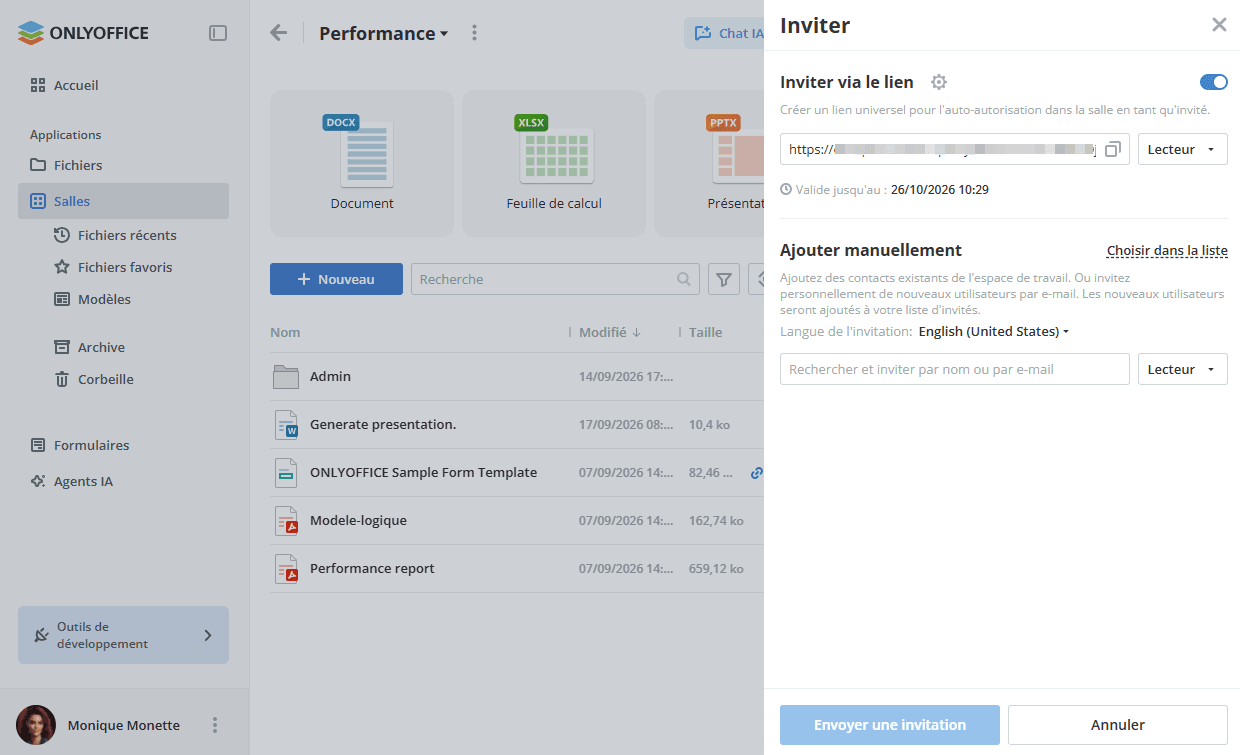
Activez le commutateur Inviter via le lien pour créer un lien universel d'auto-autorisation dans la salle en tant qu'invité. Utilisez l'icône
 pour copier le lien dans le presse-papiers. Vous pouvez envoyer le lien copié par le moyen qui vous convient.
-
Pour configurer le lien, cliquez sur l'icône en forme de roue dentée à côté de Inviter via le lien et ajustez les Paramètres du lien:
- Dans la section Rôle pour le lien, sélectionnez le niveau d'accès qui sera attribué à toute personne rejoignant la salle via ce lien. Les options disponibles dépendent du type de salle.
- Activez le commutateur Limite d'utilisateurs et indiquez le Nombre max. d'utilisateurs pouvant rejoindre la salle via ce lien (jusqu'à 1000). Une fois la limite atteinte, l'inscription via le lien devient indisponible. Le compteur affiché en dessous indique combien d'utilisateurs l'ont déjà rejointe.
- Dans la section Limiter par période, définissez la date et l'heure jusqu'auxquelles le lien reste valide.
Cliquez sur Enregistrer et copier pour appliquer les paramètres et copier le lien, ou sur Annuler pour revenir sans enregistrer.
-
-
Vous pouvez également utiliser la section Ajouter manuellement pour ajouter des contacts existants de l'espace de travail ou pour inviter personnellement de nouveaux utilisateurs par e-mail. Les nouveaux utilisateurs invités de cette manière sont ajoutés à votre liste d'Invités.
-
Cliquez sur l'option Choisir dans la liste pour sélectionner les contacts existants de l'espace de travail. Sélectionnez-les dans la liste et cliquez sur le bouton Sélectionner.
- Utilisez l'onglet Membres pour sélectionner des utilisateurs internes.
- Utilisez l'onglet Groupes pour sélectionner tous les utilisateurs appartenant à un groupe donné. Il est également possible de choisir le groupe Tous pour sélectionner tous les utilisateurs de l'espace de travail.
Vous pouvez également commencer à saisir le nom ou l'adresse e-mail d'un utilisateur ou d'un groupe existant dans le champ de saisie, puis sélectionner les utilisateurs ou les groupes trouvés. Les contacts ou les groupes existants qui correspondent aux caractères saisis s'y affichent au fur et à mesure que vous tapez.
-
Modifiez la Langue de l'invitation si nécessaire.
-
Pour inviter de nouveaux utilisateurs externes (invités) par e-mail, saisissez une adresse e-mail valide dans le champ Rechercher et inviter par nom ou par e-mail et appuyez sur Entrée. De la même manière, ajoutez plusieurs adresses e-mail si nécessaire.
-
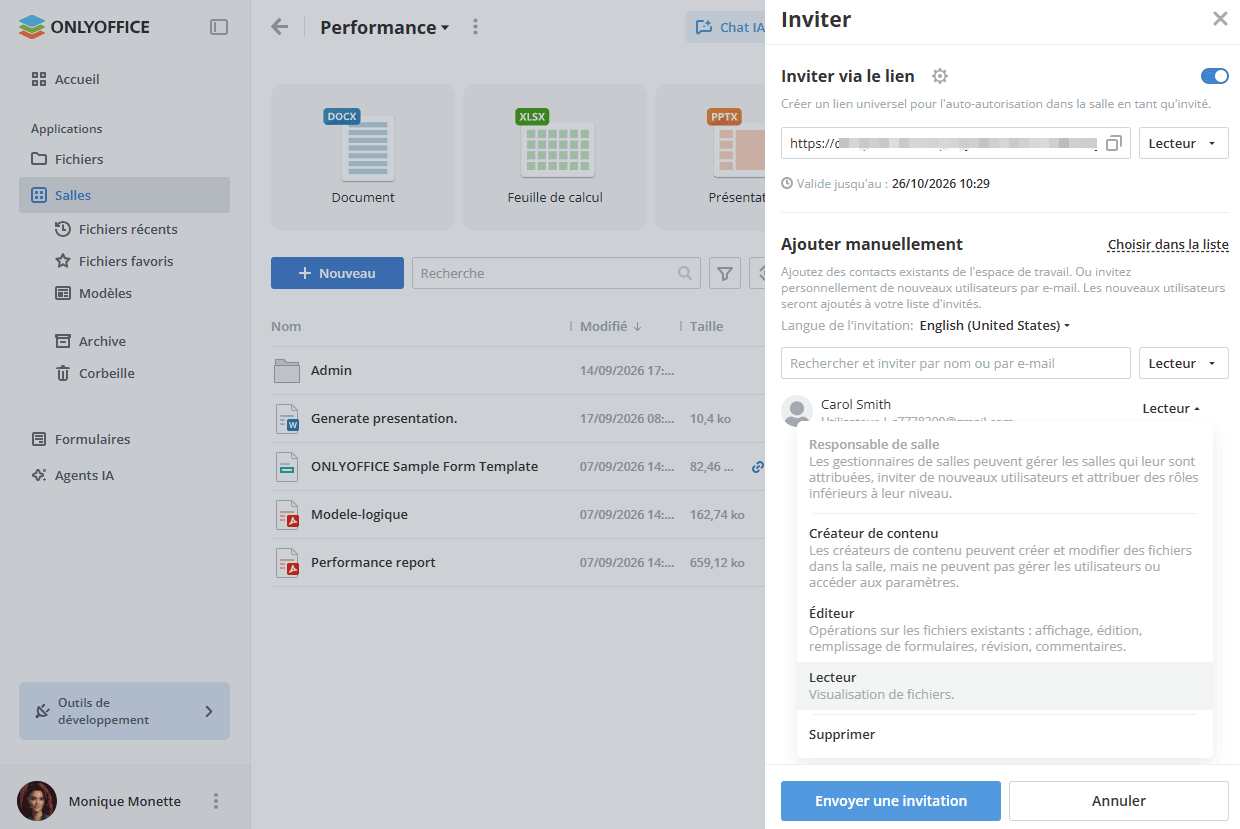
Modifiez le niveau d'accès si nécessaire. Les niveaux d'accès disponibles dépendent du type de salle: Responsable de salle, Créateur de contenu, Éditeur, Réviseur, Commentateur, Lecteur. Les droits d'accès à tous les documents stockés dans la salle sont définis par le niveau d'accès. Les utilisateurs peuvent avoir des niveaux d'accès différents selon les salles dans lesquelles ils sont invités (un même utilisateur peut être Lecteur dans une première salle et Éditeur dans une seconde).
remarqueLes invités et les utilisateurs ne peuvent pas être désignés comme responsables de salle. Seuls les Super-administrateurs et les administrateurs de salle conviennent à ce niveau d'accès: lorsque vous le sélectionnez, seuls ces contacts sont affichés dans la liste.
-
Une fois prêt, cliquez sur le bouton Envoyer une invitation. Les invitations seront envoyées aux adresses e-mail indiquées. Cliquez sur Annuler pour fermer le panneau sans envoyer d'invitation.
-
Il est également possible d'inviter des membres dans la salle depuis l'écran Info -> Contacts. Cliquez sur l'icône  pour ajouter de nouveaux membres.
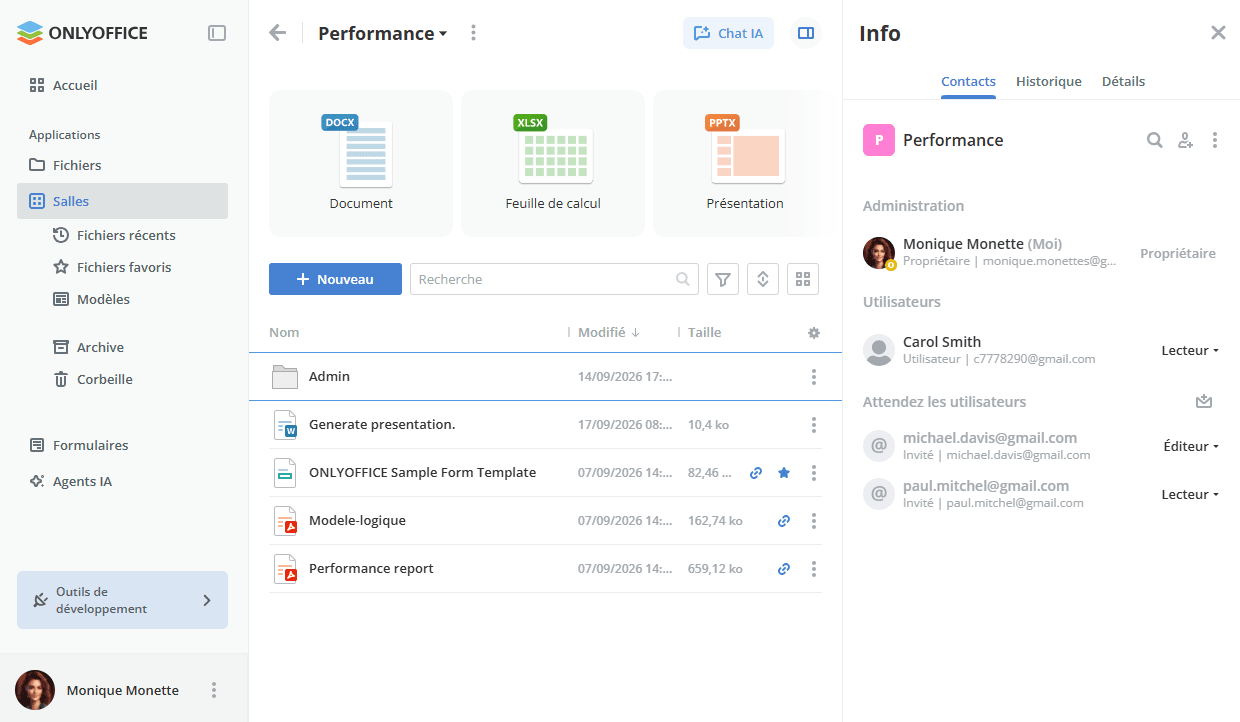
Lorsqu'un utilisateur accepte l'invitation à la salle, il peut voir la salle dans l'application Salles et participer au travail collaboratif avec les droits d'accès correspondant à son niveau d'accès. Les administrateurs peuvent gérer les utilisateurs de la salle comme décrit ci-dessous.
Renvoyer les invitations aux salles
- Dans la salle, ouvrez l'écran Info -> Contacts.
- Cliquez sur l'icône
 à côté de la rubrique Attendez les utilisateurs.
Modifier les niveaux d'accès dans les salles
-
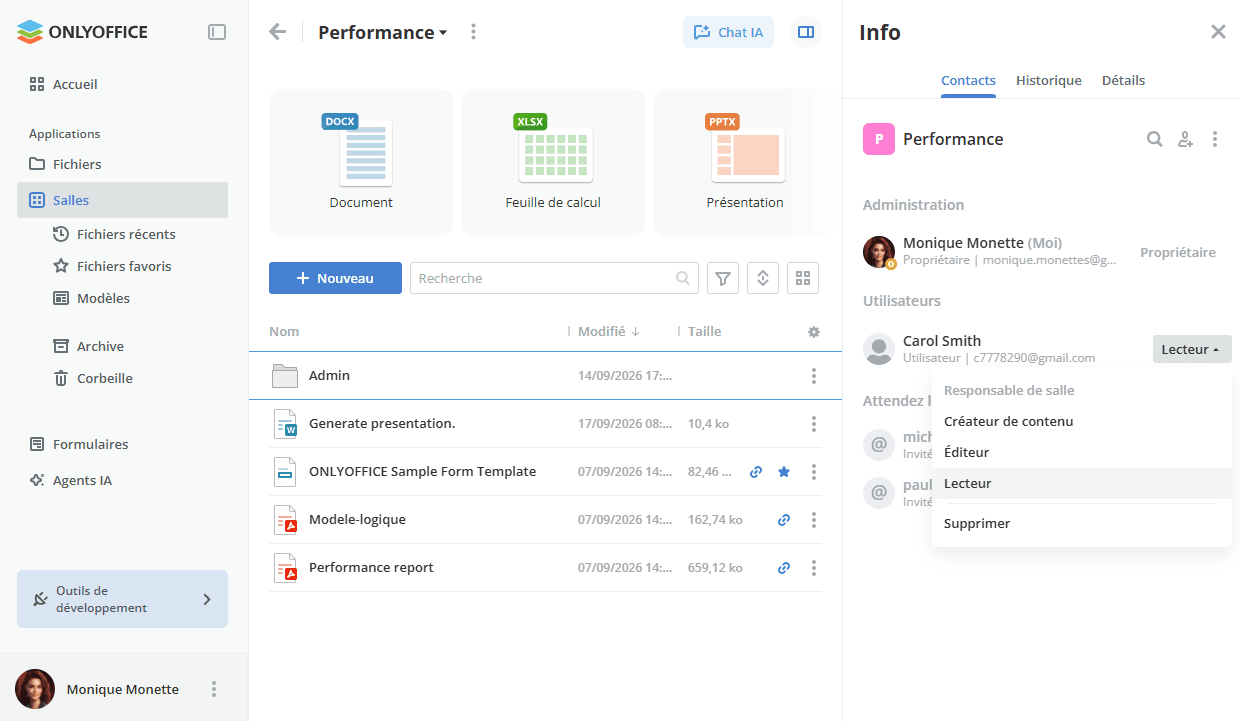
Dans la salle, ouvrez l'écran Info -> Contacts.
-
Cliquez sur le niveau d'accès actuel à côté de l'utilisateur souhaité.
-
Sélectionnez un autre niveau d'accès dans la liste.
Supprimer des utilisateurs des salles
- Dans la salle, ouvrez l'écran Info -> Contacts.
- Cliquez sur le niveau d'accès actuel.
- Sélectionnez l'option Supprimer.