Incorporer des salles
Vous pouvez intégrer à votre site web une salle publique ou personnalisée disponible via un lien partagé, afin qu'elle soit accessible à tous sans autorisation.
Dans les salles publiques, le lien partagé est activé par défaut. Si vous souhaitez intégrer une salle personnalisée, vous devez d'abord créer un lien partagé.
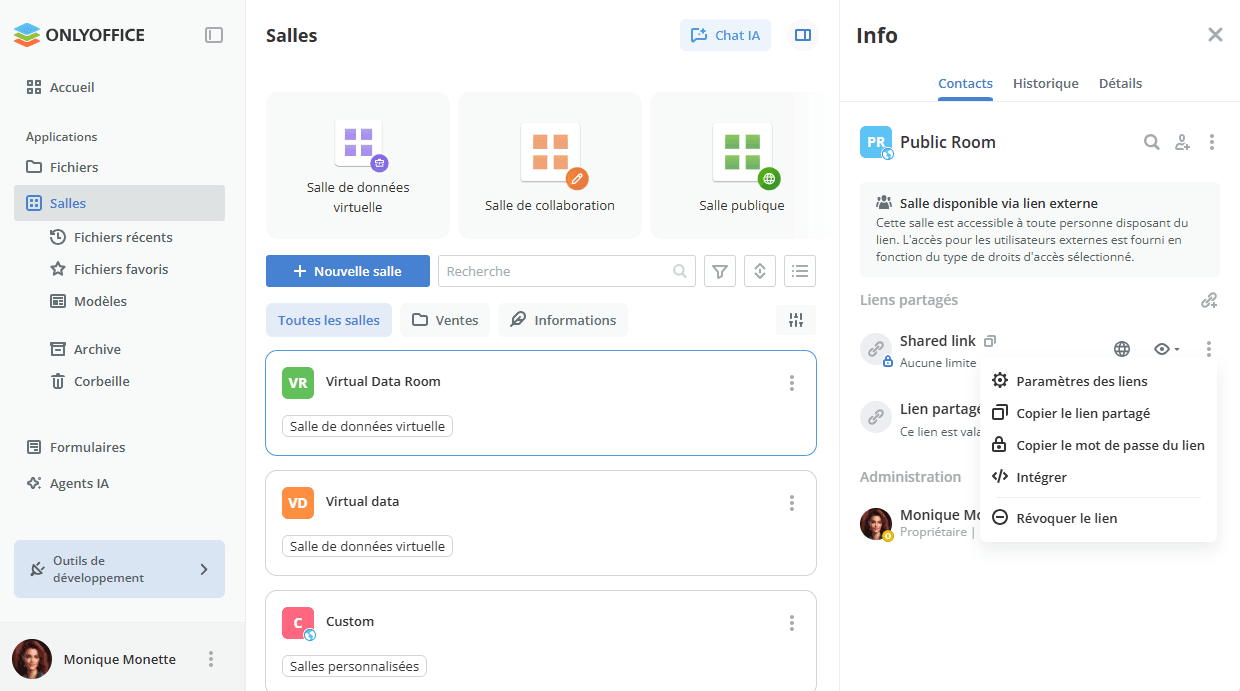
Par défaut, une salle publique ou personnalisée est disponible en Lecture seule. Les autorisations s'appliquent à tous les fichiers de la salle, pour tous les utilisateurs non autorisés. Vous pouvez modifier le niveau d'autorisation Lecteur par défaut en sélectionnant un autre niveau pour le lien: Éditeur, Réviseur ou Commentateur. Pour ce faire, accédez à l'écran Info -> Contacts de la salle et cliquez sur l'icône  située à côté du Lien partagé.
-
Dans le menu de la salle, utilisez l'élément
 Info.
-
Passez à l'écran Contacts.
-
Pour une salle publique, passez à l'étape suivante. Pour une salle personnalisée, utilisez l'option Créer et copier dans la section Liens partagés.
-
Cliquez sur l'icône
 située à côté du Lien partagé.
-
Choisissez l'option Intégrer. Le panneau Paramètres d'intégration s'ouvre. Si le lien partagé est protégé par un mot de passe ou soumis à des restrictions, un avis affiché en haut du panneau indique quelles actions sont limitées pour la salle intégrée.
-
Ajoutez l'URL du site web d'intégration à la liste d'autorisation: cliquez sur le lien liste d'autorisation pour accéder à la section Outils de développement -> SDK d'intégration -> Ajoutez les domaines autorisés pour cet espace de travail, collez le lien vers votre site web et cliquez sur l'icône +.
-
Ajustez les Paramètres d'affichage: personnalisez la taille dans les champs Largeur et Hauteur en saisissant les valeurs requises exprimées en % ou en px.
-
Sélectionnez les Éléments d'interface: décochez les cases Titre et/ou Rechercher, filtrer et trier si vous souhaitez désactiver ces éléments.
-
Copiez le code généré dans le champ Code à insérer en cliquant sur le bouton Copier, ou cliquez sur Annuler pour fermer le panneau sans copier.
-
Insérez le code copié dans le fichier index.html de votre site web.
La salle sera accessible à tous les visiteurs de votre page web avec les droits d'accès indiqués.
Si vous souhaitez intégrer l'ensemble de l'espace de travail à votre application ou trouver d'autres options d'intégration à personnaliser manuellement (par exemple, sélectionner les éléments d'interface à afficher ou intégrer une salle d'un autre type), veuillez utiliser la section Outils de développement -> SDK d'intégration. Consultez les instructions.