Créer des salles
La salle est l'unité structurelle principale d'ONLYOFFICE Apps. C'est un espace où vous pouvez stocker les documents nécessaires à l'exécution d'une tâche de collaboration, par exemple remplir des questionnaires et des demandes, rédiger des articles à plusieurs, envoyer des fichiers pour révision ou présenter des documents prêts.
Par exemple, la salle de collaboration permet de rédiger plusieurs articles à plusieurs. Dans cette salle, les administrateurs ajoutent des documents et invitent des rédacteurs qui peuvent coéditer les fichiers. Il est également possible d'inviter des lecteurs qui peuvent uniquement consulter les documents.
Les utilisateurs et les invités ne peuvent voir que les salles auxquelles ils sont invités. Les administrateurs peuvent créer de nouvelles salles et gérer les salles existantes, ajouter des documents à la salle, inviter des utilisateurs en leur attribuant des niveaux d'accès et gérer les utilisateurs.
Pour créer une nouvelle salle,
-
Passez à la section Salles à gauche.
-
Utilisez le bouton Nouvelle salle dans le coin supérieur gauche, l'icône Plus
 au-dessus de la liste des salles ou l'option Créer une nouvelle salle de l'écran vide.
-
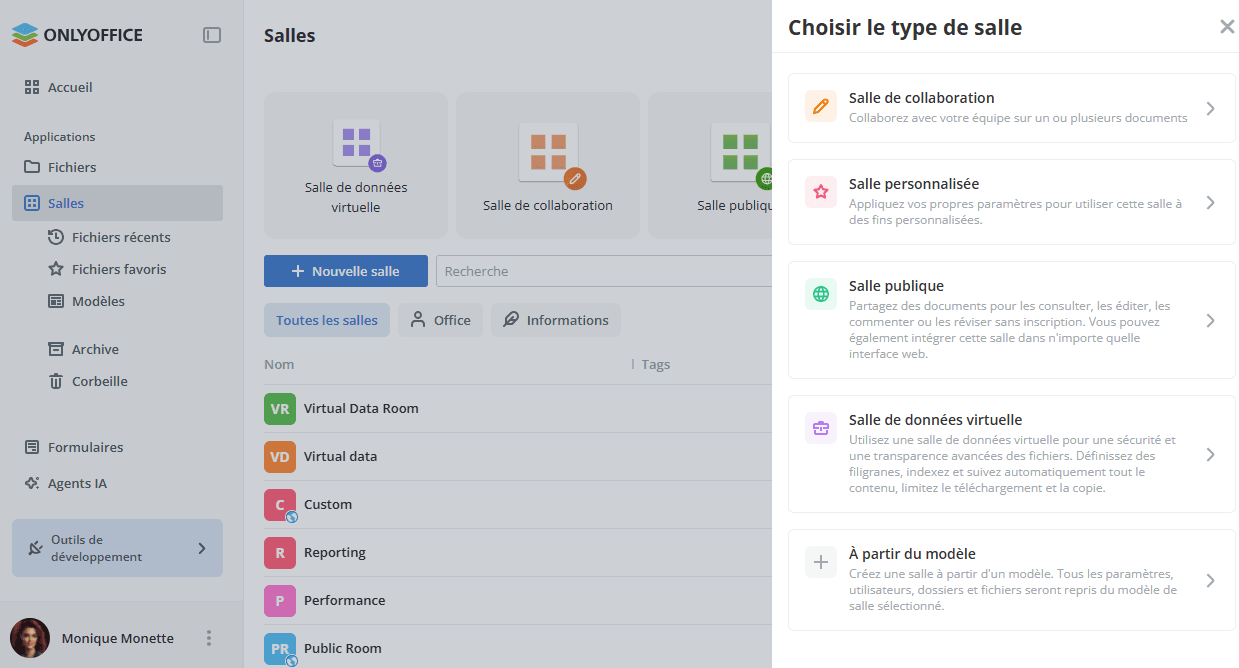
Sélectionnez le type de salle. Chaque type de salle comporte des niveaux d'accès différents pouvant être attribués à ses participants :
- Salle de collaboration – pour coéditer des documents, des classeurs et des présentations. Les niveaux d'accès disponibles : Gestionnaire de salle, Créateur de contenu, Rédacteur, Lecteur. Veuillez consulter les instructions détaillées sur cette salle ici.
- Salle personnalisée – pour utiliser des droits d'accès différents. Les niveaux d'accès disponibles : Gestionnaire de salle, Créateur de contenu, Rédacteur, Réviseur, Commentateur, Lecteur. Veuillez consulter les instructions détaillées sur cette salle ici.
- Salle publique – pour partager des documents afin de les consulter, les éditer, les commenter ou les réviser sans inscription, via des liens externes. Vous pouvez également intégrer cette salle dans n'importe quelle interface web. Les niveaux d'accès disponibles : Gestionnaire de salle, Créateur de contenu. Veuillez consulter les instructions détaillées sur cette salle ici.
- Salle de données virtuelle – pour utiliser les options de sécurité avancées des fichiers : définir des filigranes, indexer et suivre automatiquement tout le contenu, limiter le téléchargement et la copie. Les niveaux d'accès disponibles : Gestionnaire de salle, Créateur de contenu, Rédacteur, Lecteur, Remplisseur de formulaires. Il est également possible d'utiliser les salles de données virtuelles pour remplir des formulaires selon le rôle attribué. Veuillez consulter les instructions détaillées sur cette salle ici.
- À partir du modèle – pour créer une salle à partir d'un modèle. Tous les paramètres, utilisateurs, dossiers et fichiers seront repris du modèle de salle sélectionné.
 remarque
La Salle de remplissage des formulaires n'est plus disponible en tant que type de salle. Elle est devenue un Espace de formulaires disponible dans l'application Formulaires distincte. Pour en savoir plus, consultez l'article Espaces de formulaires.
-
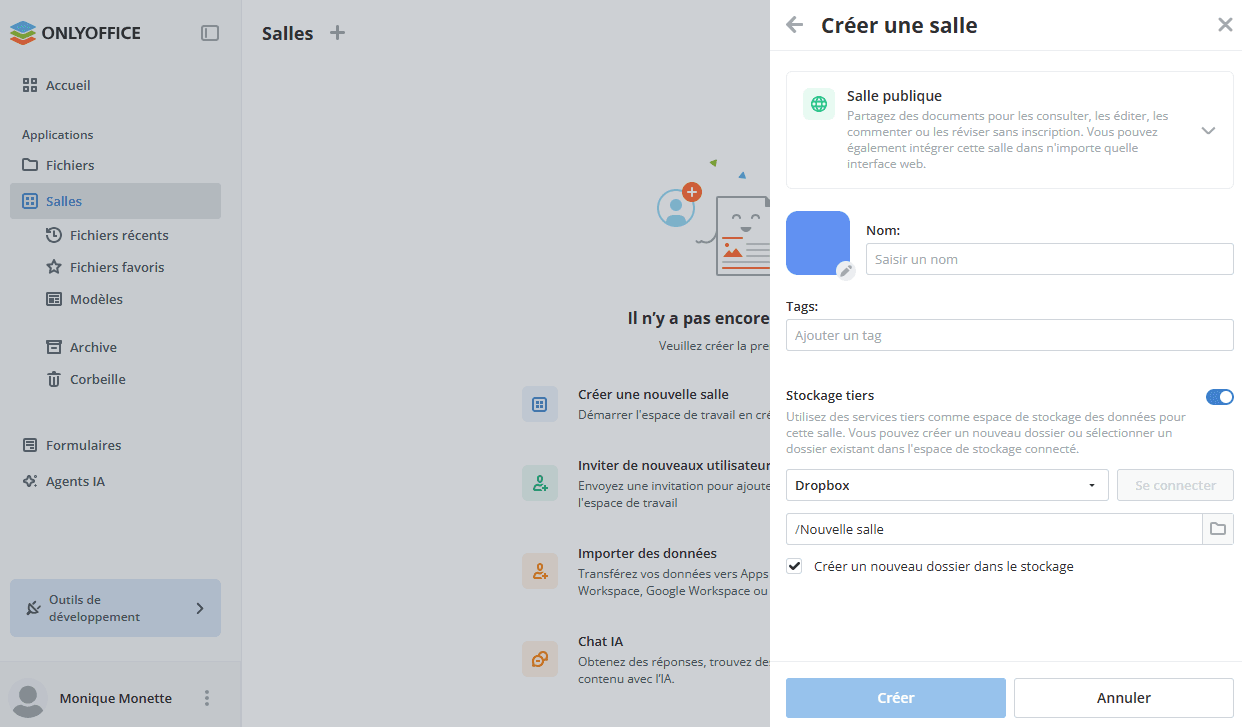
Saisissez le nom de la salle.
-
Cliquez sur l'icône plus et choisissez l'une des options de personnalisation de la couverture de la salle :
- Télécharger l'image – pour sélectionner une image stockée sur votre ordinateur.
- Personnaliser la couverture – pour sélectionner une couleur et une icône dans l'ensemble prédéfini. Vous pouvez également choisir une couleur personnalisée à l'aide de la palette. Si vous appliquez l'option Sans icône, la première lettre du premier mot et la première lettre du dernier mot du nom de la salle s'affichent sur la couverture.
-
Ajoutez de nouveaux tags ou sélectionnez les tags existants pour classer les salles par catégorie, par objet, par tâche, etc.
-
Si le quota de stockage est activé dans les Paramètres, vous pouvez modifier ce quota ou le désactiver pour cette salle.
-
Pour une salle publique, vous pouvez utiliser des services tiers comme espace de stockage des données.
remarqueLes services tels que Dropbox, Box, OneDrive doivent avoir été connectés au préalable dans les Paramètres. Vous pouvez également utiliser Nextcloud, ownCloud, kDrive ou tout autre service WebDav. Lorsque vous cliquez sur un stockage non activé, la page Intégration s'ouvre avec une fenêtre modale permettant d'activer un service tiers.
- Activez le commutateur Stockage tiers.
- Sélectionnez le service nécessaire dans la liste et cliquez sur Se connecter.
- Dans une nouvelle fenêtre, indiquez l'URL de connexion, votre identifiant et votre mot de passe, puis cliquez sur Enregistrer.
- Laissez la case Créer un nouveau dossier dans le stockage cochée pour créer un dossier destiné aux données de cette salle dans le stockage connecté. Décochez-la et utilisez le champ au-dessus pour sélectionner un dossier existant à la place.
-
Cliquez sur Créer.
-
Dans la salle créée, téléchargez ou créez des documents et invitez des utilisateurs en leur attribuant les niveaux d'accès correspondants pour commencer à collaborer. Pour en savoir plus sur la gestion des salles, veuillez consulter cet article.
Créer des salles à partir de fichiers
Il est également possible de créer une nouvelle salle à partir des documents ou dossiers sélectionnés dans la section Fichiers.
Sélectionnez plusieurs fichiers ou dossiers et utilisez l'option Créer une salle qui s'affiche dans la barre d'outils supérieure. Pour un fichier ou un dossier individuel, faites un clic droit dessus et sélectionnez l'option Partager -> Créer une salle dans le menu contextuel. Une fois la salle créée, les fichiers et dossiers sélectionnés y sont copiés.
Créer des salles à partir d'un modèle
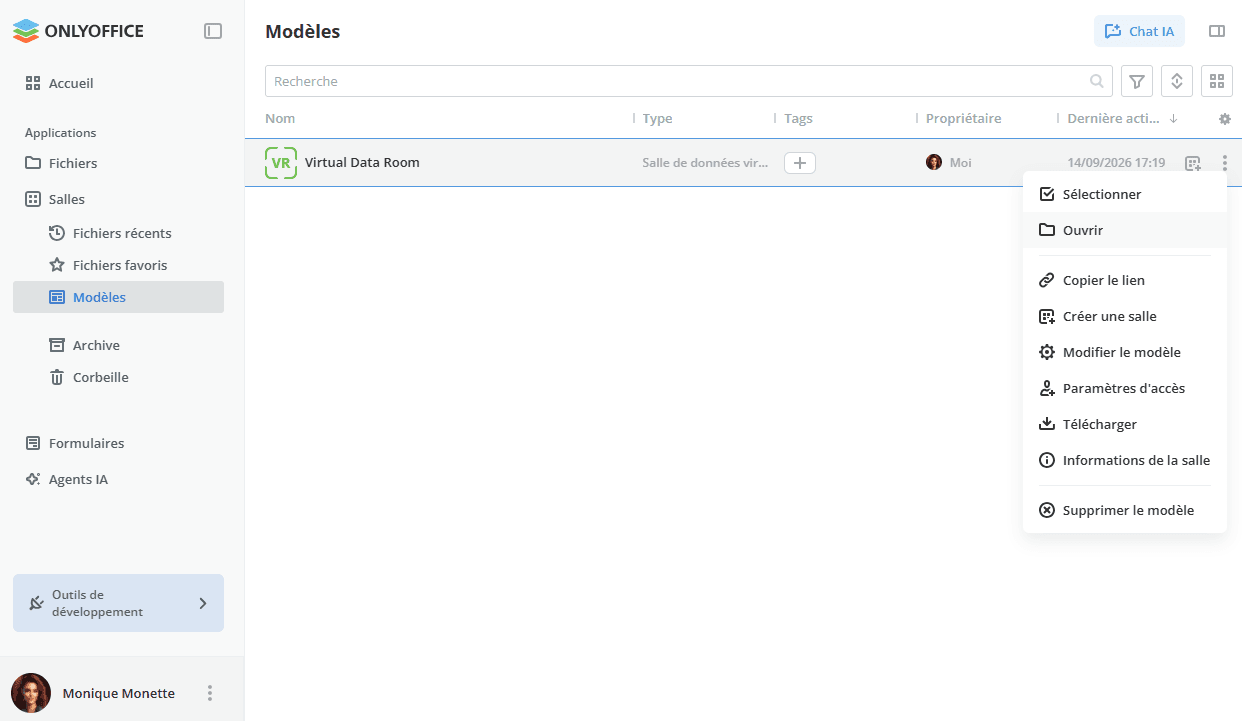
Pour créer rapidement de nouvelles salles, vous pouvez passer à la section Salles -> Modèles et utiliser l'un des modèles créés précédemment :
La section Modèles de l'application Salles répertorie uniquement les modèles de salle. Les modèles de formulaires sont stockés séparément, dans l'application Formulaires.
- Cliquez sur l'icône
 Créer une salle à côté du modèle nécessaire ou faites un clic droit sur le modèle et utilisez l'élément de menu Créer une salle. Vous pouvez également ouvrir un modèle et utiliser le bouton Créer une salle sous l'onglet Info -> Détails.
- Le cas échéant, modifiez les paramètres de la salle et cliquez sur Créer.
Un modèle n'est disponible pour vous que si son propriétaire vous y a donné accès. Dans les Paramètres d'accès d'un modèle, le propriétaire peut activer l'option Modèle disponible pour tout le monde, afin que tous les super-administrateurs et administrateurs de salle puissent créer des salles à partir de ce modèle, ou accorder l'accès à des administrateurs précis dans la section Ajouter des utilisateurs ou des groupes.