Travailler avec des Salles de collaboration
Salle de collaboration sont destinés à faciliter le travail collaboratif sur plusieurs documents, feuilles de calcul, présentations et formulaires PDF avec les membres de votre équipe.
Vous pouvez bénéficier de tous les avantages du travail à plusieurs pour une collaboration efficace sur vos documents.
Invitez les utilisateurs de l'espace de travail aux salles, accordez les différents niveaux d'accès et contrôler chaque étape de collaboration.
Caractéristiques principales
- Collaboration en temps réel et verrouillage des paragraphes
- Commentaires et suivi des modifications
- Communication via le chat ou appels vidéo depuis l'éditeur en ligne
- Gestion de l'historique des versions
Cas d'utilisation
- Travail sur des projet éducatifs, la formation en ligne, des projets de recherche
- Rédaction des articles de blog et préparation pour publication, révision des articles
- Travail sur des contrats commerciaux, des rapports, des accords de vente
Par exemple, il vous faut préparer l'ensemble de documents pour un atelier d'écriture avec vos étudiants. Découvrons ensemble comment réaliser ces tâches dans une Salle de collaboration.
Étape 1. Créer une Salle de collaboration
Créez une nouvelle Salle de collaboration en quelques étapes faciles:
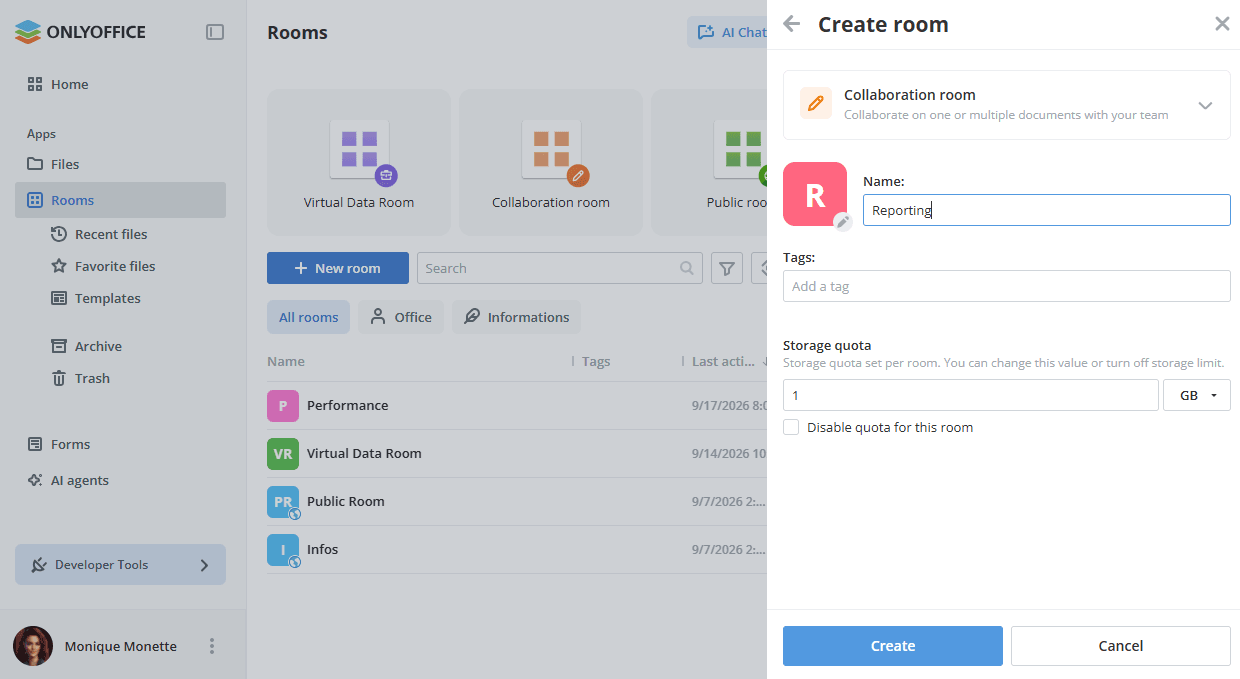
- Passez à l'application Salles et cliquez sur Nouvelle salle ou sur l'icône Plus
 .
- Sélectionnez la Salle de collaboration.
- Saisissez le Nom de la salle.
- Le cas échéant, vous pouvez ajouter des tags dans le champ Tags ou changer l'icône de la salle.
- Le cas échéant, définissez le quota de stockage de la salle ou cochez la case Désactiver le quota pour cette salle pour désactiver la limite de stockage.
- Cliquez sur Créer.
Étape 2. Ajouter des documents à la salle
Dans la salle que vous venez de créer, l'écran Bienvenue dans la salle de collaboration s'affiche avec des actions rapides. Les mêmes opérations sont disponibles via le bouton Nouveau:
- Créer un nouveau fichier – créez en ligne un Document, un Classeur, une Présentation, un Formulaire PDF ou un Dossier.
- Inviter des personnes – ajoutez des membres pour travailler ensemble dans la salle.
- Charger depuis le stockage – ajoutez des fichiers existants à partir de l'application Fichiers ou Salles.
- Télécharger depuis l'appareil – ajoutez des fichiers existants à partir de votre appareil.
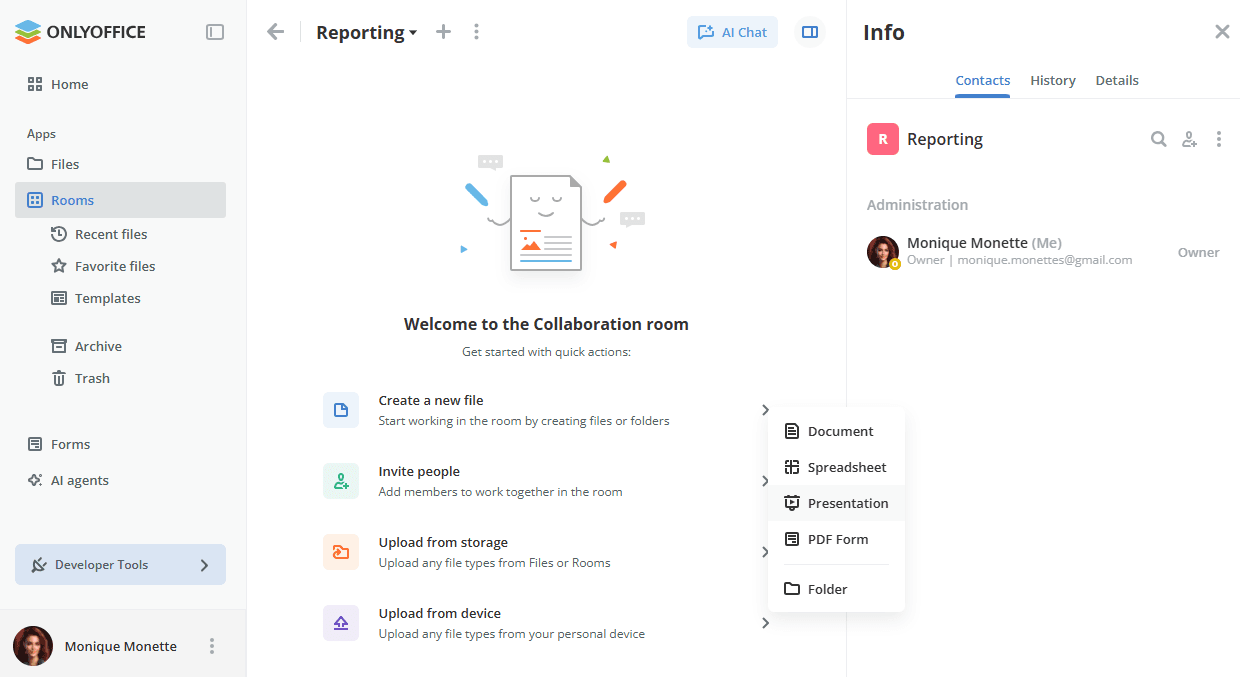
Toutes les options disponibles pour travailler avec des documents dans des salles sont répertoriés ici.
Étape 3. Ajouter des membres d'équipe à la salle
Il vous faut ajouter des invités et des utilisateurs enregistrés à votre espace de travail pour collaborer sur des documents.
Les niveaux d'autorisation suivants sont disponibles dans la Salle de collaboration:
- Responsable de salle (payant) – gérer les salles attribuées, inviter de nouveaux utilisateurs et attribuer des rôles inférieurs à leur niveau.
- Créateur de contenu – créer et modifier des fichiers dans la salle, mais ne peut pas gérer les utilisateurs ni les paramètres d'accès.
- Éditeur – opérations sur des fichiers existants: affichage, modification, remplissage de formulaires, révision, commentaires.
- Lecteur – affichage des fichiers.
Pour ajouter le Responsable de salle, il faut sélectionner un Administrateur de salle ou un Super-administrateur parmi les contacts existants de l'espace de travail.
Pour inviter des Invités et des Utilisateurs:
- Passez à Info -> Contacts et utilisez l'icône
 Inviter des contacts.
- Activez le commutateur Inviter via un lien pour créer un lien universel pour s'auto-autoriser dans la salle en tant qu'invité. Le cas échéant, modifiez le niveau d'autorisation. Le lien est copié dans le presse-papiers et sa date d'expiration s'affiche en dessous. Il est donc possible d'inviter uniquement avec le niveau d'accès Invité de cette façon.
- Vous pouvez également utiliser l'option Ajouter manuellement au-dessous pour ajouter des contacts de l'espace de travail ou inviter chaque nouvel invité par email. Saisissez l'adresse e-mail et appuyez sur Entrée, ou utilisez l'option Choisir dans la liste pour sélectionner un contact existant. Le cas échéant, modifiez le niveau d'autorisation et la Langue de l'invitation. Vous pouvez ajouter plusieurs adresses e-mail, ensuite cliquez sur Envoyer une invitation.
Par défaut, les invités et les utilisateurs seront ajoutés à la salle avec le rôle Lecteur autorisé uniquement à afficher les documents. Vous pouvez sélectionner le rôle Créateur de contenu ou Éditeur au lieu du rôle Lecteur établi par défaut. Les nouveaux invités seront ajoutés à votre liste des invités.
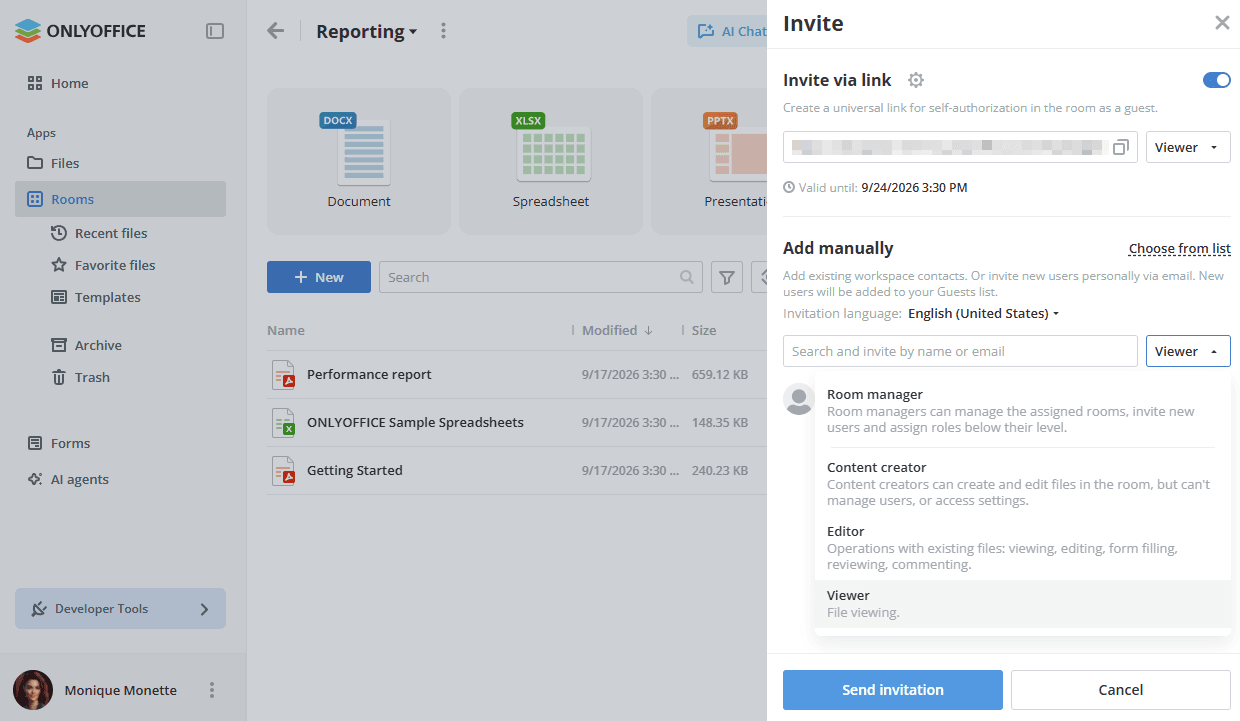
Toutes les options disponibles pour inviter des utilisateurs aux salles sont répertoriés ici.
Étape 4. Collaborer sur des documents dans la salle
Pour une collaboration harmonieuse, naviguez entre les modes de collaboration Strict et Rapide, laissez des commentaires, gérez les modifications proposées, suivez l'historique des versions et plus encore.
Pour en savoir plus sur outils de collaboration consultez les guides pour documents, feuilles de calcul, présentations et fichiers PDF.
Il est également possible d'afficher l'historique des versions et gérer les versions des documents à partir de la liste des fichiers.
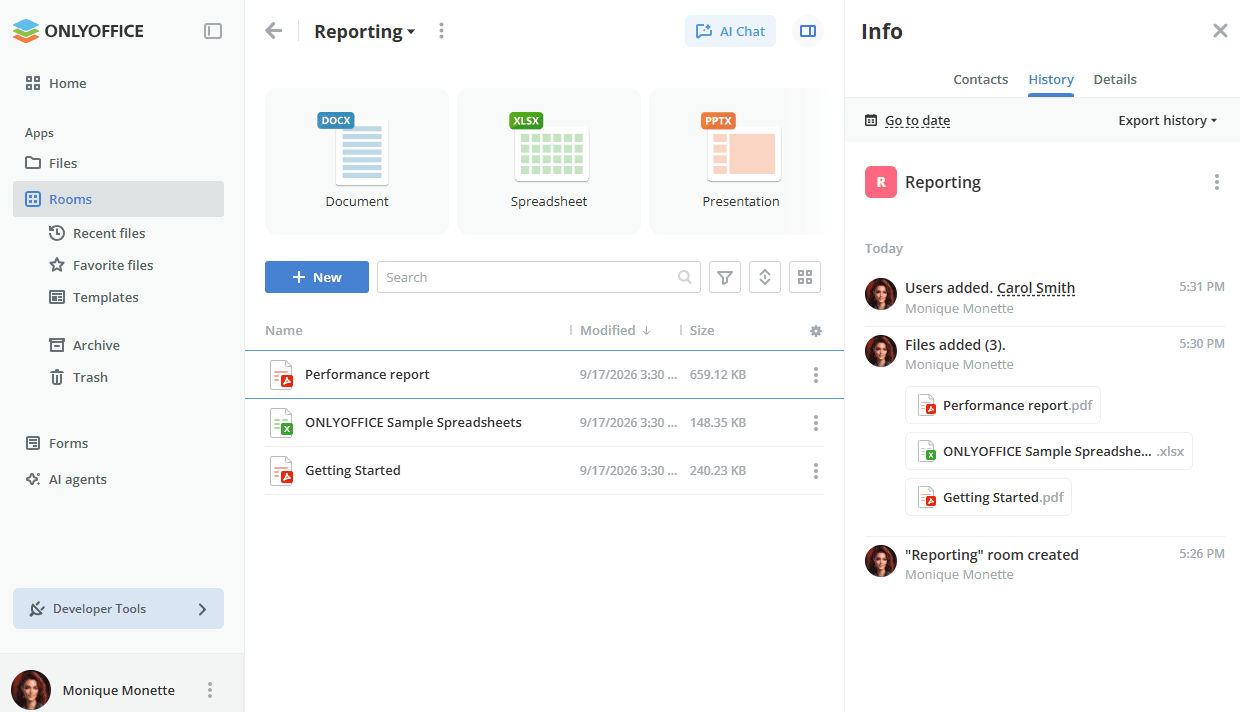
Vous pouvez suivre toutes les modifications liées à la salle sur le volet Info -> Historique. Utilisez l'option Aller à la date pour passer à une date donnée et l'option Exporter l'historique pour enregistrer l'historique dans un fichier.