Speech-to-text: Transcrire audio ou vidéo en texte
ONLYOFFICE Apps propose le module complémentaire Saisie vocale permettant de à transcrire audio ou vidéo en texte.
Configurer le module complémentaire Saisie vocale
Dans ONLYOFFICE Apps, ce sont le propriétaire et les administrateurs qui peuvent activer les modules complémentaires système. Une fois activé, le module complémentaire devient disponible pour tous les utilisateurs de l'espace de travail actuel.
- Passez à Paramètres -> Intégration -> Modules complémentaires dans l'espace de travail.
- Activez le commutateur à côté du module complémentaire Saisie vocale.
Pour commencer à utiliser le module complémentaire, il faut saisir le jeton d'API que vous pouvez générer sur www.assemblyai.com. Une fois le jeton généré, procédez comme suit:
- Passez à Paramètres -> Intégration -> Modules complémentaires dans l'espace de travail.
- Cliquez sur l'icône roue dentée à côté du module complémentaire Saisie vocale. Le panneau Paramètres (Saisie vocale) s'ouvre.
- Saisissez le jeton d'API dans le champ Jeton d'API.
- Cliquez sur Enregistrer pour valider la configuration ou sur Annuler pour l'ignorer.
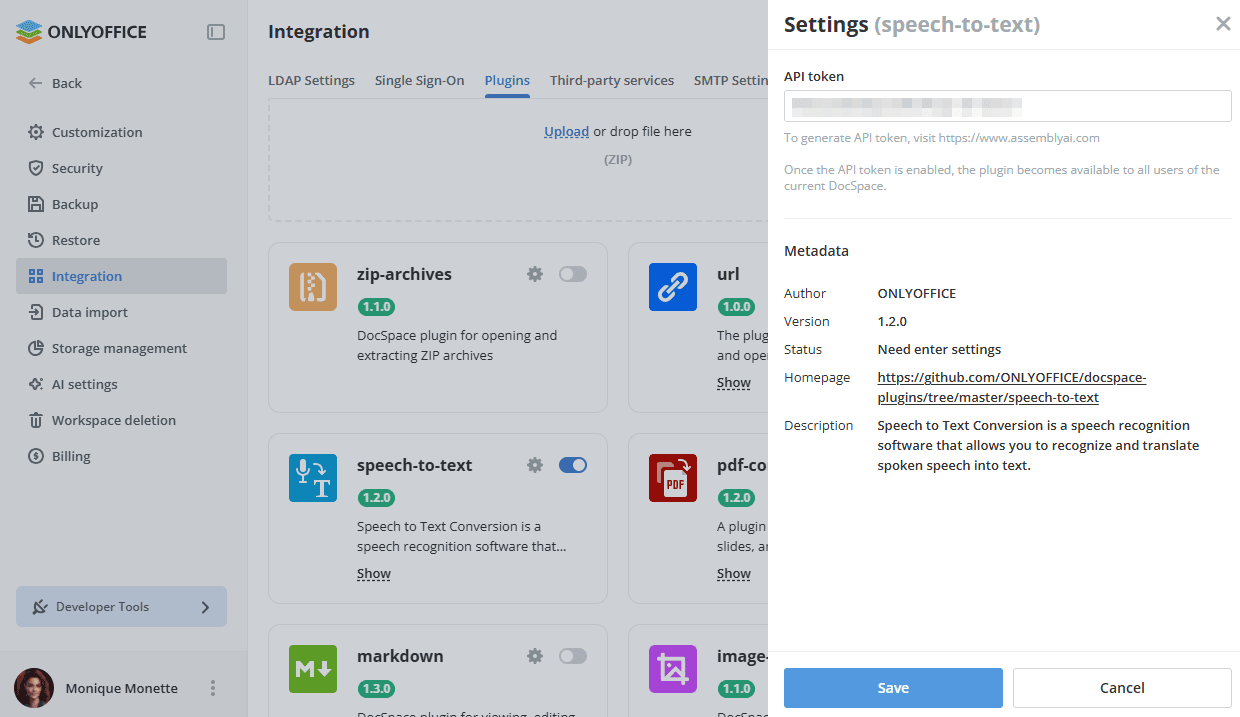
Le bloc Métadonnées du même panneau affiche l'auteur, la version, l'état, la page d'accueil et la description du module complémentaire. La carte du module dans la liste propose également le lien Afficher qui permet de consulter ces informations.
Utiliser le module complémentaire Saisie vocale
Transcrire l'enregistrement
- Le module complémentaire est accessible depuis le menu contextuel d'un fichier audio ou vidéo dans l'application Fichiers ou dans la salle sélectionnée.
- Cliquez sur Convert to text (Transcrire en texte) pour démarrer le module complémentaire. Lors de la reconnaissance de la parole dans un fichier audio/vidéo, un nouveau fichier
.txtnommé "Nom du fichier + texte" sera créé.