Markdown: Modifier des fichiers markdown
ONLYOFFICE Apps met à votre disposition le module complémentaire markdown qui permet d'afficher, de créer et de modifier des fichiers .md.
Configurer markdown
Les modules complémentaires système sont activés dans les paramètres de l'espace de travail par le propriétaire et les administrateurs. Une fois activés, ils sont disponibles pour tous les utilisateurs dans toutes les applications qui les prennent en charge.
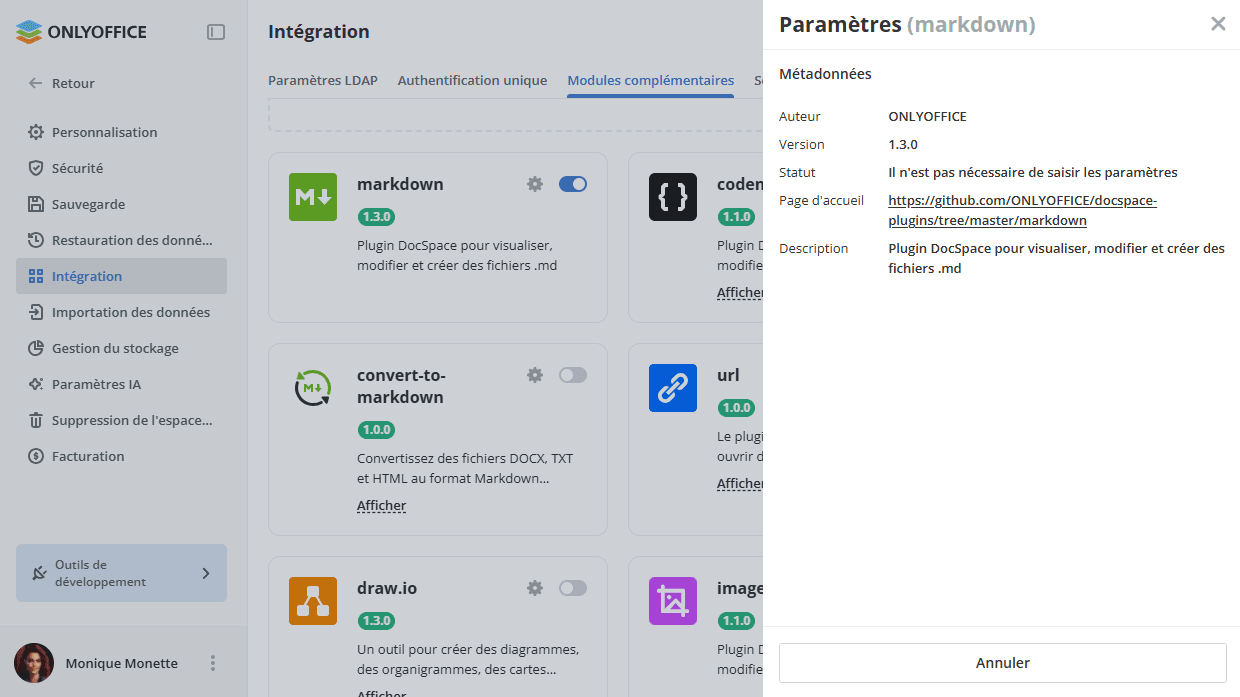
- Accédez à Paramètres -> Intégration -> Modules complémentaires.
- Cliquez sur le commutateur situé à côté du module complémentaire markdown pour l'activer.
Pour commencer à utiliser le module complémentaire, il n'est pas nécessaire de modifier les paramètres par défaut.
Utiliser markdown
Créer un nouveau fichier .md
- Le module complémentaire est accessible via le bouton Nouveau -> Plus dans l'application Fichiers ou Salles.
- Lorsque vous cliquez sur Markdown, une fenêtre contextuelle s'affiche et vous pouvez modifier/saisir le nom du fichier.
- Un nouveau fichier
.mdapparaît dans la liste des fichiers.
Pour ouvrir le fichier .md créé, cliquez sur le nom du fichier ou utilisez le menu contextuel du fichier -> Plus d'options -> Modifier markdown / Afficher l'aperçu de markdown. Le fichier s'ouvre dans le même onglet.
Pour revenir à la liste des fichiers,
- Si le fichier est ouvert en mode édition : cliquez sur Enregistrer et fermer ou sur la croix située à droite de la fenêtre d'édition. Si vous essayez de fermer un fichier contenant des modifications non enregistrées, un avertissement s'affiche.
- Si le fichier est ouvert en mode lecture : cliquez sur la croix située à droite de la fenêtre de lecture.
Modifier des fichiers .md
Pour modifier le fichier, vous devez ajouter du texte balisé dans la section Markdown. Le texte saisi apparaît dans la section Aperçu, à droite.
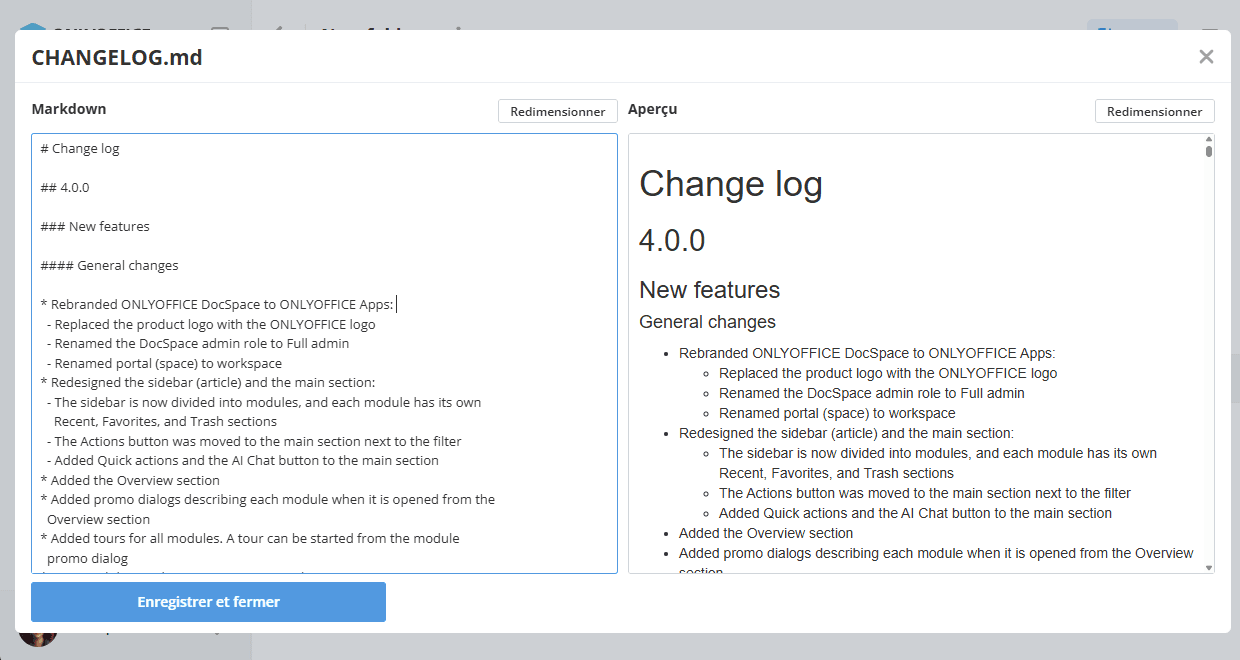
Pour développer la section Markdown/Aperçu, vous pouvez utiliser les boutons Redimensionner correspondants.
Lors de l'ouverture d'un fichier en mode lecture, il n'est pas possible de développer la section Aperçu, car elle s'ouvre immédiatement sous forme développée.