Draw.io: Créer des diagrammes
ONLYOFFICE Apps vous propose le module complémentaire draw.io permettant de créer et de configurer des diagrammes, des organigrammes, des cartes d'intelligence, des mises en page professionnelles, des relations d'entités, des blocs de programme et plus encore.
Configurer draw.io
Dans ONLYOFFICE Apps, ce sont le propriétaire et les administrateurs qui peuvent activer les modules complémentaires système. Une fois activé, le module complémentaire devient disponible pour tous les utilisateurs.
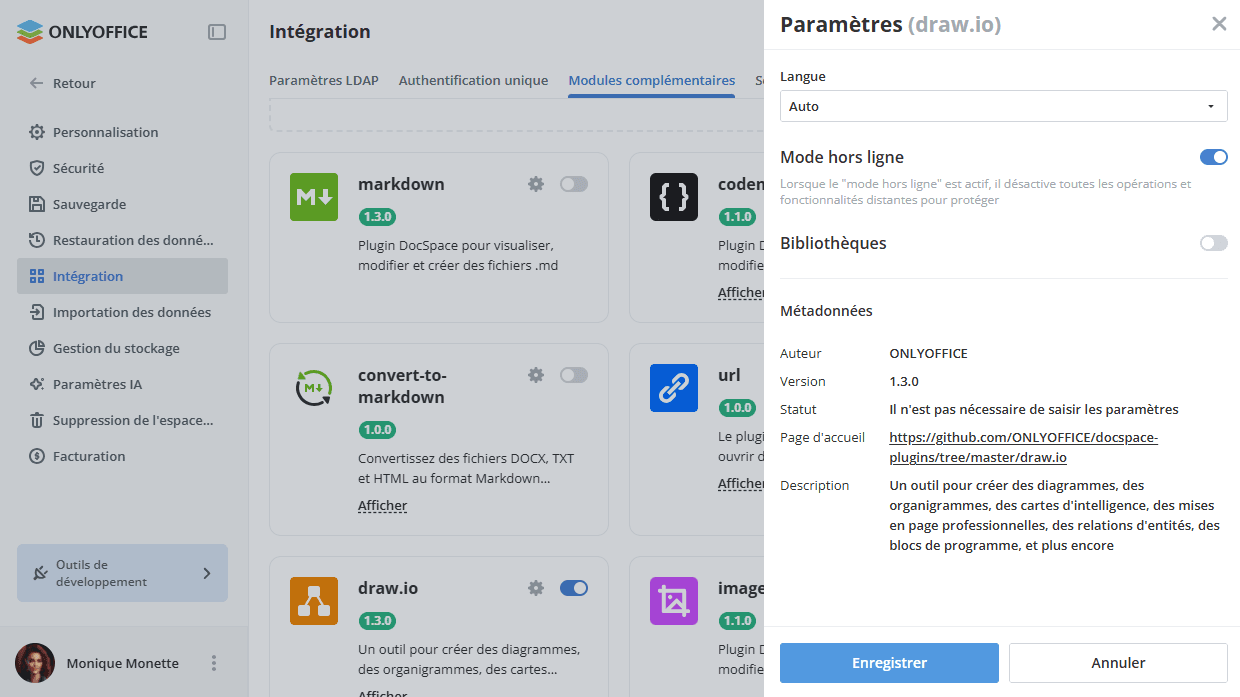
- Accédez à Paramètres -> Intégration -> Modules complémentaires.
- Cliquez sur le commutateur à côté du module complémentaire draw.io pour l'activer.
Il n'est pas nécessaire de modifier les paramètres par défaut pour commencer à travailler avec le module complémentaire, mais vous pouvez en ajuster certains:
- Accédez à Paramètres -> Intégration -> Modules complémentaires.
- Cliquez sur l'icône en forme de roue dentée à côté du module complémentaire draw.io.
- Vous pouvez ajuster les paramètres suivants du module complémentaire:
- Langue - sélectionnez la langue nécessaire dans la liste. L'option Auto correspond à la langue de l'espace de travail.
- Mode hors ligne - lorsque ce paramètre est actif, toutes les opérations et fonctionnalités distantes sont désactivées pour des raisons de sécurité.
- Bibliothèques - activez le commutateur pour pouvoir charger des bibliothèques de formes personnalisées (Fichier -> Nouvelle bibliothèque / Ouvrir la bibliothèque depuis dans le menu draw.io).
- Cliquez sur Enregistrer pour appliquer les paramètres.
Utiliser draw.io
Créer un nouveau diagramme
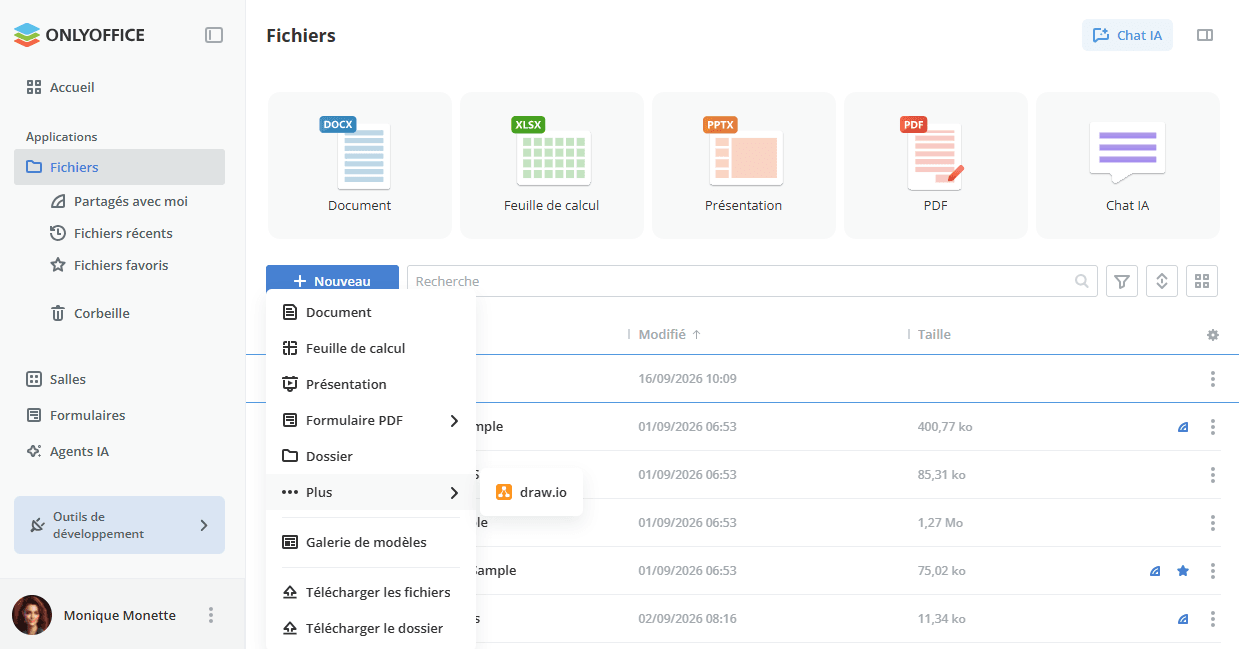
- Le module complémentaire est accessible via le bouton Nouveau -> Plus dans la section Fichiers ou dans la salle sélectionnée.
- Lorsque vous cliquez sur l'icône draw.io, une fenêtre contextuelle s'affiche et vous pouvez modifier ou saisir le nom du fichier.
- Un nouveau fichier
.drawioapparaît dans la liste des fichiers.
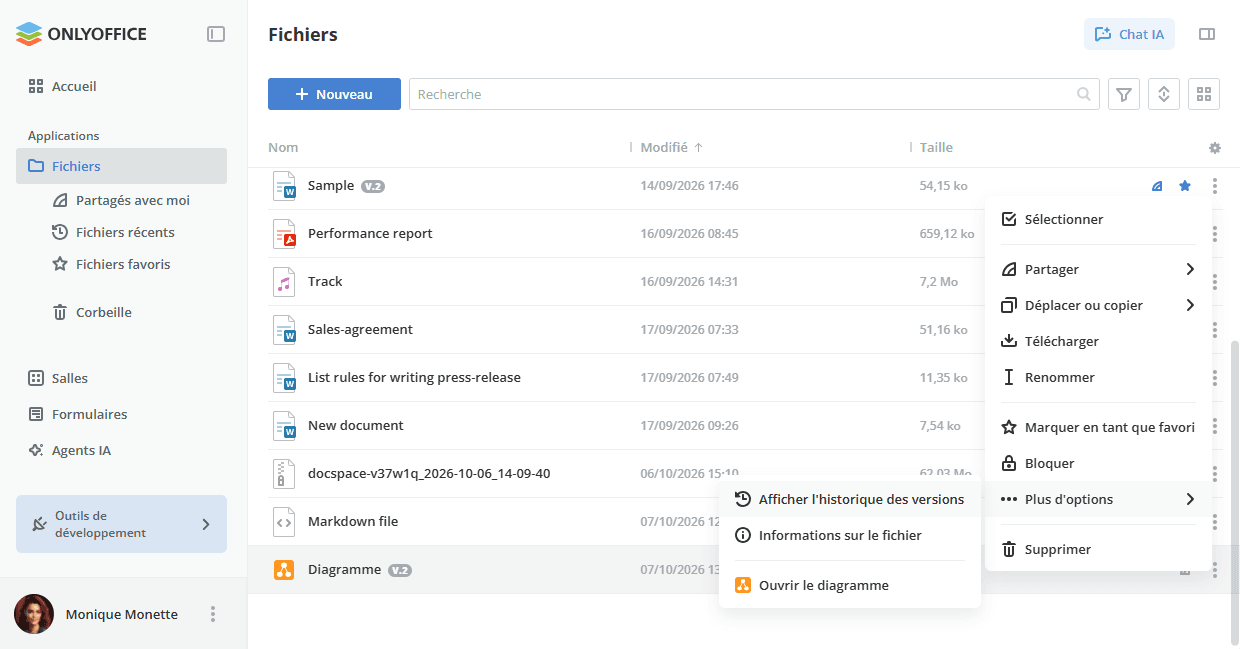
Pour ouvrir le diagramme créé, cliquez sur le nom du fichier ou utilisez le menu contextuel du fichier -> Plus d'options -> Ouvrir le diagramme. Le fichier s'ouvre dans le même onglet. Pour revenir à la liste des fichiers, ouvrez le menu Fichier et cliquez sur Enregistrer et quitter ou sur Quitter.
Lorsque le diagramme est ouvert par un utilisateur disposant de l'accès en lecture seule, c'est uniquement l'option Quitter qui est disponible dans le menu. Les modifications apportées par cet utilisateur ne seront pas enregistrées.
Modifier un diagramme exporté
Il est possible d'exporter les diagrammes draw.io en tant qu'images (Fichier -> Exporter en tant que -> PNG, JPEG, WEBP, SVG dans le menu draw.io) et de les télécharger sur votre ordinateur. Vous pouvez télécharger ces images dans votre espace de travail, les rouvrir et les modifier à l'aide du module complémentaire.