Partager des formulaires
Dans l'application Formulaires, un formulaire est partagé via le Lien à remplir. Le lien donne toujours les droits de remplissage, c'est pourquoi l'application Formulaires propose moins de paramètres de lien que les applications Fichiers et Salles.
Le lien à remplir
Pour ouvrir les paramètres de partage d'un formulaire, sélectionnez-le et ouvrez le volet Info, puis passez à l'onglet Partager. Le volet Info contient également les onglets Historique et Détails.
La section Liens partagés affiche le Lien à remplir créé pour le formulaire. Le lien est marqué Sans limite de temps : dans un espace de formulaires, le lien principal est valable pour une durée illimitée.
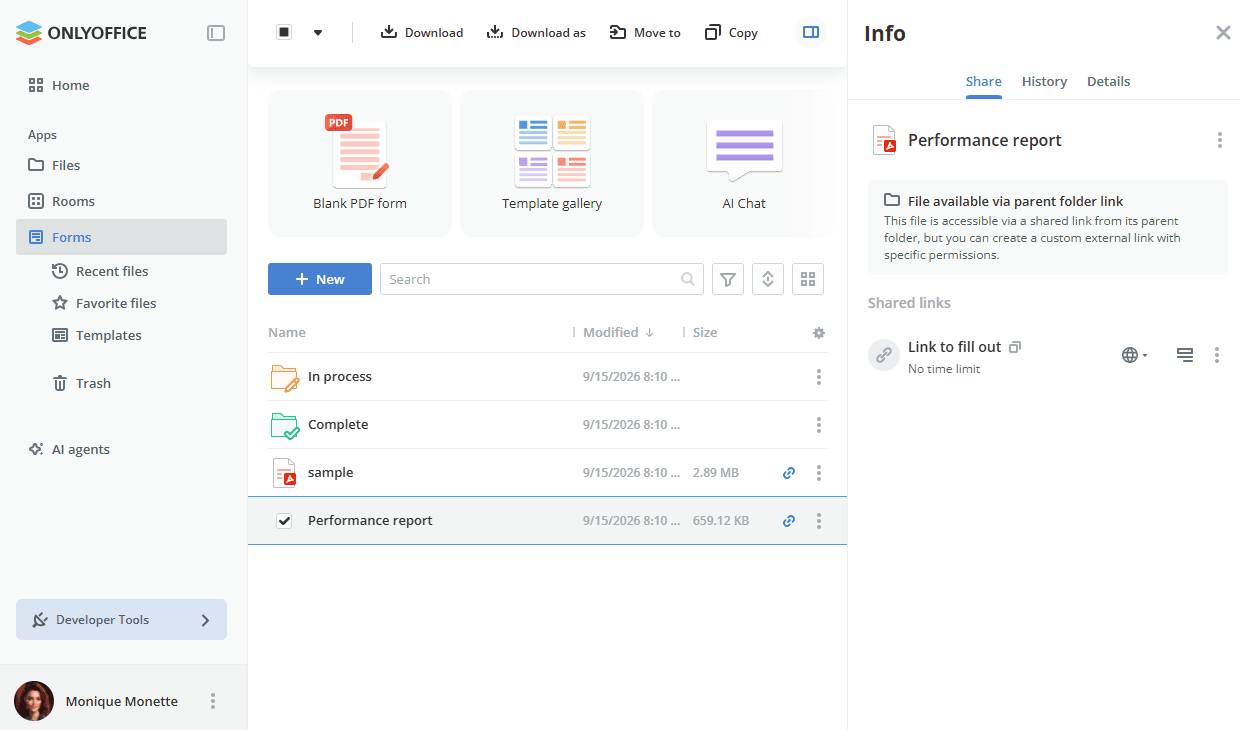
Si un formulaire hérite de l'accès du dossier dans lequel il est stocké, le volet Partager affiche l'avis Fichier disponible via le lien du dossier parent : le fichier est accessible via un lien partagé de son dossier parent.
Paramètres du lien
Cliquez sur l'icône  Afficher les actions du lien pour accéder aux paramètres du lien, copier ou supprimer le lien. Le volet Modifier le lien partagé permet de modifier les paramètres principaux du lien ou de définir les paramètres supplémentaires, le cas échéant.
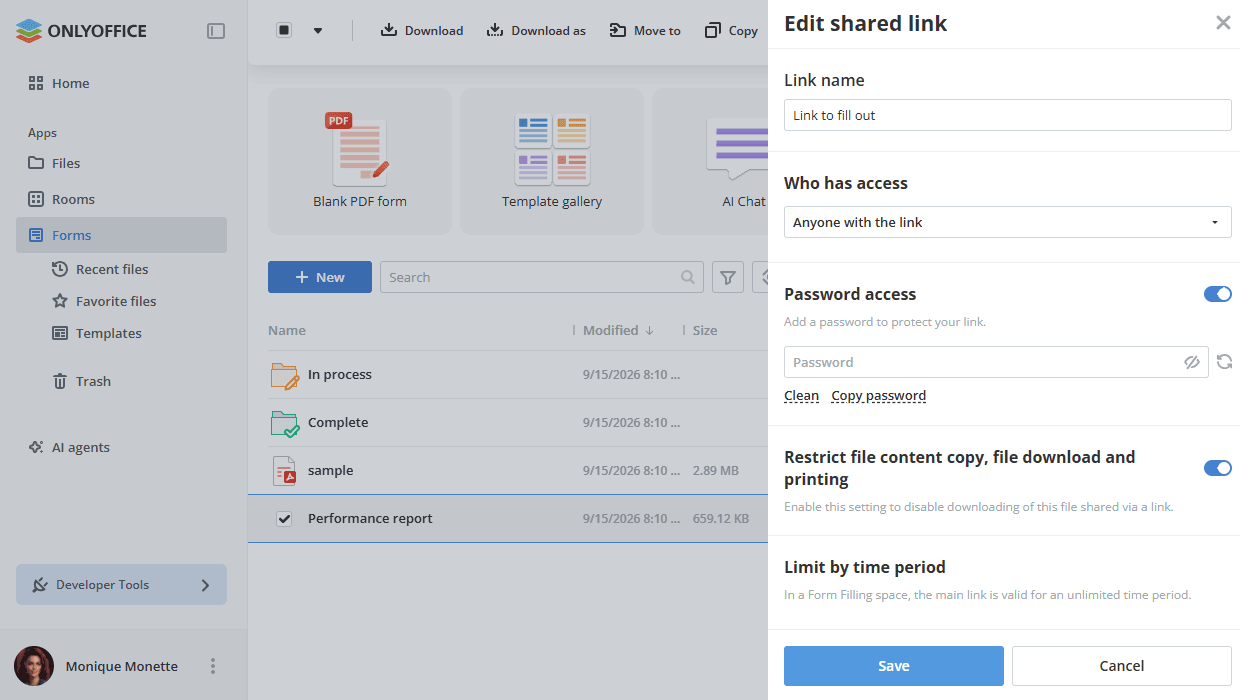
- Utilisez le Nom du lien pour distinguer les différents liens. Par défaut, le lien est nommé Lien à remplir.
- Qui a accès – sélectionnez les personnes à qui vous souhaitez donner l'accès public à votre formulaire : Toute personne ayant le lien ou Utilisateurs de l'espace de travail uniquement.
- Définissez un mot de passe pour protéger le lien.
-
Activez l'option Accès par mot de passe.
-
Cliquez sur l'icône
 pour générer un mot de passe ou saisir celui-ci manuellement dans le champ approprié.remarque
Le mot de passe doit comporter au moins 8 caractères. Les symboles suivants sont autorisés : a-z, A-Z, 0-9,
!"#%&'()*+,-./:;<=>?@[]^_`{|} -
Pour nettoyer le champ de mot de passe, cliquez sur le bouton Nettoyer.
-
Pour copier le mot de passe dans le presse-papiers à partager plus tard, cliquez sur le bouton Copier le mot de passe.
-
- Activez l'option Restreindre la copie du contenu, le téléchargement et l'impression du fichier pour désactiver le téléchargement du formulaire partagé par un lien.
- Pour enregistrer les modifications apportées aux paramètres du lien partagé, cliquez sur le bouton Enregistrer.
Le volet Modifier le lien partagé d'un formulaire ne contient pas l'option Rôle pour le lien, car le lien donne toujours les droits de remplissage. La section Limite par période ne peut pas non plus être modifiée : elle indique que, dans un espace de formulaires, le lien principal est valable pour une durée illimitée.
Partager un formulaire stocké dans l'application Fichiers
Si le formulaire PDF est stocké dans l'application Fichiers plutôt que dans une salle ou un espace, son partage ouvre le volet Partager pour remplir avec trois options : Partage rapide, Collecte de données des formulaires et Remplissage basé sur les rôles des destinataires. Consultez Partager des fichiers et des dossiers dans Fichiers pour plus de détails.
En savoir plus sur les salles de remplissage des formulaires et les Salles de données virtuelles.