Gérer et modifier des formulaires dans l'espace de formulaires
Un espace de formulaires de l'application Formulaires est un espace dans lequel vous collectez les formulaires PDF remplis par les membres invités et les utilisateurs externes. Une fois l'espace créé, ajoutez-y des formulaires pour commencer à collecter les réponses : vous pouvez créer de nouveaux formulaires à partir de zéro ou depuis la galerie de modèles, télécharger des formulaires PDF ONLYOFFICE existants et les organiser en dossiers. Vous pouvez également renommer les formulaires, les déplacer ou les copier vers un autre emplacement et supprimer les fichiers inutiles.
L'ensemble des opérations qui vous sont accessibles dépend de vos droits d'accès à l'espace et à un fichier particulier.
Les utilisateurs peuvent travailler avec les formulaires PDF ainsi qu'avec les feuilles de calcul qui collectent les réponses aux formulaires à l'aide des éditeurs en ligne ONLYOFFICE.
Il est également possible de configurer les paramètres de gestion des fichiers.
Ajouter des formulaires
Seuls les formulaires PDF peuvent être ajoutés à un espace de formulaires. Les fichiers d'autres formats ne sont pas acceptés, et un fichier PDF ordinaire qui n'est pas un formulaire ne peut pas non plus être téléchargé. Les feuilles de calcul qui collectent les réponses aux formulaires sont générées par l'espace lui-même.
Les formulaires peuvent être créés dans l'espace ou téléchargés depuis votre ordinateur. Pour ajouter des formulaires,
-
ouvrez l'espace de formulaires voulu,
-
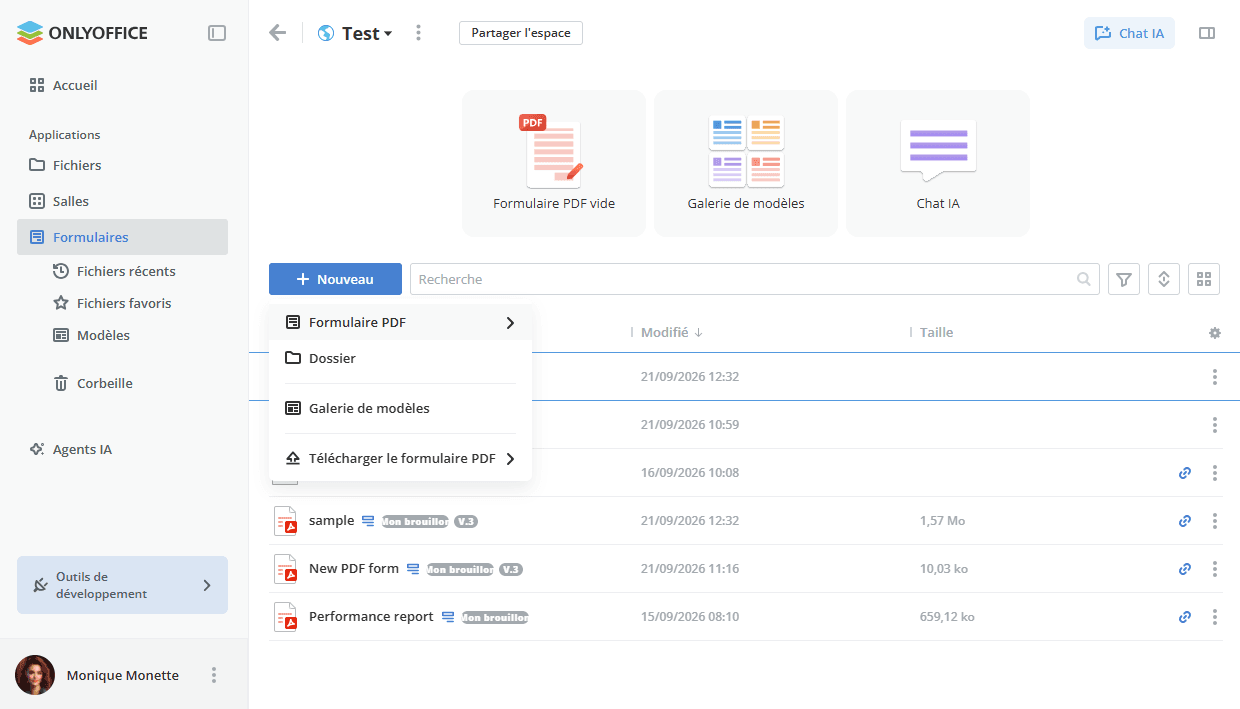
utilisez la vignette d'action rapide Formulaire PDF vide ou Galerie de modèles en haut de l'espace, ou cliquez sur le bouton Nouveau au-dessus de la liste des documents, ou cliquez avec le bouton droit dans la zone de travail et sélectionnez l'une des options suivantes :
 Formulaire PDF pour créer un formulaire
PDF. Utilisez le sous-menu pour créer un formulaire Blanc ou un formulaire Depuis un fichier texte, Dossier pour créer un dossier,
- Galerie de modèles pour créer un formulaire à partir d'un modèle prêt à l'emploi, comme décrit ci-dessous,
 Télécharger le formulaire PDF pour ajouter des formulaires existants depuis votre ordinateur.
-
saisissez un nom pour votre formulaire ou votre dossier dans le champ approprié et cliquez sur le bouton Créer.
remarquesi vous ne souhaitez pas saisir le nom du fichier, vous pouvez cocher la case Ne plus demander le nom du fichier lors de la création d'un fichier ou utiliser l'option correspondante dans les paramètres de gestion des fichiers.
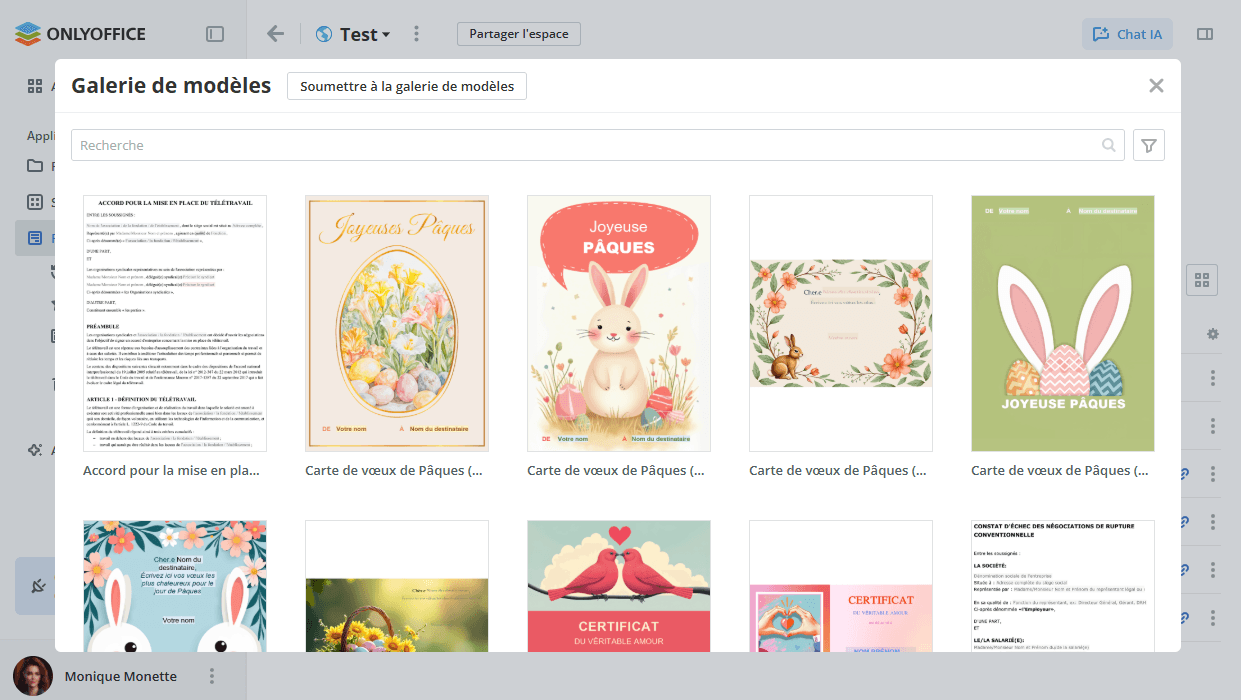
La Galerie de modèles ouvre la bibliothèque des modèles de formulaires prêts à l'emploi. Utilisez le filtre Catégories, le sélecteur de langue et le champ Recherche pour trouver le modèle voulu, puis sélectionnez-le pour créer un formulaire à partir de celui-ci. Le bouton Soumettre à la galerie de modèles et l'option Télécharger dans la galerie vous permettent de partager vos propres modèles avec la communauté ONLYOFFICE.
Pour ajouter des formulaires existants, cliquez sur le bouton Nouveau et sélectionnez l'option Télécharger le formulaire PDF, puis choisissez Télécharger des fichiers pour ajouter des formulaires distincts ou Télécharger un dossier pour ajouter un dossier contenant des sous-dossiers et des formulaires imbriqués. Sélectionnez les éléments voulus dans la fenêtre du gestionnaire de fichiers et cliquez sur le bouton Ouvrir. Vous pouvez également glisser-déposer les formulaires ou le dossier depuis votre ordinateur vers la zone de travail.
Si un formulaire portant le même nom existe déjà dans l'espace, une copie du fichier sera créée par défaut.
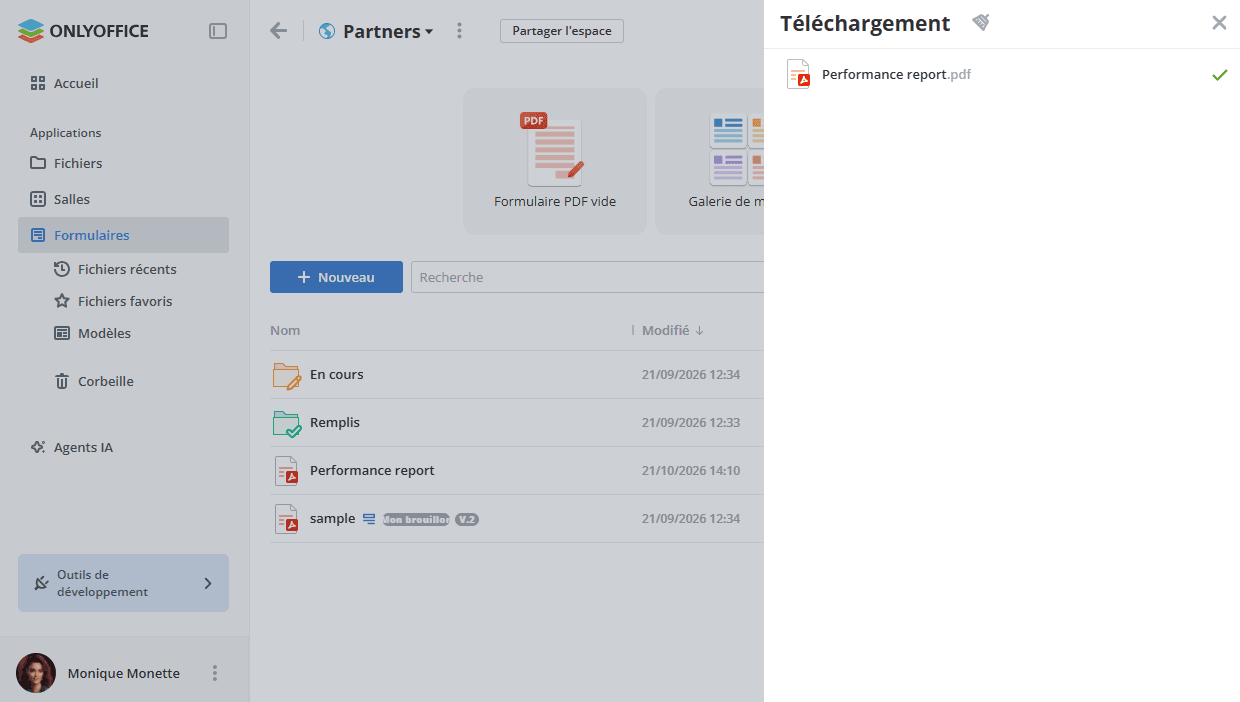
Pour connaître l'état actuel du téléchargement, cliquez sur l'icône  . Le panneau Téléchargement affiche les formulaires déjà téléchargés ainsi que ceux qui sont encore dans la file d'attente, et permet d'annuler le téléchargement ou d'effacer la liste, comme décrit dans l'article Gérer et modifier les documents dans Fichiers.
Gérer les documents
Pour trouver rapidement le formulaire voulu, utilisez le panneau Options de recherche en haut de la liste des documents.
Cliquez sur le bouton  pour ouvrir le panneau Options de recherche et spécifiez les paramètres de recherche et de filtrage nécessaires :
- Pour filtrer les éléments par Auteur, cliquez sur Moi ou utilisez l'option Autre et sélectionnez l'utilisateur voulu dans la liste.
- Pour filtrer les éléments par Type, choisissez l'une des options disponibles.
- Cliquez sur le bouton Appliquer pour appliquer les filtres ou sur Annuler pour fermer le panneau. Pour effacer le filtre, utilisez l'icône
 à côté du titre du panneau.
Saisissez le titre d'un document, en entier ou en partie, dans le champ de recherche et appuyez sur la touche Entrée pour afficher le ou les éléments trouvés. Si vous souhaitez accéder au dossier dans lequel se trouve le fichier trouvé, cliquez sur le fichier avec le bouton droit et utilisez l'option  Ouvrir un emplacement. Pour accéder au dossier parent situé un niveau au-dessus du dossier actuel, utilisez l'icône
 en forme de flèche.
Triez les documents selon les paramètres (Nom, Date de dernière modification, Taille) à l'aide du bouton  . Cliquez sur la flèche à côté du paramètre sélectionné pour modifier l'ordre de tri.
Utilisez les boutons  ou
 à droite pour basculer entre les modes d'affichage disponibles : Miniatures et Vue compacte.
Utilisez l'icône  pour afficher ou masquer les colonnes Auteur, Créé, Modifié, Taille, Type dans la liste des documents (Vue compacte).
Le menu contextuel d'un dossier permet d'effectuer les opérations suivantes :
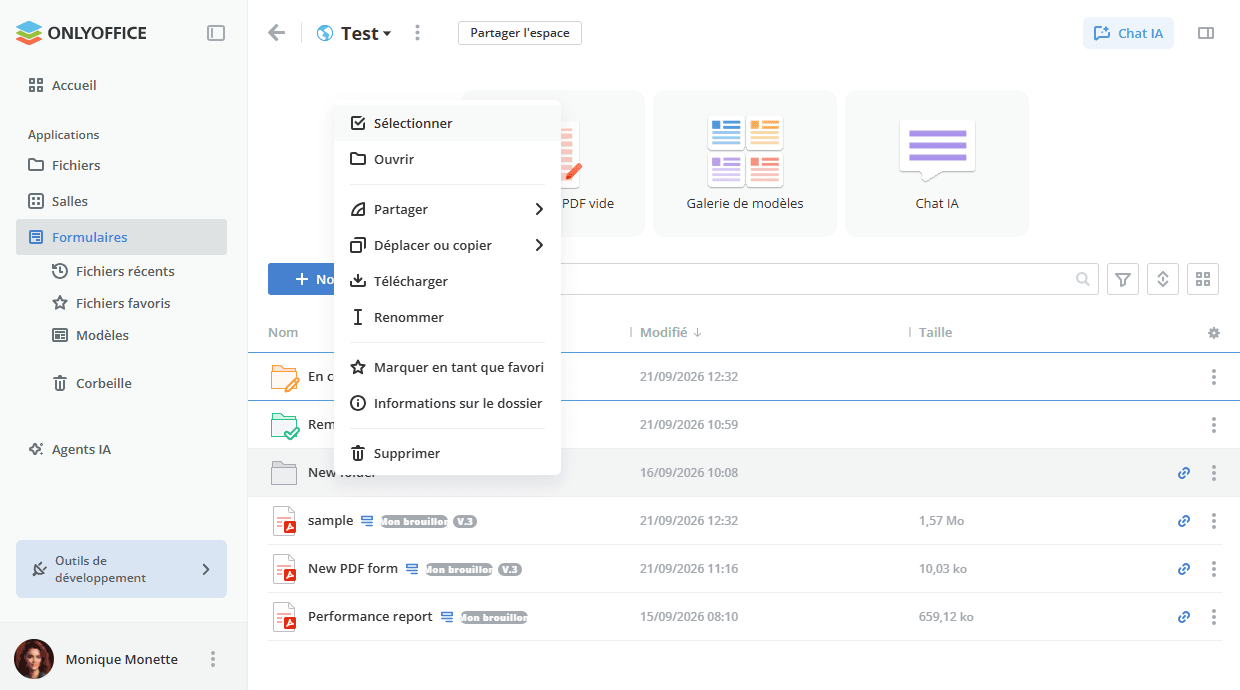
 Sélectionner pour sélectionner le dossier dans la liste.
 Ouvrir pour ouvrir le dossier.
 Partager pour copier le lien partagé vers le dossier ou ouvrir ses paramètres de partage.
 Déplacer ou copier pour déplacer le dossier vers un autre emplacement ou en créer une copie.
 Télécharger le dossier sur le disque dur de votre ordinateur.
 Renommer le dossier.
 Marquer en tant que favori pour ajouter le dossier à la section Fichiers favoris.
 Informations sur le dossier pour ouvrir le panneau Info.
 Supprimer le dossier en le déplaçant vers la Corbeille.
Le menu contextuel d'un formulaire permet d'effectuer les opérations suivantes :
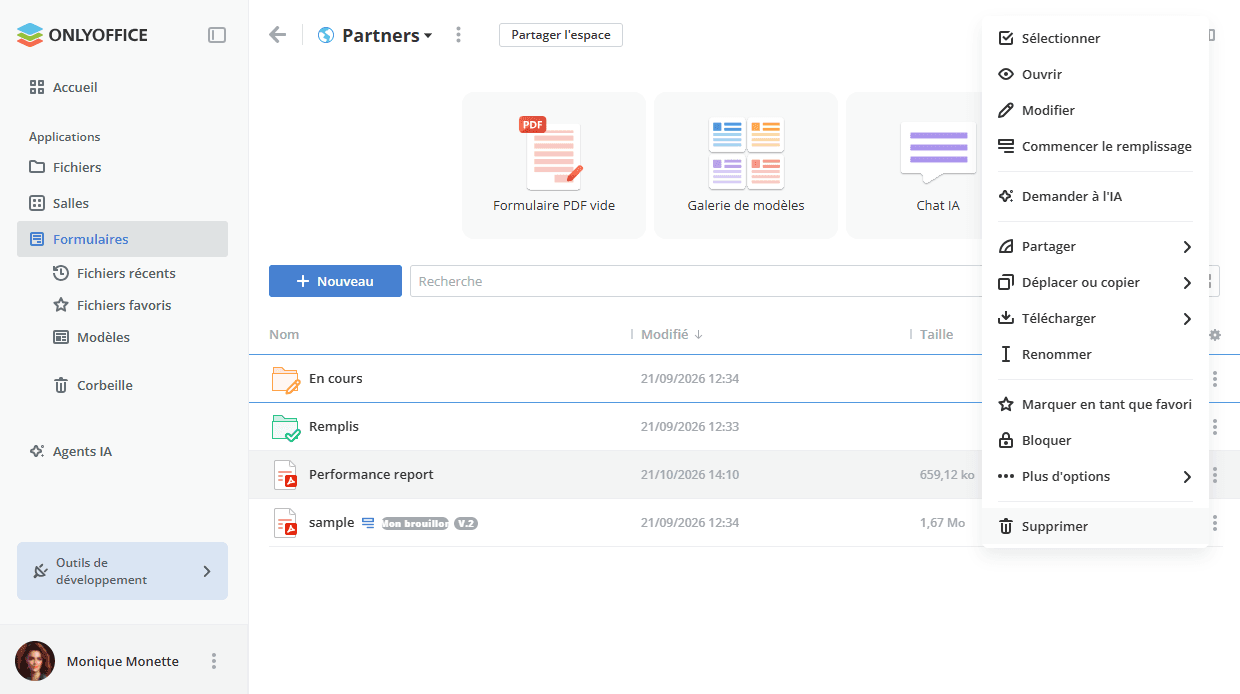
- Sélectionner pour sélectionner le fichier dans la liste.
- Ouvrir pour ouvrir le formulaire.
- Commencer le remplissage pour basculer le formulaire en mode remplissage afin qu'il devienne accessible aux remplisseurs de formulaire.
 Modifier pour ouvrir le formulaire en mode édition dans un nouvel onglet.
 Demander à l'IA pour joindre le document à une invite dans un chat IA, comme décrit ci-dessous.
- Partager - cette rubrique du menu comporte les sous-rubriques suivantes :
 Copier le lien partagé pour obtenir un lien vers le fichier.
 Paramètres de partage pour ouvrir les paramètres de partage et donner accès au fichier via un lien.
 Plus d'options - cette rubrique du menu comporte les sous-rubriques suivantes :
-
Informations sur le fichier pour ouvrir le panneau Info qui comporte les onglets suivants :
- Partager - les liens via lesquels le fichier est partagé. Un fichier situé dans un espace de formulaires est accessible via le lien partagé de son dossier parent, ce qui est indiqué par la mention Fichier accessible via le lien du dossier parent. Vous pouvez tout de même créer un lien externe personnalisé avec des autorisations spécifiques.
- Historique - les modifications récentes apportées au fichier, regroupées par jour.
- Détails - l'aperçu du fichier et ses propriétés : Propriétaire, Type, Extension de fichier, Taille, Date de modification, Dernière modification par, Date de création, Versions, Commentaires.
Pour ouvrir le même panneau, vous pouvez cliquer sur l'icône
 située dans le coin supérieur droit.
-
 Intégrer pour générer le code permettant d'intégrer le formulaire dans votre site web.
-
 Afficher l'historique des versions pour ouvrir la liste de l'historique des versions, où chaque version est décrite en détail : Numéro de version, Date et heure, Auteur et Commentaires.
-
- Mettre à jour les données XLSX (disponible pour les feuilles de calcul qui collectent les réponses aux formulaires) pour actualiser la feuille de calcul avec les réponses soumises depuis la dernière génération du fichier.
- Marquer en tant que favori pour ajouter le fichier à la section Fichiers favoris.
 Bloquer pour protéger le formulaire par un mot de passe.
- Télécharger - cette rubrique du menu comporte les sous-rubriques suivantes :
-
Format d'origine pour télécharger le fichier dans son format d'origine.
-
 Télécharger au format pour télécharger le fichier dans le format sélectionné.remarque
Si plusieurs fichiers sont choisis pour le téléchargement, ils seront regroupés dans une archive .zip et enregistrés sur votre disque dur.
-
- Déplacer ou copier - cette rubrique du menu comporte les sous-rubriques suivantes :
 Déplacer vers un autre emplacement.
- Copier le fichier et déplacer la copie créée vers l'emplacement sélectionné.
 Dupliquer le fichier dans le dossier actuel. Les éléments dupliqués comportent un index à la fin de leur nom.
- Renommer le fichier.
- Supprimer le fichier en le déplaçant vers la Corbeille.
Les opérations de groupe sur les fichiers peuvent être effectuées à l'aide des boutons en haut de la page ou du menu contextuel. Pour télécharger, déplacer ou copier plusieurs fichiers à la fois,
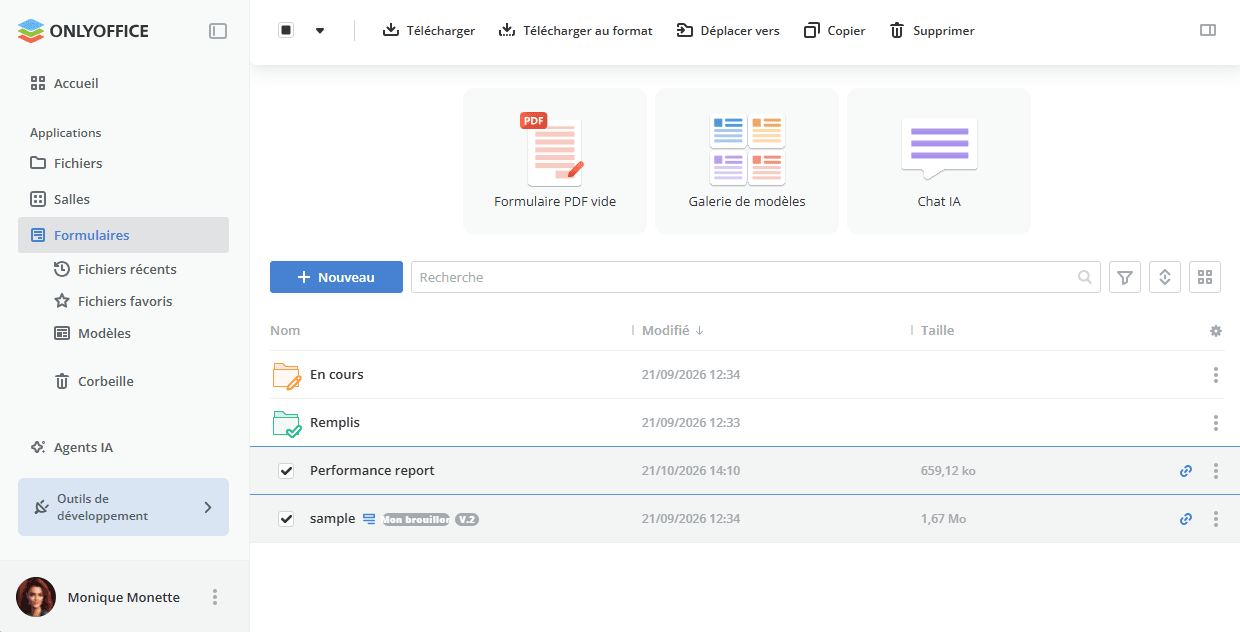
- ouvrez l'espace de formulaires voulu en cliquant sur l'option Formulaires dans le panneau de gauche,
- survolez l'icône du fichier et cochez les cases des fichiers que vous souhaitez gérer,
- cliquez sur le bouton voulu en haut de la page en fonction de l'opération à effectuer : Télécharger, Télécharger au format, Déplacer vers, Copier ou Supprimer. L'ensemble des boutons affichés dépend des opérations disponibles pour les éléments sélectionnés.
Utilisez la flèche à côté de la case à cocher du panneau supérieur pour sélectionner les éléments par type en une seule fois. La liste ne comprend que les types des éléments stockés dans l'espace.
Ajouter des documents aux Fichiers favoris
Chaque application dispose de ses propres sections Fichiers récents, Fichiers favoris, Modèles et Corbeille dans le panneau de gauche. Dans l'application Formulaires, la section Fichiers favoris contient les fichiers et les dossiers que vous avez marqués comme favoris dans vos espaces de formulaires. Pour ajouter un fichier ou un dossier aux Fichiers favoris :
- ouvrez l'espace de formulaires voulu,
- trouvez le fichier ou le dossier voulu et cliquez sur l'icône
 en regard de celui-ci,
- sélectionnez l'option Marquer en tant que favori.
Le fichier sera disponible dans la section Fichiers favoris et marqué de l'icône  dans la liste des fichiers.
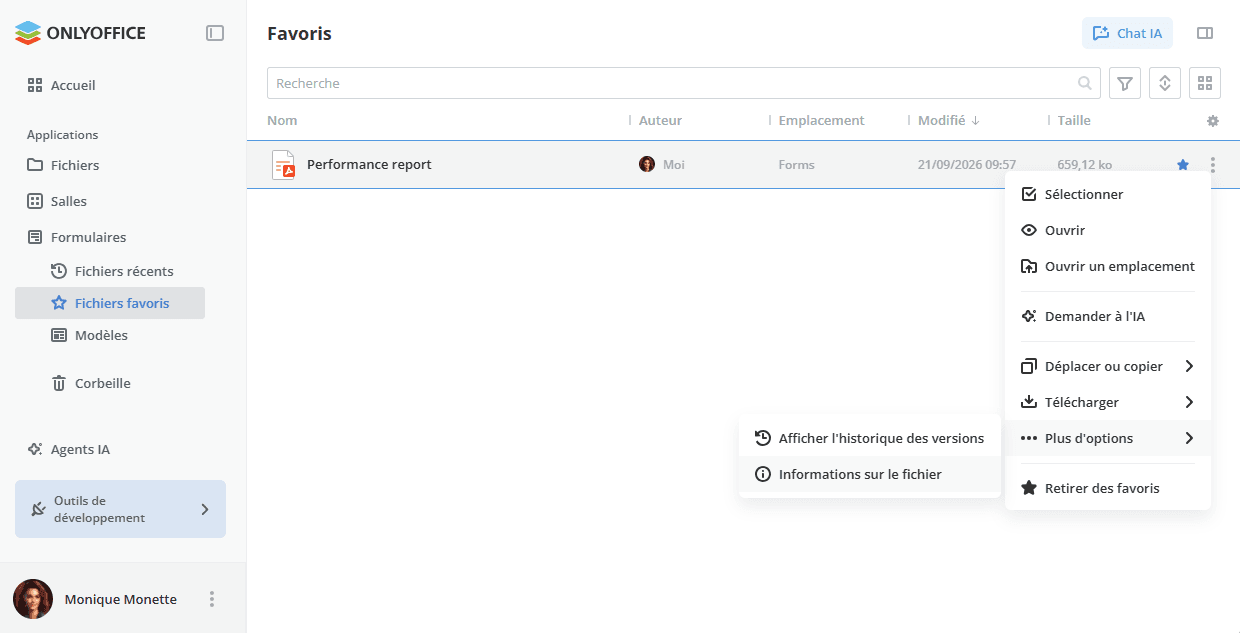
Dans la section Fichiers favoris, la liste affiche les colonnes Auteur, Emplacement, Modifié et Taille, et le menu contextuel propose Sélectionner, Ouvrir, Ouvrir un emplacement, Demander à l'IA, Déplacer ou copier avec les options Déplacer vers et Copier, Télécharger, Plus d'options et Retirer des favoris. Utilisez Ouvrir un emplacement pour accéder à l'espace qui contient ce fichier.
Pour retirer un fichier ajouté des Fichiers favoris, utilisez l'option  Retirer des favoris du menu contextuel ou cliquez sur l'icône en regard du nom du fichier.
Utiliser la section Fichiers récents
La section Fichiers récents répertorie les documents que vous avez ouverts récemment dans l'éditeur. Elle contient les 100 derniers fichiers, conservés pendant 90 jours.
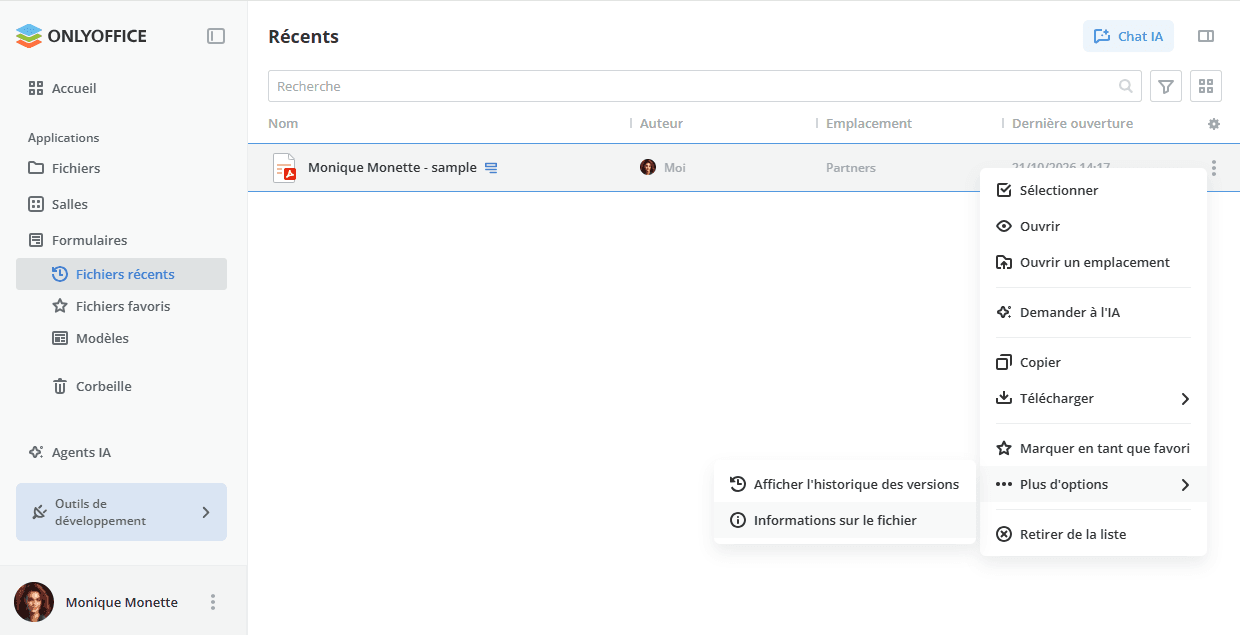
La liste affiche les colonnes Auteur, Emplacement et Dernière ouverture. Le menu contextuel propose un ensemble limité d'éléments : Sélectionner, Ouvrir, Ouvrir un emplacement, Demander à l'IA, Déplacer ou copier, Télécharger, Marquer en tant que favori, Plus d'options avec Afficher l'historique des versions et Informations sur le fichier, et Retirer de la liste.
Utiliser la section Modèles
La section Modèles contient les modèles d'espace disponibles dans l'application Formulaires, et non les modèles de formulaires de la Galerie de modèles décrite ci-dessus. Un modèle enregistre les paramètres, les utilisateurs, les dossiers et les formulaires d'un espace, de sorte qu'un nouvel espace de formulaires puisse être créé à partir de celui-ci à l'aide de l'option À partir du modèle du panneau Choisir le type d'espace, comme décrit dans l'article Créer des espaces de formulaires.
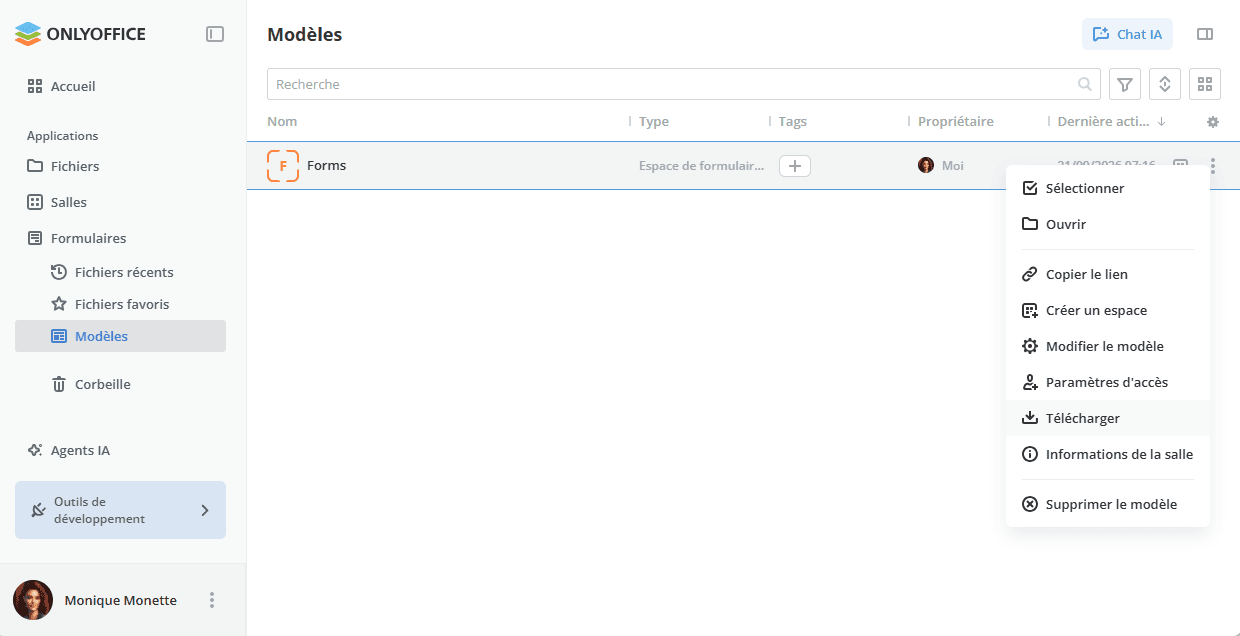
La liste affiche les colonnes Type, Tags, Propriétaire et Dernière activité. Le menu contextuel d'un modèle propose les options suivantes :
- Sélectionner pour sélectionner le modèle dans la liste.
- Ouvrir pour ouvrir le modèle.
- Copier le lien pour copier le lien vers le modèle dans le presse-papiers.
- Créer un espace pour créer un espace de formulaires à partir de ce modèle.
- Modifier le modèle pour changer le nom, l'icône et les tags du modèle.
- Paramètres d'accès pour définir qui peut utiliser le modèle.
- Télécharger pour télécharger le contenu du modèle.
- Informations de la salle pour ouvrir le panneau Info.
- Supprimer le modèle pour supprimer le modèle.
Interroger l'IA sur un formulaire
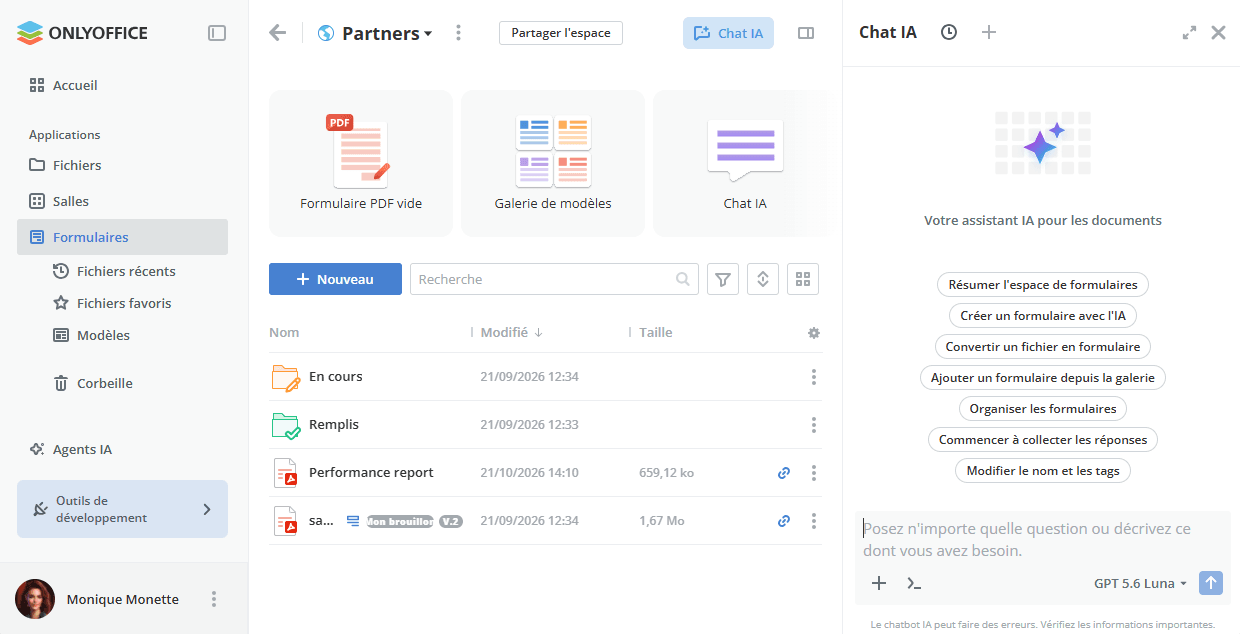
Cliquez sur la vignette Chat IA en haut de l'espace ou sur le bouton Chat IA dans le coin supérieur droit pour ouvrir le panneau du chat IA. Utilisez l'option Demander à l'IA du menu contextuel du fichier pour joindre un formulaire ou une feuille de calcul de réponses à l'invite ; le fichier joint s'affiche au-dessus du champ de saisie de l'invite.
Lorsqu'aucun fichier n'est joint, le chat propose les invites prêtes à l'emploi de l'espace : Résumer l'espace de formulaires, Créer un formulaire avec l'IA, Convertir un fichier en formulaire, Ajouter un formulaire depuis la galerie, Organiser les formulaires, Commencer à collecter les réponses et Modifier le nom et les tags. Une fois un fichier joint, les invites proposées concernent ce fichier : Résumer le fichier, Corriger la grammaire, Convertir en tableau, Convertir le fichier, Créer une présentation à partir du fichier et Traduire et enregistrer une copie. Vous pouvez également saisir votre propre invite dans le champ Posez n'importe quelle question ou décrivez ce dont vous avez besoin. Pour en savoir plus, consultez l'article utiliser les agents IA.
Afficher et modifier les documents
Vous pouvez afficher et modifier les formulaires PDF et les feuilles de calcul qui collectent les réponses aux formulaires directement dans l'espace de formulaires à l'aide des éditeurs en ligne multifonctionnels ONLYOFFICE.
Pour modifier un formulaire, cliquez sur l'icône  en regard de celui-ci, sélectionnez l'option Modifier, et il s'ouvrira dans un nouvel onglet du navigateur Internet. Si le fichier est en cours de modification, l'icône en forme de crayon coloré
 s'affiche. Pour en savoir plus sur les fonctionnalités des éditeurs, consultez cette page.
La modification d'un formulaire déjà en mode remplissage le fait repasser en mode édition et le masque aux remplisseurs de formulaire jusqu'à ce que le remplissage soit relancé.
Si le quota de stockage d'un espace ou d'un utilisateur est atteint, l'ouverture d'un document se fera en mode lecture seule et une bannière vous informera que le quota a été dépassé. De plus, si le quota est atteint pendant qu'un document est modifié et enregistré, une bannière apparaîtra dans l'éditeur pour vous informer de la limite du quota.
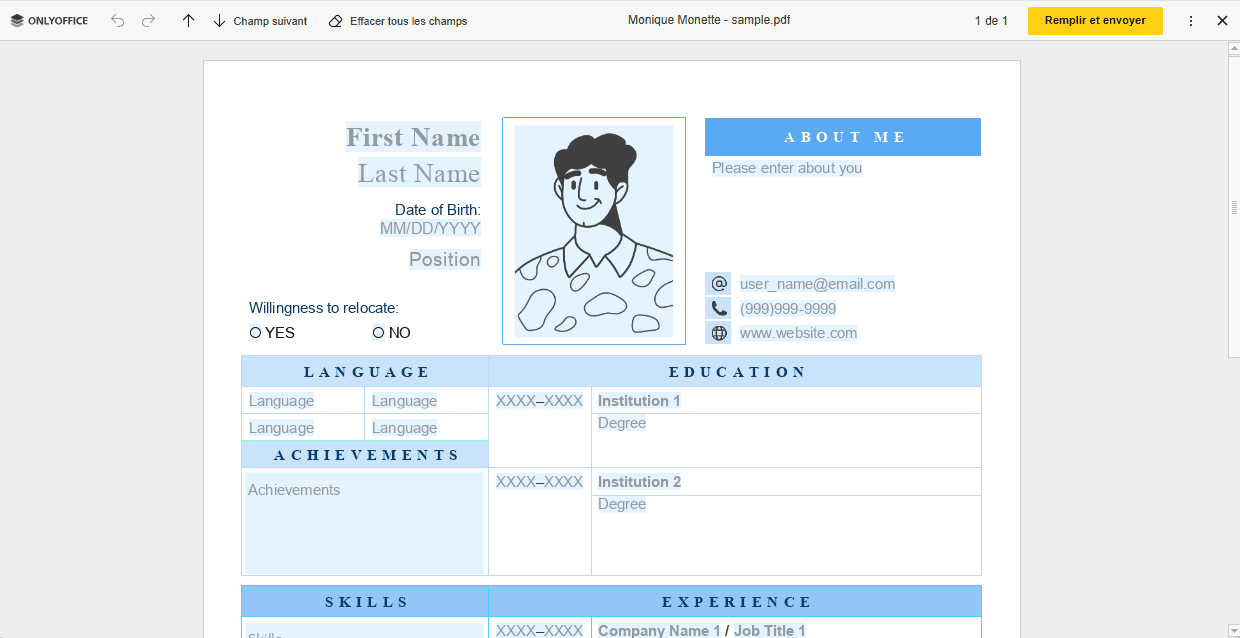
Une fois que vous avez modifié un formulaire et enregistré les modifications apportées, les deux versions de votre fichier seront disponibles, de sorte que vous pourrez restaurer la précédente si nécessaire. Pour en savoir plus sur les versions, consultez cet article.
Pour afficher un fichier, cliquez sur l'icône en regard de celui-ci et sélectionnez l'option  Aperçu. Le fichier s'ouvrira dans la visionneuse ONLYOFFICE correspondante. Les visionneuses ONLYOFFICE offrent les outils standard pour effectuer un zoom avant ou arrière sur vos fichiers, ajuster leur taille, naviguer entre leurs pages, les télécharger ou les imprimer.