Modifier l'espace de formulaires
Une fois un espace de formulaires créé, vous pouvez modifier ses paramètres, organiser les espaces dans la liste, contrôler le quota de stockage et supprimer les espaces dont vous n'avez plus besoin. Cet article décrit les opérations sur les espaces eux-mêmes. Pour savoir comment travailler avec les formulaires stockés dans un espace, veuillez consulter l'article Gérer et modifier des documents dans Formulaires.
Opérations dans la liste des espaces
L'application Formulaires affiche les espaces de formulaires créés avec les colonnes Nom, Tags et Dernière activité. Utilisez le champ Recherche au-dessus de la liste pour trouver un espace donné, ainsi que les icônes de filtre, de tri et d'affichage situées à sa droite pour affiner la liste, la réorganiser ou basculer entre l'affichage en liste et l'affichage en mosaïque. Utilisez l'icône  pour afficher ou masquer les colonnes. L'onglet Tous les espaces et le bouton Ajouter un groupe situés en dessous permettent d'organiser les espaces en groupes, comme décrit ci-dessous.
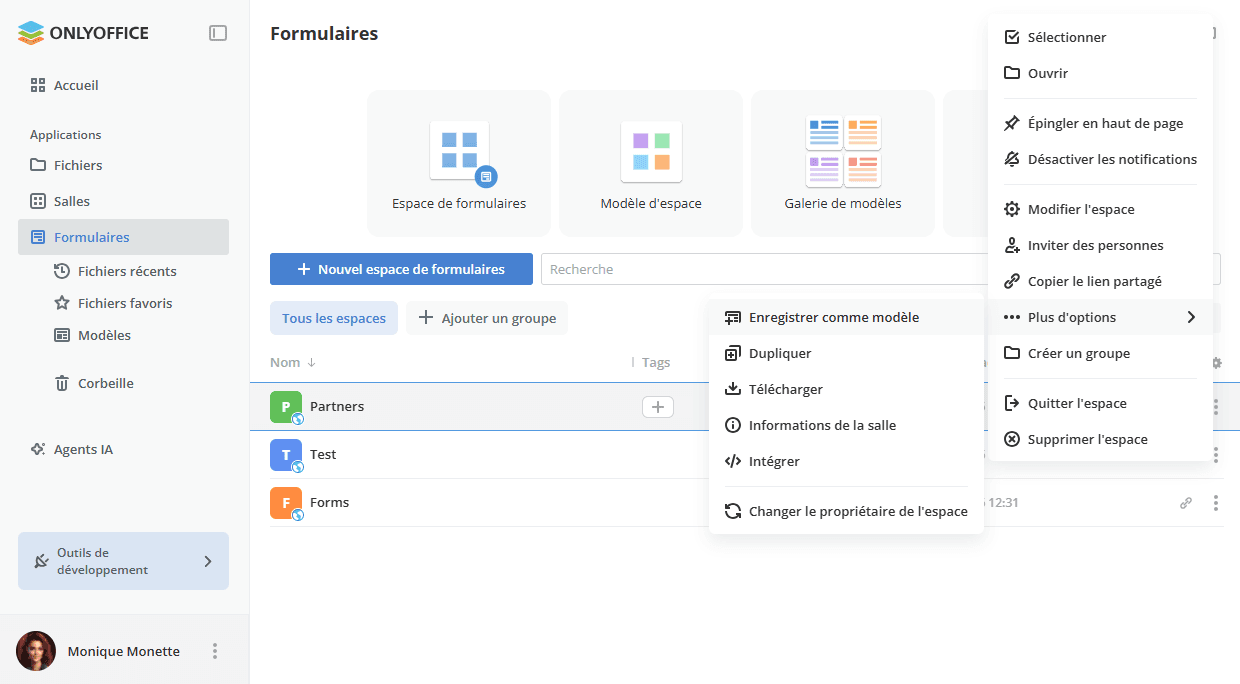
Cliquez sur l'icône  à côté d'un espace pour ouvrir le menu contextuel qui propose les options suivantes :
 Sélectionner – sélectionner l'espace pour effectuer des opérations de groupe.
 Ouvrir – ouvrir l'espace.
 Épingler en haut de page – afficher l'espace en haut de la liste. Vous pouvez détacher l'espace épinglé en cliquant sur l'icône
 ou en utilisant l'option Détacher du menu.
 Désactiver les notifications – ne plus recevoir de notifications concernant l'espace. Vous pouvez les réactiver à l'aide de l'option
 Activer les notifications du menu.
 Modifier l'espace – modifier les paramètres de l'espace définis lors de sa création.
 Inviter des personnes – ajouter des membres à l'espace, comme décrit dans l'article Inviter des utilisateurs dans les espaces de formulaires.
 Copier le lien partagé – copier dans le presse-papiers le lien permettant de remplir les formulaires.
- Plus d'options – accéder à des opérations supplémentaires sur l'espace :
 Enregistrer comme modèle – enregistrer la structure de l'espace en tant que modèle réutilisable, comme décrit dans l'article Créer des espaces de formulaires.
 Dupliquer – créer une copie de l'espace.
 Télécharger – télécharger le contenu de l'espace.
 Informations de la salle – ouvrir le panneau Info avec les onglets Contacts, Historique et Détails, comme décrit ci-dessous.
 Intégrer – intégrer l'espace accessible via un lien public.
 Changer le propriétaire de l'espace – attribuer l'espace à un autre propriétaire.
 Créer un groupe – créer un groupe d'espaces.
 Ajouter au groupe – ajouter l'espace à l'un des groupes existants. Le sous-menu répertorie les noms des groupes déjà créés. Si aucun groupe n'existe encore, créez-en un à l'aide de l'option Créer un groupe.
 Quitter l'espace – vous retirer de la liste des membres de l'espace.
 Supprimer l'espace – supprimer l'espace.
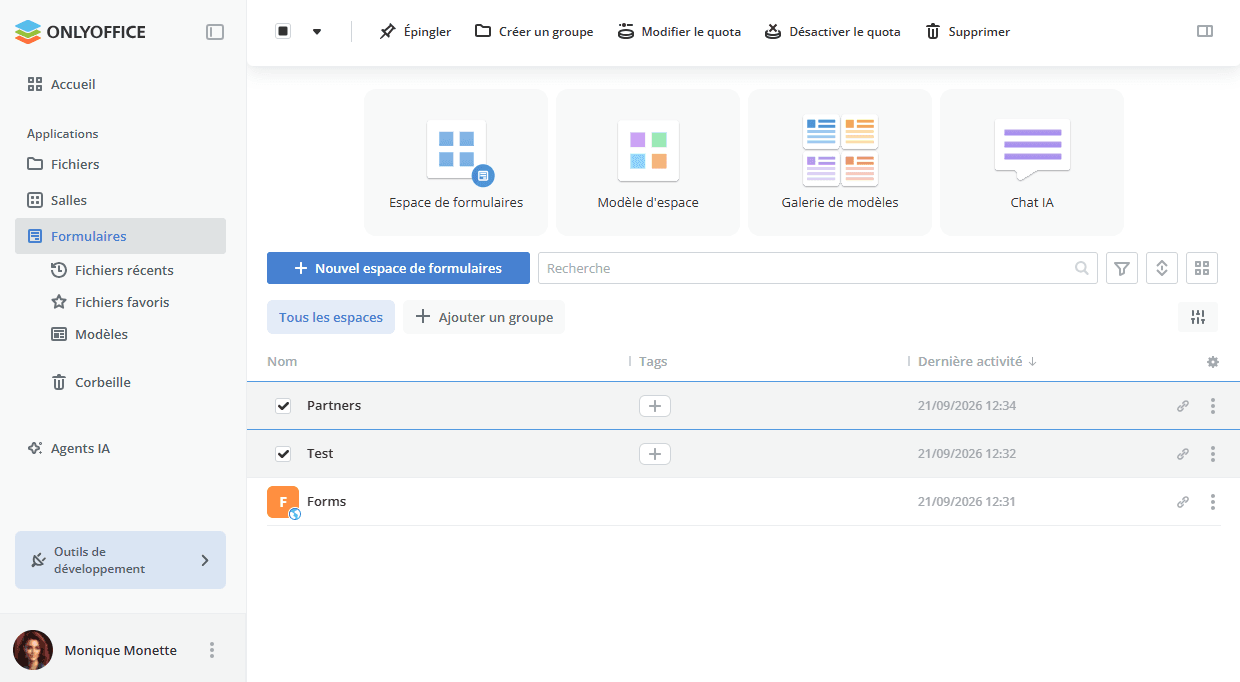
Lorsqu'un ou plusieurs espaces sont sélectionnés dans la liste, la barre d'outils en haut de la page propose les opérations Épingler, Créer un groupe, Modifier le quota, Désactiver le quota et Supprimer.
Regrouper les espaces
Les espaces peuvent être organisés en groupes afin de basculer rapidement entre eux. L'onglet Tous les espaces et le bouton Ajouter un groupe s'affichent au-dessus de la liste.
Utilisez l'icône  située à droite pour ouvrir le panneau Modifier les groupes d'espaces :
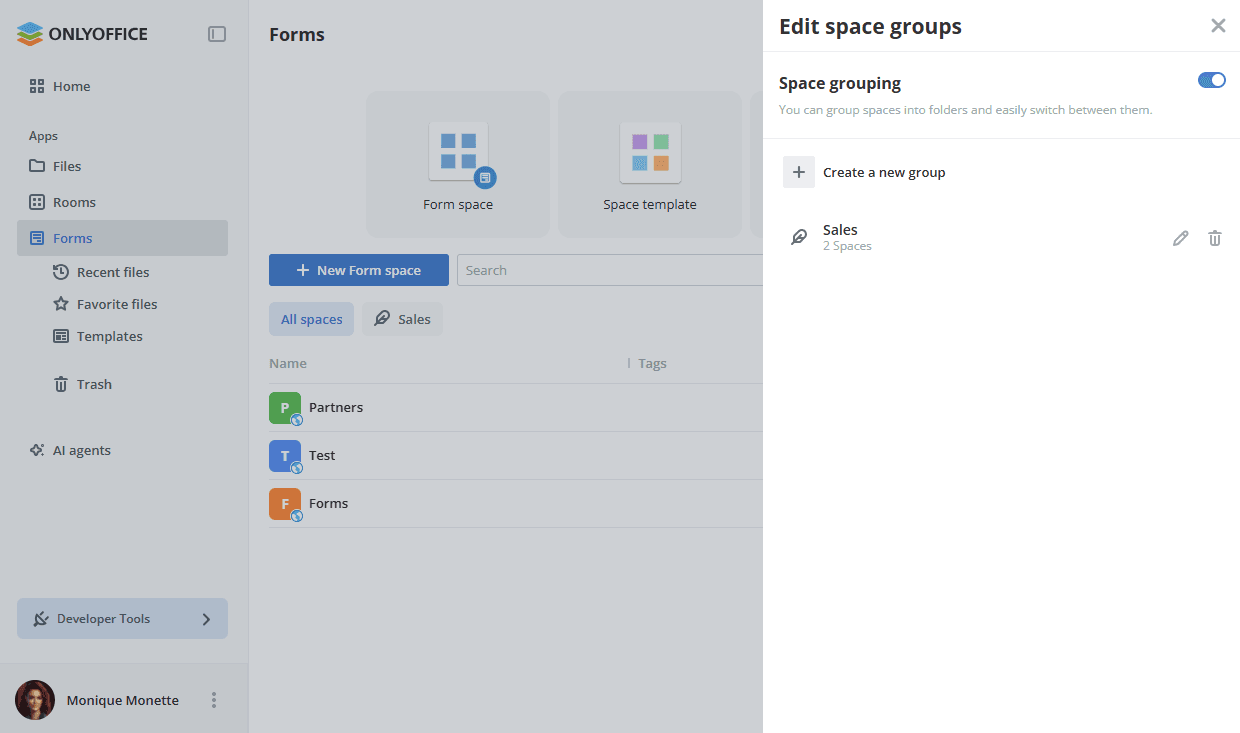
- Regroupement d'espaces – activez le commutateur pour regrouper les espaces dans des dossiers et basculer facilement entre eux.
- Créer un nouveau groupe – créer un nouveau groupe d'espaces.
- la liste des groupes créés, chacun accompagné du nombre d'espaces qu'il contient. Utilisez l'icône pour modifier le groupe et l'icône pour le supprimer.
Pour créer un groupe :
-
Cliquez sur le bouton Ajouter un groupe au-dessus de la liste, cliquez sur Créer un nouveau groupe dans le panneau Modifier les groupes d'espaces, ou utilisez l'option Créer un groupe du menu contextuel d'un espace.
-
Dans la fenêtre Créer un groupe, saisissez le Nom du groupe et sélectionnez une Icône.

-
Cliquez sur Créer.
-
Sélectionnez les espaces à inclure dans le groupe et cliquez sur le bouton Sélectionner. Le nombre d'espaces sélectionnés s'affiche sur le bouton.
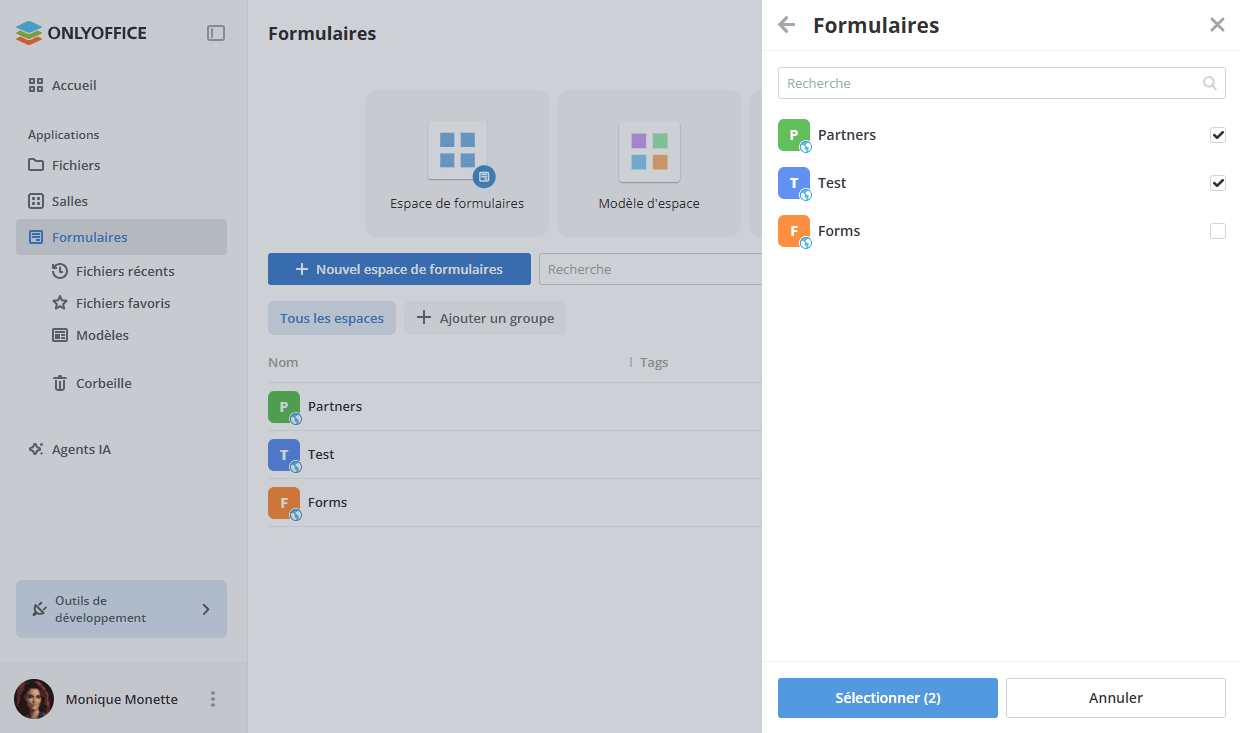
Le groupe créé s'affiche sous forme d'onglet à côté de Tous les espaces. Cliquez sur l'onglet pour n'afficher que les espaces qu'il contient, et sur l'onglet Tous les espaces pour les afficher de nouveau tous.
Pour ajouter un espace à un groupe existant, utilisez l'option Ajouter au groupe de son menu contextuel et sélectionnez le groupe nécessaire dans le sous-menu.
Modifier les paramètres de l'espace
Pour modifier les paramètres définis lors de la création de l'espace :
- Cliquez sur l'icône à côté du nom de l'espace et sélectionnez l'option Modifier l'espace.
- Modifiez le Nom, l'icône ou les Tags si nécessaire.
- Activez ou désactivez les options de collecte des données :
- Collecter les résultats dans XLSX – l'enregistrement des réponses aux formulaires dans des feuilles de calcul.
- Exporter les résultats dans la base de données – l'envoi automatique des formulaires remplis vers une base de données externe. L'option n'est disponible que si une connexion à la base de données a été configurée dans Paramètres -> Intégration -> Services tiers. Pour en savoir plus, veuillez consulter l'article Connexion à la base de données.
- Cliquez sur Enregistrer.
La désactivation d'une option s'applique aux réponses envoyées à partir de ce moment. Les feuilles de calcul et les tables de base de données créées auparavant ne sont pas supprimées.
Afficher les informations de l'espace
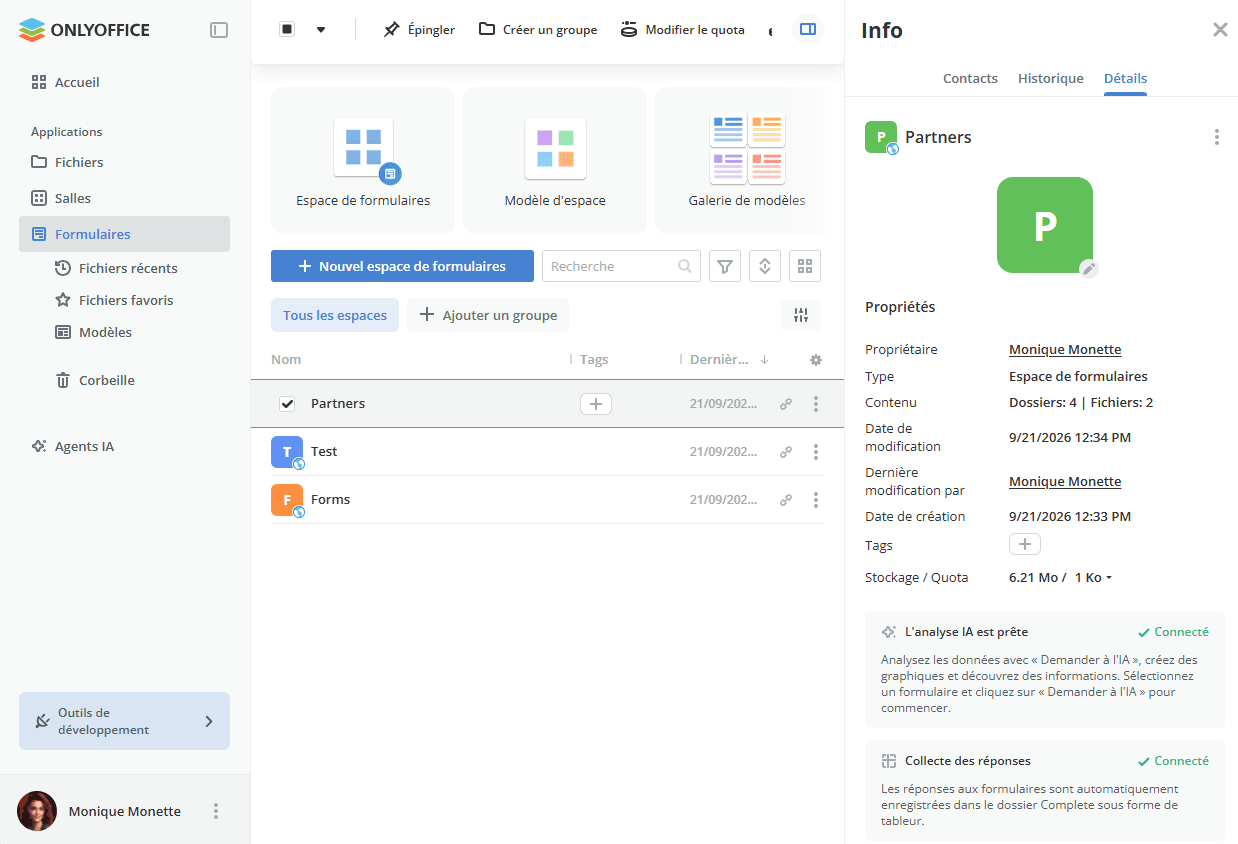
Sélectionnez un espace dans la liste et utilisez l'icône  dans le coin supérieur droit pour ouvrir le panneau Info. Il contient les onglets suivants :
- Contacts – le lien public permettant de remplir les formulaires et la liste des membres de l'espace avec leurs niveaux d'autorisation.
- Historique – les actions récentes effectuées dans l'espace, regroupées par date. Utilisez l'option Aller à la date pour accéder à une date donnée et l'option Exporter l'historique pour enregistrer l'historique dans un fichier.
- Détails – les propriétés de l'espace.
L'onglet Détails affiche les propriétés suivantes : Propriétaire, Type, Contenu (le nombre de dossiers et de fichiers), Date de modification, Dernière modification par, Date de création, Tags et Stockage / Quota.
Deux cartes d'état s'affichent sous les propriétés :
- L'analyse IA est prête – les données de l'espace peuvent être analysées avec Demander à l'IA. Sélectionnez un formulaire et cliquez sur Demander à l'IA pour créer des graphiques et découvrir des informations.
- Collecte des réponses – les réponses aux formulaires sont automatiquement enregistrées dans le dossier Complete sous forme de feuille de calcul.
Lorsqu'une fonctionnalité n'a pas encore été configurée, la carte correspondante mène à ses paramètres, par exemple aux paramètres de Connexion à la base de données, où une base de données externe destinée au stockage des résultats des formulaires peut être connectée.
Gérer l'espace avec l'IA
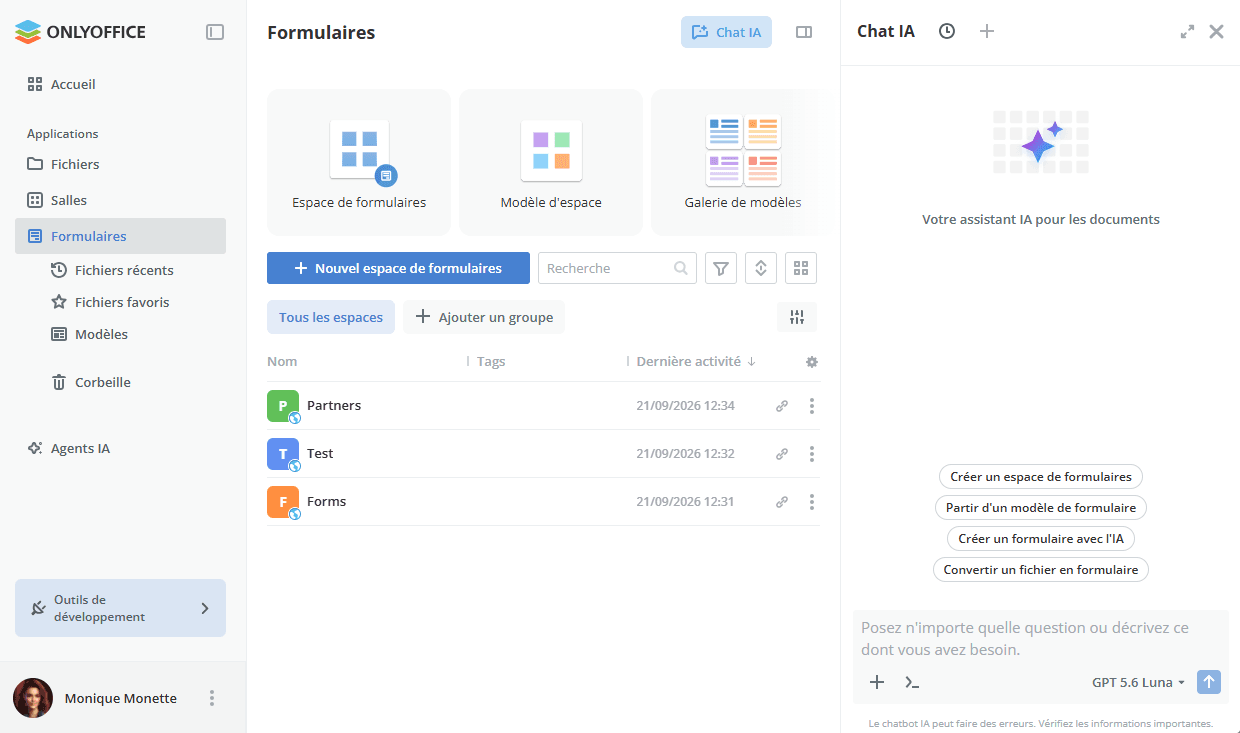
Cliquez sur la vignette Chat IA en haut de la page ou sur le bouton Chat IA dans le coin supérieur droit pour ouvrir le panneau de chat IA. Lorsqu'aucun fichier n'est joint au prompt, le chat propose des prompts prêts à l'emploi qui concernent les espaces.
Vous pouvez également saisir votre propre prompt dans le champ Posez n'importe quelle question ou décrivez ce dont vous avez besoin et sélectionner le modèle d'IA à utiliser en dessous. Pour joindre au prompt un formulaire ou une feuille de calcul de réponses en particulier, utilisez plutôt l'option Demander à l'IA du menu contextuel du fichier, comme décrit dans l'article Gérer et modifier des documents dans Formulaires. Pour en savoir plus, consultez Utiliser les agents IA.
Gérer le quota de stockage
La propriété Stockage / Quota de l'onglet Détails indique l'espace occupé par les formulaires et la limite définie pour l'espace. Cliquez sur la valeur pour modifier la limite.
Il est également possible de sélectionner un ou plusieurs espaces dans la liste et d'utiliser les boutons Modifier le quota ou Désactiver le quota de la barre d'outils supérieure.
Si le quota de stockage est dépassé, une bannière de notification s'affiche dans l'en-tête de l'espace et les documents s'ouvrent en mode lecture seule.
Supprimer des espaces
Pour supprimer un espace de formulaires, cliquez sur l'icône à côté du nom de l'espace et sélectionnez l'option Supprimer l'espace, ou sélectionnez les espaces dans la liste et utilisez le bouton Supprimer de la barre d'outils supérieure.
Si vous ne souhaitez pas supprimer l'espace mais que vous ne voulez plus y participer, utilisez l'option Quitter l'espace. Le propriétaire de l'espace ne peut pas quitter l'espace.