Créer des espaces de formulaires
Un espace de formulaires est un espace de l'application Formulaires où vous stockez des formulaires PDF, invitez des utilisateurs à les remplir et collectez les copies remplies. Cet article décrit comment créer un espace de formulaires. Pour savoir comment gérer les espaces créés, consultez l'article Modifier les espaces de formulaires.
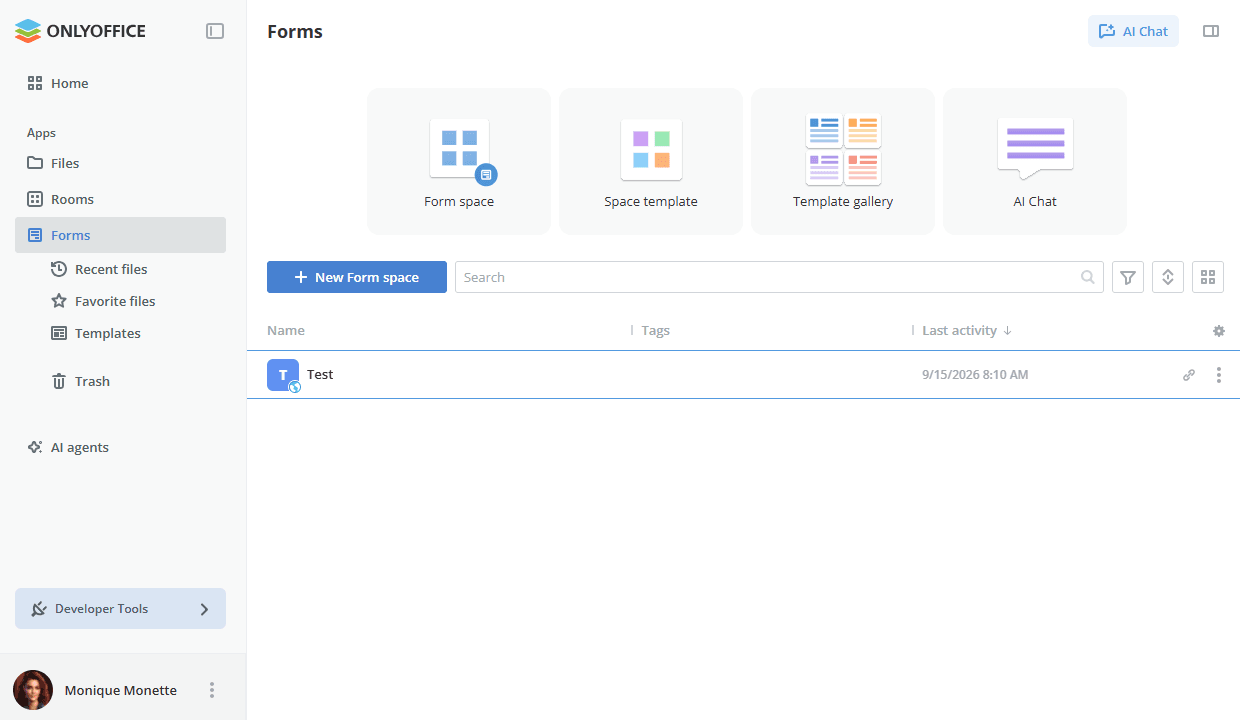
L'application Formulaires affiche les actions rapides en haut de la page :
-
Espace de formulaires – créer un nouvel espace de formulaires.
-
Modèle d'espace – travailler avec les modèles d'espace stockés dans la section Modèles.
-
Galerie de modèles – créer un espace de formulaires sur la base de l'un des modèles de formulaires PDF prêts à l'emploi.
-
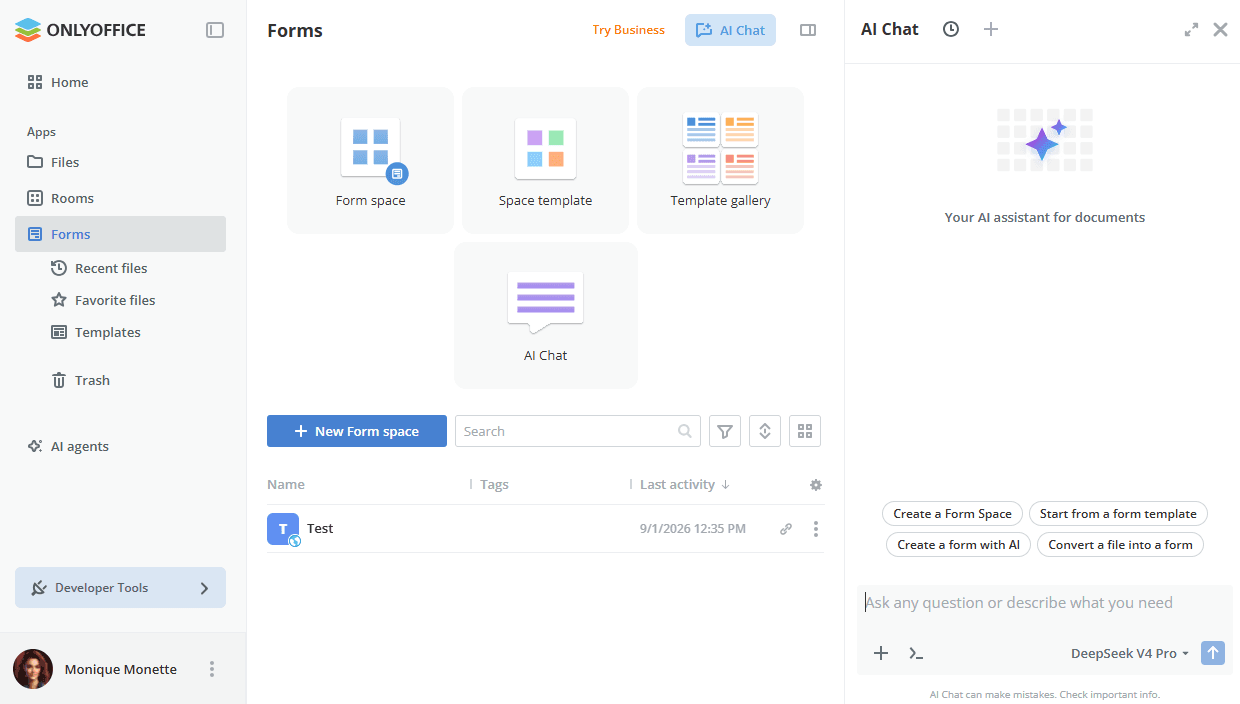
Chat IA – ouvrir le panneau du chat IA, où les instructions Créer un espace de formulaires, Commencer à partir d'un modèle de formulaire, Créer un formulaire avec l'IA et Convertir un fichier en formulaire sont proposées. En savoir plus sur l'utilisation des agents IA.
Créer un nouvel espace
Pour créer un nouvel espace de formulaires :
-
Accédez à l'application Formulaires et cliquez sur le bouton Nouvel espace de formulaires, sur l'icône Plus
 ou sur la vignette Espace de formulaires.
-
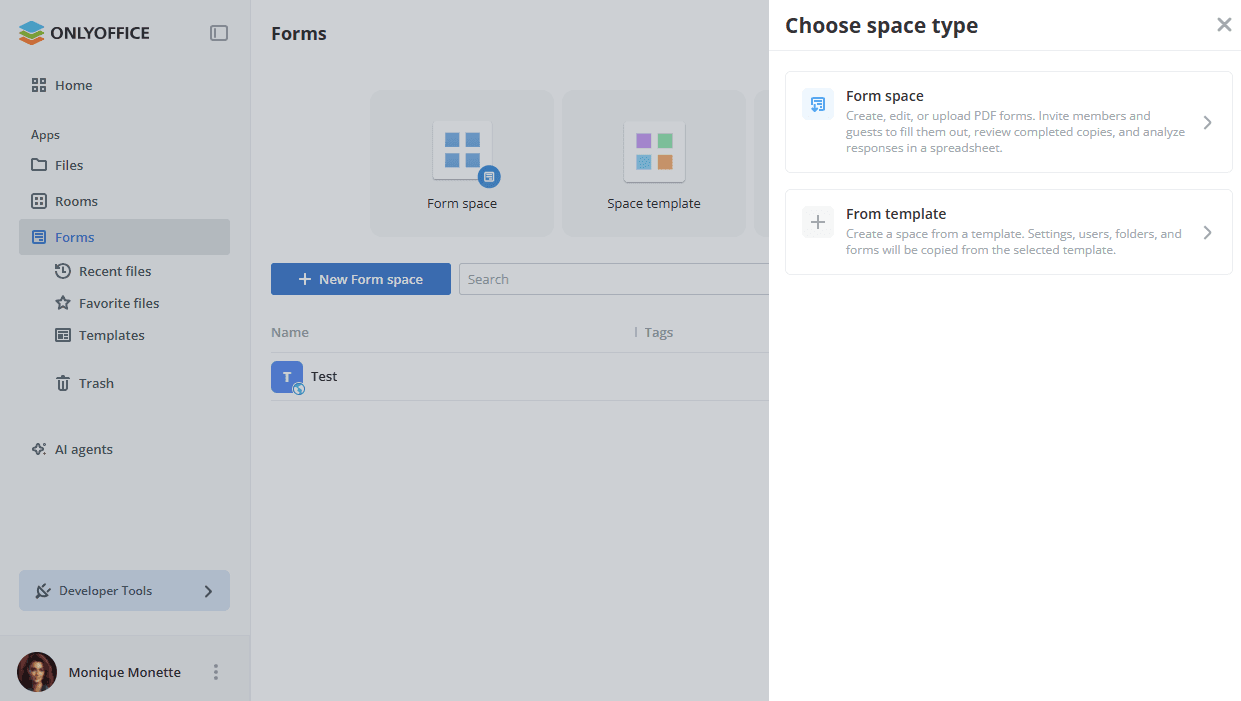
Dans le panneau Choisir le type d'espace, sélectionnez l'une des options suivantes :
-
Espace de formulaires – créer, modifier ou télécharger des formulaires PDF. Invitez des membres et des invités à les remplir, révisez les copies remplies et analysez les réponses dans une feuille de calcul.
-
À partir d'un modèle – créer un espace à partir d'un modèle. Les paramètres, les dossiers et les formulaires sont copiés à partir du modèle sélectionné. Les utilisateurs qui ont accès au modèle ne sont pas ajoutés à l'espace créé et doivent être invités séparément.
-
-
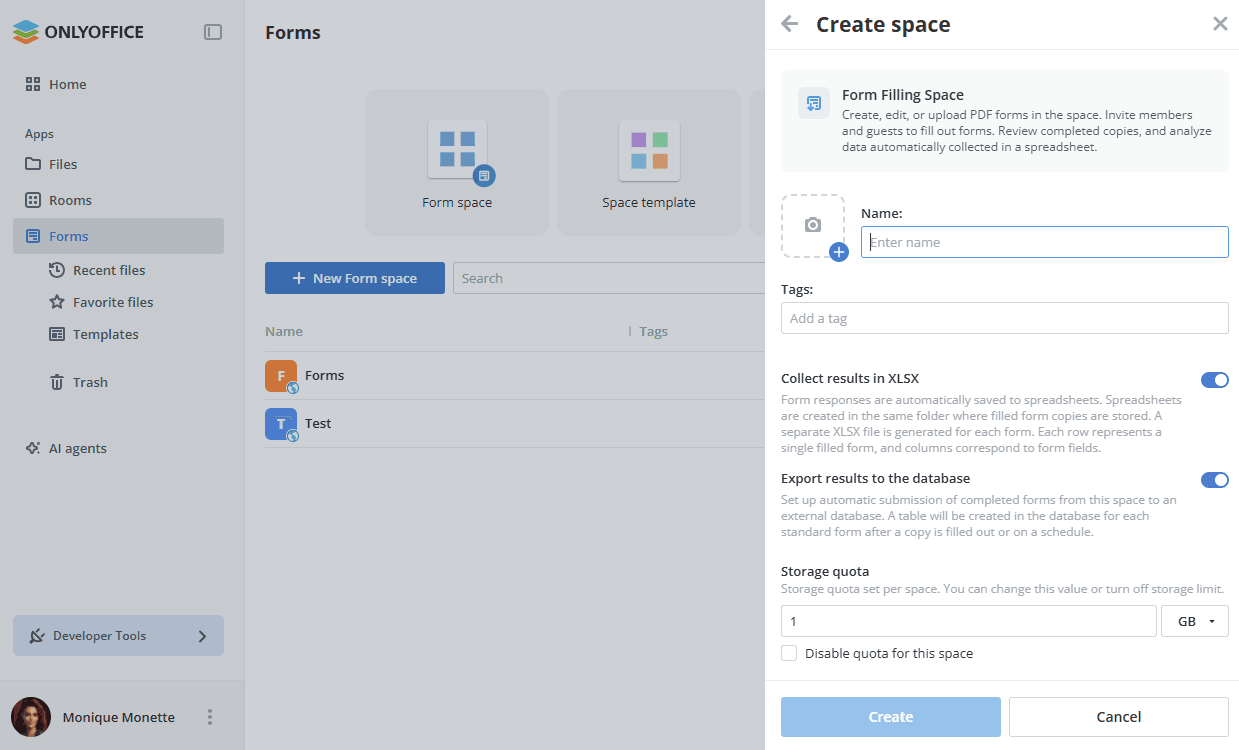
Saisissez le Nom de l'espace.
-
Vous pouvez éventuellement charger une icône pour l'espace à l'aide de l'icône d'appareil photo à gauche du champ du nom.
-
Vous pouvez éventuellement ajouter des tags dans le champ Tags.
-
Configurez les options de collecte de données :
-
Collecter les résultats dans XLSX – lorsque cette option est activée, les réponses aux formulaires sont automatiquement enregistrées dans des feuilles de calcul. Les feuilles de calcul sont créées dans le même dossier que celui où sont stockées les copies des formulaires remplis. Un fichier XLSX distinct est généré pour chaque formulaire. Chaque ligne représente un formulaire rempli, et les colonnes correspondent aux champs du formulaire.
-
Exporter les résultats vers la base de données – lorsque cette option est activée, les formulaires remplis dans cet espace sont automatiquement envoyés vers une base de données externe. Une table est créée dans la base de données pour chaque formulaire standard après le remplissage d'une copie ou selon un calendrier.
remarqueCette option nécessite une connexion à une base de données configurée dans Paramètres -> Intégration -> Services tiers. Si aucune connexion n'existe, l'avis Aucune connexion à une base de données configurée avec le lien Accéder aux intégrations s'affiche dans le panneau. Pour les instructions de configuration, lisez l'article Connecter une base de données.
-
-
Cliquez sur Créer.
L'espace créé apparaît dans la liste avec les colonnes Nom, Tags et Dernière activité. Les options de collecte de données peuvent être modifiées ultérieurement à l'aide de l'option Modifier l'espace, comme décrit dans l'article Modifier les espaces de formulaires.
Créer des espaces à partir de modèles
Un modèle d'espace conserve les paramètres, les dossiers et les formulaires d'un espace, afin que la même structure puisse être réutilisée pour la collecte de réponses suivante sans avoir à la configurer à nouveau. Les utilisateurs qui ont accès au modèle ne sont pas ajoutés à l'espace créé et doivent être invités séparément.
Pour créer un espace à partir d'un modèle :
- Accédez à l'application Formulaires et cliquez sur le bouton Nouvel espace de formulaires.
- Dans le panneau Choisir le type d'espace, sélectionnez l'option À partir d'un modèle.
- Choisissez le modèle nécessaire.
- Modifiez le nom, l'icône, les tags et les options de collecte de données si nécessaire.
- Cliquez sur Créer.
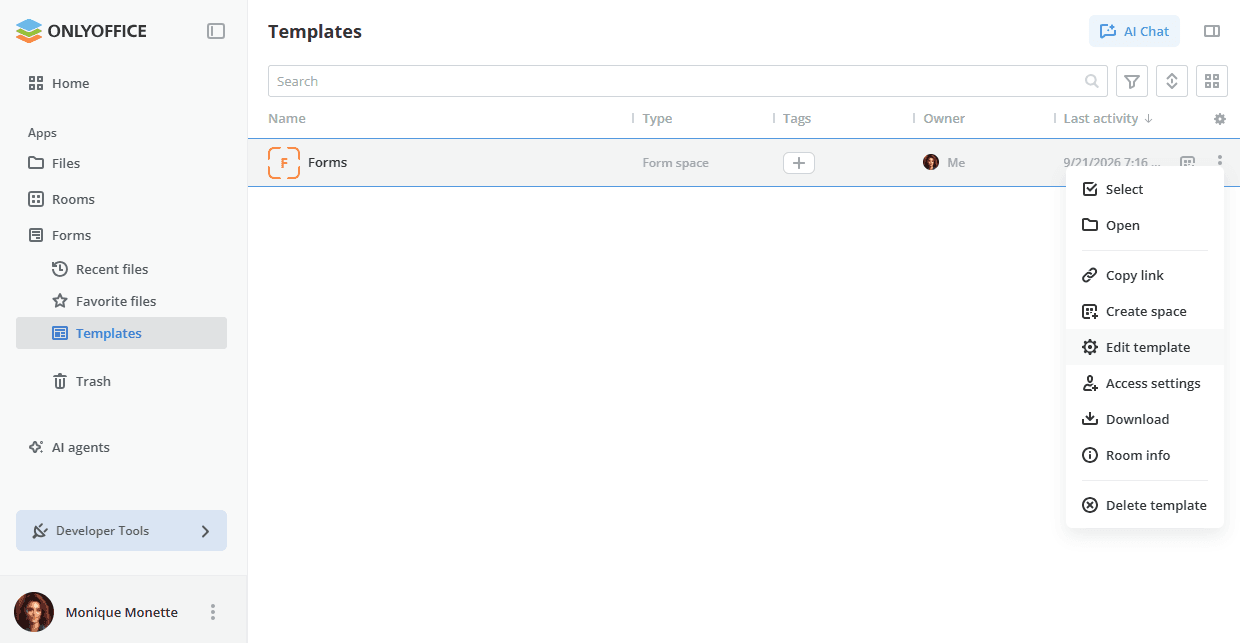
Les modèles disponibles sont stockés dans la section Modèles du panneau de gauche et sont également accessibles via la vignette Modèle d'espace en haut de l'application Formulaires.
Enregistrer un espace comme modèle
Tout espace de formulaires existant peut être enregistré comme modèle afin que sa structure devienne réutilisable :
- Utilisez le menu contextuel ou cliquez sur l'icône
 à côté de l'espace dans la liste et sélectionnez l'option Plus d'options ->
 Enregistrer comme modèle. Vous pouvez également ouvrir l'espace et utiliser l'option Plus d'options -> Enregistrer comme modèle dans le menu de l'espace sélectionné.
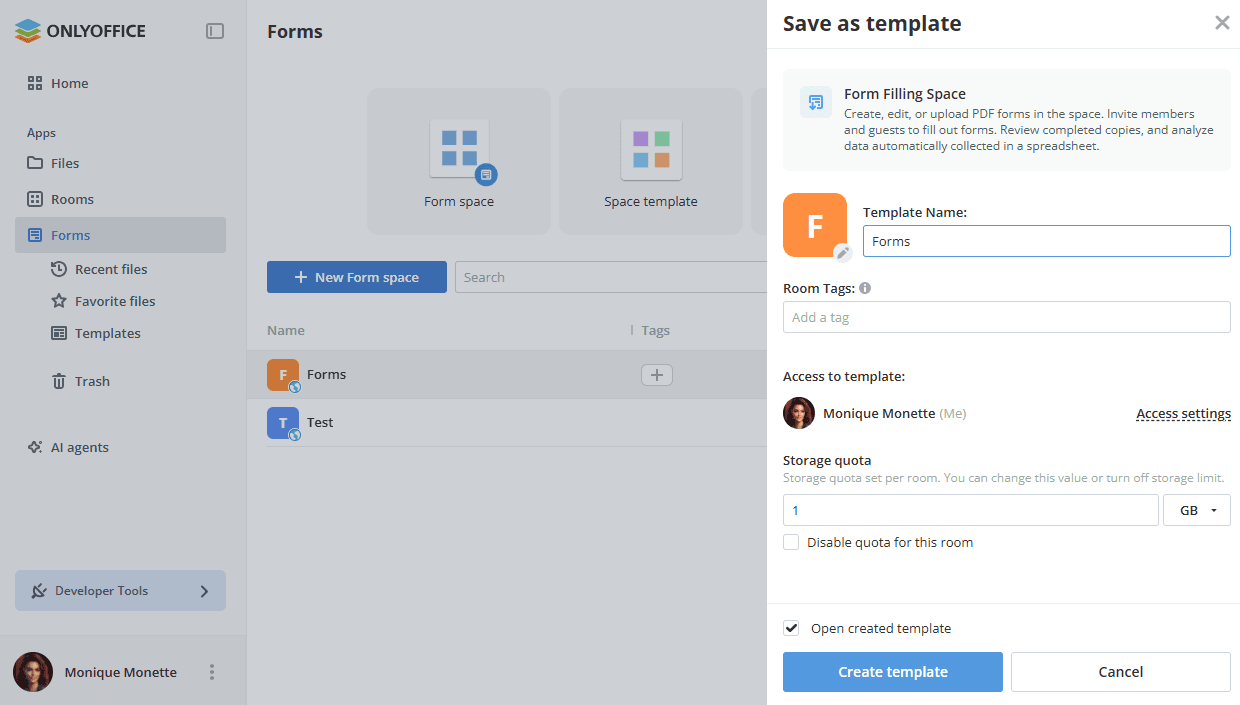
- Dans le panneau Enregistrer comme modèle, saisissez le Nom du modèle. Par défaut, le nom de l'espace est utilisé. Cliquez sur l'icône de crayon sur le logo du modèle pour modifier l'icône.
- Ajoutez des Étiquettes de salle si nécessaire.
- La section Accès au modèle affiche qui peut utiliser le modèle. Cliquez sur Paramètres d'accès pour la modifier.
- Définissez ou désactivez le Quota de stockage pour les espaces créés à partir de ce modèle.
- Laissez la case Ouvrir le modèle créé cochée pour ouvrir le modèle juste après sa création.
- Cliquez sur le bouton Créer un modèle. Cliquez sur Annuler pour fermer le panneau sans enregistrer.
Le modèle créé apparaît dans la section Modèles et peut être utilisé via l'option À partir d'un modèle décrite ci-dessus.
Et ensuite
- Pour ajouter des formulaires à l'espace créé, consultez l'article Gérer et modifier des formulaires dans un espace de formulaires.
- Pour inviter des utilisateurs à remplir les formulaires, consultez l'article Inviter des utilisateurs dans un espace de formulaires.
- Pour l'ensemble du scénario de collecte de formulaires du début à la fin, consultez l'article Travailler dans un espace de formulaires.