Partager des fichiers et des dossiers dans Fichiers
Dans l'application Fichiers, vous pouvez partager des fichiers et des dossiers individuels par un lien, ou les partager individuellement avec des utilisateurs et des groupes particuliers de l'espace de travail.
Partager par un lien
Pour créer rapidement un lien vers un fichier, cliquez sur l'icône  Copier le lien partagé à côté du fichier en mode Vue compacte. Le lien externe en affichage pour tout le monde sera créé et copié dans le presse-papiers.
Pour créer un lien et configurer ses paramètres :
-
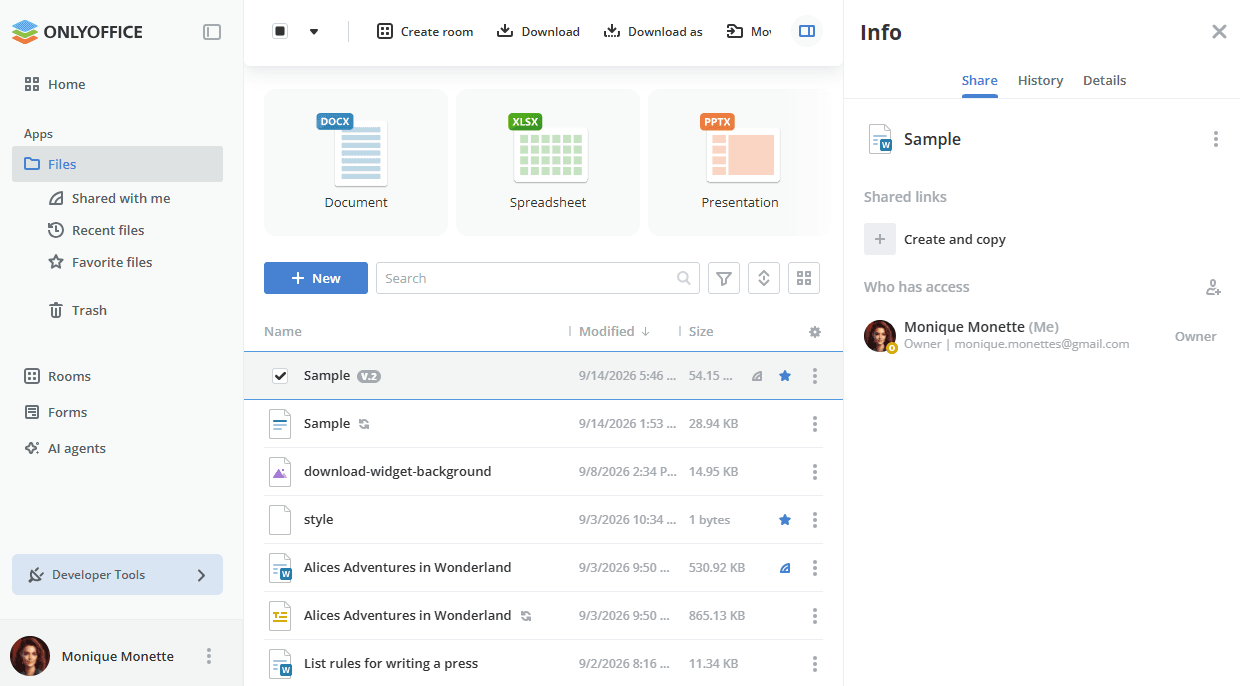
Faites un clic droit sur le fichier et sélectionnez l'option Partager -> Gérer les liens ou ouvrez le volet Info et passez à l'onglet Partager. Le volet Info contient également les onglets Historique et Détails.
-
Dans la section Liens partagés, cliquez sur Créer et copier. Le Lien partagé s'affiche et vous pouvez configurer les paramètres principaux du lien.
-
Cliquez sur l'icône
 et sélectionnez les personnes à qui vous souhaitez donner l'accès public : Toute personne ayant le lien ou Utilisateurs de l'espace de travail uniquement.
-
Cliquez sur l'icône
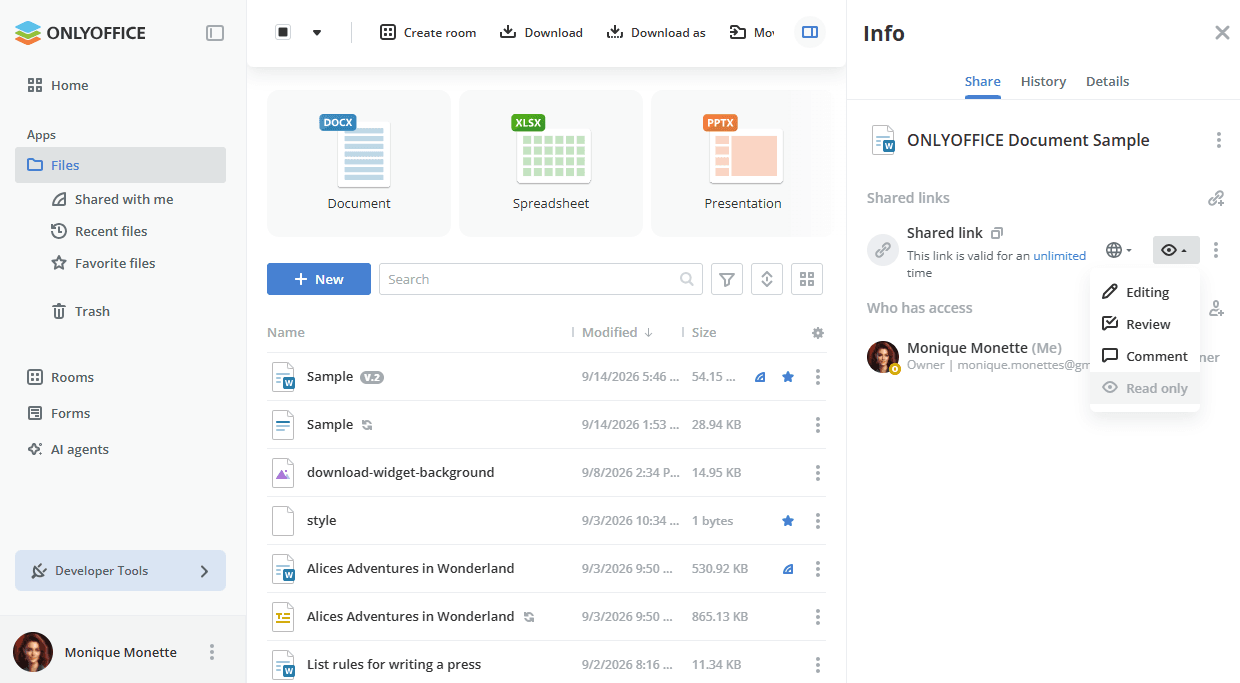
 et accordez les autorisations d'accès appropriées. Les options suivantes sont disponibles pour des fichiers :
-
Édition - l'utilisateur peut modifier le fichier partagé mais ne peut pas gérer ni créer de liens partagés.
remarqueLorsqu'un fichier est partagé avec la permission Édition via un lien, ou partagé avec des permissions personnalisées où l'édition est activée mais le partage est désactivé, l'accès du destinataire au volet Partager est restreint — il ne peut pas créer ni gérer de liens pour ce fichier.
-
Révision - l'utilisateur est autorisé à modifier le fichier mais le propriétaire du fichier doit accepter ou rejeter toutes les modifications apportées.
-
Remplissage - l'utilisateur est autorisé uniquement à remplir des formulaires PDF.
-
Commentaire - l'utilisateur peut commenter le contenu du fichier mais il n'est pas autorisé à le modifier.
-
Lecture seule - l'utilisateur est autorisé uniquement à afficher le fichier.
 remarque
L'ensemble des rôles disponibles dépend du type de fichier. Pour les documents texte, ce sont Édition, Révision, Commentaire et Lecture seule. Pour les feuilles de calcul, le rôle Révision n'est pas disponible : seuls Édition, Commentaire et Lecture seule peuvent être sélectionnés. Pour les formulaires PDF, les rôles disponibles sont Édition et Remplissage.
Les options disponibles pour des dossiers :
- Éditeur - l'utilisateur peut effectuer les opérations suivantes sur des fichiers dans un dossier : afficher, modifier, remplir le formulaire, réviser et commenter.
- Réviseur - l'utilisateur peut effectuer les opérations suivantes sur des fichiers dans un dossier : afficher, réviser et commenter.
- Commentateur - l'utilisateur peut effectuer les opérations suivantes sur des fichiers dans un dossier : afficher et commenter.
- Lecteur - l'utilisateur peut uniquement afficher les fichiers dans un dossier.
-
-
Par défaut, le lien est valable pour une période de temps illimitée. Pour que le lien expire, ouvrez les paramètres du lien et utilisez l'option Limite par période décrite ci-dessous.
-
Cliquez sur l'icône
 Afficher les actions du lien pour accéder aux paramètres du lien, copier et supprimer le lien.
Le volet Modifier le lien partagé permet de modifier les paramètres principaux du lien ou de définir les paramètres supplémentaires, le cas échéant. Les paramètres suivants sont disponibles :
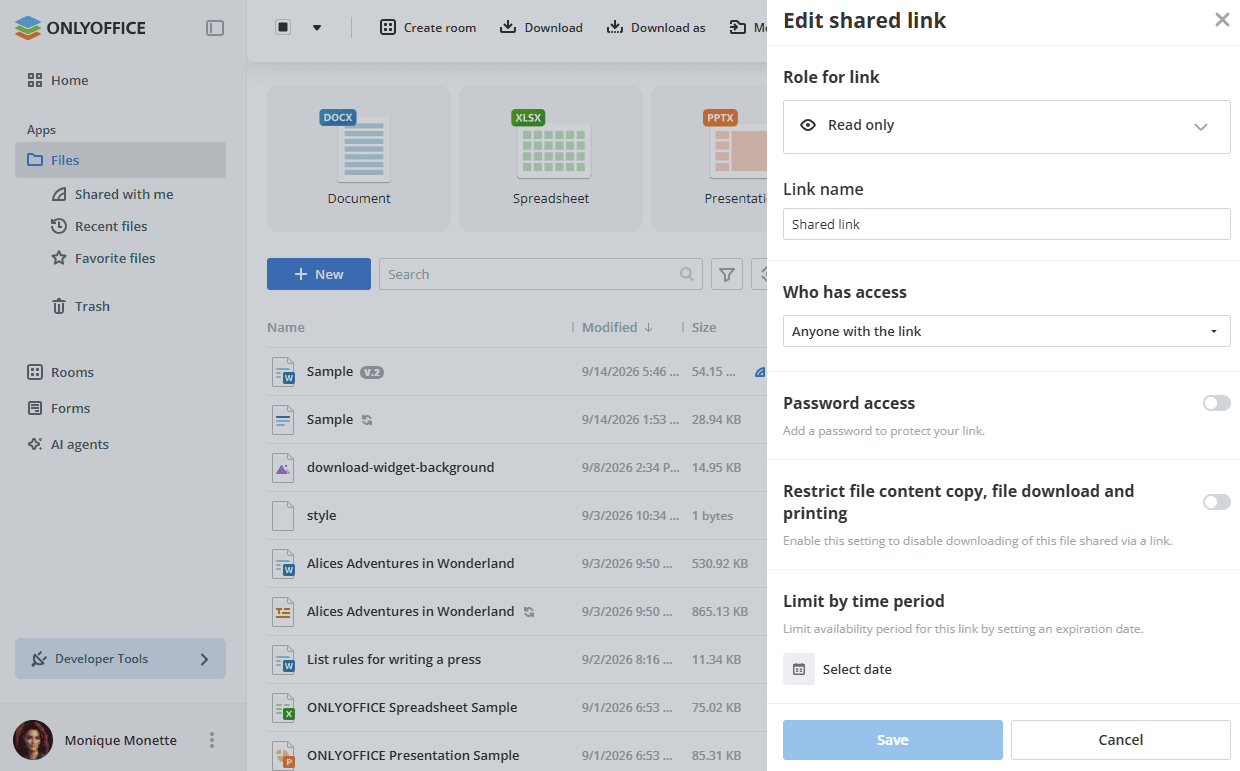
- Utilisez le Rôle pour le lien pour modifier les permissions d'accès au fichier (Édition, Révision, Remplissage, Commentaires, Lecture seule) ou au dossier (Lecteur, Éditeur, Réviseur ou Commentateur). Notez que les destinataires accédant au fichier via un lien avec la permission Édition ne peuvent pas gérer ni créer de liens partagés supplémentaires.
- Utilisez Nom du lien pour distinguer les liens les uns des autres.
- Qui a accès – sélectionnez les personnes à qui vous souhaitez donner l'accès public à votre fichier : Toute personne ayant le lien ou Utilisateurs de l'espace de travail uniquement.
- Définissez le mot de passe pour protéger le lien.
-
Activez l'option Accès par mot de passe.
-
Cliquez sur l'icône
 pour générer un mot de passe ou saisir celui-ci manuellement dans le champ approprié.remarque
Le mot de passe doit comporter au moins 8 caractères. Les symboles suivants sont autorisés : a-z, A-Z, 0-9,
!"#%&'()*+,-./:;<=>?@[]^_`{|} -
Pour nettoyer le champ de mot de passe, cliquez sur le bouton Nettoyer.
-
Pour copier le mot de passe dans le presse-papiers à partager plus tard, cliquez sur le bouton Copier le mot de passe.
-
- Activez l'option Restreindre la copie du contenu, le téléchargement et l'impression du fichier pour désactiver le téléchargement des fichiers et des dossiers partagés par un lien.
- Utilisez l'option Limite par période pour limiter la période de disponibilité du lien : cliquez sur Sélectionner la date et définissez une date d'expiration.
- Pour enregistrer les modifications apportées aux paramètres du lien partagé, cliquez sur le bouton Enregistrer.
Si vous avez besoin de plusieurs liens, utilisez l'icône  dans la section Liens partagés.
Partager avec des utilisateurs particuliers de l'espace de travail
Dans l'application Fichiers, vous pouvez également partager le fichier ou le dossier sélectionné avec des utilisateurs ou des groupes particuliers de l'espace de travail :
-
Accédez à la rubrique Info -> Partager en cliquant sur l'icône
 à côté du fichier en mode Vue compacte. Il est également possible de cliquer avec le bouton droit sur le fichier et de sélectionner Partager -> Gérer les liens.
Vous pouvez également cliquer sur le bouton Partager dans le document ouvert.
-
Cliquez sur l'icône
 .
-
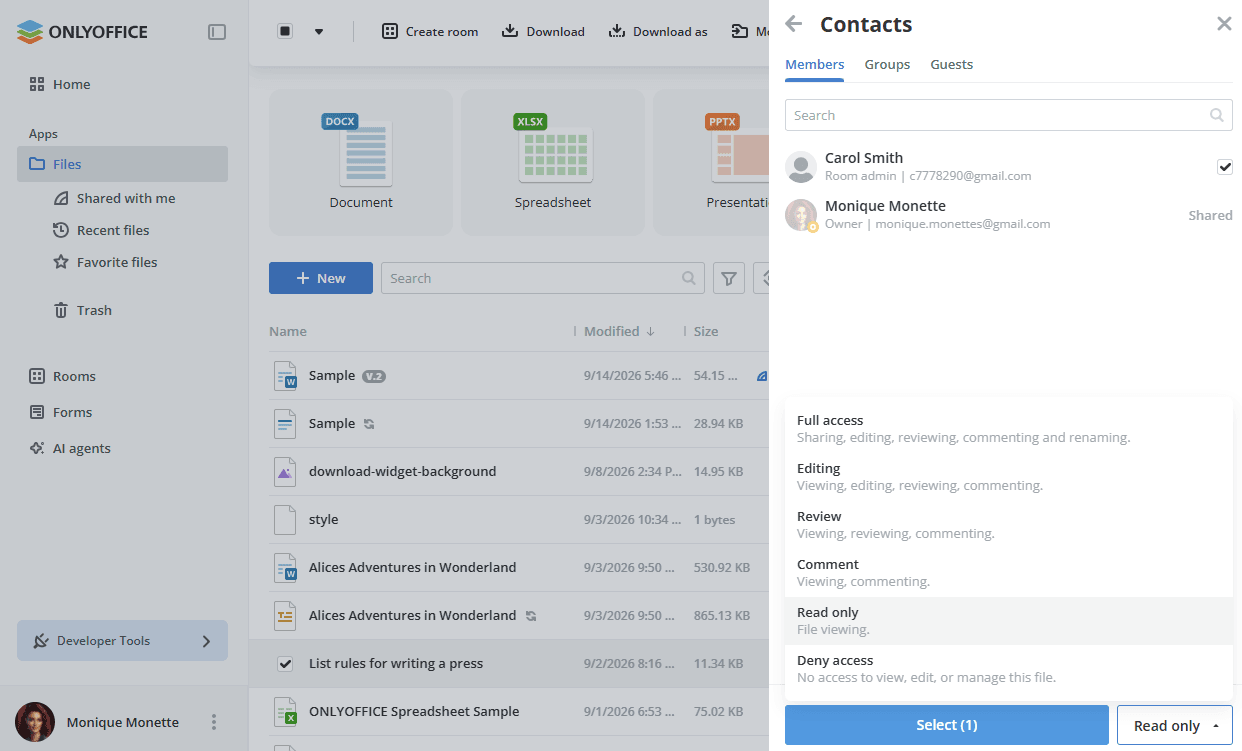
Dans la rubrique Contacts, naviguez entre les onglets Membres, Groupes et Invités et sélectionnez les personnes ou les groupes nécessaires.
-
Vous pouvez définir un niveau d'autorisation commun pour tous les membres, invités et groupes sélectionnés en utilisant le menu en bas de l'écran :
- Accès complet – partage, modification, révision, commentaire et renommage.
- Édition – affichage, modification, révision, commentaire.
- Révision – affichage, révision, commentaire.
- Commentaire – affichage, commentaire.
- Lecture seule – affichage du fichier.
- Accès interdit – aucun accès pour afficher, modifier ou gérer ce fichier.
La liste ci-dessus s'applique aux documents texte. Pour les feuilles de calcul, le niveau Révision n'est pas proposé et la révision est exclue des descriptions de Accès complet et de Édition.
Une fois terminé, cliquez sur le bouton Sélectionner – il affiche le nombre de contacts sélectionnés, par exemple Sélectionner (1).
-
Sur l'écran Info -> Partager, vous pouvez modifier le niveau d'autorisation sélectionné pour chaque membre, invité ou groupe en utilisant le menu à côté de leurs noms. Le même menu contient l'option Supprimer, qui révoque l'accès accordé à cette personne ou à ce groupe.
-
Le fichier ou le dossier partagé sera marqué par l'icône
 dans la liste des fichiers et sera disponible pour les utilisateurs sélectionnés de l'espace de travail dans la section Partagé avec moi de l'application Fichiers.
Le partage avec des contacts particuliers n'est disponible que dans l'application Fichiers. Dans les applications Salles et Formulaires, l'accès est géré par l'appartenance à la salle.
En fonction du niveau d'autorisation, les actions suivantes sur les fichiers sont disponibles :
| Actions | Accès complet | Édition | Réviser | Laisser des commentaires | Lecture seule | Accès interdit |
|---|---|---|---|---|---|---|
| Modifier le fichier | ||||||
| Modifier du texte | ✔ | ✔ | ✖ | ✖ | ✖ | ✖ |
| Modifier les propriétés des champs (contrôles de contenu) | ✔ | ✔ | ✖ | ✖ | ✖ | ✖ |
| Modifier les filtres sur une feuille de calcul | ✔ | ✔ | ✖ | ✖ | ✖ | ✖ |
| Remplir des formulaires | ✖ | ✖ | ✖ | ✖ | ✖ | ✖ |
| Révision | ✔ | ✔ | ✔ | ✖ | ✖ | ✖ |
| Commentaires | ✔ | ✔ | ✔ | ✔ | ✖ | ✖ |
| Afficher (en lecture) | ||||||
| Afficher le contenu | ✔ | ✔ | ✔ | ✔ | ✔ | ✖ |
| Afficher les commentaires | ✔ | ✔ | ✔ | ✔ | ✔ | ✖ |
| Copier le contenu dans le presse-papiers | ✔ | ✔ | ✔ | ✔ | ✔ | ✖ |
| Imprimer | ✔ | ✔ | ✔ | ✔ | ✔ | ✖ |
| Télécharger | ✔ | ✔ | ✔ | ✔ | ✔ | ✖ |
| Enregistrer comme | ✔ | ✔ | ✔ | ✔ | ✔ | ✖ |
| Afficher l'historique des versions | ✔ | ✔ | ✔ | ✔ | ✔ | ✖ |
| Gestion | ||||||
| Accès au volet Partager | ✔ | ✖ | ✖ | ✖ | ✖ | ✖ |
| Afficher l'historique | ✔ | ✔ | ✔ | ✔ | ✔ | ✖ |
| Gestion de l'historique des versions | ✔ | ✔ | ✖ | ✖ | ✖ | ✖ |
| Mettre en surbrillance les modifications apportées par d'autres utilisateurs | ✔ | ✔ | ✔ | ✖ | ✖ | ✖ |
| Afficher les utilisateurs en cours d'édition du fichier (Afficher les utilisateurs) | ✔ | ✔ | ✔ | ✖ | ✖ | ✖ |
| Renommer un fichier | ✔ | ✖ | ✖ | ✖ | ✖ | ✖ |
| Créer des fichiers/dossiers | ✔ | ✖ | ✖ | ✖ | ✖ | ✖ |
| Télécharger des fichiers | ✔ | ✖ | ✖ | ✖ | ✖ | ✖ |
| Supprimer des fichiers/dossiers | ✔ | ✖ | ✖ | ✖ | ✖ | ✖ |
| Déplacer des fichiers/dossiers | ✔ | ✖ | ✖ | ✖ | ✖ | ✖ |
Partager des formulaires PDF
Lors du partage des formulaires PDF stockés dans l'application Fichiers, le lien en édition est créé. Les rôles disponibles pour le lien sont Édition et Remplissage.
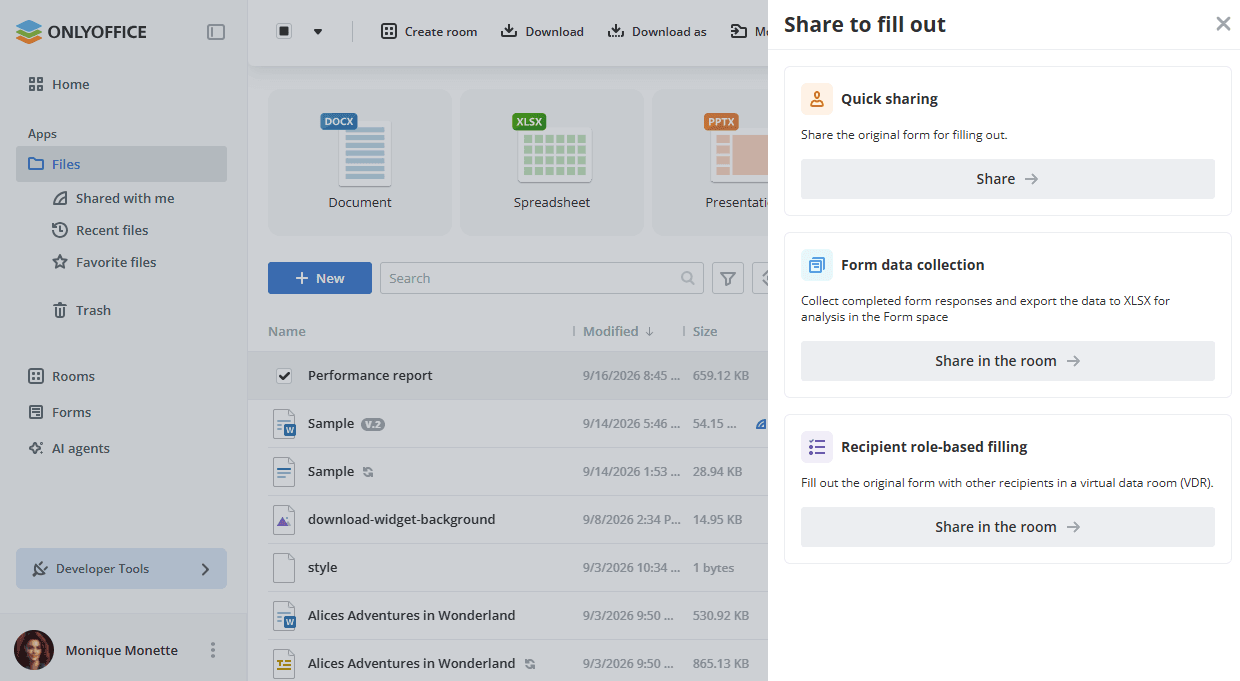
Lorsque vous sélectionnez l'option Remplissage, le volet Partager pour remplir s'affiche avec les options de partage disponibles :
- L'option Partage rapide permet de créer un lien externe permettant de remplir et partager le formulaire directement sans créer de salle.
- L'option Collecte de données des formulaires permet de partager le formulaire via la salle de remplissage des formulaires et d'exporter les données collectées au format XLSX pour une analyse approfondie. Vous pouvez choisir l'une des salles existantes ou créer une nouvelle salle. En savoir plus sur les salles de remplissage des formulaires.
- L'option Remplissage basé sur les rôles des destinataires permet de remplir le formulaire d'origine avec d'autres destinataires dans une Salle de données virtuelle. Vous pouvez choisir l'une des salles existantes ou créer une nouvelle salle. Lorsque vous copiez un formulaire PDF vers la Salle de données virtuelle, une fenêtre apparaîtra invitant à attribuer des rôles. En savoir plus sur les Salles de données virtuelles.
Le droit d'accès Remplissage, y compris Partage rapide, est disponible uniquement pour les formulaires PDF stockés dans l'application Fichiers. Pour les formulaires PDF situés dans les salles de type Publique, Personnalisée ou Collaboration, l'option Remplissage n'est pas disponible lors de la création d'un lien. La seule autorisation d'accès disponible pour ces formulaires est Édition.
Pour les formulaires déjà stockés dans une salle de remplissage des formulaires, consultez Partage de formulaires dans Formulaires.
Créer des salles basées sur le contenu de l'application Fichiers
Si vous souhaitez créer une nouvelle salle en vous basant sur les fichiers ou dossiers sélectionnés dans l'application Fichiers, sélectionnez plusieurs fichiers/dossiers et utilisez l'option Créer une salle qui s'affiche dans la barre d'outils supérieure. Pour des fichiers/dossiers individuels, vous pouvez cliquer avec le bouton droit sur le fichier/dossier et sélectionner l'option Partager -> Créer une salle dans le menu contextuel. Ensuite, veuillez consulter les instructions pour la création d'une salle.
Tous les fichiers sélectionnés ou tout le contenu du dossier sélectionné y sera copié.
Vous pouvez ensuite inviter d'autres utilisateurs à collaborer sur les fichiers d'une salle.