Gérer des versions de documents
Lorsque vous utilisez ONLYOFFICE Apps, vous avez peut-être déjà remarqué qu'un chiffre figure à côté du nom du fichier et indique le nombre de versions du fichier. Vous souhaitez en savoir plus sur les versions de fichier? Lisez ce conseil!
Indicateurs de version
Lorsque vous modifiez et enregistrez un document pour la première fois, le fichier reçoit le numéro de version  . Si vous cliquez sur le numéro de version, la liste des versions du fichier s'affiche. La même liste s'ouvre si vous cliquez sur l'icône
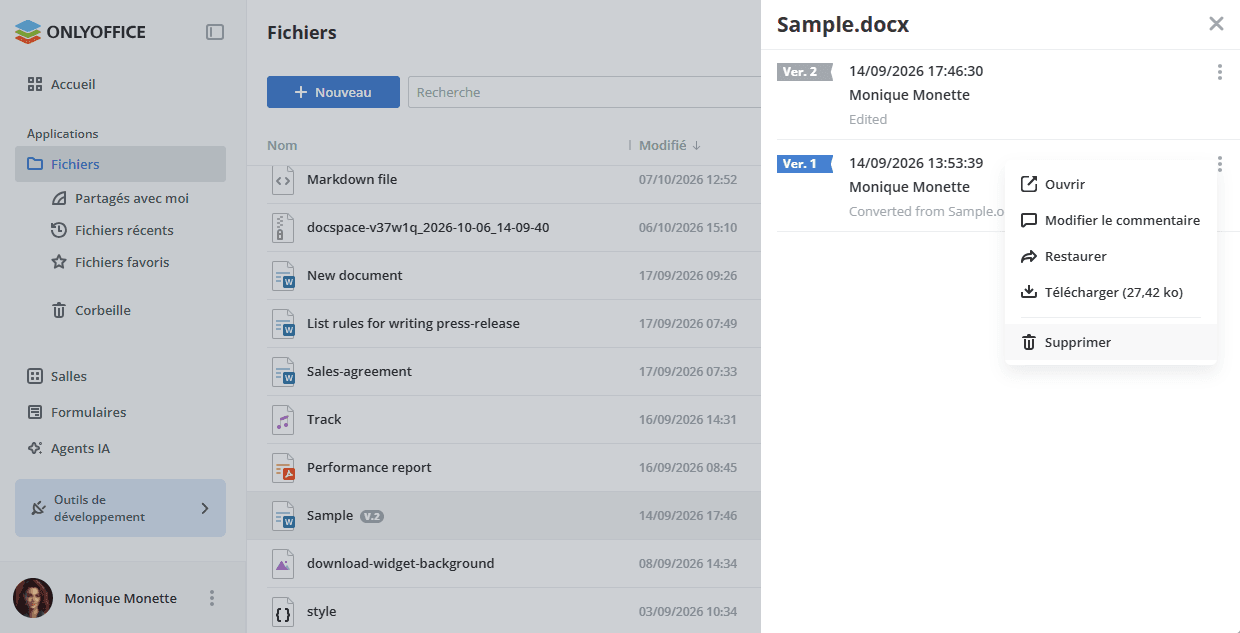
 en regard du fichier et que vous sélectionnez l'option Plus d'options -> Afficher l'historique des versions. Le panneau qui s'ouvre porte le nom du fichier et peut être fermé à l'aide de l'icône en forme de croix située dans son coin supérieur droit:

Les versions sont marquées d'un drapeau  . Chaque session d'édition est considérée comme une nouvelle version du fichier, c'est-à-dire qu'une nouvelle version du fichier est automatiquement créée et s'affiche dans l'historique des versions lorsque la session d'édition se termine. Une session d'édition se termine lorsqu'un utilisateur ferme le fichier (ou lorsque tous les utilisateurs qui modifient le fichier simultanément le ferment) et que le délai s'écoule (le délai est d'environ 10 secondes).
Gérer les versions
Le panneau de l'historique des versions propose également diverses fonctions facilitant le travail sur les documents:
- Affichez les informations de base: date et heure, nom de l'utilisateur qui a apporté les modifications. Cliquez sur cette ligne pour afficher l'aperçu de la version. Un nouvel onglet de l'éditeur de documents s'ouvre en mode aperçu.
- Gérez les versions en cliquant sur l'icône en regard de la version voulue et en choisissant l'option nécessaire:
- Ouvrir - permet d'ouvrir la version en lecture seule.
- Modifier le commentaire - permet de laisser un commentaire pour chaque version, par exemple un bref résumé des modifications apportées. Un commentaire court est rédigé automatiquement selon les actions effectuées (par ex. Created (Créé), Edited (Modifié), Restored from the revision of (Restauré à partir de la révision du), The file is unlocked (Le fichier est déverrouillé), etc.).
- Restaurer - permet de restaurer n'importe quelle version. L'option Restaurer crée une nouvelle version absolument identique. Cette option peut être utile lorsque trop de modifications ont déjà été apportées au document pour les réviser manuellement.
- Télécharger - permet de télécharger n'importe quelle version. La taille du fichier de la version s'affiche à côté du nom de l'option.
- Supprimer - permet de supprimer n'importe quelle version sauf la dernière.
Vous pouvez également gérer les versions directement depuis les éditeurs. Pour en savoir plus, consultez la section Historique des versions des guides des éditeurs de documents, de classeurs et de présentations.