Utiliser les agents IA
Dans ONLYOFFICE Apps, vous pouvez affiner et uniformiser votre travail avec les documents à l'aide des outils d'IA. Par exemple, vous pouvez utiliser des agents IA pour analyser le contenu de documents joints à un chat IA, rechercher les informations nécessaires dans les fichiers et sur le Web, générer des textes et bien plus encore.
Une fois qu'un agent IA est créé, il est possible d'effectuer différentes tâches en interagissant avec l'IA dans le chat, d'effectuer une recherche sur le Web, d'utiliser les outils du serveur MCP pour travailler dans l'espace de travail, de télécharger des fichiers existants vers la base de connaissances, d'enregistrer les réponses de l'IA dans des fichiers distincts et de les partager avec d'autres utilisateurs.
Discuter avec l'IA dans le chat
Lorsque vous ouvrez un agent IA, l'onglet Chat IA s'ouvre. L'agent dispose également des onglets Base de connaissances et Sorties du chat.
Le modèle utilisé par l'agent s'affiche à droite, sous le champ de requête. Cliquez dessus pour choisir un autre modèle dans la liste des modèles disponibles dans votre espace de travail.
Au-dessus du champ de requête, un ensemble de requêtes prédéfinies s'affiche, par exemple What can I ask you, Summarize the knowledge base, Show source documents, Find a document, Find tasks and deadlines, Compare documents, Find contradictions et Show saved results. Cliquez sur l'une d'elles pour l'utiliser comme requête. Le même ensemble est disponible via le menu des requêtes intégrées à côté du bouton +.
Saisissez simplement votre requête dans le champ Posez n'importe quelle question ou décrivez ce dont vous avez besoin et cliquez sur le bouton flèche  .
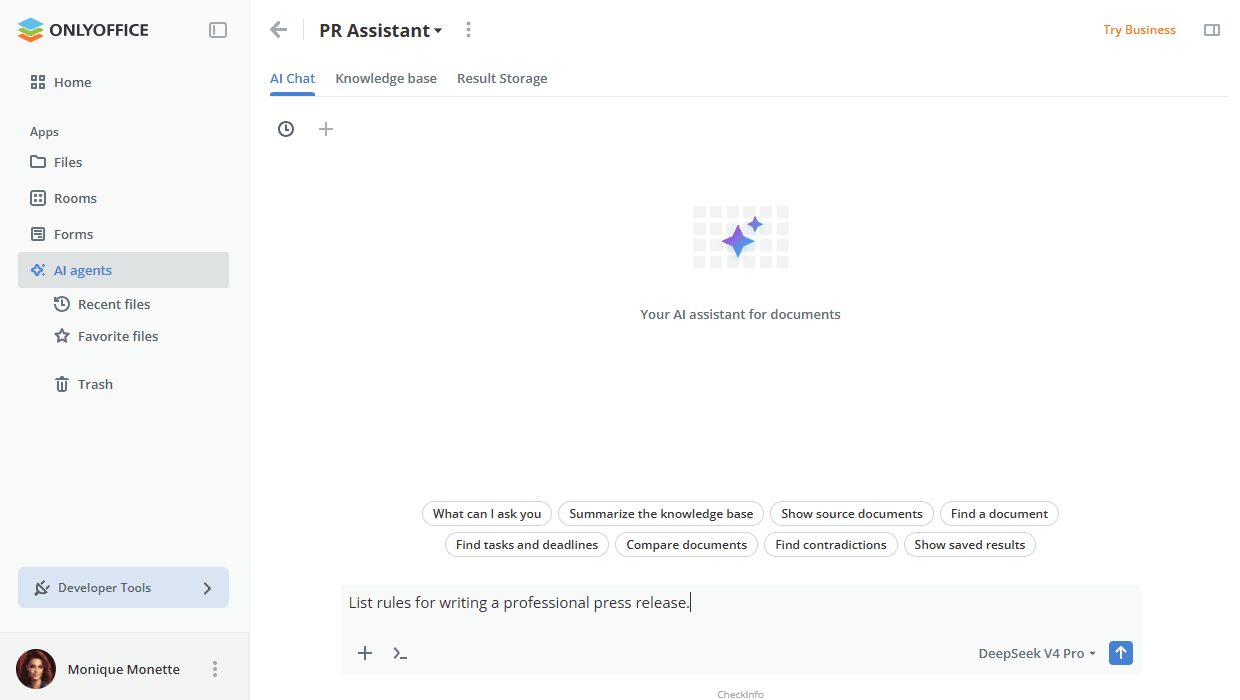
Vous pouvez joindre jusqu'à 5 documents à votre requête. Une fois qu'un fichier est saisi dans le chat, son contenu sera transmis au modèle. Sur cette base, le modèle fournira une réponse.
Lors du téléchargement d'une grande quantité de données, le contexte peut être partiellement tronqué, ce qui peut réduire la précision des réponses. Il est recommandé de limiter le nombre de fichiers et leur taille totale.
Pour joindre un document stocké dans l'espace de travail :
- Cliquez sur le bouton + sous le champ de requête.
- Sélectionnez l'option Ajouter des fichiers depuis le stockage dans le menu.
- Dans le panneau Sélectionner, choisissez l'application dont vous souhaitez prendre le fichier : Fichiers, Salles, Formulaires ou Agents IA.
- Choisissez les documents nécessaires et cliquez sur le bouton Sélectionner.
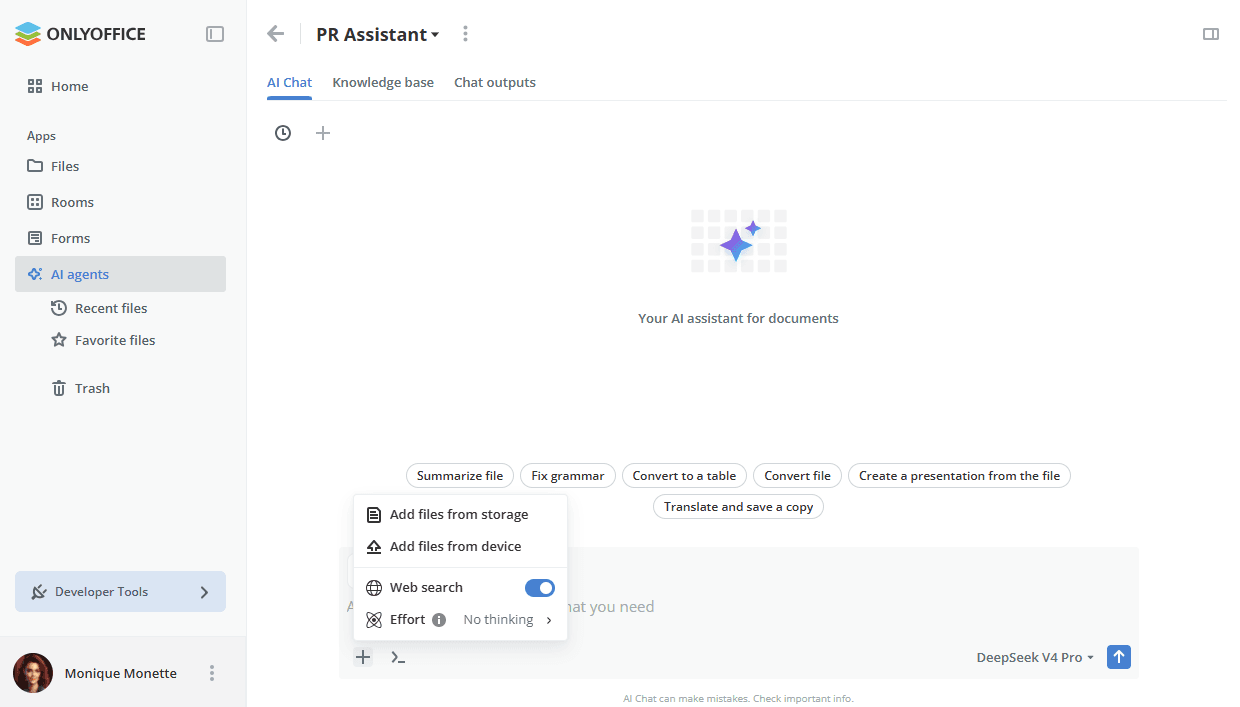
Vous pouvez également joindre des images à vos messages de chat pour fournir un contexte visuel à l'IA. Utilisez l'option Ajouter des fichiers depuis l'appareil du même menu pour sélectionner et télécharger une image depuis votre appareil.
Lorsqu'un fichier de formulaire est joint à un message, une suggestion indiquant le modèle recommandé pour cette tâche s'affiche dans le chat.
Le bouton + sous le champ de requête ouvre un menu avec les options suivantes :
- Ajouter des fichiers depuis le stockage – joindre des fichiers stockés dans l'espace de travail.
- Ajouter des fichiers depuis l'appareil – joindre des fichiers depuis votre ordinateur.
- Recherche sur le Web – le commutateur qui active ou désactive la recherche sur le Web pour le chat en cours.
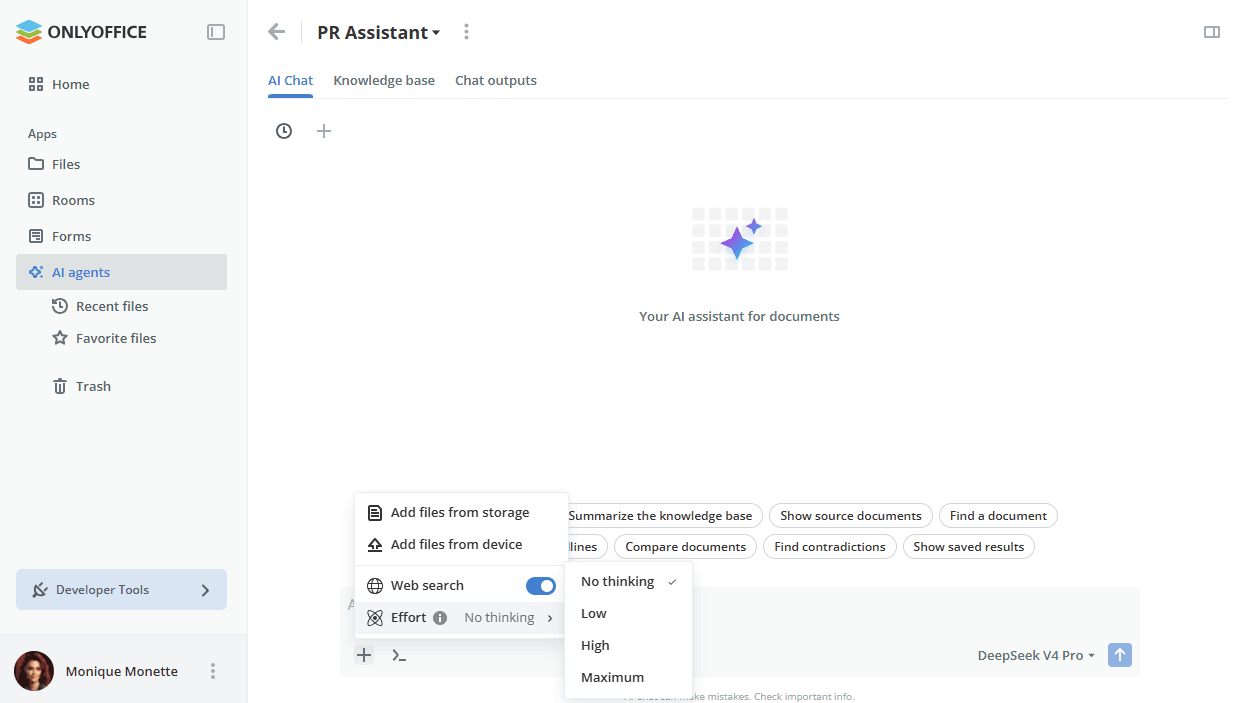
- Effort – le sous-menu dans lequel vous définissez le degré de raisonnement que le modèle applique avant de répondre. Le niveau actuellement sélectionné s'affiche à côté du nom de l'option.
Les niveaux d'effort suivants sont disponibles :
- Sans réflexion – le modèle répond directement, sans étape de raisonnement. C'est l'option la plus rapide.
- Faible – le modèle effectue une courte étape de raisonnement avant de répondre.
- Élevé – le modèle raisonne plus en détail, ce qui convient aux tâches à plusieurs étapes, telles que l'analyse ou la comparaison de documents.
- Maximum – le modèle applique le raisonnement le plus poussé disponible. Les réponses sont les plus longues à générer.
Le niveau Effort est disponible pour les modèles qui prennent en charge le raisonnement.
Les boutons suivants s'affichent sous chaque réponse de l'IA :
- l'icône
 – copie la réponse dans le presse-papiers.
- l'icône
 – demande au modèle de générer à nouveau la réponse.
- l'icône
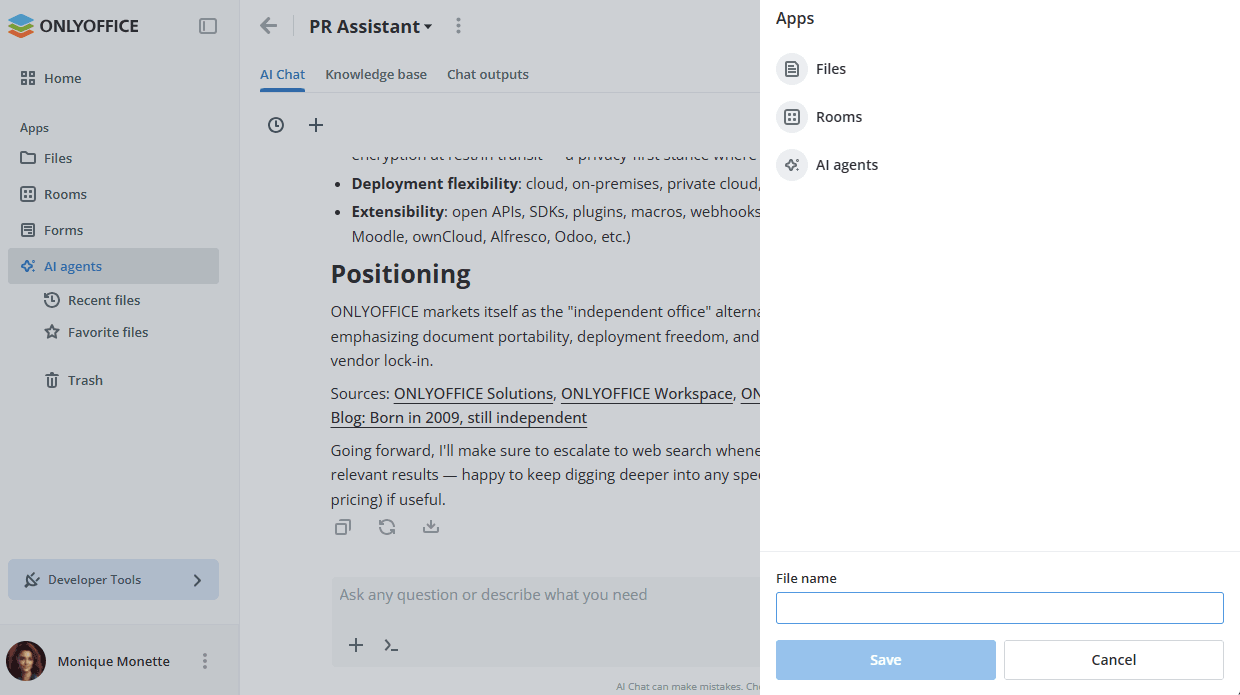
 – enregistre la réponse dans un fichier. Dans le panneau qui s'ouvre, choisissez l'emplacement, saisissez le nom du fichier et cliquez sur le bouton Enregistrer.
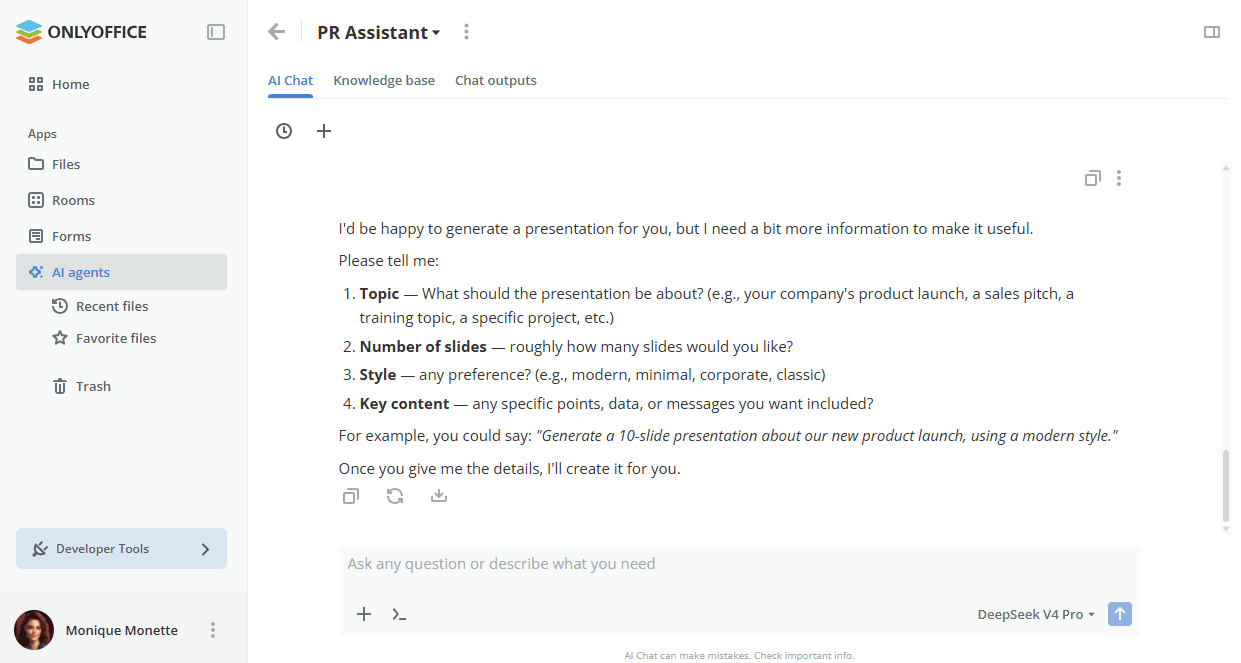
Il est également possible de saisir une requête, par exemple Save as docx. Dans ce cas, le résultat sera stocké dans l'onglet Sorties du chat.
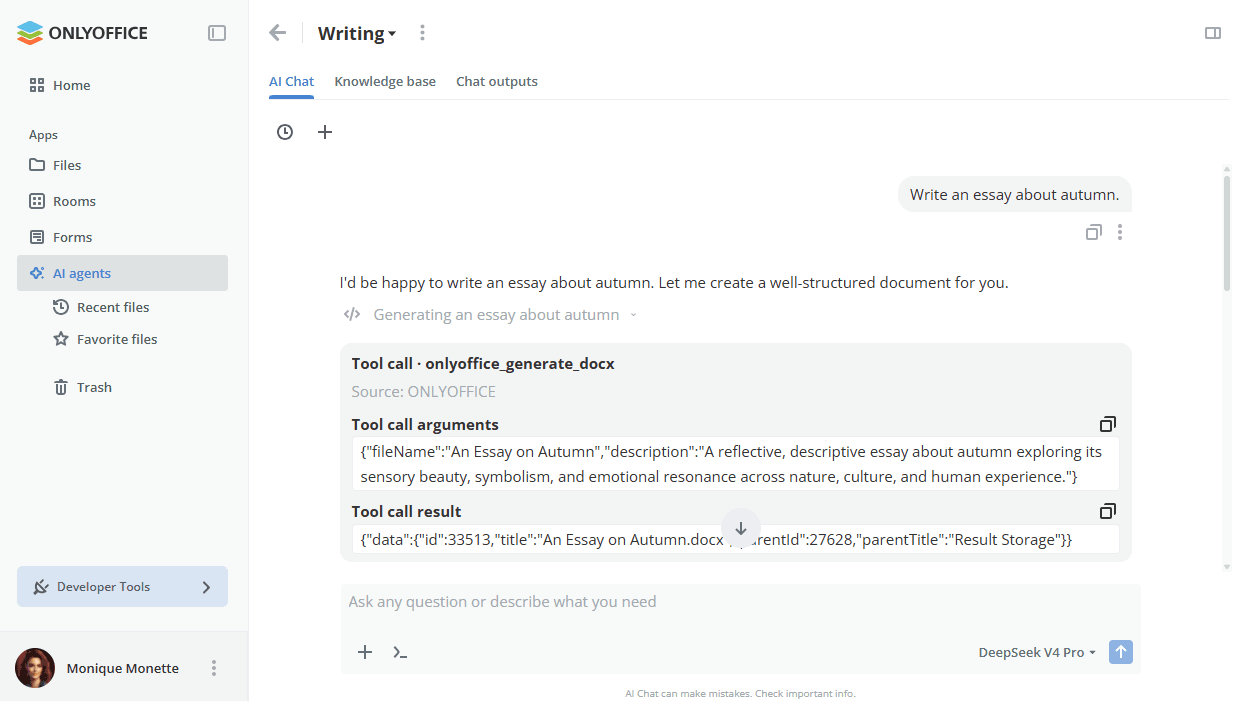
Vous pouvez également générer des fichiers DOCX, des formulaires PDF et des présentations PPTX directement dans le chat IA. Le fichier généré s'affiche directement dans le message et est enregistré automatiquement dans le dossier Sorties du chat. Vous pouvez ouvrir le fichier généré pour le modifier dans un nouvel onglet.
Nécessite que l'API d'automatisation soit activée pour les éditeurs ONLYOFFICE (SaaS et ONLYOFFICE Apps Enterprise autonome uniquement).
Pour les requêtes complexes, l'IA peut afficher un bloc Thinking montrant son processus de raisonnement avant de présenter la réponse finale. Ce bloc apparaît automatiquement selon la complexité de la requête et n'est pas disponible pour toutes les requêtes.
Cliquez sur le bouton  Historique des chats dans le coin supérieur gauche pour afficher tous les chats de cet agent. Les chats sont regroupés par date et peuvent être retrouvés à l'aide du champ Recherche situé au-dessus de la liste. Les chats sont liés à l'utilisateur actuel et ne peuvent pas être partagés.
Vous pouvez cliquer sur l'icône  à côté du nom du chat pour Ouvrir, Enregistrer, Renommer ou Supprimer le chat.
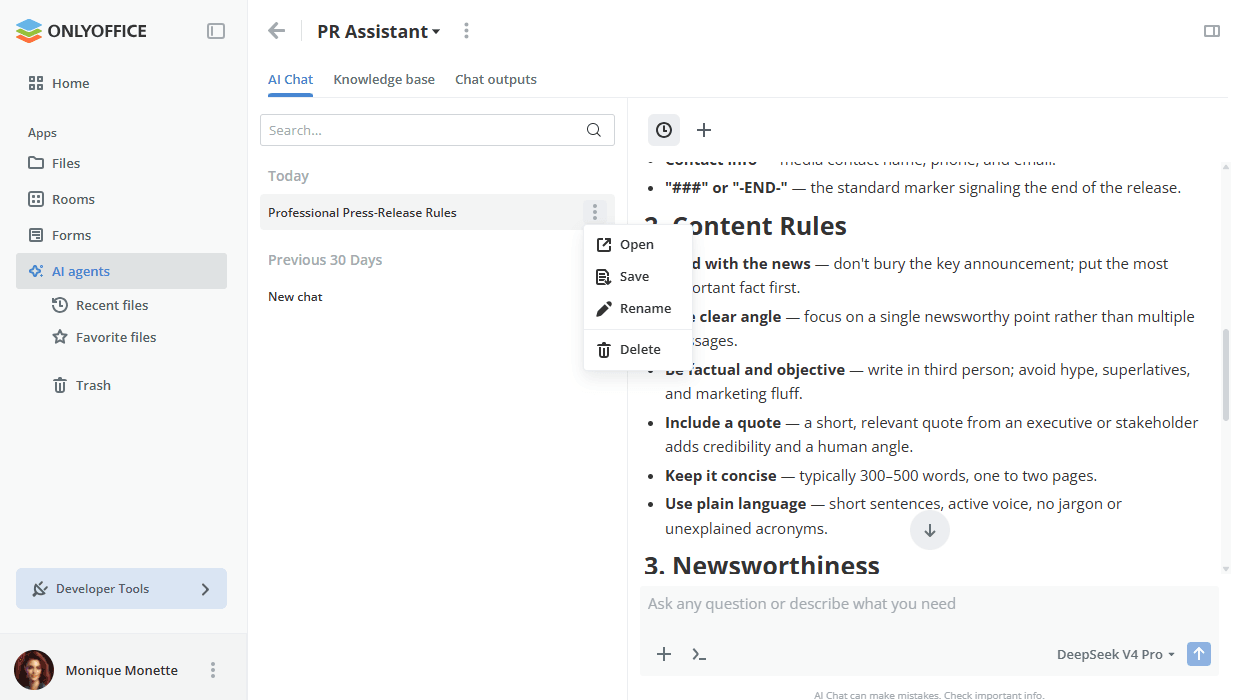
Lorsqu'un des chats existants est ouvert, vous pouvez utiliser le bouton  Nouveau chat pour démarrer un nouveau chat.
Utiliser la recherche sur le Web
La recherche sur le Web permet à l'IA de chercher des informations sur Internet et de les utiliser dans sa réponse. Pour qu'elle soit disponible, vous devez d'abord connecter un fournisseur de recherche dans les paramètres de l'espace de travail -> Paramètres IA -> Recherche sur le Web.
La recherche sur le Web nécessite que les fonctionnalités IA soient activées. Si vous essayez d'activer la recherche sur le Web alors que les fonctionnalités IA sont désactivées, un avertissement s'affiche : confirmez-le pour activer les deux à la fois, ou refusez pour laisser la recherche sur le Web désactivée. La recherche sur le Web peut être désactivée séparément, sans désactiver les fonctionnalités IA.
Dans le chat, cliquez sur le bouton + sous le champ de requête et activez ou désactivez la Recherche sur le Web. Lorsque la recherche sur le Web est désactivée, ses outils sont retirés de la liste des outils proposés au modèle.
Le chat IA est disponible non seulement dans les salles d'agents IA, mais dans n'importe quelle salle ou n'importe quel dossier. Les chats, le modèle attribué et les paramètres de recherche sur le Web sont déterminés par votre emplacement actuel ; ils peuvent donc différer d'une salle ou d'un dossier à l'autre.
Saisissez simplement votre recherche dans le champ Posez n'importe quelle question ou décrivez ce dont vous avez besoin et cliquez sur le bouton flèche .
Vous pouvez voir le résultat dans le chat. Lorsque vous cliquez sur un site, il s'ouvre dans un onglet séparé.
Le crawling web est également activé avec la recherche sur le Web. Il s'agit d'une recherche approfondie sur Internet qui ouvre un site web spécifique et en récupère tout le contenu. Pour l'activer, vous pouvez simplement saisir n'importe quel lien dans le chat, ou il peut s'activer automatiquement après avoir effectué la recherche sur le Web. Lorsque vous cliquez sur un site, il s'ouvre dans un onglet séparé.
Il existe également une recherche dans la base de connaissances. Elle recherche les éléments de contenu les plus pertinents dans les documents de l'onglet Base de connaissances et élabore une réponse à partir de ceux-ci.
Utiliser les outils du serveur MCP
Le serveur MCP ONLYOFFICE DocSpace est activé par défaut dans les paramètres de l'espace de travail -> Paramètres IA -> Serveurs MCP, vous pouvez donc commencer à utiliser le serveur MCP immédiatement. Il permet aux agents IA d'interagir avec différents éléments de l'espace de travail, par exemple, vous pouvez demander à l'IA de créer une nouvelle salle ou de lister les fichiers stockés dans un dossier spécifié, etc.
Pour la liste complète des outils fournis par le serveur MCP ONLYOFFICE DocSpace, consultez la documentation de l'API.
Dans l'onglet Serveurs MCP, cliquez sur le bouton Modifier la configuration pour configurer les serveurs MCP et activer leurs outils afin de les utiliser dans le chat IA. Outre le serveur intégré, vous pouvez connecter des serveurs MCP externes ; leurs outils sont ajoutés à la liste commune et proposés au modèle. Les outils individuels et les serveurs entiers peuvent être activés et désactivés.
Si un outil ou un serveur entier est désactivé au milieu d'une conversation, ou si le modèle appelle un outil qui n'existe pas, le chat ne se bloque pas : le modèle reçoit un résultat indisponible et la conversation se poursuit.
Lors de l'appel des outils du serveur MCP, la boîte de dialogue Confirmation s'affiche avant l'exécution de la fonction. Elle indique le nom de l'outil que l'IA s'apprête à utiliser, sa source et une courte description de l'action. Cliquez sur l'icône  à côté de la description pour afficher les arguments avec lesquels cette fonction est appelée.
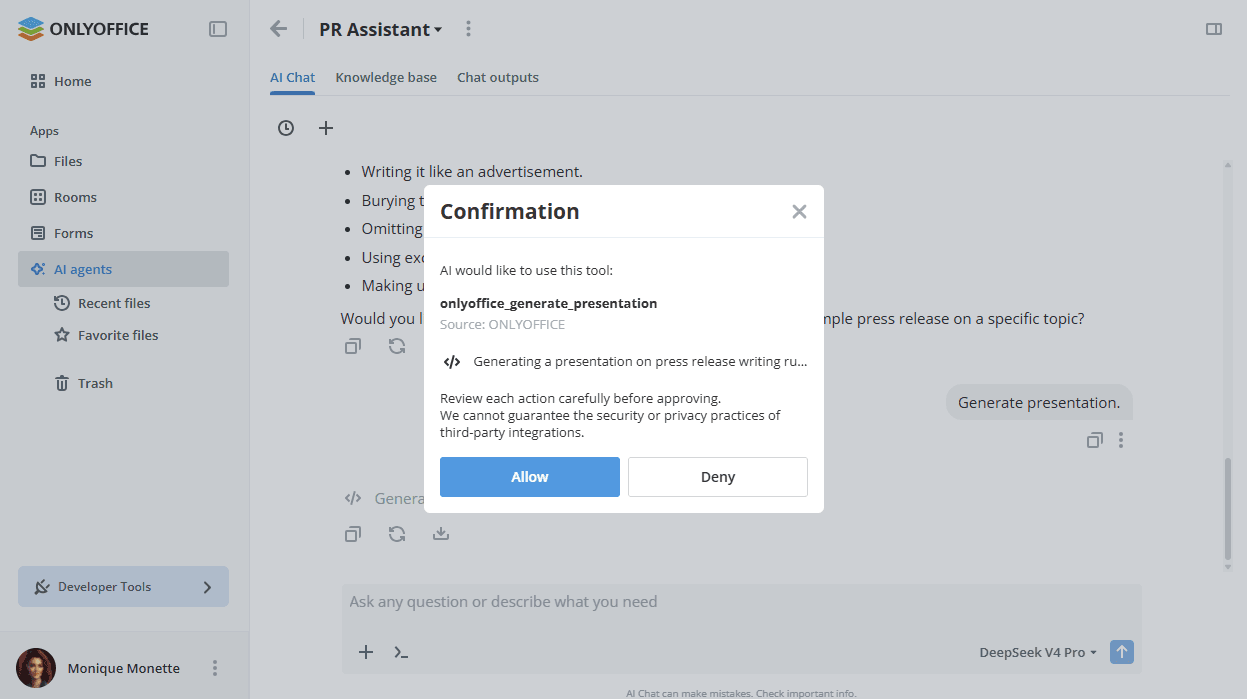
Cliquez sur le bouton Autoriser pour appeler la fonction – son résultat sera envoyé dans le chat. Cliquez sur le bouton Refuser pour annuler l'appel de la fonction ; le modèle continuera à répondre.
Examinez attentivement chaque action avant de l'approuver. ONLYOFFICE ne peut pas garantir les pratiques de sécurité ou de confidentialité des intégrations tierces.
Vous pouvez voir le résultat de l'exécution de la fonction dans le chat en cliquant sur l'icône .
Utiliser la base de connaissances
Pour pouvoir ajouter des fichiers à la base de connaissances, vous devez d'abord ajouter un fournisseur dans les paramètres Connaissances.
Dans l'onglet Base de connaissances de l'agent IA, vous pouvez télécharger des fichiers depuis l'espace de travail ou depuis votre appareil.
Par exemple, si vous souhaitez créer des contrats à l'aide de l'IA, vous pouvez télécharger les exemples de contrats utilisés dans votre organisation, et l'IA utilisera les informations qu'ils contiennent, telles que le nom de votre entreprise, etc.
Vous pouvez télécharger les formats de fichier suivants : .txt, .docx, .xlsx, .csv, .pdf
Lorsque l'onglet Base de connaissances est vide, l'écran Aucun fichier téléchargé s'affiche avec une courte description et deux raccourcis, Télécharger depuis le stockage et Télécharger depuis l'appareil. Les mêmes options sont disponibles via le bouton Nouveau.
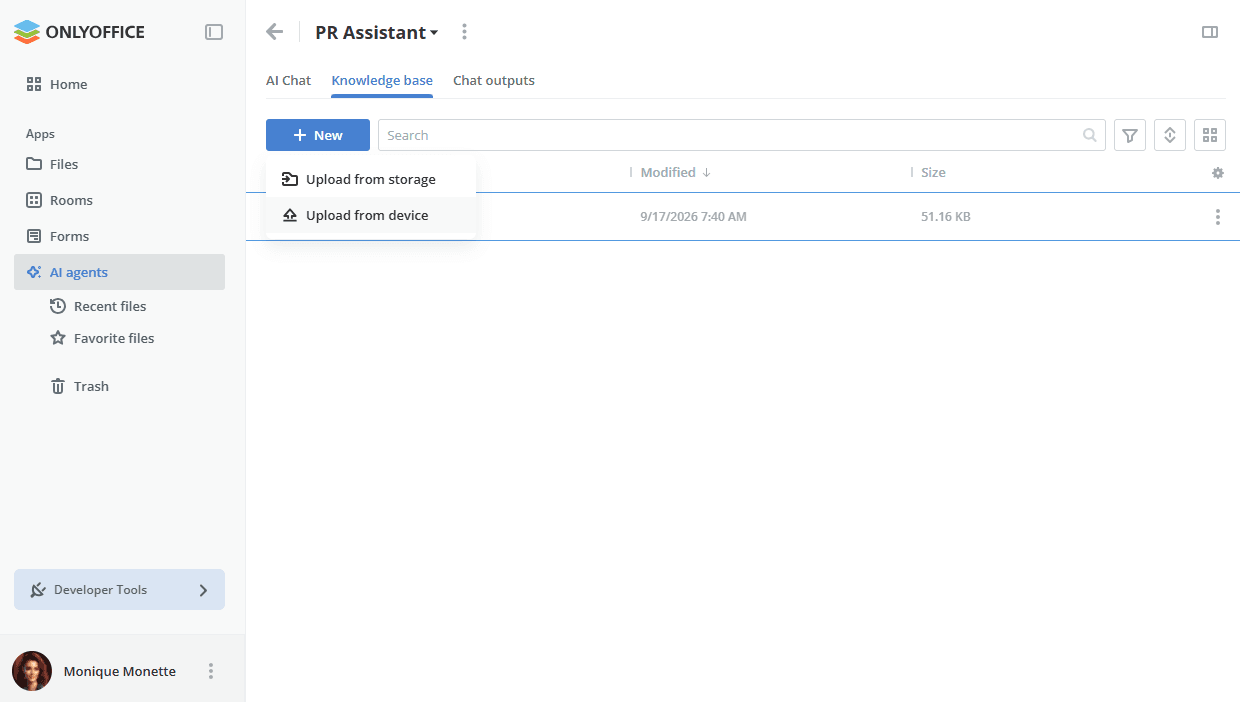
Pour télécharger un fichier depuis l'espace de travail vers l'onglet Base de connaissances :
- Cliquez sur le bouton Nouveau dans le coin supérieur gauche.
- Sélectionnez l'option
 Télécharger depuis le stockage dans le menu.
- Dans le panneau Sélectionner, choisissez l'application dont vous souhaitez prendre les fichiers : Fichiers, Salles, Formulaires ou Agents IA.
- Choisissez les fichiers que vous souhaitez télécharger dans la base de connaissances et cliquez sur le bouton Sélectionner.
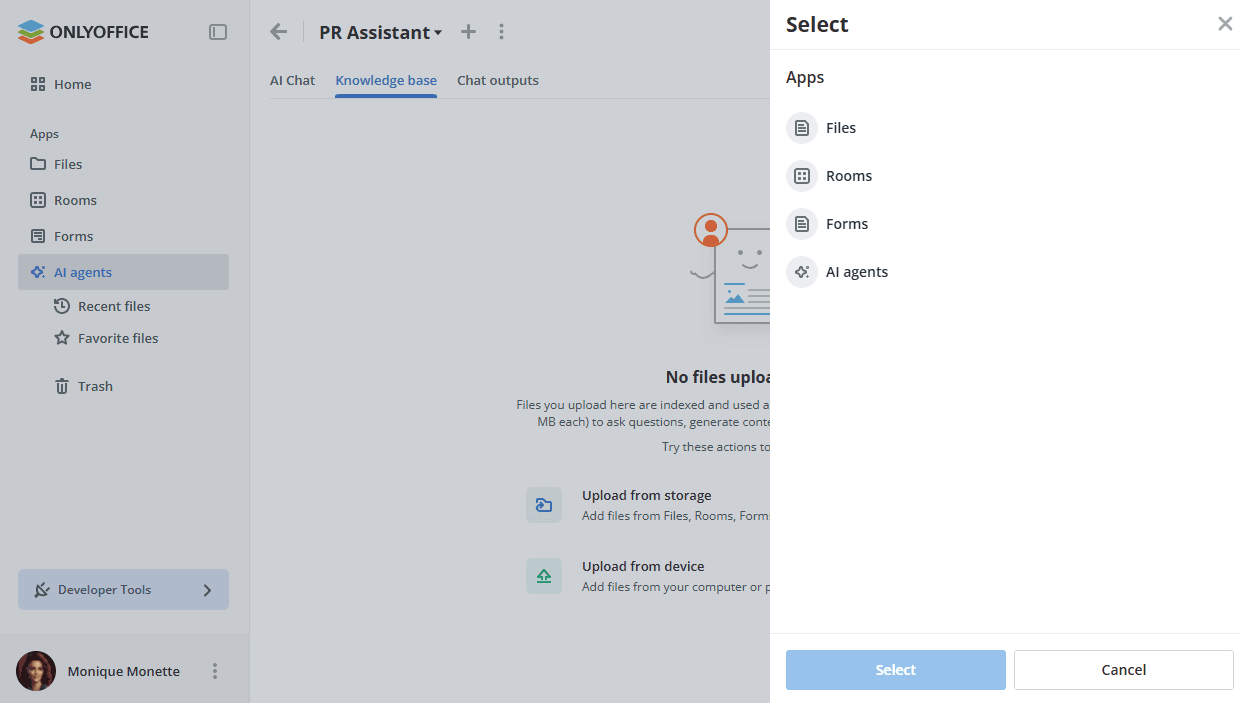
Pour télécharger un fichier depuis votre appareil vers l'onglet Base de connaissances :
- Cliquez sur le bouton Nouveau dans le coin supérieur gauche.
- Sélectionnez l'option
 Télécharger depuis l'appareil dans le menu.
- Choisissez les fichiers que vous souhaitez télécharger dans la base de connaissances dans la fenêtre du gestionnaire de fichiers et cliquez sur le bouton Ouvrir.
Cela peut également être fait en faisant glisser les fichiers nécessaires de la fenêtre du gestionnaire de fichiers vers la zone de travail.
Lorsque des fichiers sont téléchargés, ils apparaissent dans la liste avec le badge En préparation, indiquant que l'opération de vectorisation a commencé.
Si une erreur se produit, un badge d'erreur apparaît, permettant de relancer l'opération. Les badges sont visibles par tous les utilisateurs. Seuls ceux qui peuvent ajouter des fichiers peuvent relancer l'opération.
Une fois le téléchargement terminé, vous pouvez poser des questions sur les fichiers téléchargés sans les joindre à un chat. Ces fichiers peuvent uniquement être consultés, pas modifiés.
Gérer les fichiers de la base de connaissances
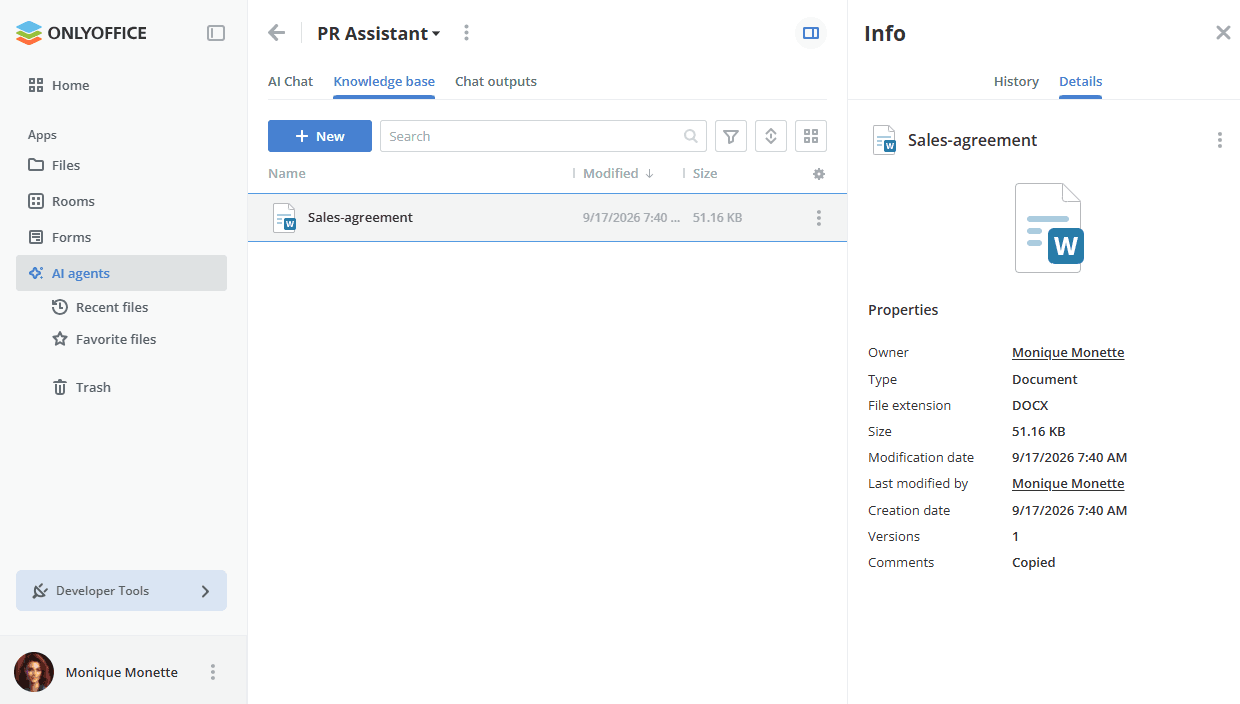
Les fichiers téléchargés s'affichent dans une liste avec les colonnes Nom, Modifié et Taille. Utilisez le champ Recherche au-dessus de la liste pour trouver un fichier donné, les icônes de filtre et de tri à sa droite pour affiner ou réorganiser la liste, et l'icône d'affichage pour basculer entre les vues en liste et en vignettes.
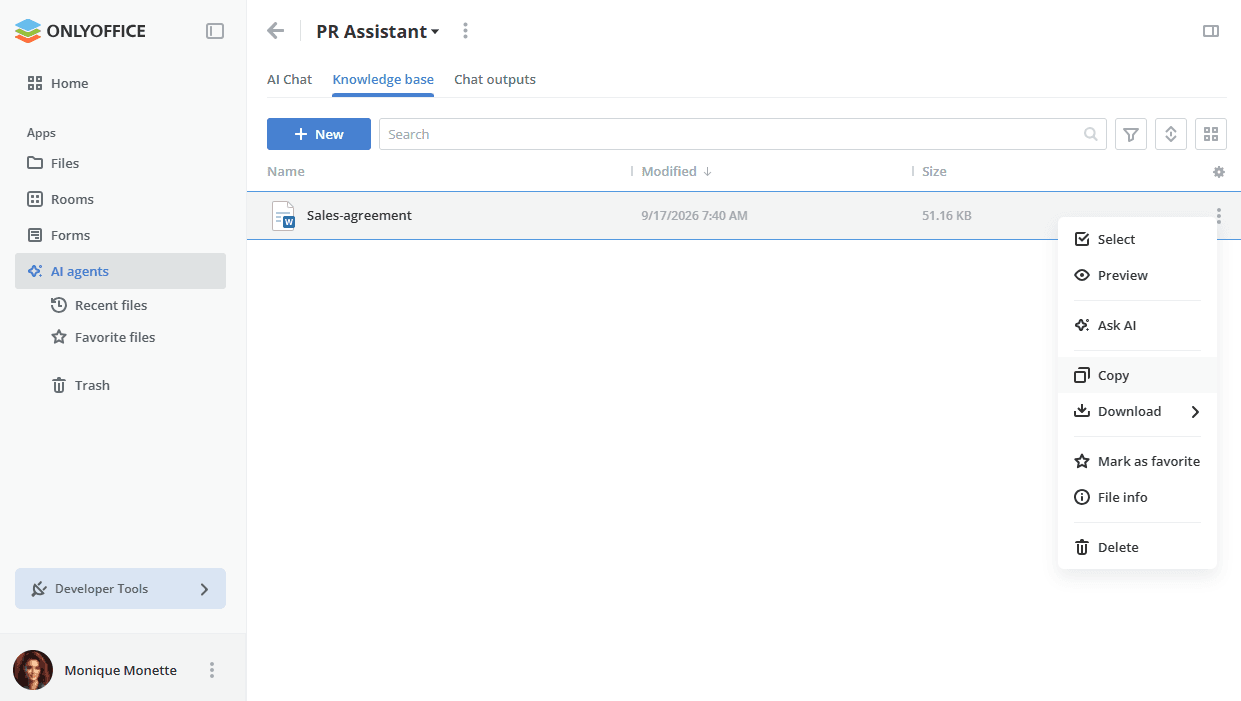
Cliquez sur l'icône à côté d'un fichier pour ouvrir le menu contextuel avec les options suivantes :
- Sélectionner – sélectionner le fichier pour effectuer des opérations groupées.
- Aperçu – ouvrir le fichier pour le consulter.
- Demander à l'IA – envoyer le fichier au chat comme contexte.
- Copier – copier le fichier vers un autre emplacement.
- Télécharger – télécharger le fichier, ou choisir un autre format dans le sous-menu.
- Marquer comme favori – ajouter le fichier à la liste Fichiers favoris.
- Informations sur le fichier – ouvrir le panneau Informations.
- Supprimer – retirer le fichier de la base de connaissances.
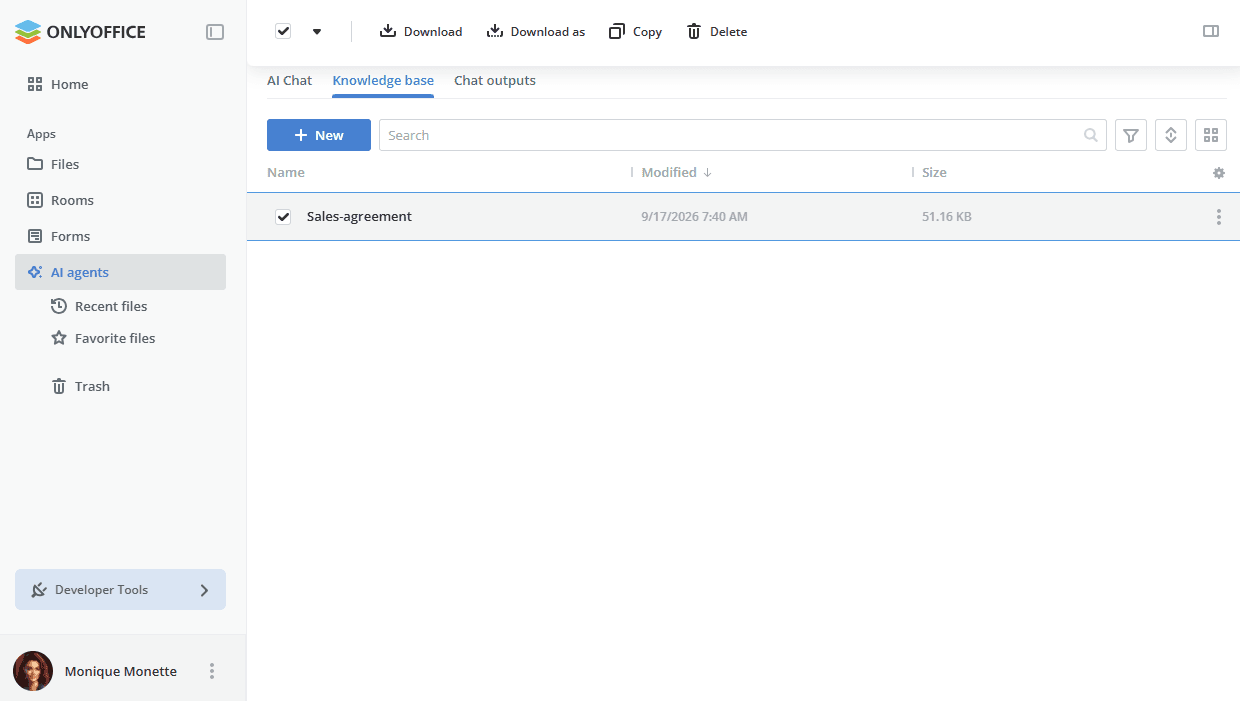
Lorsqu'un ou plusieurs fichiers sont sélectionnés, la barre d'outils en haut de la page propose les opérations Télécharger, Télécharger au format, Copier et Supprimer.
Le panneau Informations contient les onglets Historique et Détails. L'onglet Détails affiche les propriétés du fichier : Propriétaire, Type, Extension de fichier, Taille, Date de modification, Dernière modification par, Date de création, Versions et Commentaires.
Sorties du chat
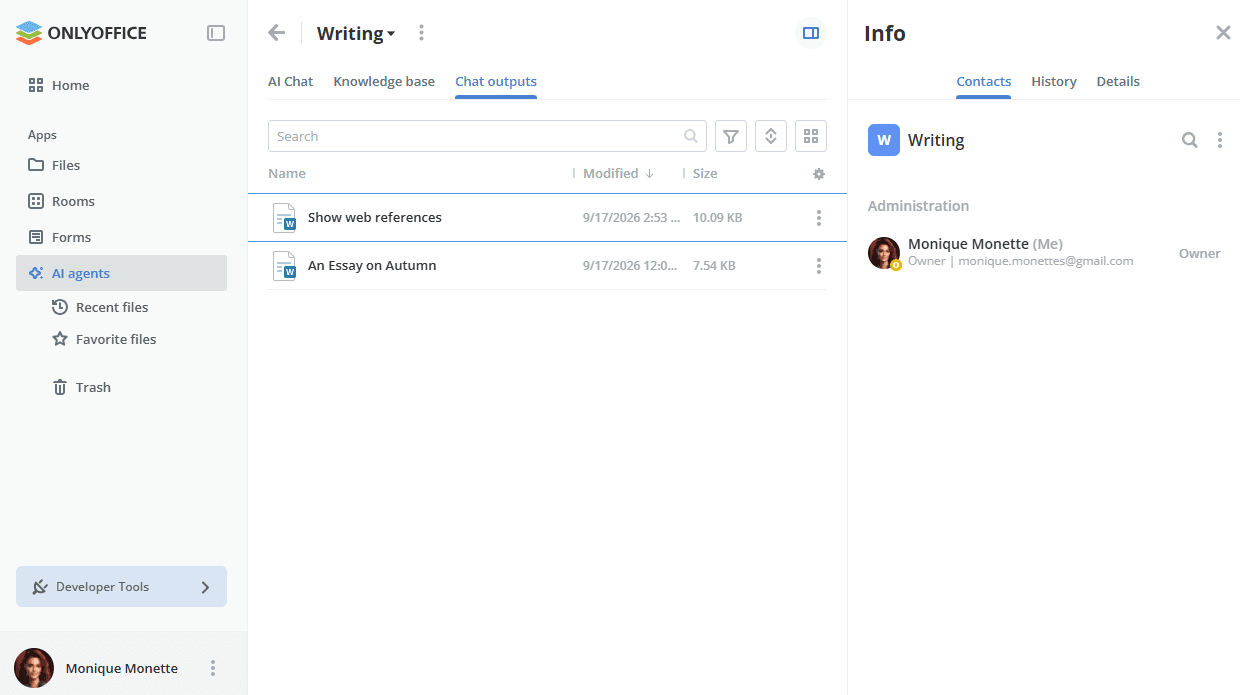
L'onglet Sorties du chat est la section réservée aux fichiers produits pendant le chat avec l'IA : les documents, formulaires et présentations générés par l'agent IA y sont stockés automatiquement. Vous pouvez également y enregistrer des chats et des messages distincts. Les fichiers stockés ici peuvent être modifiés.
Tant que l'onglet est vide, l'écran Aucune sortie pour le moment s'affiche avec le raccourci Créer un chat qui vous amène à l'onglet Chat IA.
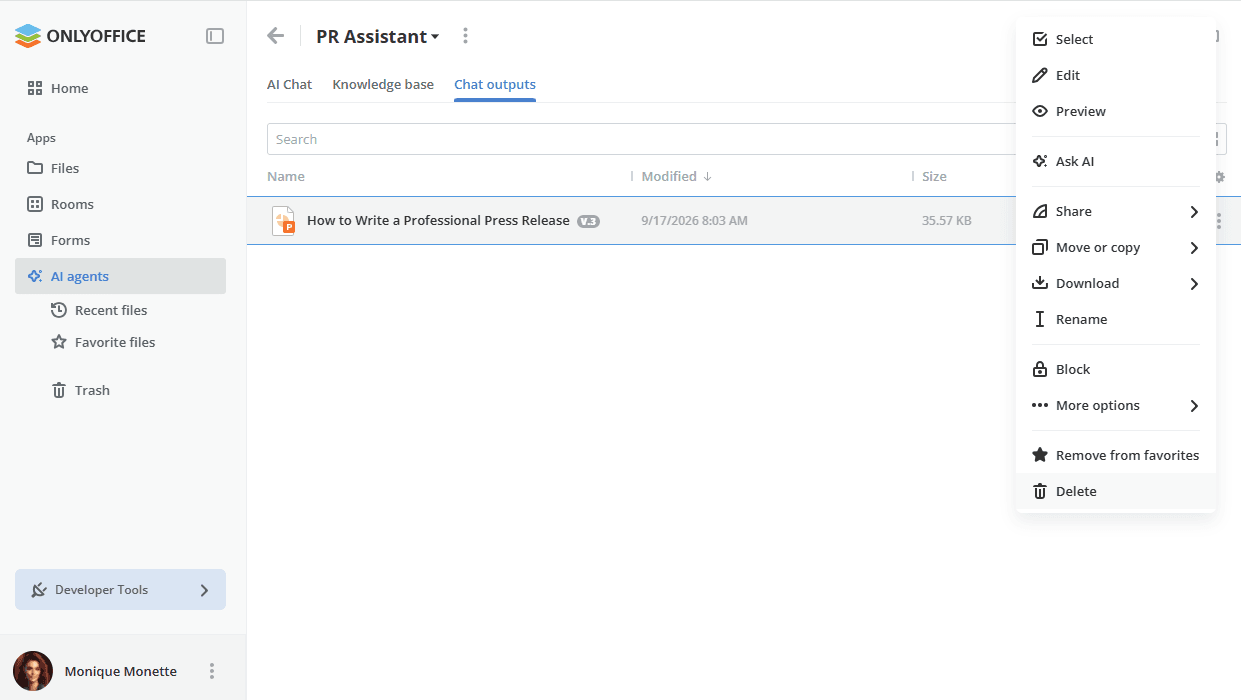
Les fichiers enregistrés s'affichent dans une liste avec les colonnes Nom, Modifié et Taille. Utilisez le champ Recherche au-dessus de la liste pour trouver un fichier donné, et les icônes de filtre, de tri et d'affichage à sa droite pour affiner, réorganiser la liste ou basculer entre les vues en liste et en vignettes.
Lorsqu'un ou plusieurs fichiers sont sélectionnés, la barre d'outils en haut de la page propose les opérations Télécharger, Télécharger au format, Déplacer vers et Copier.
Lorsqu'un fichier est sélectionné, le panneau Informations contient les onglets Partager, Historique et Détails. Utilisez l'option Créer et copier de l'onglet Partager pour créer un lien partagé vers le fichier et le copier dans le presse-papiers.
Enregistrer des chats et des messages
Vous pouvez enregistrer des chats et des messages distincts dans un dossier de l'application Fichiers, dans une salle de l'application Salles ou dans un agent IA.
Pour enregistrer un chat dans un fichier :
- Cliquez sur le bouton Historique des chats dans le coin supérieur gauche.
- Cliquez sur l'icône à côté du nom du chat nécessaire.
- Utilisez l'option Enregistrer.
- Dans le panneau Sélectionner, choisissez l'application dans laquelle enregistrer le fichier : Fichiers, Salles ou Agents IA, puis accédez à l'emplacement nécessaire. Pour un agent IA, choisissez l'agent, puis son dossier Stockage des résultats ou Connaissances. Utilisez le chemin en haut du panneau pour revenir au niveau précédent et le champ Recherche pour trouver l'emplacement nécessaire.
- Saisissez le nom du fichier dans le champ Nom du fichier.
- Cliquez sur le bouton Enregistrer.
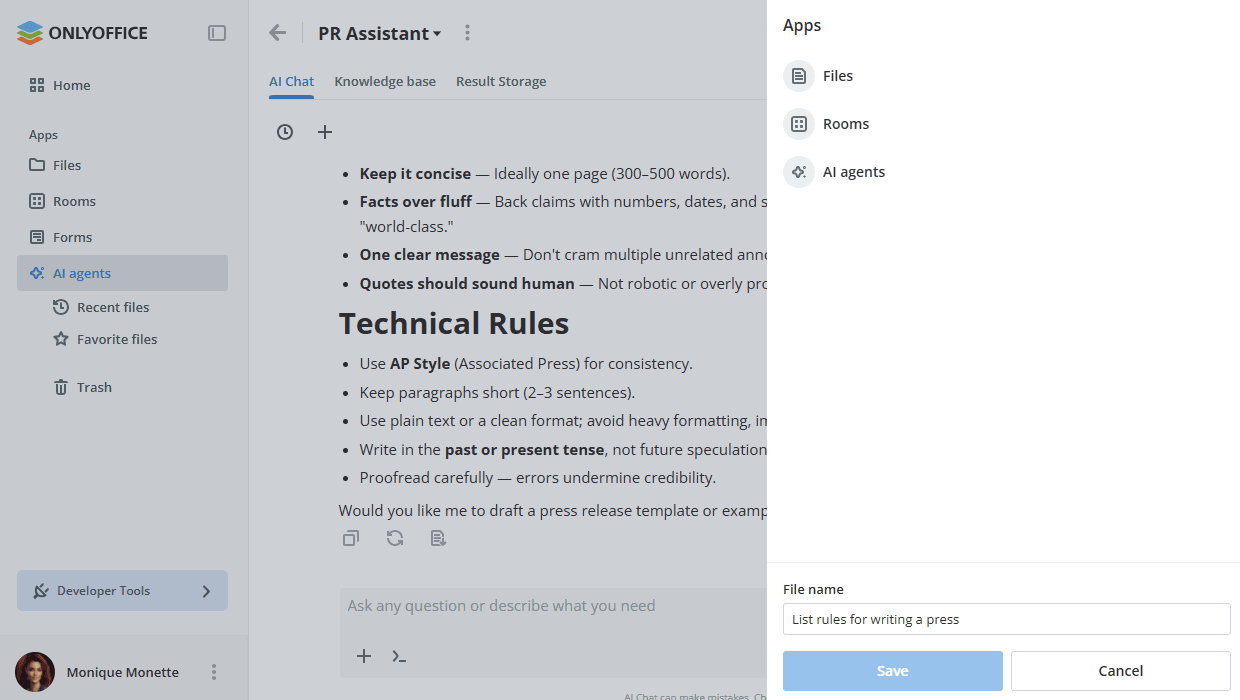
Pour enregistrer un message dans un fichier :
- Ouvrez le chat nécessaire.
- Cliquez sur l'icône sous le message nécessaire.
- Dans le panneau Sélectionner, choisissez l'application dans laquelle enregistrer le fichier : Fichiers, Salles ou Agents IA, puis accédez à l'emplacement nécessaire. Pour un agent IA, choisissez l'agent, puis son dossier Stockage des résultats ou Connaissances. Utilisez le chemin en haut du panneau pour revenir au niveau précédent et le champ Recherche pour trouver l'emplacement nécessaire.
- Saisissez le nom du fichier dans le champ Nom du fichier.
- Cliquez sur le bouton Enregistrer.
Inviter d'autres utilisateurs
Vous pouvez partager des agents IA avec d'autres utilisateurs.
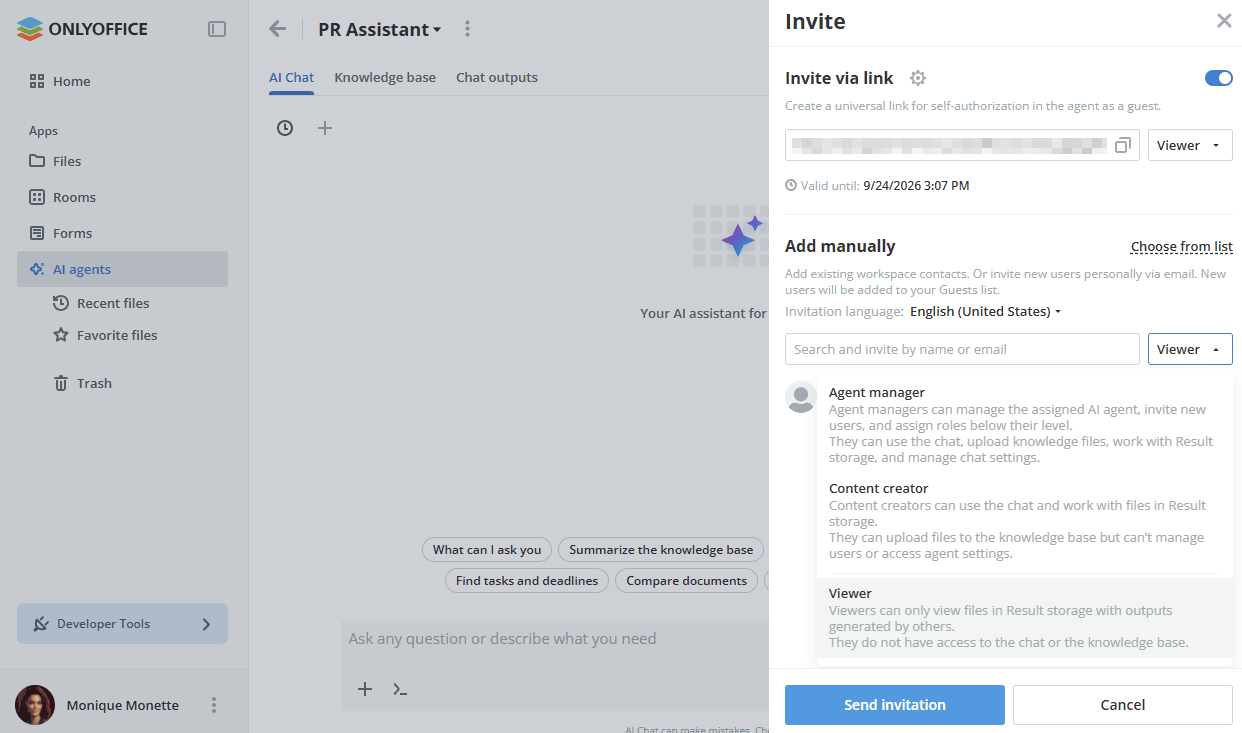
Les niveaux d'autorisation suivants sont disponibles dans les agents IA :
-
Gestionnaire d'agent (payant) - Les gestionnaires d'agent peuvent gérer l'agent IA qui leur est attribué, inviter de nouveaux utilisateurs et attribuer des rôles inférieurs à leur niveau. Ils peuvent utiliser le chat, télécharger des fichiers de connaissances, travailler avec les Sorties du chat et gérer les paramètres du chat.
remarqueLes invités et les utilisateurs ne peuvent pas être désignés comme gestionnaires d'agent. Seuls les administrateurs de salle et les super-administrateurs conviennent à ce rôle.
-
Créateur de contenu - Les créateurs de contenu peuvent utiliser le chat et travailler avec les fichiers des Sorties du chat. Ils peuvent télécharger des fichiers vers la base de connaissances mais ne peuvent pas gérer les utilisateurs ni accéder aux paramètres de l'agent.
remarqueLes invités ne peuvent pas être désignés comme créateurs de contenu. Seuls les administrateurs de salle, les super-administrateurs et les utilisateurs conviennent à ce rôle.
-
Lecteur - Les lecteurs peuvent uniquement consulter les fichiers des Sorties du chat contenant les résultats générés par d'autres. Ils n'ont pas accès au chat ni à la base de connaissances.
remarqueContrairement aux salles, dans les agents, les invités ne peuvent être désignés que comme lecteurs.
Ces niveaux d'autorisation s'appliquent uniquement à l'agent IA, et non aux salles.
Pour inviter un utilisateur à un agent IA,
-
Ouvrez l'agent IA nécessaire où vous souhaitez inviter des utilisateurs.
-
Cliquez sur l'icône
à côté du nom de l'agent IA. -
Sélectionnez l'option
 Inviter des personnes dans le menu.
-
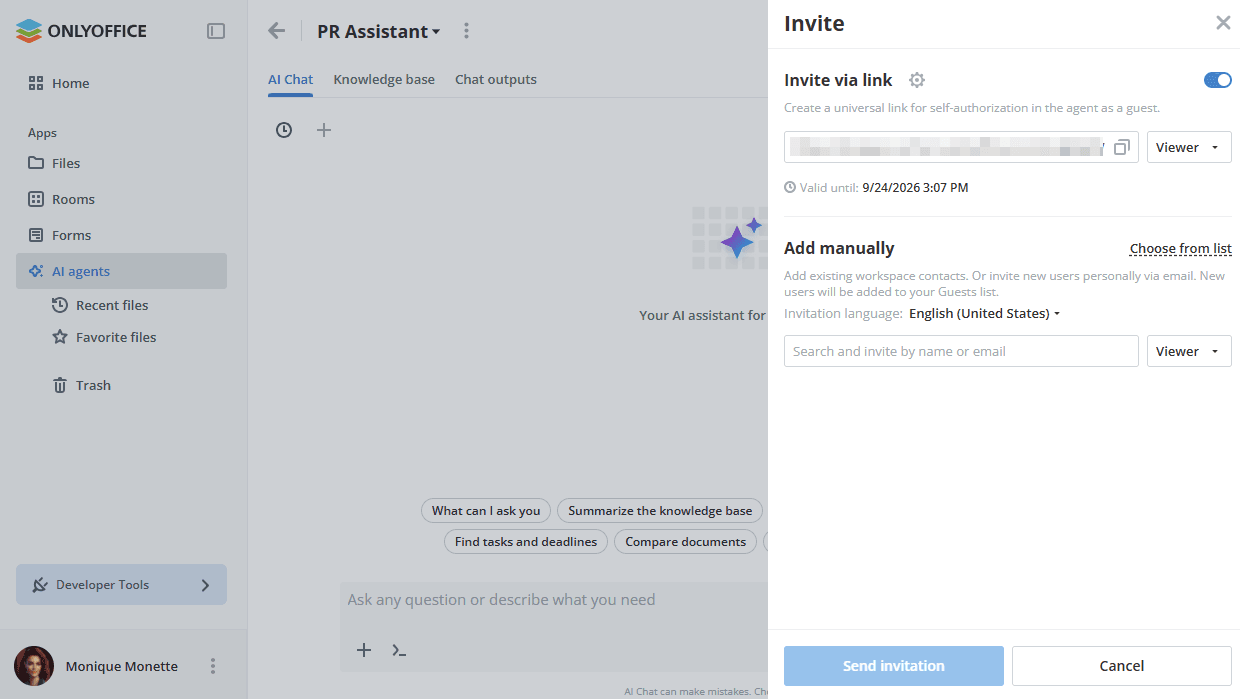
Invitez des utilisateurs externes (invités) via le lien :
-
Activez le commutateur Inviter via un lien – le lien sera copié dans le presse-papiers. Vous pouvez envoyer le lien copié de la manière qui vous convient.
remarqueLe niveau d'autorisation Lecteur n'est disponible que pour les invités.
remarqueCe lien n'est valable que 7 jours.
-
-
Vous pouvez également utiliser la section Ajouter manuellement pour ajouter des adresses e-mail manuellement une par une :
-
Cliquez sur l'option Choisir dans la liste pour sélectionner les utilisateurs existants de l'espace de travail. Cochez-les dans la liste et cliquez sur le bouton Sélectionner.
- Utilisez l'onglet Membres pour sélectionner les utilisateurs internes.
- Utilisez l'onglet Groupes pour sélectionner tous les utilisateurs appartenant à un certain groupe. Il est également possible de choisir le groupe Tous pour sélectionner tous les utilisateurs de l'espace de travail.
- Utilisez l'onglet Invités pour sélectionner les utilisateurs externes.
Vous pouvez également commencer à saisir le nom ou l'e-mail d'un utilisateur ou d'un groupe existant dans le champ de saisie et sélectionner les utilisateurs ou groupes trouvés. Les contacts ou groupes existants correspondant aux caractères saisis s'affichent au fur et à mesure de votre saisie.
-
Pour inviter de nouveaux utilisateurs externes (invités) par e-mail, saisissez une adresse e-mail valide et cliquez sur Ajouter ci-dessous ou appuyez sur Entrée. De la même manière, ajoutez plusieurs adresses e-mail si nécessaire.
-
Modifiez le niveau d'autorisation si nécessaire. Les niveaux d'autorisation suivants sont disponibles : Gestionnaire d'agent, Créateur de contenu, Lecteur.
-
Une fois prêt, cliquez sur le bouton Envoyer une invitation. Les invitations seront envoyées aux adresses e-mail spécifiées.
-
Il est également possible d'inviter des membres à l'agent IA depuis l'écran Informations -> Contacts. Cliquez sur l'icône  pour ajouter de nouveaux membres.
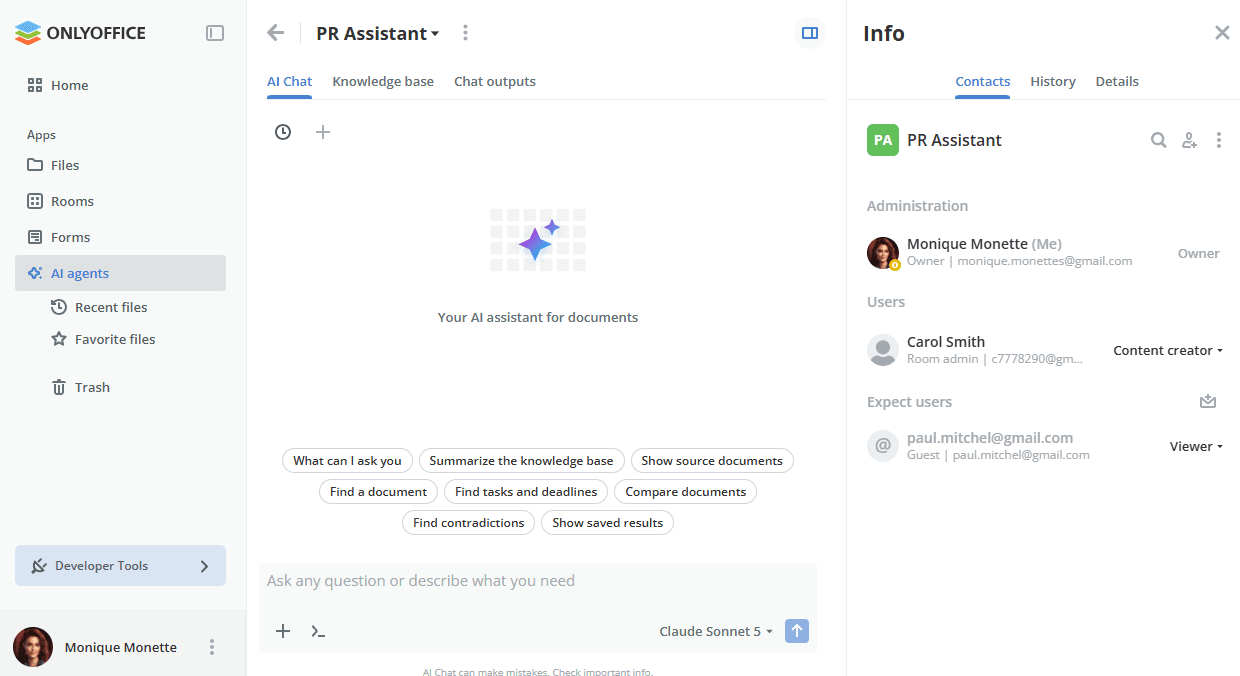
Lorsqu'un utilisateur accepte l'invitation à l'agent IA, il peut voir l'agent dans l'application Agents IA et participer à la collaboration avec des droits d'accès correspondant au niveau d'autorisation.