Créer des agents IA
ONLYOFFICE Apps vous permet de créer des agents IA pour rendre votre travail sur les documents encore plus efficace.
Par exemple, vous pouvez ajouter des fichiers à la base de connaissances afin que l'IA puisse les analyser, générer des textes sur des sujets spécifiques, effectuer des recherches sur le Web directement dans le chat IA et enregistrer chaque résultat dans un nouveau document.
En utilisant le serveur MCP dans l'agent IA, vous pouvez effectuer de nombreuses tâches au sein de votre espace de travail, par exemple déplacer un fichier, afficher une liste d'utilisateurs ou créer une nouvelle salle simplement en écrivant une requête dans le chat.
Pour pouvoir créer des agents IA et utiliser la recherche sur le Web, vous devez d'abord activer les extensions Fonctionnalités d'IA et Recherche IA dans Paramètres > Facturation > Extensions.
Si l'extension Fonctionnalités d'IA n'est pas activée, l'ouverture de la boîte de dialogue Créer un agent depuis n'importe quel point d'entrée affiche à la place la boîte de dialogue d'activation, avec un bouton Activer ou Recharger et activer selon qu'une carte de paiement a été ajoutée ou non.
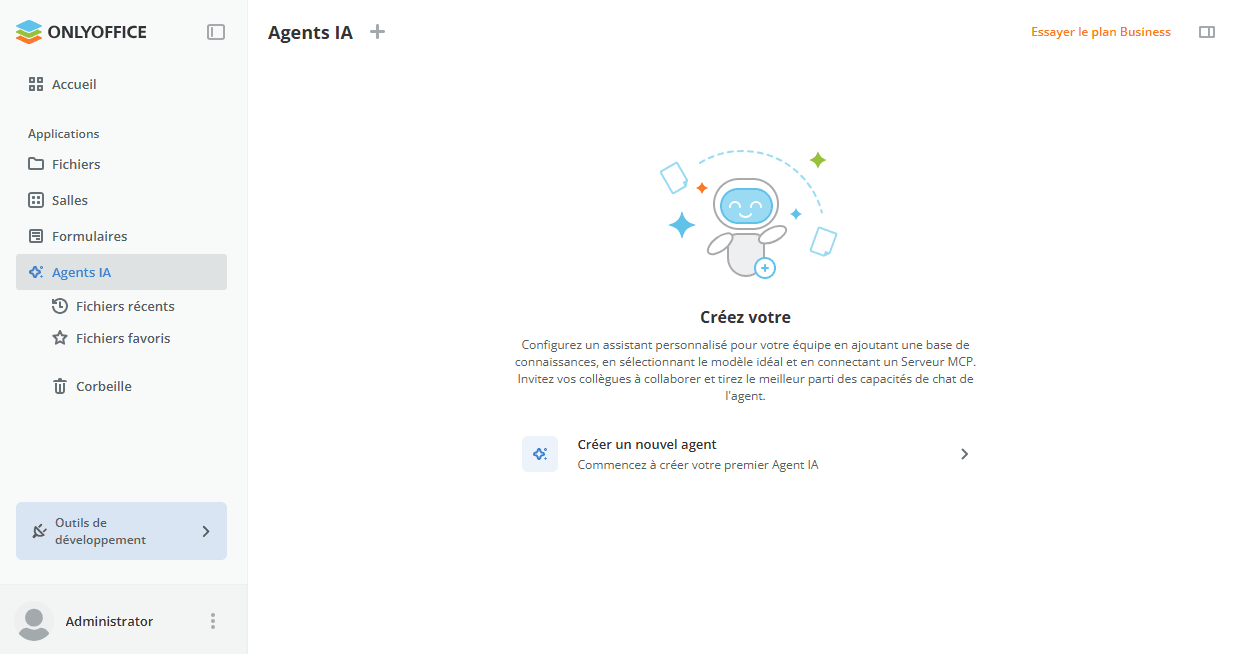
Pour créer un nouvel agent IA:
-
Accédez à la section Agents IA à gauche.
-
Utilisez le lien Créer un nouvel agent si aucun agent IA n'a encore été ajouté, ou le bouton Nouvel agent à gauche ou l'icône au-dessus.
-
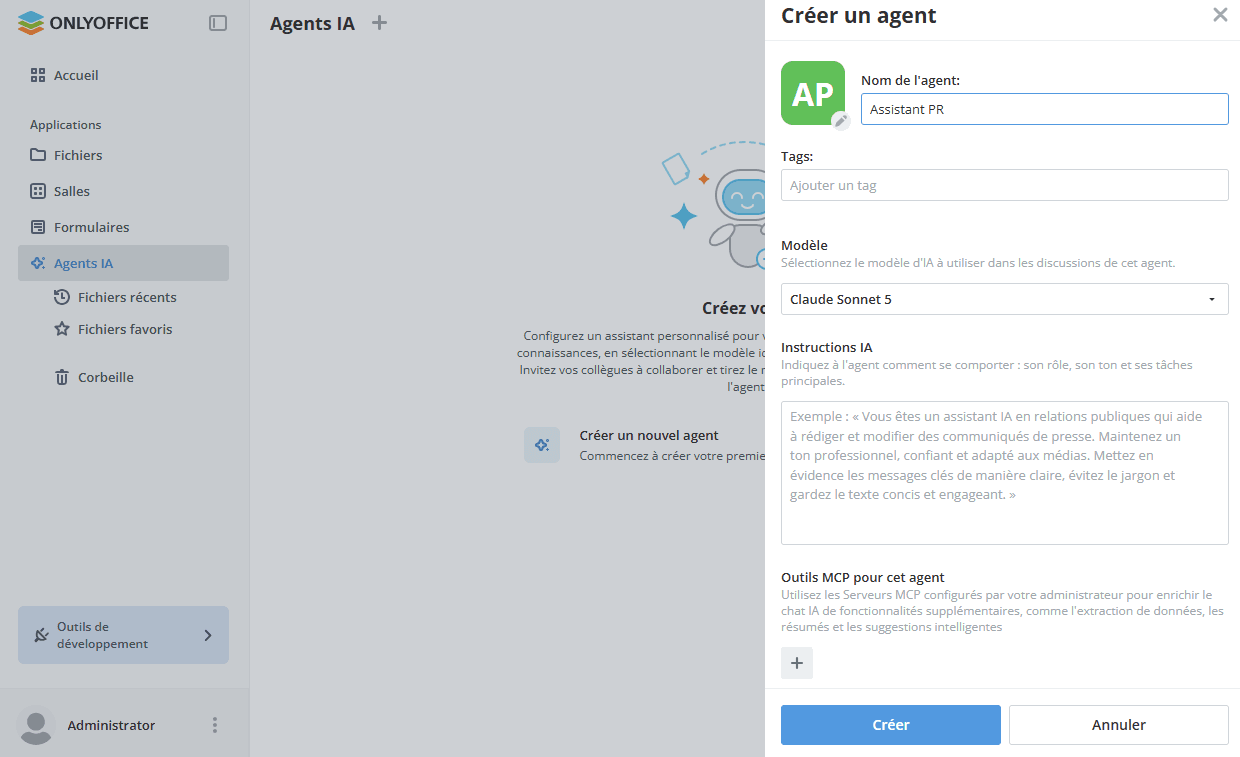
Saisissez le nom de l'agent IA. Le bouton Créer ne devient actif qu'une fois le nom saisi.
-
Cliquez sur l'icône plus et choisissez l'une des options de personnalisation de la couverture de l'agent IA:
- Télécharger l'image - pour sélectionner une image stockée sur votre ordinateur.
- Personnaliser la couverture - pour sélectionner une couleur et une icône dans l'ensemble prédéfini. Vous pouvez également choisir une couleur personnalisée à l'aide de la palette. Si vous appliquez l'option Sans icône, la première lettre du premier mot et la première lettre du dernier mot du nom de l'agent IA s'affichent sur la couverture.
-
Ajoutez de nouveaux tags ou sélectionnez les tags existants pour classer les agents IA par objet, par tâche, etc.
-
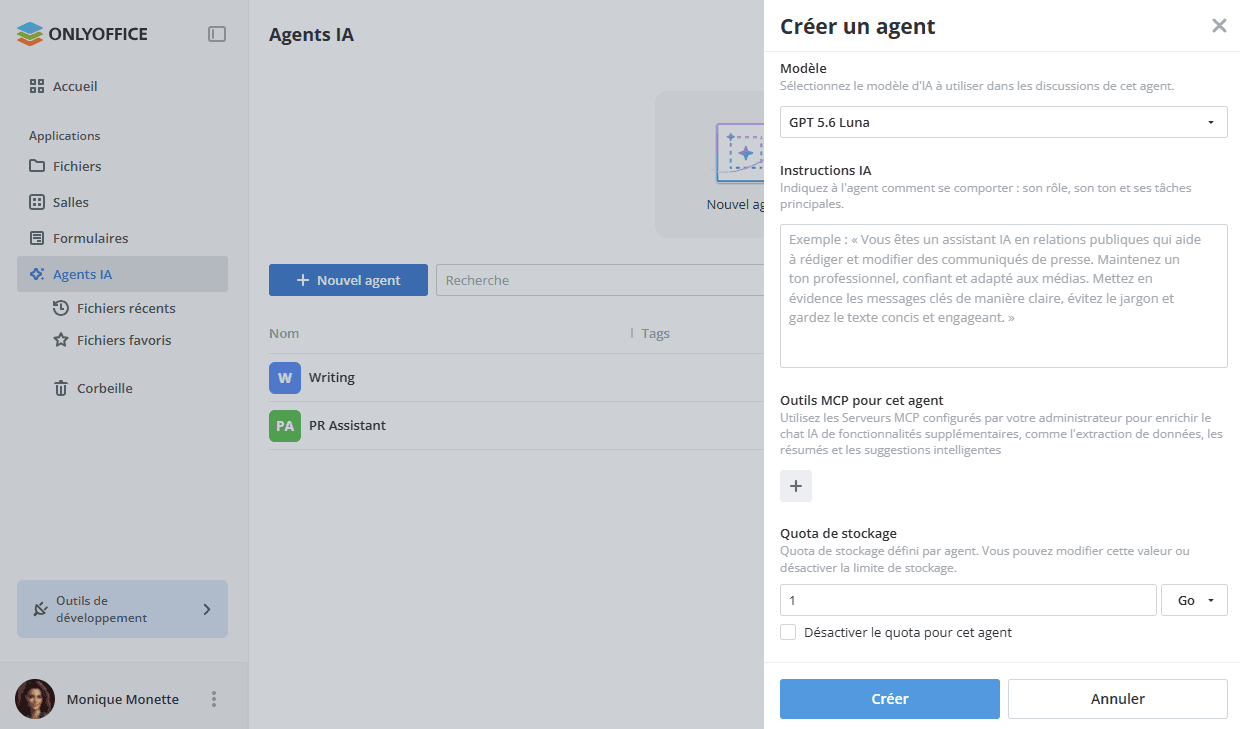
Dans le champ Modèle, sélectionnez le modèle d'IA à utiliser dans les discussions de cet agent. La création d'un agent est unifiée: les modèles disponibles ici sont ceux configurés dans les Paramètres IA.
-
Le cas échéant, vous pouvez ajouter des Instructions IA pour définir le but et le comportement des chats IA, décrire des tâches, définir certaines limitations, etc.
-
Dans la section Outils MCP pour cet agent, cliquez sur le bouton
 Plus pour ajouter les serveurs MCP préalablement connectés dans les paramètres IA. Les serveurs MCP peuvent aider l'agent à effectuer des tâches telles que l'extraction de données, les résumés et les suggestions intelligentes.
-
Si le quota de stockage est activé dans les Paramètres, vous pouvez modifier ce quota ou le désactiver pour cet agent IA.
-
Cliquez sur Créer.
-
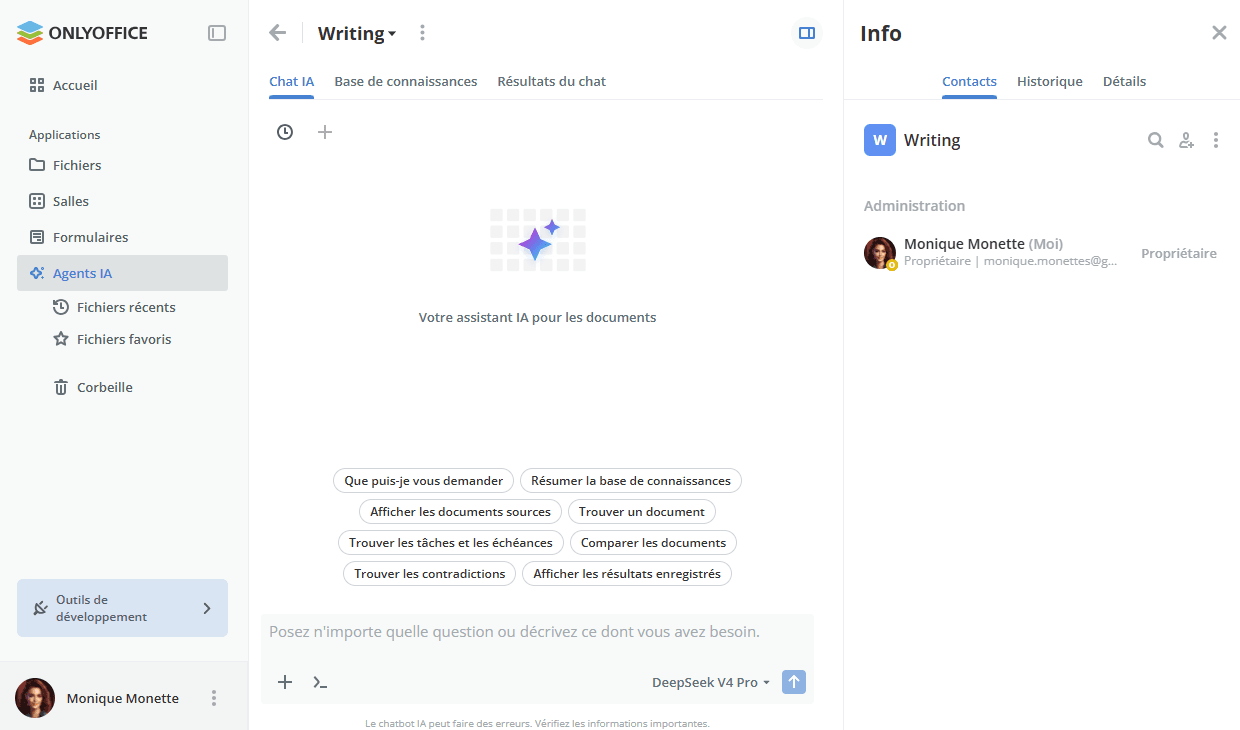
Une fois l'agent IA créé, l'onglet Chat IA s'ouvre et vous permet d'effectuer plusieurs tâches:
-
Génération de documents – générez des fichiers DOCX, des formulaires PDF et des PPTX directement depuis le chat. Le fichier généré s'affiche en ligne dans le message et est enregistré dans le dossier Résultats du chat de l'agent. Vous pouvez ouvrir le fichier généré pour le modifier dans un nouvel onglet.
remarqueLa génération de documents nécessite que l'API Automation soit activée pour les éditeurs ONLYOFFICE. Cette fonctionnalité est disponible uniquement dans les déploiements SaaS et Apps Entreprise autonomes.
-
Chargement d'images – joignez des images à vos messages dans le chat pour fournir un contexte visuel à l'IA.
-
Réflexion approfondie – pour les requêtes complexes, l'IA peut afficher un bloc Réflexion illustrant son processus de raisonnement avant de présenter la réponse finale. Ce bloc apparaît automatiquement en fonction de la complexité de la requête et n'est pas disponible pour toutes les requêtes.
-
Suggestion de modèle recommandé – lorsqu'un formulaire est joint à un message, une suggestion indiquant le modèle recommandé pour cette tâche s'affiche dans le chat.
Pour en savoir plus sur l'utilisation des agents IA, veuillez consulter cet article.
-