Obtenir des données à partir d'un fichier TXT/CSV
Si vous devez obtenir rapidement des données à partir d'un fichier .txt/.csv et les organiser correctement dans un classeur, utilisez l'option Obtenir des données à partir d'un fichier texte/CSV disponible sous l'onglet Données.
Étape 1. Importer le fichier
- Cliquez sur l'option Obtenir des données sous l'onglet Données.
- Choisissez l'une des options d'importation :
-
À partir d'un fichier TXT/CSV local : trouvez le fichier nécessaire sur votre disque dur, sélectionnez-le et cliquez sur Ouvrir.
-
À partir d'une adresse web TXT/CSV : collez le lien vers le fichier ou la page web dans le champ Coller une URL de données et cliquez sur OK.
remarqueUn lien permettant d'afficher ou de modifier un fichier stocké sur le portail ONLYOFFICE ou dans un stockage tiers ne peut pas être utilisé dans ce cas. Veuillez utiliser le lien pour télécharger le fichier.
-
À partir d'un fichier XML local : trouvez le fichier nécessaire sur votre disque dur, sélectionnez-le et cliquez sur Ouvrir.
remarqueActuellement, seul le classeur XML 2003 est pris en charge.
-
Étape 2. Configurer les paramètres
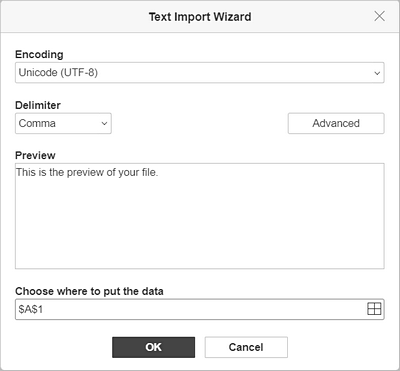
L'Assistant d'importation de texte comprend quatre sections : Encodage, Délimiteur, Aperçu et Choisir où placer les données.
-
Encodage. Le paramètre est défini sur UTF-8 par défaut. Laissez-le tel quel ou sélectionnez le type dont vous avez besoin à l'aide du menu déroulant.
-
Délimiteur. Le paramètre définit le type de délimiteur utilisé pour répartir le texte brut dans différentes cellules. Les délimiteurs disponibles sont Virgule, Point-virgule, Deux-points, Tabulation, Espace et Autre (saisie manuelle).
Cliquez sur le bouton Avancé situé à droite pour configurer les paramètres des données reconnues comme numériques :

- Définissez un Séparateur décimal et un Séparateur des milliers. Les séparateurs par défaut sont « . » pour les décimales et « , » pour les milliers.
- Sélectionnez un Qualificateur de texte. Un Qualificateur de texte est un caractère utilisé pour reconnaître où le texte commence et se termine lors de l'importation des données. Les options disponibles : (aucun), guillemets doubles et guillemet simple.
-
Aperçu. La section montre comment le texte sera organisé dans les cellules du classeur.
-
Choisir où placer les données. Saisissez la plage requise dans le champ ou choisissez-en une à l'aide du bouton Sélectionner les données à droite.
-
Cliquez sur OK pour importer le fichier et quitter l'Assistant d'importation de texte.