Insérer des en-têtes et des pieds de page
Les en-têtes et les pieds de page permettent d'ajouter des informations supplémentaires à une feuille de calcul imprimée, telles que la date et l'heure, le numéro de page, le nom de la feuille, etc. Les en-têtes et les pieds de page sont affichés dans la version imprimée d'un classeur.
Pour insérer un en-tête ou un pied de page dans l'éditeur de classeurs :
-
passez à l'onglet Insertion ou Mise en page,
-
cliquez sur le bouton
 Modifier l'en-tête ou le pied de page de la barre d'outils supérieure,
-
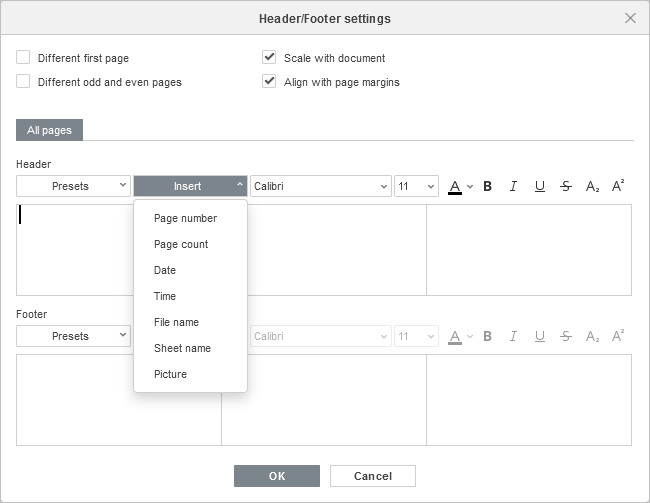
la fenêtre Paramètres de l'en-tête/pied de page s'ouvre, et vous pouvez configurer les paramètres suivants :
- cochez la case Première page différente pour appliquer un en-tête ou un pied de page différent à la toute première page, ou si vous ne voulez y ajouter aucun en-tête/pied de page. L'onglet Première Page apparaîtra en dessous.
- cochez la case Pages paires et impaires différentes pour ajouter des en-têtes/pieds de page différents pour les pages impaires et paires. Les onglets Page impaire et Page paire apparaîtront en dessous.
- l'option Mettre à l'échelle du document permet de mettre à l'échelle l'en-tête et le pied de page avec la feuille de calcul. Ce paramètre est activé par défaut.
- l'option Aligner sur les marges de page permet d'aligner l'en-tête/pied de page gauche sur la marge gauche et l'en-tête/pied de page droit sur la marge droite. Cette option est activée par défaut.
-
insérez les données nécessaires. Selon les options sélectionnées, vous pouvez configurer les paramètres pour Toutes les pages ou configurer l'en-tête/pied de page pour la première page ainsi que pour les pages impaires et paires séparément. Passez à l'onglet nécessaire et configurez les paramètres disponibles. Vous pouvez utiliser l'un des préréglages prêts à l'emploi ou insérer manuellement les données nécessaires dans le champ gauche, central et droit de l'en-tête/pied de page :
-
choisissez l'un des préréglages disponibles dans la liste Préréglages : Page 1 ; Page 1 de ? ; Feuille1 ; Confidentiel, jj/mm/aaaa, Page 1 ; Nom du classeur.xlsx ; Feuille1, Page 1 ; Feuille1, Confidentiel, Page 1 ; Nom du classeur.xlsx, Page 1 ; Page 1, Feuille1 ; Page 1, Nom du classeur.xlsx ; Auteur, Page 1, jj/mm/aaaa ; Préparé par Auteur jj/mm/aaaa, Page 1.
Les variables correspondantes seront ajoutées.
-
placez le curseur dans le champ gauche, central ou droit de l'en-tête/pied de page et utilisez la liste Insertion pour ajouter Numéro de page, Compteur de page, Date, Heure, Nom de fichier, Nom de la feuille, Image.
-
-
mettez en forme le texte inséré dans l'en-tête/pied de page à l'aide des contrôles correspondants. Vous pouvez modifier la police par défaut, sa taille, sa couleur, appliquer des styles de police, tels que gras, italique, souligné, barré, utiliser des caractères en indice ou en exposant.
-
une fois terminé, cliquez sur le bouton OK pour appliquer les modifications.
Pour modifier les en-têtes et les pieds de page ajoutés, cliquez sur le bouton Modifier l'en-tête ou le pied de page de la barre d'outils supérieure, apportez les modifications nécessaires dans la fenêtre Paramètres de l'en-tête/pied de page et cliquez sur OK pour enregistrer les modifications.
L'en-tête et/ou le pied de page ajoutés seront affichés dans la version imprimée du classeur.