Renvoyer du texte à la ligne dans une cellule
Pour utiliser le renvoi à la ligne automatique dans des cellules, veuillez suivre les étapes suivantes :
-
Sélectionnez une cellule ou une plage de cellules pour lesquelles vous souhaitez activer le renvoi à la ligne. Pour sélectionner toutes les cellules dans une feuille de calcul, utilisez le raccourci Ctrl+A.
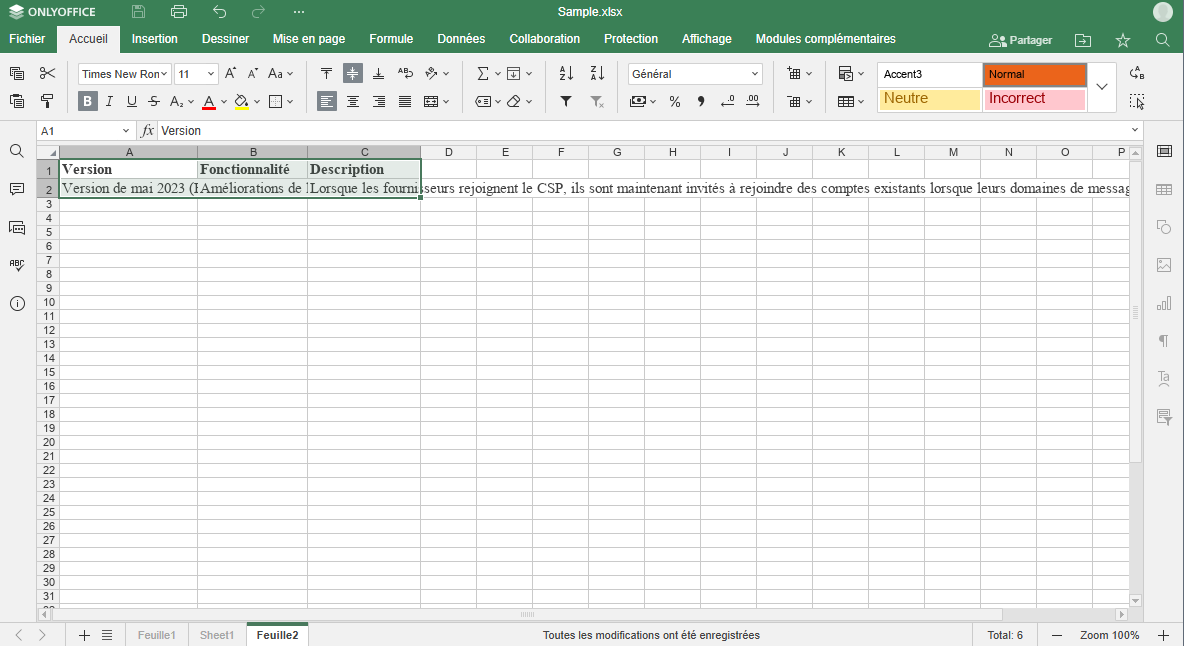
-
Cliquez sur l'icône Habillage du texte
 sous l'onglet Accueil dans la barre d'outils supérieure. Lors de l'activation de cette option, le texte dans des cellules sélectionnées s'adapte à la largeur de colonne. Si vous modifiez la largeur de la colonne, les données seront automatiquement ajustées en conséquence.
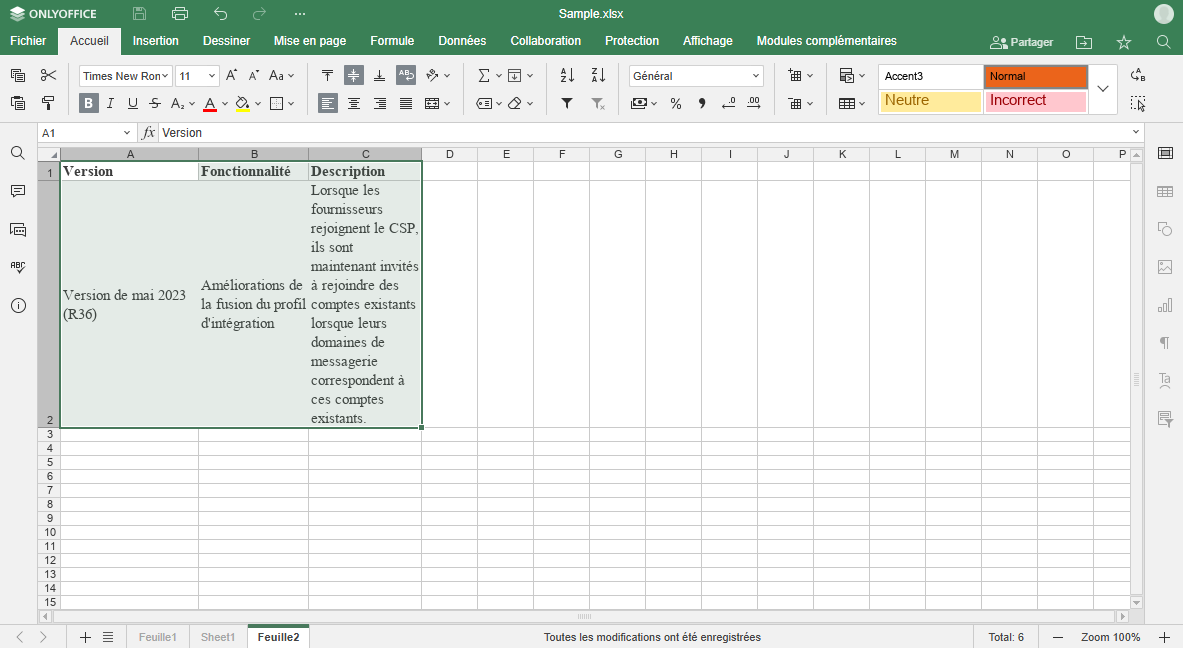
Il se peut que vous ayez besoin d'ajuster la hauteur de lignes. Lors de l'activation de l'option Habillage du texte, la hauteur de la ligne s'ajuste automatiquement au texte à plusieurs lignes. Mais parfois le contenu de la cellule est partiellement masqué. Cela peut se produire si une hauteur personnalisée est définie pour cette ligne. Pour rendre toutes les données visibles, veuillez suivre les étapes suivantes :
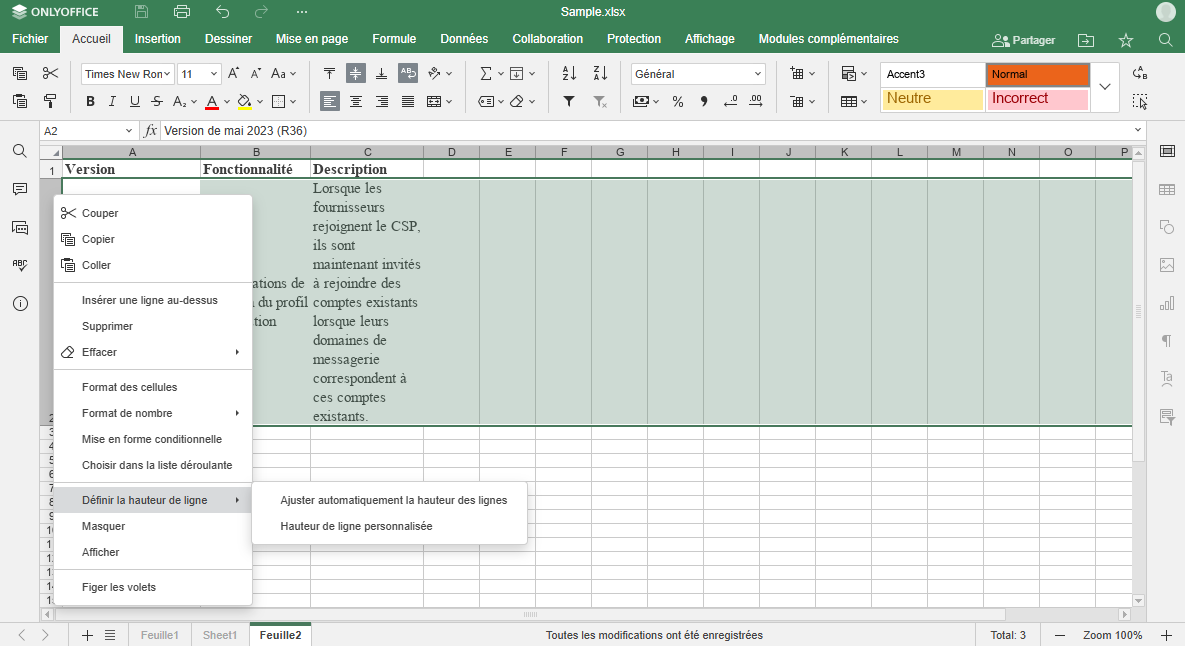
- sélectionnez la ligne ou plusieurs lignes pour lesquelles vous souhaitez ajuster la hauteur,
- faites un clic droit sur l'en-tête de la ligne,
- sélectionnez l'option Définir la hauteur de ligne du menu contextuel,
- cliquez sur Ajuster automatiquement la hauteur des lignes.
Vous pouvez également définir une autre valeur en utilisant l'option Hauteur de ligne personnalisée.
Pour désactiver le renvoi à la ligne automatique dans des cellules auxquelles vous avez appliqué cette option, sélectionnez les cellules nécessaires et cliquez sur l'icône Habillage du texte encore une fois.
Il se peut que vous ayez besoin de créer manuellement un saut de ligne à un point arbitraire. Pour ce faire, positionnez le point d'insertion à l'endroit où vous voulez insérer un saut de ligne et appuyez sur Alt+Entrée pour commencer une nouvelle ligne dans la même cellule. On peut le faire depuis une cellule ou depuis la barre de formule. Pour agrandir la barre de formule, utilisez la flèche à droite.
C'est fait. Maintenant, vous savez comment renvoyer du texte à la ligne dans les cellules d'un classeur.