Insérer des éléments textuels
Dans l'Éditeur de classeurs, vous pouvez attirer l'attention sur un fragment précis de la feuille de calcul : pour cela, insérez une zone de texte (un cadre rectangulaire qui permet de saisir du texte à l'intérieur) ou un objet Text Art (une zone de texte avec un style et une couleur de police prédéfinis qui permet d'appliquer certains effets de texte).
Ajouter un élément textuel
Vous pouvez ajouter un élément textuel n'importe où dans la feuille de calcul. Pour ce faire :
-
passez à l'onglet Insertion de la barre d'outils supérieure,
-
sélectionnez le type d'élément textuel nécessaire :
-
pour ajouter une zone de texte, cliquez sur l'icône
 Zone de texte de la barre d'outils supérieure, puis cliquez à l'endroit où la zone de texte doit être insérée, maintenez le bouton de la souris enfoncé et faites glisser la bordure de la zone de texte pour définir sa taille. Lorsque vous relâchez le bouton de la souris, le point d'insertion apparaît dans la zone de texte ajoutée et vous pouvez saisir votre texte.remarque
Il est également possible d'insérer une zone de texte en cliquant sur l'icône
 Forme de la barre d'outils supérieure et en sélectionnant la forme automatique Insérer du texte
 dans le groupe Formes de base.
-
pour ajouter un objet Text Art, cliquez sur l'icône
 Text Art de la barre d'outils supérieure, puis cliquez sur le modèle de style souhaité – l'objet Text Art sera ajouté au centre de la feuille de calcul. Sélectionnez avec la souris le texte par défaut dans la zone de texte et remplacez-le par votre propre texte.
-
-
cliquez en dehors de l'élément textuel pour appliquer les modifications et revenir à la feuille de calcul.
Le texte à l'intérieur de l'élément textuel en fait partie (lorsque vous déplacez ou faites pivoter l'élément textuel, le texte se déplace ou pivote avec lui).
Comme un élément textuel inséré représente un cadre rectangulaire contenant du texte (les objets Text Art ont par défaut des bordures de zone de texte invisibles) et que ce cadre est une forme automatique ordinaire, vous pouvez modifier à la fois la forme et les propriétés du texte.
Vous pouvez enregistrer l'élément textuel en tant qu'image sur votre disque dur en utilisant l'option Enregistrer en tant qu'image du menu contextuel.
Pour supprimer l'élément textuel ajouté, cliquez sur la bordure de la zone de texte et appuyez sur la touche Supprimer du clavier. Le texte à l'intérieur de la zone de texte sera également supprimé.
Mettre en forme une zone de texte
Sélectionnez la zone de texte en cliquant sur sa bordure pour modifier ses propriétés. Lorsque la zone de texte est sélectionnée, ses bordures sont affichées sous forme de lignes continues (et non en pointillés).

- pour redimensionner, déplacer, faire pivoter manuellement la zone de texte, utilisez les poignées spéciales sur les bords de la forme.
- pour modifier le remplissage de la zone de texte, le trait, remplacer la zone rectangulaire par une forme différente ou accéder aux paramètres avancés de la forme, cliquez sur l'icône Paramètres de la forme
 dans la barre latérale droite et utilisez les options correspondantes.
- pour organiser les zones de texte par rapport à d'autres objets, aligner plusieurs zones de texte les unes par rapport aux autres, faire pivoter ou retourner une zone de texte, cliquez avec le bouton droit sur la bordure de la zone de texte et utilisez les options du menu contextuel. Pour en savoir plus sur la façon d'organiser et d'aligner les objets, reportez-vous à cette page.
- pour créer des colonnes de texte dans la zone de texte, cliquez avec le bouton droit sur la bordure de la zone de texte, cliquez sur l'option Paramètres avancés de la forme et passez à l'onglet Colonnes de la fenêtre Forme - Paramètres avancés.
Mettre en forme le texte dans la zone de texte
Cliquez sur le texte dans la zone de texte pour modifier ses propriétés. Lorsque le texte est sélectionné, les bordures de la zone de texte sont affichées sous forme de lignes en pointillés.

Il est également possible de modifier la mise en forme du texte lorsque la zone de texte (et non le texte lui-même) est sélectionnée. Dans ce cas, toutes les modifications seront appliquées à tout le texte de la zone de texte. Certaines options de mise en forme de la police (type de police, taille, couleur et styles de décoration) peuvent être appliquées séparément à une partie du texte préalablement sélectionnée.
-
Ajustez les paramètres de mise en forme de la police (modifiez le type de police, la taille, la couleur et appliquez des styles de décoration) à l'aide des icônes correspondantes situées dans l'onglet Accueil de la barre d'outils supérieure. Certains paramètres supplémentaires de la police peuvent également être modifiés dans l'onglet Police de la fenêtre des propriétés du paragraphe. Pour y accéder, cliquez avec le bouton droit sur le texte dans la zone de texte et sélectionnez l'option Paramètres avancés du paragraphe.
-
Alignez le texte horizontalement dans la zone de texte à l'aide des icônes correspondantes situées dans l'onglet Accueil de la barre d'outils supérieure ou dans la fenêtre Paragraphe - Paramètres avancés.
-
Alignez le texte verticalement dans la zone de texte à l'aide des icônes correspondantes situées dans l'onglet Accueil de la barre d'outils supérieure. Vous pouvez également cliquer avec le bouton droit sur le texte, sélectionner l'option Alignement vertical, puis choisir l'une des options disponibles : Aligner en haut, Aligner au centre ou Aligner en bas.
-
Faites pivoter le texte dans la zone de texte. Pour ce faire, cliquez avec le bouton droit sur le texte, sélectionnez l'option Orientation du texte, puis choisissez l'une des options disponibles : Horizontal (sélectionnée par défaut), Faire pivoter le texte vers le bas (définit une direction verticale, de haut en bas) ou Faire pivoter le texte vers le haut (définit une direction verticale, de bas en haut).
-
Créez une liste à puces ou numérotée. Pour ce faire, cliquez avec le bouton droit sur le texte, sélectionnez l'option Puces et Numéros du menu contextuel, puis choisissez l'un des caractères de puce ou des styles de numérotation disponibles.
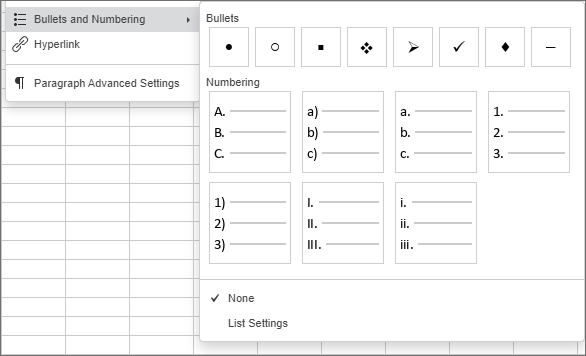
L'option Paramètres de la liste permet d'ouvrir la fenêtre Paramètres de la liste, où vous pouvez ajuster les paramètres du type de liste correspondant :

Type (à puces) - permet de sélectionner le caractère nécessaire pour la liste à puces. Lorsque vous cliquez sur l'option Nouvelle puce, la fenêtre Symbole s'ouvre et vous pouvez choisir l'un des caractères disponibles. Pour en savoir plus sur le travail avec les symboles, reportez-vous à cet article.
Lorsque vous cliquez sur l'option Nouvelle image, un nouveau champ Importer apparaît, où vous pouvez choisir de nouvelles images pour les puces À partir d'un fichier, À partir d'une URL ou À partir de l'espace de stockage.

Type (numérotée) - permet de sélectionner le format nécessaire pour la liste numérotée.
- Taille - permet de sélectionner la taille nécessaire de la puce/du numéro en fonction de la taille actuelle du texte. La valeur peut varier de 25 % à 400 %.
- Couleur - permet de sélectionner la couleur nécessaire de la puce/du numéro. Vous pouvez sélectionner l'une des couleurs du thème ou des couleurs standard de la palette, ou spécifier une couleur personnalisée.
- Commencer par - permet de définir la valeur numérique nécessaire à partir de laquelle vous souhaitez commencer la numérotation.
-
Insérez un lien hypertexte.
-
Définissez l'interligne et l'espacement des paragraphes pour le texte sur plusieurs lignes dans la zone de texte à l'aide de l'onglet Paramètres du paragraphe de la barre latérale droite, qui s'ouvre si vous cliquez sur l'icône Paramètres du paragraphe
 . Définissez la hauteur de ligne pour les lignes de texte du paragraphe, ainsi que les marges entre le paragraphe actuel et le précédent ou le suivant.

-
Interligne - définissez la hauteur de ligne pour les lignes de texte du paragraphe. Vous pouvez choisir entre deux options : multiple (définit un interligne qui peut être exprimé par des nombres supérieurs à 1), exactement (définit un interligne fixe). Vous pouvez spécifier la valeur nécessaire dans le champ de droite.
-
Espacement des paragraphes - définissez la quantité d'espace entre les paragraphes.
- Avant - définissez la quantité d'espace avant le paragraphe.
- Après - définissez la quantité d'espace après le paragraphe.
remarqueCes paramètres se trouvent également dans la fenêtre Paragraphe - Paramètres avancés.
-
Ajuster les paramètres avancés du paragraphe
Modifiez les paramètres avancés du paragraphe (vous pouvez ajuster les retraits de paragraphe et les taquets de tabulation pour le texte sur plusieurs lignes dans la zone de texte et appliquer certains paramètres de mise en forme de la police). Placez le curseur dans le paragraphe requis : l'onglet Paramètres du paragraphe sera activé dans la barre latérale droite. Cliquez sur le lien Afficher les paramètres avancés. Il est également possible de cliquer avec le bouton droit sur le texte dans une zone de texte et d'utiliser l'élément Paramètres avancés du paragraphe du menu contextuel. La fenêtre des propriétés du paragraphe s'ouvrira :
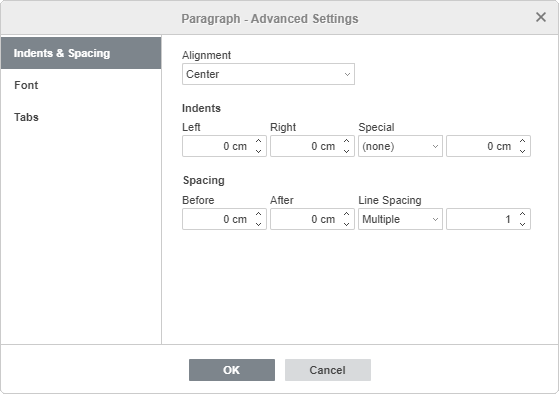
L'onglet Retraits et espacement permet de :
-
modifier le type d'alignement du texte du paragraphe,
-
modifier les retraits du paragraphe par rapport aux marges internes de la zone de texte,
- Gauche - définissez le décalage du paragraphe par rapport à la marge interne gauche de la zone de texte, en spécifiant la valeur numérique nécessaire,
- Droite - définissez le décalage du paragraphe par rapport à la marge interne droite de la zone de texte, en spécifiant la valeur numérique nécessaire,
- Spécial - définissez un retrait pour la première ligne du paragraphe : sélectionnez l'élément de menu correspondant ((aucun), Première ligne, Suspendu) et modifiez la valeur numérique par défaut spécifiée pour Première ligne ou Suspendu,
-
modifier l'interligne du paragraphe.
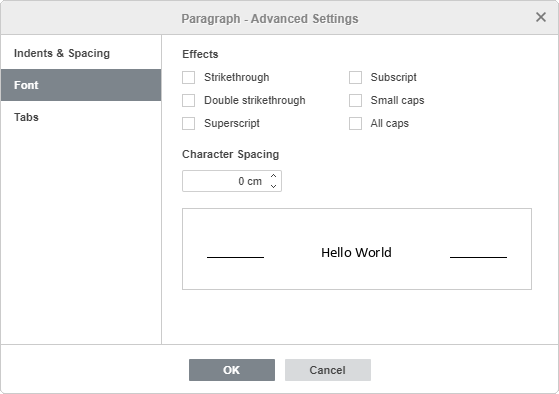
L'onglet Police contient les paramètres suivants :
-
Barré sert à barrer le texte d'une ligne traversant les lettres.
-
Barré double sert à barrer le texte d'une double ligne traversant les lettres.
-
Exposant sert à réduire la taille du texte et à le placer dans la partie supérieure de la ligne de texte, par exemple comme dans les fractions.
-
Indice sert à réduire la taille du texte et à le placer dans la partie inférieure de la ligne de texte, par exemple comme dans les formules chimiques.
-
Petites majuscules sert à mettre toutes les lettres en minuscules.
-
Tout en majuscules sert à mettre toutes les lettres en majuscules.
-
Espacement des caractères sert à définir l'espace entre les caractères. Augmentez la valeur par défaut pour appliquer un espacement Étendu, ou diminuez la valeur par défaut pour appliquer un espacement Condensé. Utilisez les boutons fléchés ou saisissez la valeur nécessaire dans la case.
Toutes les modifications seront affichées dans le champ d'aperçu ci-dessous.
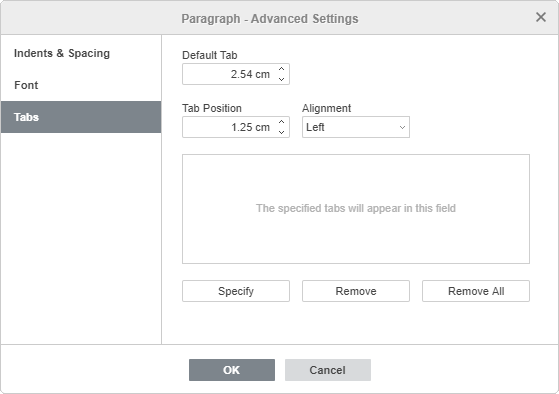
L'onglet Tabulation permet de modifier les taquets de tabulation, c'est-à-dire la position à laquelle le curseur avance lorsque vous appuyez sur la touche Tab du clavier.
-
Tabulation par défaut est définie à 2,54 cm. Vous pouvez diminuer ou augmenter cette valeur à l'aide des boutons fléchés ou saisir la valeur nécessaire dans la case.
-
Position de tabulation - sert à définir des taquets de tabulation personnalisés. Saisissez la valeur nécessaire dans cette case, ajustez-la plus précisément à l'aide des boutons fléchés, puis cliquez sur le bouton Spécifier. Votre position de tabulation personnalisée sera ajoutée à la liste dans le champ ci-dessous.
-
Alignement - sert à définir le type d'alignement nécessaire pour chacune des positions de tabulation de la liste ci-dessus. Sélectionnez la position de tabulation nécessaire dans la liste, choisissez l'option Gauche, Centre ou Droite dans la liste déroulante Alignement et cliquez sur le bouton Spécifier.
- Gauche - aligne votre texte à gauche à la position du taquet de tabulation ; le texte se déplace vers la droite à partir du taquet pendant la saisie.
- Centre - centre le texte à la position du taquet de tabulation.
- Droite - aligne votre texte à droite à la position du taquet de tabulation ; le texte se déplace vers la gauche à partir du taquet pendant la saisie.
Pour supprimer des taquets de tabulation de la liste, sélectionnez un taquet de tabulation et cliquez sur le bouton Supprimer ou Supprimer tout.
Affecter une macro à une zone de texte
Vous pouvez offrir un accès rapide et facile à une macro dans une feuille de calcul en affectant une macro à n'importe quelle zone de texte. Une fois la macro affectée, la zone de texte apparaît comme un contrôle de bouton et vous pouvez exécuter la macro chaque fois que vous cliquez dessus.
Pour affecter une macro :
-
Cliquez avec le bouton droit sur la zone de texte à laquelle affecter une macro et choisissez l'option Affecter une macro dans le menu déroulant.

-
La boîte de dialogue Affecter une macro s'ouvrira
-
Choisissez une macro dans la liste, ou saisissez le nom de la macro, puis cliquez sur OK pour confirmer.

Modifier un style Text Art
Sélectionnez un élément textuel et cliquez sur l'icône Paramètres Text Art  dans la barre latérale droite.
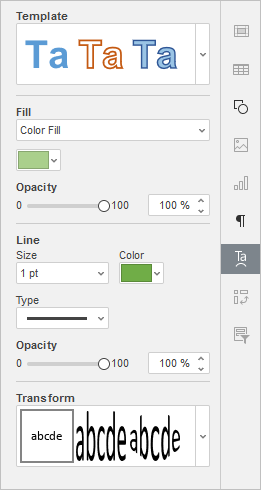
- Modifiez le style de texte appliqué en sélectionnant un nouveau Modèle dans la galerie. Vous pouvez également modifier le style de base en sélectionnant un type de police, une taille, etc. différents.
- Modifiez le remplissage et le trait de la police. Les options disponibles sont les mêmes que pour les formes automatiques.
- Appliquez un effet de texte en sélectionnant le type de transformation de texte nécessaire dans la galerie Transformer. Vous pouvez ajuster le degré de déformation du texte en faisant glisser la poignée en forme de losange rose.
