Créer et modifier des tableaux croisés dynamique
Les tableaux croisés dynamiques vous permettent de grouper et organiser de vastes ensembles de données pour présenter des données de synthèse. Dans l'éditeur de classeurs, vous pouvez réorganiser les données de plusieurs façons pour n'afficher que les informations nécessaires et vous concentrer sur les aspects importants.
Créer un nouveau tableau croisé dynamique
Pour créer un tableau croisé dynamique,
-
Préparez l'ensemble de données sources à partir duquel vous voulez créer un tableau croisé dynamique. Celui-ci doit comprendre les en-têtes de colonnes. L'ensemble de données ne doit pas comprendre de lignes ou de colonnes vides.
-
Sélectionnez une cellule appartenant à la plage de données sources.
-
Passez à l'onglet Tableau croisé dynamique dans la barre d'outils supérieure et cliquez sur l'icône Insérer un tableau
 .
Si vous voulez créer un tableau croisé dynamique basé sur un tableau mis en forme, vous pouvez également utiliser l'option
Insérer un tableau croisé dynamique sous l'onglet Paramètres du tableau sur la barre latérale droite. -
La fenêtre Créer un tableau croisé dynamique apparaîtra.

-
La Ligne de données de la source est déjà spécifiée. Dans ce cas, toutes les données de la plage de données sources sont utilisées. Si vous voulez modifier la plage de données (par exemple, pour n'inclure qu'une partie des données sources), cliquez sur l'icône
 . Dans la fenêtre Sélectionner une plage de données, saisissez la plage de données appropriée sous le format suivant : Sheet1!$A$1:$E$10. Vous pouvez aussi sélectionner la plage de cellules qui vous convient sur la feuille avec la souris. Une fois terminé, cliquez sur OK.
-
Choisissez l'emplacement du tableau croisé dynamique.
-
L'option Nouvelle feuille de calcul est sélectionnée par défaut. Votre tableau croisé dynamique sera créé dans une nouvelle feuille de calcul.
-
Vous pouvez également sélectionner l'option Feuille de calcul existante et choisir une cellule. Dans ce cas, la cellule sélectionnée sera la cellule supérieure droite du tableau croisé dynamique créé. Pour sélectionner la cellule, cliquez sur l'icône
.
Dans la fenêtre Sélectionner une plage de données, saisissez l'adresse de la cellule sous le format suivant : Sheet1!$G$2. Vous pouvez également cliquer sur la cellule nécessaire dans votre feuille. Une fois terminé, cliquez sur OK.
-
-
Une fois l'emplacement du tableau croisé dynamique choisi, cliquez sur OK dans la fenêtre Créer un tableau croisé dynamique.
-
Le tableau croisé dynamique vide est inséré selon l'emplacement choisi.
L'onglet Paramètres de tableau croisé s'ouvre sur la barre latérale droite. Cliquez sur l'icône  pour masquer ou afficher cet onglet. Il est également possible d'accéder aux paramètres du tableau croisé dynamique depuis le menu contextuel qui s'affiche lorsque vous faites un clic droit sur le tableau. Les options du menu contextuel varient en fonction du champ sur lequel vous cliquez.

Sélectionner les champs à afficher
La section Sélectionner les champs comprend les champs dénommés comme les en-têtes de colonnes dans votre ensemble de données sources. Chaque champ contient les valeurs de la colonne correspondante du tableau source. Les quatre sections suivantes sont disponibles ci-dessous : Filtres, Colonnes, Lignes et Valeurs.
Cochez les champs que vous voulez afficher dans le tableau croisé dynamique. Lorsque vous cochez un champ, il est ajouté à une des sections disponibles sur la barre latérale droite en fonction du type de données et est affiché dans le tableau croisé dynamique. Les champs de type texte sont ajoutés à la section Lignes ; les champs numériques sont ajoutés à la section Valeurs.
Faites glisser les champs directement dans les sections voulues ou faites glisser les champs d'une section dans l'autre pour réorganiser votre tableau croisé dynamique rapidement. Pour supprimer un champ d'une section, faites-le glisser en dehors de cette section.
Pour ajouter un champ à une section, on peut aussi cliquer sur la flèche noire à droite du champ dans la section Sélectionner les champs et choisir l'option appropriée dans le menu : Ajouter aux filtres, Ajouter aux lignes, Ajouter aux colonnes, Ajouter aux valeurs.

Ci-dessous, vous pouvez découvrir quelques exemples d'utilisation des sections Filtres, Colonnes, Lignes et Valeurs.
-
Lorsqu'un champ est ajouté à la section Filtres, un filtre distinct apparaît au-dessus du tableau croisé dynamique. Celui-ci est appliqué au tableau croisé dynamique entier. Si vous cliquez sur la flèche déroulante
 du filtre ajouté, vous pouvez voir les valeurs du champ choisi. Lorsque vous décochez quelques valeurs dans la fenêtre des options de filtre et cliquez sur OK, les valeurs décochées ne sont pas affichées dans le tableau croisé dynamique. Les groupes de filtre disponibles sont Étiquette, Valeur et Date.

-
Quand vous ajoutez un champ à la section Colonnes, le nombre de colonnes dans le tableau croisé dynamique correspond au nombre de valeurs du champ choisi. La colonne Total général est aussi ajoutée.

-
Quand vous ajoutez un champ à la section Lignes, le nombre de lignes dans le tableau croisé dynamique correspond au nombre de valeurs du champ choisi. La ligne Total général est aussi ajoutée.

-
Quand vous ajoutez un champ à la section Valeurs, le tableau croisé dynamique affiche la somme de toutes les valeurs numériques du champ choisi. Si le champ contient des valeurs texte, le nombre de valeurs s'affiche. Vous pouvez changer la fonction de synthèse dans les paramètres du champ.

Pour en savoir plus sur un champ de valeur, faites un clic droit sur le champ pour ouvrir le menu contextuel et sélectionnez l'option Afficher les détails, ou double-cliquez sur le champ de valeur nécessaire avec le bouton gauche de la souris. Les données sur lesquelles le champ de valeur est basé s'ouvriront dans une nouvelle feuille.
Réorganiser les champs et configurer les paramètres
Une fois les champs ajoutés aux sections appropriées, vous pouvez les gérer pour modifier la mise en page et la mise en forme du tableau croisé dynamique. Cliquez sur la flèche noire à droite du champ dans les sections Filtres, Colonnes, Lignes ou Valeurs pour afficher le menu contextuel du champ.

Il vous permet de :
- Déplacer le champ sélectionné : Déplacer vers le haut, Déplacer vers le bas, Déplacer vers le début ou Déplacer vers la fin de la section actuelle si vous avez ajouté plusieurs champs à la section actuelle.
- Déplacer le champ sélectionné vers une autre section : Filtres, Colonnes, Lignes ou Valeurs. L'option correspondant à la section actuelle sera désactivée.
- Supprimer le champ sélectionné de la section actuelle.
- Configurer les paramètres du champ choisi.
Les paramètres des champs Filtres, Colonnes et Lignes se présentent de la même façon :

L'onglet Mise en page comprend les options suivantes :
- L'option Nom de la source vous permet de visualiser le nom du champ correspondant à l'en-tête de colonne dans l'ensemble de données sources.
- L'option Nom vous permet de changer le nom du champ choisi affiché dans le tableau croisé dynamique.
- La section Formulaire de rapport vous permet de modifier la présentation du champ choisi dans le tableau croisé dynamique :
- Choisissez la disposition nécessaire pour le champ choisi dans le tableau croisé dynamique :
- La forme Tabulaire affiche une colonne par champ et fournit de l'espace pour les en-têtes de champ.
- La forme Contour affiche une colonne par champ et fournit de l'espace pour les en-têtes de champ. Elle permet aussi d'afficher les sous-totaux en haut de chaque groupe.
- La forme Compact affiche les éléments de différents champs de la section des lignes dans une seule colonne.
- L'option Format de nombre permet de choisir le format de nombre nécessaire pour le champ de valeur. Cliquez sur ce bouton, sélectionnez le format approprié dans la liste Catégorie, ensuite cliquez sur OK. Pour en savoir plus sur les formats de nombre, veuillez consulter l'article suivant.
- L'option Répéter les étiquettes des éléments sur chaque ligne permet de grouper visuellement des lignes ou des colonnes pour plusieurs champs affichés sous forme tabulaire.
- L'option Insérer une ligne vide après chaque élément permet d'insérer des lignes vides après les éléments du champ choisi.
- L'option Afficher les sous-totaux permet d'afficher ou de ne pas afficher les sous-totaux pour le champ choisi. Vous pouvez choisir parmi les options suivantes : Afficher en haut du groupe ou Afficher en bas du groupe.
- L'option Afficher les éléments sans données permet d'afficher ou de masquer les éléments vides dans le champ choisi.
- Choisissez la disposition nécessaire pour le champ choisi dans le tableau croisé dynamique :

Sous l'onglet Sous-totaux, vous pouvez choisir les Fonctions pour les sous-totaux. Cochez les fonctions nécessaires dans la liste : Somme, Total, Moyenne, Max, Min, Produit, Chiffres, Écartype, StdDevp, Var, Varp.
Paramètres des champs de valeurs

- L'option Nom de la source vous permet de visualiser le nom du champ correspondant à l'en-tête de colonne dans l'ensemble de données sources.
- L'option Nom vous permet de changer le nom du champ choisi affiché dans le tableau croisé dynamique.
- L'option Résumer les valeurs du champs par permet de choisir la fonction à utiliser pour calculer la somme de toutes les valeurs de ce champ. Par défaut, Somme est utilisée pour les valeurs numériques et Total pour les valeurs de texte. Les fonctions disponibles sont Somme, Total, Moyenne, Max, Min, Produit, Chiffres, Écartype, StdDevp, Var, Varp.
- L'option Afficher les valeurs comme permet d'afficher les résultats d'un calcul personnalisé instantané au lieu d'ajouter une formule et de créer un champ calculé. Aucun calcul est l'option par défaut qui affiche la valeur réelle dans le champ. Autres options de calcul : % du total général, % de la colonne, % de la ligne, % de, % du total de la ligne parente, % du total de la colonne parente, % du total du parent, Différence par rapport à, Différence en % par rapport, Résultat cumulé par, % résultat cumulé dans, Trier du plus petit au plus grand, Trier du plus grand au plus petit, Index. Utilisez Champ de base et Élément de base lorsque ces options sont disponibles pour le calcul que vous avez sélectionné (% de, % du total du parent, Différence par rapport à, Différence en % par rapport, Résultat cumulé par, % résultat cumulé dans).
- L'option Format de nombre permet de choisir le format de nombre nécessaire pour le champ de valeur. Cliquez sur ce bouton, sélectionnez le format approprié dans la liste Catégorie, ensuite cliquez sur OK. Pour en savoir plus sur les formats de nombre, veuillez consulter l'article suivant.
Grouper et dissocier des données
Il est possible de grouper les données d'un tableau croisé dynamique selon des critères personnalisés. Le groupement est disponible pour les dates et les nombres simples.
Grouper les dates
Pour grouper les dates, créez un tableau croisé dynamique comprenant l'ensemble de dates en question. Cliquez avec le bouton droit sur l'une des cellules comprenant une date dans le tableau croisé dynamique, choisissez l'option Grouper dans le menu contextuel et configurez les paramètres appropriés dans la fenêtre qui s'affiche.
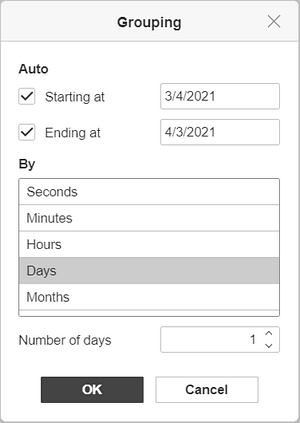
- Début à - la première date des données sources est définie par défaut. Pour la modifier, saisissez la date appropriée dans ce champ. Désactivez cette case pour ignorer le point de départ.
- Fin à - la dernière date des données sources est définie par défaut. Pour la modifier, saisissez la date appropriée dans ce champ. Désactivez cette case pour ignorer le point de fin.
- par - les options Secondes, minutes et heures groupent les données selon l'heure spécifiée dans les données sources. L'option mois enlève les jours et maintient uniquement les mois. L'option Quartiers fonctionne à une condition : trois mois constituent un trimestre, ce qui fournit Qtr1, Qtr2, etc. L'option années groupe les dates selon les années spécifiées dans les données sources. Combinez les options pour obtenir le résultat souhaité.
- Nombre de jours - définissez la valeur appropriée pour spécifier une période.
- Cliquez sur OK pour valider.
Grouper des nombres
Pour grouper les nombres, créez un tableau croisé dynamique comprenant l'ensemble de nombres en question. Cliquez avec le bouton droit sur l'une des cellules comprenant un nombre dans le tableau croisé dynamique, choisissez l'option Grouper dans le menu contextuel et configurez les paramètres appropriés dans la fenêtre qui s'affiche.
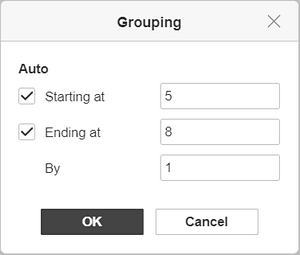
- Début à - le plus petit nombre des données sources est défini par défaut. Pour le modifier, saisissez le nombre approprié dans ce champ. Désactivez cette case pour ignorer le plus petit nombre.
- Fin à - le plus grand nombre des données sources est défini par défaut. Pour le modifier, saisissez le nombre approprié dans ce champ. Désactivez cette case pour ignorer le plus grand nombre.
- par - définissez l'intervalle pour grouper des nombres. Par ex., « 2 » va grouper l'ensemble de nombres de 1 à 10 comme « 1-2 », « 3-4 », etc.
- Cliquez sur OK pour valider.
Dissocier des données
Pour dissocier des données groupées,
- cliquez avec le bouton droit sur une cellule du groupe,
- sélectionnez l'option Dissocier dans le menu contextuel.
Modifier la disposition d'un tableau croisé dynamique
Vous pouvez utiliser les options disponibles dans la barre d'outils supérieure pour modifier la présentation du tableau croisé dynamique. Ces paramètres sont appliqués au tableau croisé dynamique entier.
Sélectionnez au moins une cellule dans le tableau croisé dynamique avec la souris pour activer les outils d'édition dans la barre d'outils supérieure.

-
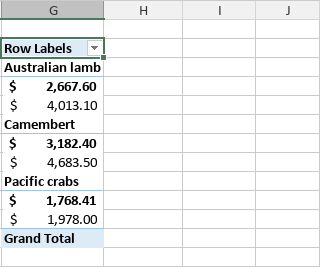
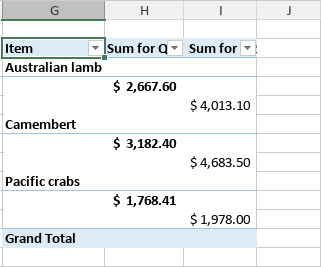
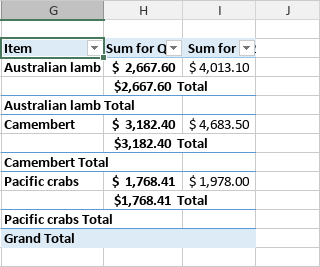
La liste déroulante Disposition du rapport permet de choisir la disposition nécessaire pour votre tableau croisé dynamique :
-
Afficher sous forme compactée - permet d'afficher les éléments de différents champs de la section des lignes dans une seule colonne.
-
Afficher sous forme de plan - permet de présenter les données dans le style de tableau croisé dynamique classique. Cette forme affiche une colonne par champ et fournit de l'espace pour les en-têtes de champ. Elle permet aussi d'afficher les sous-totaux en haut de chaque groupe.
-
Afficher sous forme tabulaire - permet de présenter les données dans un format de tableau traditionnel. Cette forme affiche une colonne par champ et fournit de l'espace pour les en-têtes de champ.
-
Répéter les étiquettes de tous les éléments - permet de grouper visuellement des lignes ou des colonnes pour plusieurs champs affichés sous forme tabulaire.
-
Ne pas répéter toutes les étiquettes d'éléments - permet de masquer les étiquettes d'éléments pour plusieurs champs affichés sous forme tabulaire.
-
-
La liste déroulante Lignes vides permet d'afficher ou non des lignes vides après les éléments :
- Insérer un saut de ligne après chaque élément - permet d'insérer des lignes vides après les éléments.
- Supprimer le saut de ligne après chaque élément - permet de supprimer les lignes vides ajoutées.
-
La liste déroulante Sous-totaux permet d'afficher ou de ne pas afficher les sous-totaux dans le tableau croisé dynamique :
- Ne pas afficher les sous-totaux - permet de masquer les sous-totaux pour tous les éléments.
- Afficher tous les sous-totaux au bas du groupe - permet d'afficher les sous-totaux au-dessous des lignes résumées.
- Afficher tous les sous-totaux en haut du groupe - permet d'afficher les sous-totaux au-dessus des lignes résumées.
-
La liste déroulante Grands Totaux permet d'afficher ou de ne pas afficher les totaux généraux dans le tableau croisé dynamique :
- Désactivé pour les lignes et les colonnes - permet de masquer les totaux généraux pour les lignes et les colonnes.
- Activé pour les lignes et les colonnes - permet d'afficher les totaux généraux pour les lignes et les colonnes.
- Activé pour les lignes uniquement - permet d'afficher les totaux généraux seulement pour les lignes.
- Activé pour les colonnes uniquement - permet d'afficher les totaux généraux seulement pour les colonnes.
remarqueDes options similaires sont aussi disponibles dans la fenêtre des paramètres avancés du tableau croisé dynamique, dans la section Totaux généraux de l'onglet Nom et disposition.
Le bouton  Sélectionner permet de sélectionner le tableau croisé dynamique entier.
Quand vous avez modifié l'ensemble de données sources, sélectionnez le tableau croisé dynamique et cliquez sur le bouton  Actualiser pour mettre à jour le tableau croisé dynamique.
Développer ou réduire des champs
Pour développer ou réduire des détails de données, cliquez avec le bouton droit de la souris sur le champ pour ouvrir le menu contextuel, sélectionnez Développer/Réduire dans le menu, ensuite sélectionnez l'option appropriée :
- Développer - pour afficher les détails de l'élément sélectionné actuellement.
- Réduire - pour masquer les détails de l'élément sélectionné actuellement.
- Développer le champ entièrement - pour afficher les détails de tous les éléments du champ. La même option est disponible sur la barre d'outils supérieure.
- Réduire le champ entièrement - pour masquer les détails de tous les éléments du champ. La même option est disponible sur la barre d'outils supérieure.
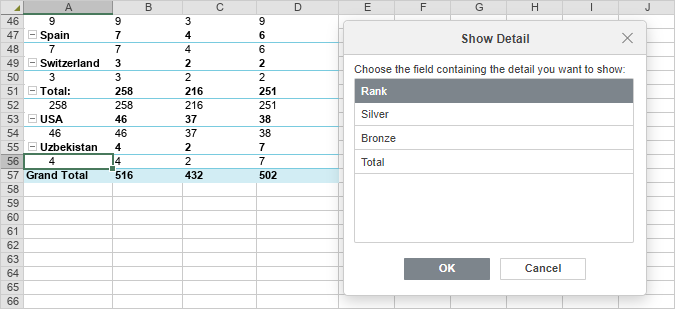
Les groupes sont masqués derrière les icônes plus/moins. Il est également possible de développer/réduire les champs en double-cliquant sur les en-têtes du tableau croisé dynamique.
Lorsque le dernier champ de lignes ou de colonnes est sélectionné, l'option Développer ouvre une boîte de dialogue pour ajouter un nouveau champ à la ligne ou à la colonne. Sélectionnez le champ nécessaire et cliquez sur OK.
Modifier le style d'un tableau croisé dynamique
Vous pouvez modifier la présentation des tableaux croisés dynamiques dans une feuille de calcul en utilisant les outils d'édition de style dans la barre d'outils supérieure.
Sélectionnez au moins une cellule dans le tableau croisé dynamique avec la souris pour activer les outils d'édition dans la barre d'outils supérieure.

Les options des lignes et des colonnes vous permettent de mettre en évidence certaines lignes/colonnes en leur appliquant une mise en forme spécifique, ou de mettre en évidence différentes lignes/colonnes avec différentes couleurs d'arrière-plan pour les distinguer clairement. Les options suivantes sont disponibles :
- En-têtes de lignes - permet de mettre en évidence les en-têtes de ligne avec une mise en forme spéciale.
- En-têtes de colonnes - permet de mettre en évidence les en-têtes de colonne avec une mise en forme spéciale.
- Lignes en bandes - permet l'alternance des couleurs d'arrière-plan pour les lignes paires et impaires.
- Colonnes en bandes - permet l'alternance des couleurs d'arrière-plan pour les colonnes paires et impaires.
La liste des modèles vous permet de choisir l'un des styles de tableaux croisés prédéfinis. Chaque modèle combine certains paramètres de mise en forme, tels qu'une couleur d'arrière-plan, un style de bordure, des lignes/colonnes en bandes, etc. Selon les options cochées pour les lignes et les colonnes, l'ensemble de modèles sera affiché différemment. Par exemple, si vous activez les options En-têtes de lignes et Colonnes en bandes, la partie visible de la liste des modèles inclura les modèles avec des en-têtes de ligne mis en évidence et des colonnes en bandes activées, mais vous pouvez développer la liste complète en cliquant sur la flèche pour afficher tous les modèles disponibles.
Filtrer, trier et insérer des segments dans des tableaux croisés dynamiques
Vous pouvez filtrer les tableaux croisés dynamiques par étiquettes ou par valeurs et utiliser les options de tri supplémentaires.
Filtrage
Cliquez sur la flèche déroulante dans les Etiquettes de ligne ou les Étiquettes de colonnes du tableau croisé dynamique. La liste des options de Filtre s'affiche :
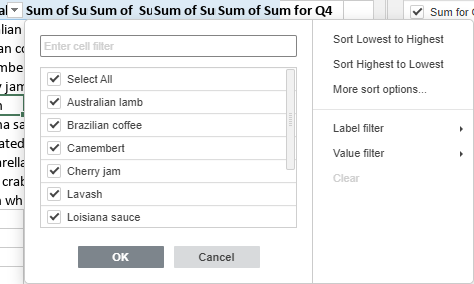
Configurez les paramètres du filtre. Procédez d'une des manières suivantes : sélectionnez les données à afficher ou filtrez les données selon certains critères.
-
Sélectionner les données à afficher
Décochez les cases des données que vous souhaitez masquer. Pour votre commodité, toutes les données dans la liste des options de Filtre sont triées par ordre croissant.
remarqueLa case à cocher (vide) correspond aux cellules vides. Celle-ci est disponible quand il y a au moins une cellule vide dans la plage de cellules sélectionnée.
Pour faciliter la procédure, utilisez le champ de recherche en haut. Tapez votre requête partiellement ou entièrement dans le champ - les valeurs qui comprennent ces caractères s'affichent dans la liste ci-dessous. Les deux options suivantes seront aussi disponibles :
- Sélectionner tous les résultats de la recherche - cochée par défaut. Permet de sélectionner toutes les valeurs correspondant à votre requête dans la liste.
- Ajouter la sélection actuelle pour filtrer - si vous cochez cette case, les valeurs sélectionnées ne seront pas masquées lorsque vous appliquerez le filtre.
Après avoir sélectionné toutes les données nécessaires, cliquez sur le bouton OK dans la liste des options de Filtre pour appliquer le filtre.
-
Filtrer les données selon certains critères
Vous pouvez choisir le Filtre étiquette, le Filtre de valeur ou le Filtre par date dans la partie droite de la liste d'options de Filtre, puis sélectionner l'une des options dans le sous-menu :
- Pour le Filtre étiquette, les options suivantes sont disponibles :
- Pour le texte : Est égal à..., N'est pas égal à..., Commence par..., Ne pas commencer par..., Se termine par..., Ne se termine pas avec..., Contient..., Ne contient pas...
- Pour les nombres : Supérieur à..., Supérieur ou égal à..., Moins que..., Moins que ou égal à..., Entre, Pas entre.
- Pour le Filtre de valeur, les options suivantes sont disponibles : Est égal à..., N'est pas égal à..., Supérieur à..., Supérieur ou égal à..., Moins que..., Moins que ou égal à..., Entre, Pas entre, Les 10 premiers.
- Pour le Filtre par date, les options suivantes sont disponibles : Est égal à..., Avant..., Après..., Entre..., Demain, Aujourd'hui, Hier, Semaine suivante, Cette semaine, Semaine dernière, Mois suivant, Ce mois, Mois dernier, Trimestre suivant, Ce trimestre, Dernier trimestre, Année suivante, Cette année, Dernière année, Depuis le début de l'année, Tous les dates dans la période (trier par trimestres ou par mois), Filtre personnalisé (sélectionnez le paramètre approprié et saisissez la date à l'aide de la liste déroulante ou manuellement à l'aide du calendrier).
Après avoir sélectionné l'une des options ci-dessus (à l'exception de l'option Les 10 premiers), la fenêtre Filtre étiquette/de valeur s'ouvre. Le champ et le critère correspondants seront sélectionnés dans la première et la deuxième liste déroulante. Spécifiez la valeur nécessaire dans le champ situé à droite.
Cliquez sur OK pour appliquer le filtre.

Si vous choisissez l'option Les 10 premiers dans la liste des options de Filtre de valeur, une nouvelle fenêtre s'ouvrira :

La première liste déroulante permet de choisir si vous souhaitez afficher les valeurs les plus élevées (En haut) ou les plus basses (En bas). Le deuxième champ permet de spécifier le nombre d'entrées dans la liste ou le pourcentage du nombre total des entrées que vous souhaitez afficher (vous pouvez entrer un nombre compris entre 1 et 500). La troisième liste déroulante permet de définir des unités de mesure : Element, Pour cent ou Somme. La quatrième liste déroulante affiche le nom du champ choisi. Une fois les paramètres nécessaires définis, cliquez sur OK pour appliquer le filtre.
- Pour le Filtre étiquette, les options suivantes sont disponibles :
Le bouton Filtre  s'affiche dans les Etiquettes de ligne ou les Étiquettes de colonnes du tableau croisé dynamique. Cela signifie que le filtre est appliqué.
Tri
Vous pouvez trier les données du tableau croisé dynamique en utilisant les options de tri. Cliquez sur la flèche déroulante dans les Etiquettes de ligne ou les Étiquettes de colonnes du tableau croisé dynamique et sélectionnez l'option Trier le plus bas au plus élevé ou Trier du plus élevé au plus bas dans le sous-menu.
L'option Plus d'options de tri... vous permet d'ouvrir la fenêtre Trier où vous pouvez choisir l'ordre de tri nécessaire - Ascendant ou Descendant - puis sélectionner le champ à trier.

Insérer des segments
Vous pouvez insérer des segments pour filtrer facilement les données en n'affichant que ce qui est nécessaire. Pour en savoir plus sur les segments, veuillez consulter le guide de création des segments.
Configurer les paramètres avancés du tableau croisé dynamique
Pour configurer les paramètres avancés du tableau croisé dynamique, cliquez sur le lien Afficher les paramètres avancés sur la barre latérale droite. La fenêtre 'Tableau croisé dynamique - Paramètres avancés' s'ouvre :

Sous l'onglet Nom et disposition, vous pouvez configurer les paramètres communs du tableau croisé dynamique.
-
L'option Nom permet de modifier le nom du tableau croisé dynamique.
-
La section Totaux généraux permet d'afficher ou de ne pas afficher les totaux généraux dans le tableau croisé dynamique. Les options Afficher pour les lignes et Afficher pour les colonnes sont activées par défaut. Vous pouvez décocher l'une d'entre elles ou les deux pour masquer les totaux généraux correspondants du tableau croisé dynamique.
remarqueDes options similaires sont aussi disponibles dans le menu Grands Totaux de la barre d'outils supérieure.
-
La section Afficher les champs dans la zone de filtre du report permet de configurer les filtres du rapport qui apparaissent quand vous ajoutez des champs à la section Filtres :
- L'option Vers le bas, puis à droite s'utilise pour organiser les colonnes. Elle vous permet d'afficher les filtres du rapport sur la colonne.
- L'option A droite, puis vers le bas s'utilise pour organiser les lignes. Elle vous permet d'afficher les filtres du rapport sur la ligne.
- L'option Afficher les champs de filtre de rapport par colonne permet de sélectionner le nombre de filtres à afficher dans chaque colonne. La valeur par défaut est 0. Vous pouvez définir la valeur numérique nécessaire.
-
L'option Afficher les en-têtes des champs pour les lignes et les colonnes permet d'afficher ou de ne pas afficher les en-têtes des champs dans le tableau croisé dynamique. Cette option est activée par défaut. Décochez-la pour masquer les en-têtes de champ du tableau croisé dynamique.
-
L'option Ajuster automatiquement la largeur de colonne lors de la mise à jour permet d'activer/désactiver l'ajustement automatique de la largeur des colonnes. Cette option est activée par défaut.

Sous l'onglet Source de données, vous pouvez modifier les données à utiliser pour créer le tableau croisé dynamique.
Vérifiez la Plage de données sélectionnée et modifiez-la si nécessaire. Pour ce faire, cliquez sur l'icône .

Dans la fenêtre Sélectionner une plage de données, saisissez la plage de données appropriée sous le format suivant : Sheet1!$A$1:$E$10. Vous pouvez aussi sélectionner la plage de cellules qui vous convient sur la feuille avec la souris. Une fois terminé, cliquez sur OK.

L'onglet Texte de remplacement permet de spécifier le Titre et la Description qui seront lus aux personnes avec des déficiences cognitives ou visuelles pour les aider à mieux comprendre l'information que contient le tableau croisé dynamique.
Supprimer le tableau croisé dynamique
Pour supprimer un tableau croisé dynamique,
- Sélectionnez le tableau croisé dynamique entier en utilisant le bouton Sélectionner dans la barre d'outils supérieure.
- Appuyez sur la touche Suppr.
Éléments calculés
Les Éléments calculés s'utilisent pour des calculs simples entre différents éléments d'un même champ.
Pour ajouter un élément calculé :
-
Sélectionnez le champ nécessaire.
-
Passez à l'onglet Tableau croisé dynamique et cliquez sur le bouton Éléments calculés de la barre d'outils supérieure.
-
Saisissez le Nom de l'élément à afficher plus tard en tant que nom du champ dans le tableau croisé dynamique.

-
Modifiez le champ Formule en saisissant les champs nécessaires de la liste ci-dessous ou en cliquant sur le signe plus à droite de ceux-ci, et en saisissant les symboles mathématiques nécessaires, par ex., « + » ou « - ».
-
Cliquez sur OK. Pour gérer les éléments calculés existants, utilisez les boutons appropriés en haut de la fenêtre : ajouter un nouvel élément, dupliquer, modifier ou supprimer l'élément sélectionné.
