Grouper des données
La possibilité de regrouper les lignes et les colonnes ainsi que de créer un plan vous permet de travailler plus facilement avec une feuille de calcul contenant une grande quantité de données. Dans l'éditeur de classeurs, vous pouvez réduire ou développer les lignes et les colonnes groupées pour afficher uniquement les données nécessaires. Il est également possible de créer une structure à plusieurs niveaux des lignes/colonnes groupées. Lorsque c'est nécessaire, vous pouvez dissocier les lignes ou les colonnes précédemment groupées.
Grouper les lignes et colonnes
Pour grouper les lignes ou les colonnes :
-
Sélectionnez la plage de cellules que vous voulez grouper.
-
Basculez vers l'onglet Données et utilisez l'une des options nécessaires dans la barre d'outils supérieure :
-
cliquez sur le bouton
 Grouper, puis choisissez l'option Lignes ou Colonnes dans la fenêtre Grouper qui apparaît et cliquez sur OK,

-
cliquez sur la flèche vers le bas sous le bouton
Grouper et choisissez l'option Grouper les lignes dans le menu, -
cliquez sur la flèche vers le bas sous le bouton
Grouper et choisissez l'option Grouper les colonnes dans le menu.
-
Les lignes ou les colonnes sélectionnées seront regroupées et le plan créé sera affiché à gauche des lignes et/ou au-dessus des colonnes.
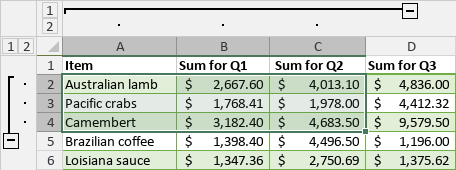
Pour masquer les lignes/colonnes groupées, cliquez sur l'icône  Réduire. Pour afficher les lignes/colonnes réduites, cliquez sur l'icône
 Développer.
Modifier le plan
Pour modifier le plan des lignes ou des colonnes groupées, vous pouvez utiliser les options du menu déroulant Grouper. Les options Lignes de synthèse sous les lignes de détail et Colonnes de synthèse à droite des colonnes de détail sont cochées par défaut. Elles permettent de modifier l'emplacement des boutons Réduire et Développer :
- Décochez l'option Lignes de synthèse sous les lignes de détail si vous souhaitez afficher les lignes de synthèse au-dessus des lignes de détail.
- Décochez l'option Colonnes de synthèse à droite des colonnes de détail si vous souhaitez afficher les colonnes de synthèse à gauche des colonnes de détail.
Créer des groupes à plusieurs niveaux
Pour créer une structure à plusieurs niveaux, sélectionnez une plage de cellules dans le groupe de lignes/colonnes précédemment créé et groupez la nouvelle plage sélectionnée comme décrit ci-dessus. Après cela, vous pouvez masquer et afficher les groupes par niveau en utilisant les icônes avec le numéro de niveau :  .
Par exemple, si vous créez un groupe imbriqué dans le groupe parent, trois niveaux seront disponibles. Il est possible de créer jusqu'à 8 niveaux.
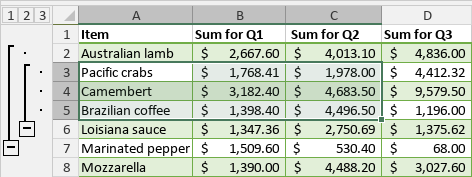
-
Cliquez sur l'icône de premier niveau
 pour passer au niveau qui masque toutes les données groupées :

-
Cliquez sur l'icône de deuxième niveau
 pour passer au niveau qui affiche les détails du groupe parent, mais masque les données du groupe imbriqué :
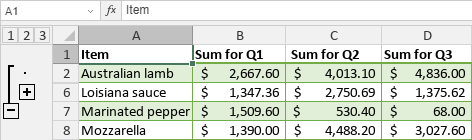
-
Cliquez sur l'icône de troisième niveau
 pour passer au niveau qui affiche tous les détails :
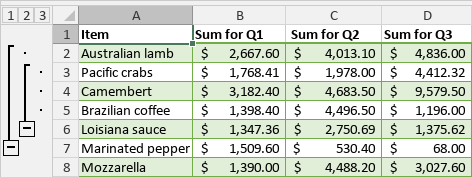
Il est également possible d'utiliser les icônes Réduire et Développer dans le plan pour afficher ou masquer les données correspondant à un certain niveau.
Dissocier les lignes et les colonnes groupées
Pour dissocier les lignes ou les colonnes précédemment groupées :
-
Sélectionnez la plage de cellules groupées à dissocier.
-
Basculez vers l'onglet Données et utilisez l'une des options nécessaires dans la barre d'outils supérieure :
-
cliquez sur le bouton
 Dissocier, puis choisissez l'option Lignes ou Colonnes dans la fenêtre Grouper qui apparaît et cliquez sur OK,
-
cliquez sur la flèche vers le bas sous le bouton
Dissocier, puis choisissez l'option Dissocier les lignes dans le menu pour dissocier les lignes et effacer le plan des lignes, -
cliquez sur la flèche vers le bas sous le bouton
Dissocier et choisissez l'option Dissocier les colonnes dans le menu pour dissocier les colonnes et effacer le plan des colonnes, -
cliquez sur la flèche vers le bas sous le bouton
Dissocier et choisissez l'option Effacer le plan dans le menu pour effacer le plan des lignes et des colonnes sans supprimer les groupes existants.
-