Figer des lignes et des colonnes
Étape 1. Sélectionner la cellule nécessaire
Sélectionnez la cellule au-dessous de la ligne à figer et à droite de la colonne à figer.
Veuillez consulter nos exemples simples de cellules, de lignes et de colonnes qu'on doit sélectionner pour figer certaines lignes ou colonnes ou les lignes et les colonnes en même temps :
- Pour verrouiller uniquement la ligne supérieure, sélectionnez la cellule A2 / la ligne 2 entière, ou utilisez l'option Figer la ligne supérieure dans le menu déroulant Figer les volets sous l'onglet Affichage,
- Pour figer plusieurs lignes supérieures, sélectionnez la ligne sous la dernière ligne que vous voulez verrouiller,
- Pour verrouiller uniquement la colonne la plus à gauche, sélectionnez la cellule B1 / la colonne B entière, ou utilisez l'option Figer la première colonne dans le menu déroulant Figer les volets sous l'onglet Affichage,
- Pour figer plusieurs colonnes à gauche, sélectionnez la colonne à droite de la dernière colonne que vous voulez verrouiller,
- Pour figer la première colonne et la ligne supérieure dans une feuille de calcul en même temps, sélectionnez la cellule B2,
- Pour figer deux lignes supérieures et deux colonnes à gauche en même temps, sélectionnez la cellule C3.
Étape 2. Utiliser l'option Figer les volets
Passez à l'onglet Affichage et sélectionnez l'option Figer les volets.
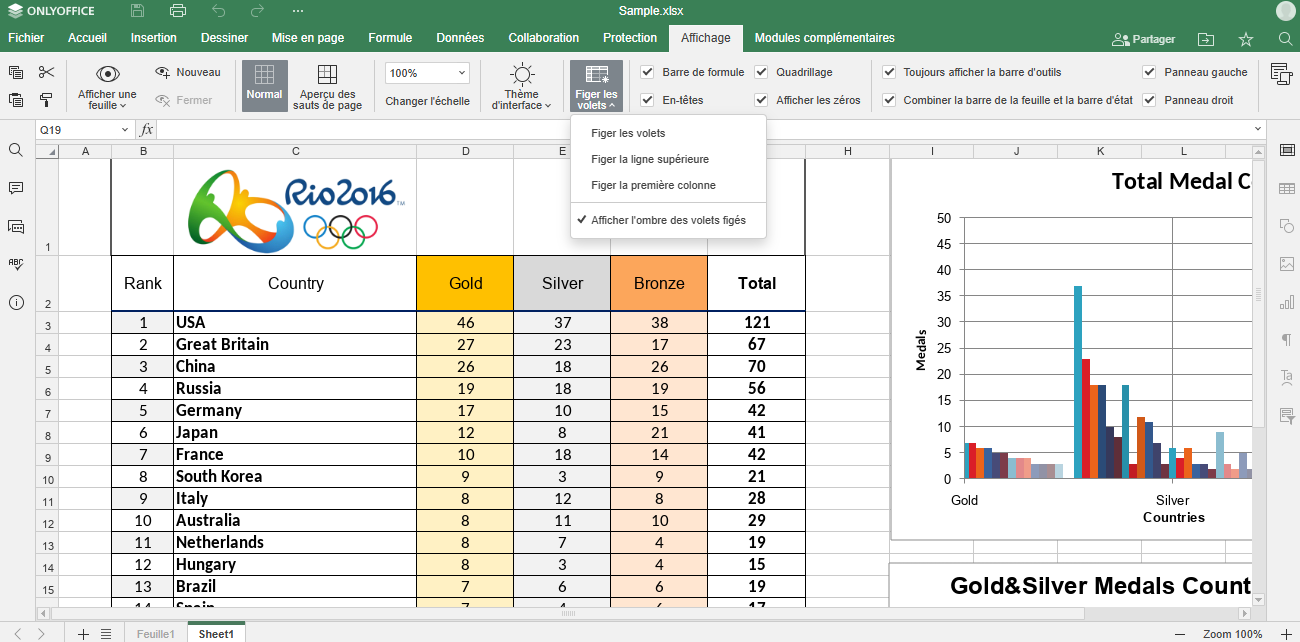
Dans le menu Figer les volets, sélectionnez l'une des options disponibles : Figer les volets (en fonction de la cellule sélectionnée), Figer la ligne supérieure et Figer la première colonne.
Vous pouvez également cliquer avec le bouton droit sur la cellule sélectionnée pour ouvrir le menu contextuel et sélectionner l'option Figer les volets. Toutefois, toutes les fonctionnalités sont disponibles uniquement sous l'onglet Affichage -> menu Figer les volets.
Par défaut, un trait fin vert s'affiche pour marquer où la colonne et/ou les lignes figées commencent. Pour modifier l'affichage du trait, passez à l'onglet Affichage, cliquez sur le bouton Figer les volets et cliquez sur Afficher l'ombre des volets figés. Lorsque l'option Afficher l'ombre des volets figés est désactivée, un trait vertical ou horizontal gris indique les colonnes ou les lignes figées.
Une fois l'option Figer les volets activée, les zones au-dessus et à gauche de ces traits sont verrouillées. Faites défiler votre feuille de calcul pour vérifier que toutes les données nécessaires restent visibles.
Pour libérer les lignes et les colonnes figées, accédez à l'onglet Affichage, ouvrez le menu Figer les volets encore une fois et sélectionnez l'option Libérer les volets ou faites un clic droit n'importe où dans la feuille de calcul et sélectionnez l'option Libérer les volets dans le menu contextuel.